
公開日:
Google for WooCommerce 3.6.0更新後にGoogleGtagJsでFatal Errorになるときの直し方
Google for WooCommerce 3.6.0更新後、有効化時にGoogleGtagJsのCannot access offset of type string on stringでクラッシュする状態から、プラグイン削除、キャッシュ削除、新規インストールまでやった事例をご紹介します。
発生したケース
Google for WooCommerceを3.6.0へ更新したあと、プラグインを有効化しようとするとサイトがクラッシュするケースがありました。
Google for WooCommerceは、WooCommerceの商品をGoogle Merchant Centerや広告連携へ接続するためのプラグインです。商品フィード、Googleタグ、広告連携に関係するため、有効化時に落ちるとEC運用に影響します。
ログには、GoogleGtagJs の初期化中に文字列を配列のように扱おうとしてFatal Errorになった内容が出ていました。
Uncaught Error:
Cannot access offset of type string on string

場所:
wp-content/plugins/google-listings-and-ads/src/Proxies/GoogleGtagJs.php

発生箇所:
Google for WooCommerce activation
このケースでは、Googleタグ設定そのものを先に触るのではなく、更新時にプラグインファイルが正しく入れ替わっているかを確認します。
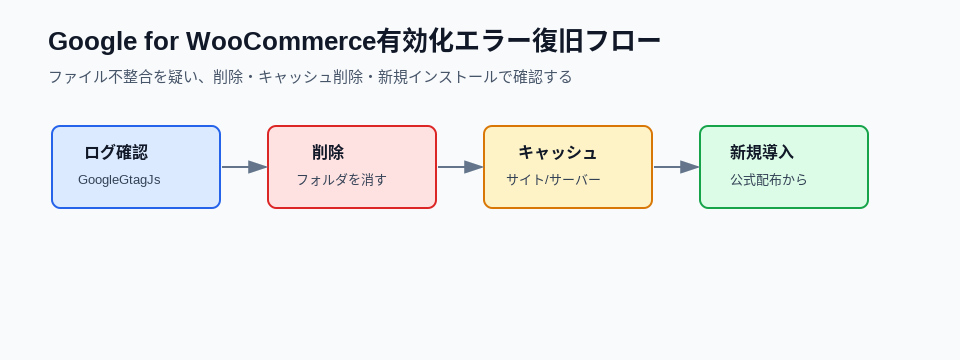
このケースの解決方法
このケースで開発元サポートが案内していた対応は、Google for WooCommerceを削除し、サイトキャッシュとサーバーキャッシュを削除してから、WordPress.orgの新しい配布ファイルを入れ直すことです。
解決手順:
1. Google for WooCommerceを停止または削除する
2. サイトキャッシュを削除する
3. サーバーキャッシュがある場合は削除する
4. WordPress.orgからGoogle for WooCommerceを新規インストールする
5. プラグインを有効化する
6. Google連携、商品フィード、Googleタグ出力を確認する
他プラグインを停止しても同じFatal Errorが出る場合、競合よりもGoogle for WooCommerceのファイル破損や更新不完全を優先して確認します。
保守現場ではこう判断する
有効化時にFatal Errorになる場合、プラグイン設定画面へ入れる前に落ちている可能性があります。
| 状態 | 判断 |
|---|---|
GoogleGtagJs.php が出る | Googleタグ関連の初期化処理を確認 |
| activation時に発生 | 設定画面ではなく有効化処理を確認 |
| 他プラグイン停止でも再現 | ファイル破損や更新不完全を疑う |
| 3.6.0更新後に発生 | 3.6.0/3.6.1差分と新規インストールを確認 |
| キャッシュ利用中 | 古いファイルや設定キャッシュを削除する |
このエラーでは、GoogleGtagJs の内部処理を深く読むよりも、プラグイン初期化時に想定外のデータまたは古いファイルが読み込まれていないかを見るほうが実務的です。
具体的な解決手順
Google for WooCommerce有効化エラー確認

[ ] エラーログに GoogleGtagJs.php が出ているか確認する
[ ] Google for WooCommerceのバージョンを確認する
[ ] WooCommerce > Status > Logs を確認する
[ ] 他プラグイン停止でも再現するか確認する
[ ] Google for WooCommerceを削除する
[ ] サイトキャッシュとサーバーキャッシュを削除する
[ ] WordPress.orgから新規インストールする
[ ] 有効化後にGoogle連携と商品フィードを確認する
実際の復旧手順
- バックアップを確認する
- Google for WooCommerceを停止する。管理画面へ入れない場合はFTP/SFTPでフォルダを退避する
google-listings-and-adsフォルダを削除する- ページキャッシュ、Object Cache、サーバーキャッシュを削除する
- WordPress.orgからGoogle for WooCommerceを新規インストールする
- プラグインを有効化する
- Google Merchant Center連携状態を確認する
- 商品フィード、Googleタグ、クーポン画面、WooCommerce管理画面を確認する
削除して新規インストールする理由は、更新途中に残った古いファイルや破損したファイルを取り除くためです。単純な上書き更新では同じファイル不整合が残ることがあります。
やってはいけない対応
| NG | 理由 |
|---|---|
| Google連携設定を先に削除する | ファイル更新不完全が原因なら不要 |
| キャッシュを消さずに再インストールだけ行う | 古いコードや設定が残る可能性がある |
| 商品フィード確認を省略する | 有効化できても連携が壊れている可能性がある |
| Google for WooCommerceを停止したまま放置する | Merchant Center連携や広告配信に影響する |
顧客向け通知例
Google for WooCommerce更新後に、プラグイン有効化時点でFatal Errorが出る状態を確認しました。

ログ上では、Googleタグ関連の初期化処理で想定外のデータまたはファイル不整合が発生している可能性があります。

まずGoogle for WooCommerceを削除し、サイトキャッシュとサーバーキャッシュを削除したうえで、WordPress.orgから新規インストールします。復旧後はGoogle連携、商品フィード、Googleタグ出力、WooCommerce管理画面を確認します。
公式情報
Google for WooCommerceは、WooCommerce商品をGoogle Merchant Centerや広告連携へ接続するためのプラグインです。復旧時は配布元とWooCommerceのログ確認方法を確認します。
- Google for WooCommerce - WordPress.org
- Finding PHP error logs - WooCommerce Documentation
- How to test for conflicts - WooCommerce Documentation
確認環境
確認対象:
- WordPress:
- WooCommerce:
- Google for WooCommerce: 3.6.0 / 3.6.1
- PHP:
- キャッシュ: ページキャッシュ / Object Cache / サーバーキャッシュ
- Google Merchant Center連携:
復旧確認チェック
復旧確認:
[ ] Google for WooCommerceを有効化できる
[ ] Fatal Errorが再発していない
[ ] Google Merchant Center連携が維持されている
[ ] 商品フィードが生成される
[ ] Googleタグ出力に新しいエラーがない
[ ] WooCommerceのクーポン画面や商品編集画面も確認した
NexraOneでできること
NexraOneはGoogle for WooCommerceのファイルを自動修復するツールではありません。ただし、Fatal Errorを検知できると、プラグイン更新後にサイトや管理画面が落ちた状態へ早く気付きやすくなります。
ECサイトでは、プラグインが有効化できたかだけでは不十分です。商品フィード、Googleタグ、Merchant Center連携、WooCommerce管理画面まで確認する必要があります。
あわせて確認したい記事
Google for WooCommerce有効時にクーポン画面でis_setup_complete missingのFatal Errorになるときの確認方法 と、WooCommerceのAction Schedulerでpast-due actionsが増えるときの確認方法 を確認してください。Fatal Error全般は、WordPress Fatal Errorの原因と確認方法 が近いです。
まとめ
Google for WooCommerce 3.6.0更新後に GoogleGtagJs でFatal Errorが出る場合、このケースでは「プラグイン削除、サイト/サーバーキャッシュ削除、WordPress.orgから新規インストール」で復旧します。
復旧後は、有効化できたことだけでなく、Google Merchant Center連携、商品フィード、Googleタグ、WooCommerce管理画面まで確認してください。
※本記事では、公開されている事例や保守現場での知見をもとに、実務で確認すべきポイントを整理しています。
この記事を書いた人

WordPress Monitoring Service
WordPressサイトの異常に、
早く気づける体制を作りませんか?
死活監視、WP-Cron、Fatal Error、SSL・ドメイン期限、更新検知をまとめて確認。
3サイトまで無料でWordPress監視を始められます。
合わせてこんな記事も読まれています

2026-11-13
wp-maintenance
WordPressの高速化を業者に頼む費用|料金の差が出る作業と、見積もりで確かめること
WordPressの表示速度の改善(高速化)を業者に頼むと、公開価格は1サイト1万円前後から6万円台まで幅があります。2026年11月に国内4社の料金ページを確認し、金額の差がどの作業から生まれるか、スコア保証の読み方、頼む前に自社で確かめておくことを整理します。

2026-11-11
wp-maintenance
WordPressのサーバー移転を業者に頼む費用|1万円台から10万円近くまで、料金に入る作業と見積もりで確かめること
WordPressのサーバー移転を頼むと、移転先のサーバー会社の代行は1サイト1万円台(税込)、移転作業を受けている専門業者や制作会社は3万円前後から、プランや容量によって10万円近くまでが公開価格です。2026年11月に料金ページを確認し、金額の差がどの作業から生まれるか、見積もりで確かめる点、サーバー会社の移行ツールで足りるサイトの見分け方をまとめました。

2026-11-09
wp-maintenance
WordPressのテーマ変更の費用相場|業者に頼むと3万円台から、金額が変わる作業と見積もりで確かめること
公開中のWordPressサイトのテーマ変更を業者に頼むと、公開価格は3万円台(税別)から、デザインを作り直すと10万円を超えます。2026年11月に料金ページを確認し、金額の差がどの作業から生まれるか、見積もりで確かめる点、自社で切り替えてよいサイトの見分け方をまとめました。
最新記事はこちら
2026-11-13
wp-maintenance
WordPressの高速化を業者に頼む費用|料金の差が出る作業と、見積もりで確かめること
WordPressの表示速度の改善(高速化)を業者に頼むと、公開価格は1サイト1万円前後から6万円台まで幅があります。2026年11月に国内4社の料金ページを確認し、金額の差がどの作業から生まれるか、スコア保証の読み方、頼む前に自社で確かめておくことを整理します。
2026-11-11
wp-maintenance
WordPressのサーバー移転を業者に頼む費用|1万円台から10万円近くまで、料金に入る作業と見積もりで確かめること
WordPressのサーバー移転を頼むと、移転先のサーバー会社の代行は1サイト1万円台(税込)、移転作業を受けている専門業者や制作会社は3万円前後から、プランや容量によって10万円近くまでが公開価格です。2026年11月に料金ページを確認し、金額の差がどの作業から生まれるか、見積もりで確かめる点、サーバー会社の移行ツールで足りるサイトの見分け方をまとめました。
2026-11-09
wp-maintenance
WordPressのテーマ変更の費用相場|業者に頼むと3万円台から、金額が変わる作業と見積もりで確かめること
公開中のWordPressサイトのテーマ変更を業者に頼むと、公開価格は3万円台(税別)から、デザインを作り直すと10万円を超えます。2026年11月に料金ページを確認し、金額の差がどの作業から生まれるか、見積もりで確かめる点、自社で切り替えてよいサイトの見分け方をまとめました。