
公開日:
更新日:
Guest Order Assigner有効化時にメモリ不足でFatal Errorになるときの解決方法
WooCommerceのGuest Order Assignerを有効化したとき、512MBでも「Allowed memory size exhausted」のFatal Errorになる問題の直し方です。作者がWordPress.orgのフォーラムで1.0.3.3で解決したと回答しているので、最新版に更新してから有効化し直します。管理画面に入れないときの止め方と、有効化し直したあとに注文の関連付けを確かめる方法までまとめました。
結論:最新版に更新してから有効化し直す
WooCommerceのGuest Order Assignerを有効化したとき、Allowed memory size of 536870912 bytes exhausted のFatal Errorで止まる場合は、プラグインを最新版に更新してから有効化し直せば直ります。WordPress.orgのサポートフォーラムで、作者が「This issue has been resolved in v1.0.3.3」と回答していて、2026年11月3日時点の最新版は1.0.3.8です。
エラーに出ている536870912バイトは512MBで、報告されたサイトはこの上限でも止まっていました。作者が修正版で解決したと答えている以上、メモリの上限を上げるより先に、プラグインを新しくして試すほうが筋がよいと思います。
どんなエラーが出るか
Guest Order Assignerのサポートフォーラムに、2025年10月29日、有効化したところ次のエラーで止まったという報告が投稿されています。11月4日には、同じ問題が起きたという別の利用者の書き込みも続いています。
Fatal error: Allowed memory size of 536870912 bytes exhausted
Guest Order Assignerは、WooCommerceでゲスト購入(会員登録をせずに購入)された注文を、請求先のメールアドレスが同じユーザーのアカウントに結び付けるプラグインです。新しいゲスト注文は購入の時点で結び付け、ユーザーが登録またはログインしたときには、同じメールアドレスの過去のゲスト注文もまとめて結び付けます。WordPress.orgでの有効インストール数は200以上です。
最初の報告者は、有効化したときに過去の注文をまとめてユーザーに結び付けようとしているようだと書き、一度に処理する件数を設定できるようにしてほしいと提案しています。ただ、作者は1.0.3.3で何を直したのかを説明しておらず、変更履歴の1.0.3.3にもメモリに関する記載はありません。原因は過去の注文の一括処理だろうと推測はできても、確かめられているのは「1.0.3.3以降で解決した」という作者の回答までです。

管理画面に入れるときの直し方
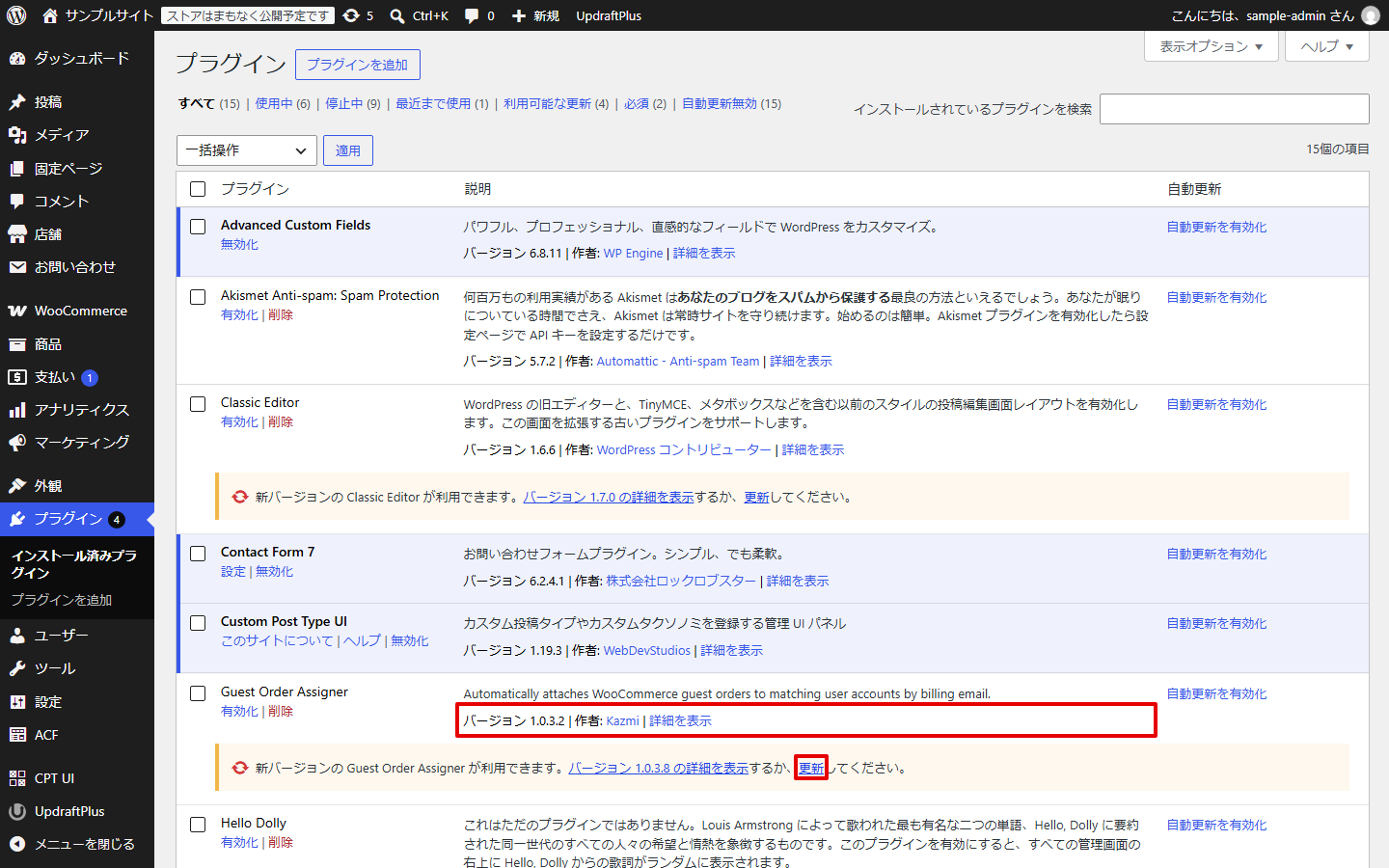
有効化した直後にエラーになっても、プラグインが無効のまま管理画面に戻れることがあります。その場合は、プラグイン > インストール済みプラグイン を開き、Guest Order Assignerの行に更新の案内が出ていれば「更新」を押して最新版にしてから、有効化し直します。案内は「新バージョンの Guest Order Assigner が利用できます。バージョン 1.0.3.8 の詳細を表示するか、更新してください。」のような文で、押すのは最後の「更新」の部分です。画面の画像は、2026年11月4日に日本語の WordPress 7.1.4 で撮ったものです。
ゲスト注文が多い店舗では、本番でいきなり有効化し直すより、先にステージング環境で同じくらいの注文データを使って試したほうが安心です。報告者の推測どおり有効化のときに過去の注文を処理しているなら、注文の数が多いほど止まりやすいからです。ステージング環境の作り方は次の記事で整理しています。
 WordPressのステージング環境で更新を試す方法|本番の前にどこまで確かめるか関連記事
管理画面に入れないときの止め方
公開ページも管理画面もエラーになる場合は、レンタルサーバーのファイルマネージャーかFTPソフトでサーバーにつなぎ、wp-content/plugins/ の中の guest-order-assigner フォルダの名前を guest-order-assigner_off のように変えます。WordPressはこのプラグインを見つけられなくなって無効化するので、管理画面に入れるようになります。
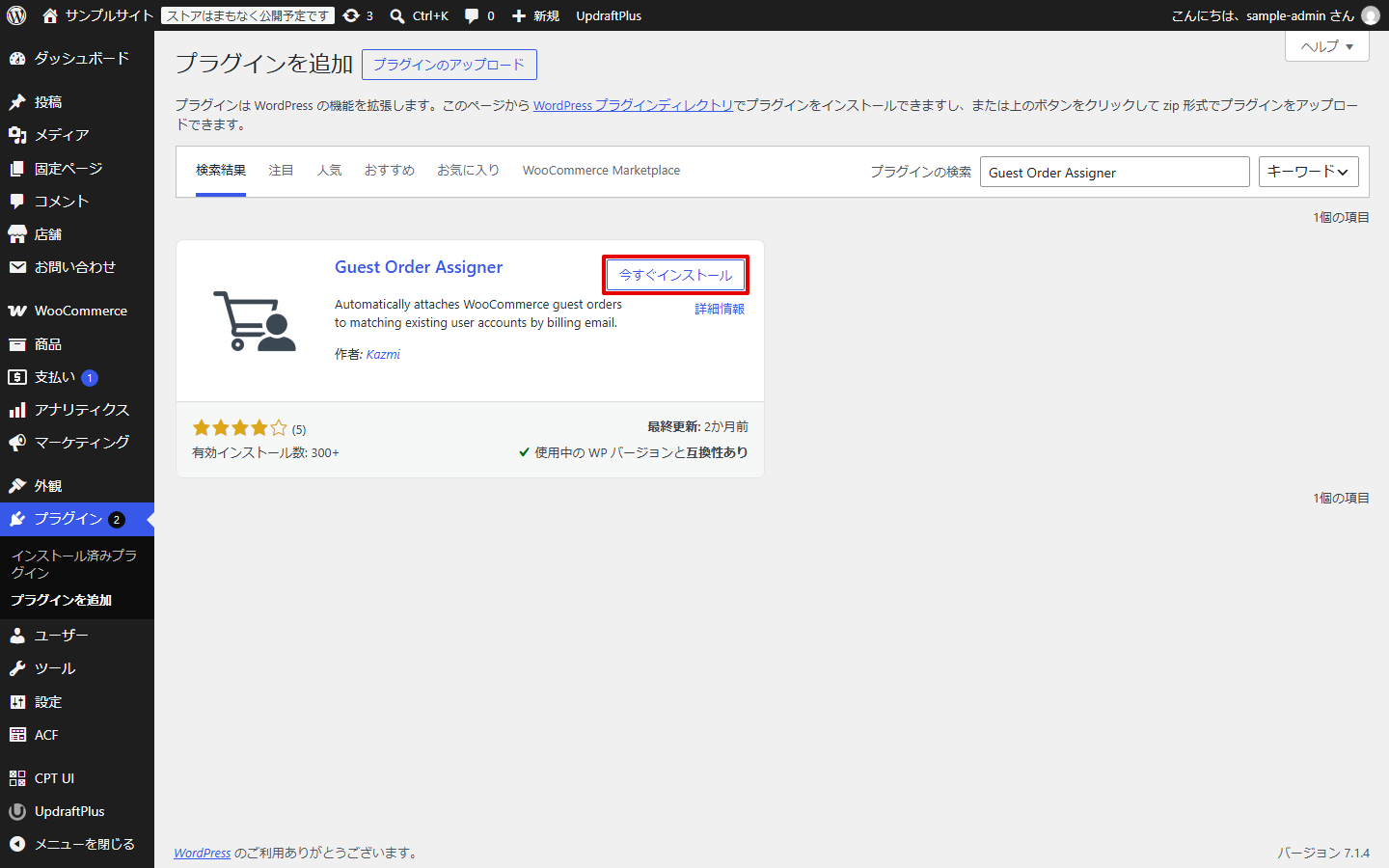
入れたら、名前を変えた guest-order-assigner_off フォルダを削除してから、プラグイン > プラグインを追加 で「Guest Order Assigner」を検索し、「今すぐインストール」を押します。今からインストールすれば入るのは最新版です。
止めている間は、新しいゲスト注文がユーザーに結び付かないだけで、購入そのものはWooCommerceが通常どおり受け付けます。
有効化し直したあとに確かめること
管理画面とトップページが開くことに加えて、このプラグインの本来の働きである注文の結び付けが動いているかを確かめます。テスト用のメールアドレスでゲスト注文を1件作り、同じメールアドレスのユーザーでログインしてから、WooCommerce > 注文 でその注文を開き、顧客欄がそのユーザーになっているかを見ます。
結び付かないときは、まず注文の請求先メールアドレスとユーザーのメールアドレスが一字一句同じかを見ます。照合に使うのは請求先のメールアドレスなので、購入時に別のアドレスを入力していると結び付きません。
最後に、PHPのエラーログに同じ Allowed memory size のエラーが新しく出ていないことを見れば、復旧は終わりです。
有効化や更新の直後に気づくには
このエラーは、プラグインを有効化したその場で起きます。作業した本人はすぐ気づけますが、自動更新が夜中に入ったあとや、ログインしたユーザーの操作をきっかけに処理が走ったときに止まると、問い合わせが来るまで誰も気づかない順番になりがちです。
NexraOneはGuest Order Assignerの処理を変えるツールではありませんが、NexraOne AgentがサイトのPHPのFatal Errorを検知して通知するので、問い合わせが来る前に気づけます。プラグインの自動更新をどこまで有効にするかは、次の記事で整理しています。
 WordPressの自動更新は有効にすべき?設定・無効化の方法と壊れにくくする条件関連記事
あわせて確認したい記事
WordPressでエラーが出たときの確認順 は、エラーログから原因のプラグインを絞り込むときの入口に使えます。プラグイン更新前の確認チェックリスト は、WooCommerce系のプラグインを入れる前に、バックアップと戻し方を決めておくときに使えます。
参考にした情報
- Guest Order Assigner - WordPress.org(説明、FAQ、変更履歴)
- Fatal Error (Allowed memory size exhausted)(WordPress.orgサポートフォーラム、2025年10月29日〜11月6日)
- Debugging in WordPress
※本記事は、WordPress.orgのサポートフォーラムとGuest Order Assignerのプラグインページをもとにまとめています(2026年11月3日確認)。
よくある質問
- Guest Order Assignerを有効化したら「Allowed memory size of 536870912 bytes exhausted」と出ました。どうすればいいですか?
- Guest Order Assignerを最新版に更新してから、有効化し直します。WordPress.orgのサポートフォーラムで、作者がこのエラーは1.0.3.3で解決したと回答しています。2026年11月3日時点の最新版は1.0.3.8です。
- PHPのメモリ上限を増やせば直りますか?
- 報告されたサイトは512MBの上限でも止まっていました。作者が修正版で解決したと回答しているので、上限を上げる前に、プラグインを最新版にして試すほうが筋がよいです。
- 有効化し直したあと、何を確かめればいいですか?
- このプラグインは、ゲスト購入の注文を、請求先のメールアドレスが同じユーザーに結び付けます。テスト用のメールアドレスでゲスト注文を作り、同じアドレスのユーザーでログインして、WooCommerce > 注文 でその注文の顧客がそのユーザーになっているかを見ます。
※本記事では、公開されている事例や保守現場での知見をもとに、実務で確認すべきポイントを整理しています。
この記事を書いた人

WordPress Monitoring Service
WordPressサイトの異常に、
早く気づける体制を作りませんか?
死活監視、WP-Cron、Fatal Error、SSL・ドメイン期限、更新検知をまとめて確認。
3サイトまで無料でWordPress監視を始められます。
合わせてこんな記事も読まれています

2026-11-13
wp-maintenance
WordPressの高速化を業者に頼む費用|料金の差が出る作業と、見積もりで確かめること
WordPressの表示速度の改善(高速化)を業者に頼むと、公開価格は1サイト1万円前後から6万円台まで幅があります。2026年11月に国内4社の料金ページを確認し、金額の差がどの作業から生まれるか、スコア保証の読み方、頼む前に自社で確かめておくことを整理します。

2026-11-11
wp-maintenance
WordPressのサーバー移転を業者に頼む費用|1万円台から10万円近くまで、料金に入る作業と見積もりで確かめること
WordPressのサーバー移転を頼むと、移転先のサーバー会社の代行は1サイト1万円台(税込)、移転作業を受けている専門業者や制作会社は3万円前後から、プランや容量によって10万円近くまでが公開価格です。2026年11月に料金ページを確認し、金額の差がどの作業から生まれるか、見積もりで確かめる点、サーバー会社の移行ツールで足りるサイトの見分け方をまとめました。

2026-11-09
wp-maintenance
WordPressのテーマ変更の費用相場|業者に頼むと3万円台から、金額が変わる作業と見積もりで確かめること
公開中のWordPressサイトのテーマ変更を業者に頼むと、公開価格は3万円台(税別)から、デザインを作り直すと10万円を超えます。2026年11月に料金ページを確認し、金額の差がどの作業から生まれるか、見積もりで確かめる点、自社で切り替えてよいサイトの見分け方をまとめました。
最新記事はこちら
2026-11-13
wp-maintenance
WordPressの高速化を業者に頼む費用|料金の差が出る作業と、見積もりで確かめること
WordPressの表示速度の改善(高速化)を業者に頼むと、公開価格は1サイト1万円前後から6万円台まで幅があります。2026年11月に国内4社の料金ページを確認し、金額の差がどの作業から生まれるか、スコア保証の読み方、頼む前に自社で確かめておくことを整理します。
2026-11-11
wp-maintenance
WordPressのサーバー移転を業者に頼む費用|1万円台から10万円近くまで、料金に入る作業と見積もりで確かめること
WordPressのサーバー移転を頼むと、移転先のサーバー会社の代行は1サイト1万円台(税込)、移転作業を受けている専門業者や制作会社は3万円前後から、プランや容量によって10万円近くまでが公開価格です。2026年11月に料金ページを確認し、金額の差がどの作業から生まれるか、見積もりで確かめる点、サーバー会社の移行ツールで足りるサイトの見分け方をまとめました。
2026-11-09
wp-maintenance
WordPressのテーマ変更の費用相場|業者に頼むと3万円台から、金額が変わる作業と見積もりで確かめること
公開中のWordPressサイトのテーマ変更を業者に頼むと、公開価格は3万円台(税別)から、デザインを作り直すと10万円を超えます。2026年11月に料金ページを確認し、金額の差がどの作業から生まれるか、見積もりで確かめる点、自社で切り替えてよいサイトの見分け方をまとめました。