
公開日:
更新日:
WordPress更新を安全に自動化するSafe Updateとは?仕組みを解説
NexraOneのSafe Updateは、WordPress本体・テーマ・プラグインの更新前バックアップ、順次更新、更新後の外形検証、履歴・通知を管理しています。機能、使い方、制約を解説します。
結論
WordPressの更新管理では、本体・テーマ・プラグインのどれに更新が出ているかを把握し、更新前にバックアップを取り、更新後にサイトが表示できるかを確かめたうえで、何をどのバージョンへ上げたかを記録します。WordPress標準の自動更新が受け持つのは更新の実行までなので、バックアップや更新後の確認、記録は担当者が別に行うことになります。NexraOneのSafe Updateは、この更新前の確認とバックアップから更新後の外形検証、履歴と通知までをまとめて実行する機能です。
勝手に自動更新するだけではなく、次の作業を実行し、結果を履歴に残します。
- 更新前の環境チェック
- データベースと更新対象ファイルのバックアップ
- WordPress本体・プラグイン・テーマの順次更新
- 更新前後のバージョンと進捗の記録
- トップページとREST APIの外形検証
- 完了・失敗・ロールバック結果の通知
手動Safe Updateと週次自動Safe Updateは、どちらもProプラン以上で利用できます。週次自動Safe Updateはサイトごとに設定できます。
実際の操作手順は、Safe Updateの使い方と週次自動Safe Updateの設定で確認できます。
更新作業が難しい理由
WordPressの更新は、管理画面で「更新」を押すだけの作業ではありません。
実務上、更新前にバックアップと空き容量を確認し、更新対象を整理し、更新後にサイトが表示できるか確認します。問題が起きた場合は、直前に更新したプラグインを特定し、更新前の状態へ戻す必要があります。またこの作業をStagingと本番環境それぞれで行う場合がほとんどで、2倍の時間がかかります。
管理サイトが1件なら手順書で対応できても、10件、30件と増えると、次の問題が起こりやすくなります。
- 更新があるサイトを見落とす
- バックアップ確認をせずに更新する
- 更新結果が担当者の記憶にしか残らない
- 夜間作業が特定の担当者へ集中する
- 障害時に、どの更新が原因か分からない
- 更新を恐れて古いバージョンを放置する
プラグイン更新前の確認チェックリストで扱っている作業を、毎回同じ順序で実施し、記録する仕組みが必要です。
Safe Updateの処理フロー
1. 更新できる環境か事前に確認する
Safe Updateは、更新を始める前に次の項目を確認します。
- WordPressマルチサイトではないか
- バックアップに必要な空き容量があるか
- バックアップ保存先へ書き込めるか
- データベースを復元できる権限があるか
バックアップを保存できない状態で、そのまま更新へ進まないための確認です。
2. 更新前バックアップを作成する
データベースをSQLファイルとして保存し、更新対象のプラグイン・テーマをZIPファイルとして保存します。
WordPress本体を更新する場合は、更新前のバージョンを記録します。復元時には、そのバージョンのWordPress公式パッケージを利用します。
Safe Updateのバックアップは、更新失敗時の切り戻しを目的としたものです。メディアファイルを含むサイト全体のフルバックアップではないため、サーバーやバックアップサービスによる定期バックアップと併用してください。
3. 一件ずつ更新する
更新は、WordPress本体、プラグイン、テーマの順で一件ずつ実行します。
各ステップで、更新前バージョン、更新後バージョン、成功・失敗、エラー内容を記録します。複数の更新を実行した場合も、どの対象で止まったかを履歴から確認できます。
更新処理中にファイル更新が失敗した場合や、指定したバージョンと更新後バージョンが一致しない場合は、保存したファイル、WordPress本体、データベースの復元を試みます。
4. 更新後に外部から確認する
更新処理が完了すると、NexraOneはサイトの外部から次を確認します。
- トップページが応答するか
- HTTP 500系エラーになっていないか
- HTMLが極端に短くなっていないか
- title要素が存在するか
- WordPress REST APIへ到達できるか
一時的な応答遅延を考慮し、一定間隔で最大3回確認します。
この検証は、サイト全体の業務テストではありません。問い合わせフォーム、決済、予約、会員ログイン、管理画面、全ページのレイアウトまでは確認しないため、重要機能は運用に合わせて別途確認してください。
5. 結果を履歴と通知で確認する
ダッシュボードでは、Safe Updateの実行履歴と各ステップの結果を確認できます。
- 実行日時
- 手動実行か自動実行か
- 更新対象
- 更新前後のバージョン
- バックアップ結果
- 外形検証結果
- エラー内容
- ロールバック状態
完了、失敗、ロールバック済み、要確認などの結果は、設定した通知先へ送信できます。担当者が毎回ダッシュボードを開かなくても、更新結果をチームで共有できます。
週次自動Safe Updateでできること
Proプラン以上では、サイトごとにSafe Updateを自動実行できます。
設定するのは、有効・無効、曜日、実行時刻です。現在は日本時間で週1回実行します。
実行時刻になっても、次の場合は自動更新を行いません。
- 更新対象がない
- NexraOne Agentが未接続
- 別のSafe Updateが進行中
- 直近6日以内に自動実行済み
- 利用プランがFree
更新対象は、更新が検知されたWordPress本体、有効なプラグイン、有効テーマです。自動実行でも、手動実行と同じ事前チェック、バックアップ、順次更新、外形検証、履歴、通知の流れを使用します。
Safe Updateが保守会社に向いている理由
更新手順を担当者ごとに変えない
バックアップしてから更新する人と、更新後に初めて確認する人が混在すると、保守品質は安定しません。Safe Updateでは処理順が固定されるため、基本手順を標準化できます。
作業記録を自動で残せる
顧客への月次報告や障害調査では、「いつ、何を、どのバージョンへ更新したか」が必要です。Safe Updateは更新対象と結果をジョブ単位で記録します。
更新を溜めにくい
更新を長期間放置すると、脆弱性だけでなく、複数バージョンを一度に上げることによる互換性リスクも増えます。週次実行を使うと、小さい更新を定期的に適用する運用を作りやすくなります。
WordPress更新を放置するリスクも合わせて確認してください。
失敗を成功扱いにしない
更新APIが成功を返しても、公開ページがHTTP 500になっていれば保守作業は完了していません。Safe Updateは、更新処理の完了と更新後の外形検証を分けて記録します。
利用前に確認すること
Safe Updateを有効にする前に、次の条件を確認してください。
- Pro以上のプランを利用している
- NexraOne Agent 0.2.0以上を接続している
- WordPressマルチサイトではない
wp-content配下へ書き込める- バックアップ用の空き容量がある
- PHPでZIPを作成・展開できる
- プレミアムプラグインの更新パッケージをWordPressが取得できる状態(配布元によっては有効なライセンス認証が必要)
プレミアムプラグインは、配布元の認証やライセンス状態によって更新パッケージを取得できない場合があります。
自動化しても人が確認すべきサイト
次の機能を持つサイトは、外形検証だけで更新完了と判断しないでください。
- EC・決済
- 予約
- 会員ログイン
- 問い合わせフォーム
- 外部API連携
- 独自テーマや独自プラグイン
- 大規模なキャッシュ・CDN構成
これらのサイトでは、Safe Updateでバックアップ、更新、基本的な外形検証、記録を自動化し、業務機能の確認は人または専用テストで補う運用が現実的です。
Safe UpdateとWordPress標準自動更新の違い
WordPressのプラグイン更新は、管理画面の「プラグイン」で対象を確認できます。自動で更新したいものは、各プラグインの「自動更新」欄で有効にします。複数を選んで一括で有効・無効を切り替える操作もあります。設定方法はWordPress公式の自動更新ガイドで確認できます。
WordPress標準の自動更新は、WordPress内で更新を実行する仕組みです。Safe Updateでは、更新前バックアップ、更新ステップの記録、外部からの更新後確認、NexraOneの通知と履歴を一つの作業単位にまとめます。
サイトごとにバックアップと更新後の確認を担当者が行えるなら、標準機能を使った運用もできます。顧客サイトが増え、誰が作業しても更新前後の記録を残したい場合は、Safe Updateでその手順をまとめると、担当者が変わっても履歴から結果を追えます。
まとめ
Safe Updateは、WordPress更新を「ボタンを押す作業」から「事前確認、バックアップ、更新、検証、記録を含む保守フロー」へ変える機能です。
特に、複数の顧客サイトを管理し、次の課題がある制作会社・保守会社に向いています。
- 更新作業が特定の担当者へ集中している
- バックアップや確認手順を標準化したい
- 更新履歴を顧客へ説明できる形で残したい
- 更新を溜めずに週次で処理したい
- 更新失敗を早く把握し、切り戻し判断をしたい
まずは更新検知で対象を確認し、影響範囲が小さいサイトから手動Safe Updateの運用を始めてください。手順と通知先が固まった後に、週次自動Safe Updateへ移行する方法を推奨します。
基本的な更新手順は、WordPress更新手順も参照してください。
※本記事では、公開されている事例や保守現場での知見をもとに、実務で確認すべきポイントを整理しています。
この記事を書いた人

WordPress Monitoring Service
WordPressサイトの異常に、
早く気づける体制を作りませんか?
死活監視、WP-Cron、Fatal Error、SSL・ドメイン期限、更新検知をまとめて確認。
3サイトまで無料でWordPress監視を始められます。
合わせてこんな記事も読まれています
2026-06-06
nexraone
Nexra Intelligenceとは?WordPress監視にAIを使う意味
NexraOneのAIアドオン「Nexra Intelligence」について、AI要約、予測アラート、週次AIレポートの3機能と、WordPress監視にAIを使う意味を解説します。制作会社向けの導入タイミングも整理します。
2026-06-04
nexraone
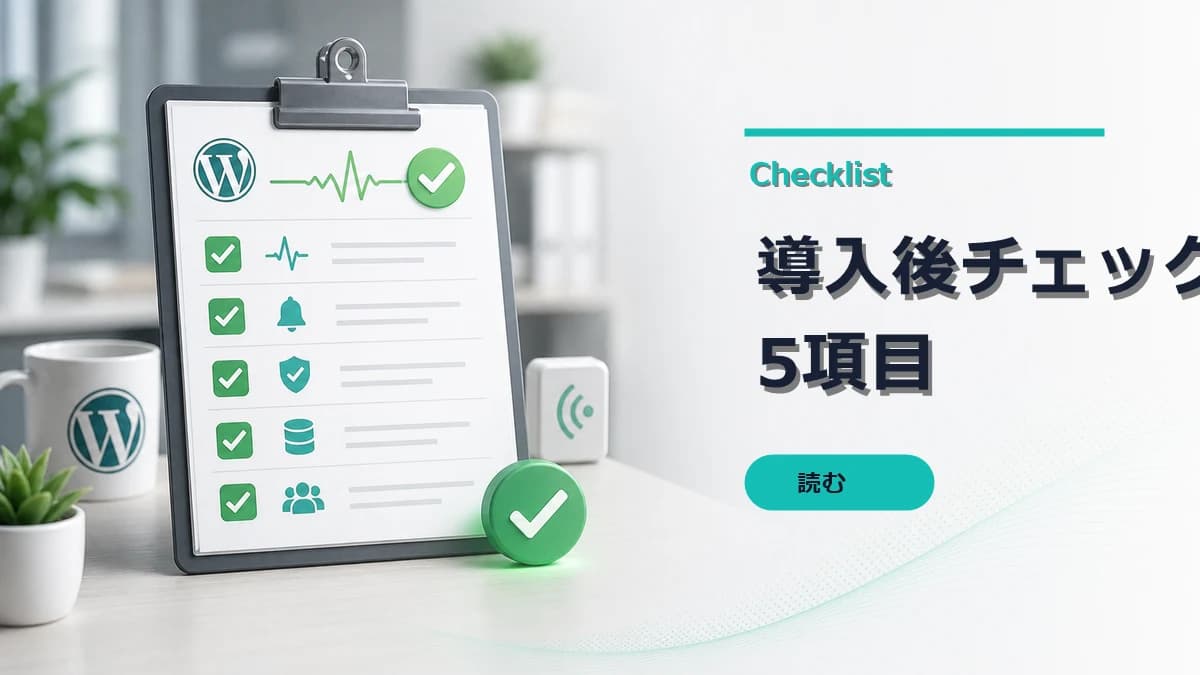
NexraOne Agent導入後に確認するチェックリスト
NexraOne Agentをインストールした後に確認すべき項目を、制作会社・保守会社向けに整理します。Connected表示、Last heartbeat、通知先、監視項目、顧客説明までチェックリスト化します。
2026-06-04
nexraone
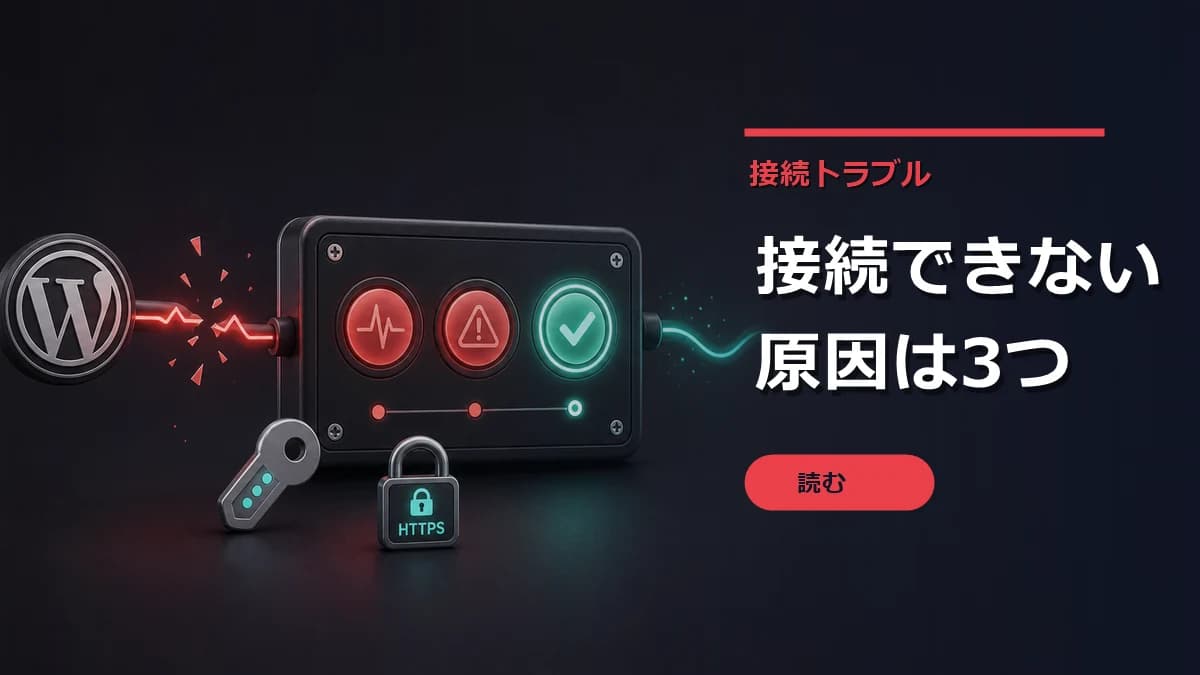
NexraOne Agentが接続できないときの確認ポイント
NexraOne Agentで接続できない、Heartbeatが届かない、Connect Tokenが通らないときの切り分け方法を整理します。制作会社向けに、WordPress側・NexraOne側・サーバー通信の順番で確認します。
最新記事はこちら

2026-11-13
wp-maintenance
WordPressの高速化を業者に頼む費用|料金の差が出る作業と、見積もりで確かめること
WordPressの表示速度の改善(高速化)を業者に頼むと、公開価格は1サイト1万円前後から6万円台まで幅があります。2026年11月に国内4社の料金ページを確認し、金額の差がどの作業から生まれるか、スコア保証の読み方、頼む前に自社で確かめておくことを整理します。

2026-11-11
wp-maintenance
WordPressのサーバー移転を業者に頼む費用|1万円台から10万円近くまで、料金に入る作業と見積もりで確かめること
WordPressのサーバー移転を頼むと、移転先のサーバー会社の代行は1サイト1万円台(税込)、移転作業を受けている専門業者や制作会社は3万円前後から、プランや容量によって10万円近くまでが公開価格です。2026年11月に料金ページを確認し、金額の差がどの作業から生まれるか、見積もりで確かめる点、サーバー会社の移行ツールで足りるサイトの見分け方をまとめました。

2026-11-09
wp-maintenance
WordPressのテーマ変更の費用相場|業者に頼むと3万円台から、金額が変わる作業と見積もりで確かめること
公開中のWordPressサイトのテーマ変更を業者に頼むと、公開価格は3万円台(税別)から、デザインを作り直すと10万円を超えます。2026年11月に料金ページを確認し、金額の差がどの作業から生まれるか、見積もりで確かめる点、自社で切り替えてよいサイトの見分け方をまとめました。