
公開日:
更新日:
NexraOne vs UptimeRobot / Pingdom:WordPress死活監視の選び方
NexraOneとUptimeRobot・Pingdomの違いを、WordPress保守向けに比較します。外形監視の強み、WordPress内部監視、併用パターン、乗り換え判断基準を解説します。
結論
UptimeRobotとPingdomは、サイトの外側からHTTP応答やパフォーマンスを見る外形監視の定番です。WordPressサイトが落ちていないか、SSLに問題がないか、応答が遅くなっていないかを見る用途では有力な選択肢です。
一方で、WordPress保守では「トップページは200を返すが、裏側では壊れている」ケースがあります。WP-Cron停止、Fatal Error、更新漏れ、ログイン攻撃、管理者ユーザーの異常増加は、外形監視だけでは拾いきれません。
30秒で判断するなら、次の通りです。
| 状況 | おすすめ |
|---|---|
| 死活監視だけを安く始めたい | UptimeRobot |
| 応答時間やトランザクション監視まで見たい | Pingdom |
| WordPress内部の異常まで保守目線で見たい | NexraOne |
| どちらも欲しい | UptimeRobot + NexraOne |

この記事で分かること
- UptimeRobot / Pingdom / NexraOneの違い
- 外形監視で見えること、見えないこと
- WordPress保守で併用すべきケース
- 乗り換えではなく併用を選ぶ判断基準
- 制作会社向けの監視分担表
UptimeRobotとは
UptimeRobotは、HTTP、Ping、Port、Keyword、DNSなどの外形監視を行うサービスです。公式の料金ページでは、無料プランに監視数や監視間隔の制限があり、有料プランでは短い監視間隔やSSL/ドメイン期限監視などが扱えます。条件は変更されるため、導入前に公式ページで確認してください。
WordPressサイトを監視するときも、WordPress側にプラグインを入れる必要はありません。UptimeRobotにログインして「+ Add New Monitor」を押し、次の順に入力すれば、UptimeRobotが外から決まった間隔でページにアクセスし、サイトがエラーを返したり応答しなかったりしたときに、登録した宛先へ通知が届くようになります。
- 監視の種類で「HTTP(s)」を選び、トップページのURLを入力する
- 通知を受け取るAlert Contacts(メールアドレスなど)を選ぶ
- 監視間隔を決めて「Create Monitor」を押す
ページが応答を返していても中身まで正しく出ているかを見たいなら、種類を「Keyword」にするのが手軽です。フッターの会社名のように正常なページなら必ず載っている言葉を指定し、その言葉が見つからないときに通知する設定にしておくと、応答はあるのに本文が表示されていない状態にも気づけます。ただ、分かるのは指定したURLの表示だけで、管理画面にたまった更新やWP-Cronの停止までは見えません。この差は後の比較表で説明します。
強み: シンプルで始めやすく、WordPress以外のURLやAPIも同じ考え方で監視できる。
弱み: WordPress管理画面の中身、WP-Cron、Fatal Error、更新状況までは直接見えない。
Pingdomとは
PingdomはSolarWindsのWeb監視サービスで、Synthetic Monitoringとして稼働監視、ページ速度、トランザクション監視などを扱います。
強み: 応答時間、ページ速度、重要導線の監視など、ユーザー体験寄りの監視に強い。
弱み: 小規模な制作会社の日常保守では、機能と費用が重く感じられる場合がある。
たとえば「お問い合わせフォームから送信完了まで」「ログインから購入完了まで」のような導線監視をしたい場合はPingdomが向きます。ただし、WordPress内部の保守項目を一覧化する用途とは別物です。
NexraOneとの違い
| 項目 | UptimeRobot / Pingdom | NexraOne |
|---|---|---|
| 主な監視対象 | 外形監視 | 外形監視 + WordPress内部 |
| トップページ死活 | あり | あり |
| SSL期限 | プランにより可 | あり |
| ドメイン期限 | プランにより可 | あり |
| WP-Cron | 基本対象外 | Agent連携で対応 |
| Fatal Error | 基本対象外 | Agent連携で対応 |
| 更新状況 | 対象外 | あり |
| ログイン攻撃 | 対象外 | Agent連携で対応 |
| Chatwork通知 | 構成次第 | Pro以上で対応 |
WP-Cron停止 や Fatal Error は、サイト表面が正常に見えても起きます。WordPress保守では、この差を理解しておくことが重要です。
向いている人・向いていない人
UptimeRobotが向いている人
- まず死活監視だけを低コストで始めたい
- WordPress以外のURLやAPIも同じツールで見たい
- 内部監視は手動確認または別ツールで足りている
Pingdomが向いている人
- 応答時間やページ速度を顧客に報告したい
- 重要な操作導線をトランザクション監視したい
- エンタープライズ寄りのレポートやサポートが必要
NexraOneが向いている人
- 制作会社が複数のWordPress保守サイトを見ている
- Cron、Fatal Error、更新状況、SSL、ログイン攻撃を一画面で見たい
- 通知設計 をSlack / Chatworkに寄せたい
併用パターン
UptimeRobotをやめてNexraOneだけにする必要はありません。むしろ、外形監視とWordPress内部監視を分ける方が分かりやすいケースもあります。
| パターン | 説明 |
|---|---|
| 併用 | UptimeRobotで外形監視、NexraOneでWordPress内部監視 |
| 集約 | 通知先をNexraOne側に寄せ、日常判断を一画面で行う |
| 入れ替え | 小規模サイトではNexraOne Freeから始め、外形監視の重複を減らす |
判断基準は「そのアラートを誰が見るか」です。見ている人がいない通知は、設定されていても保守品質にはつながりません。
監視分担表

| 監視項目 | UptimeRobot | NexraOne | 担当の考え方 |
|---|---|---|---|
| トップページ死活 | あり | あり | どちらか一方でも可 |
| SSL期限 | プランにより可 | あり | NexraOneに寄せてもよい |
| ドメイン期限 | プランにより可 | あり | NexraOne |
| WP-Cron | なし | あり | NexraOne |
| Fatal Error | なし | あり | NexraOne |
| 更新状況 | なし | あり | NexraOne |
まとめ
UptimeRobotとPingdomは、外形監視として優秀です。ただし、WordPress保守で内部状態まで見るなら、NexraOneのようなWordPress特化の監視SaaSを追加する方が現実的です。
WordPress監視SaaSおすすめ5選 もあわせて確認してください。
NexraOneなら3サイトまで無料でWordPress監視を始められます。UptimeRobotと並行して1サイト登録し、通知の違いを確認してみてください。
※本記事では、公開されている事例や保守現場での知見をもとに、実務で確認すべきポイントを整理しています。
この記事を書いた人

WordPress Monitoring Service
WordPressサイトの異常に、
早く気づける体制を作りませんか?
死活監視、WP-Cron、Fatal Error、SSL・ドメイン期限、更新検知をまとめて確認。
3サイトまで無料でWordPress監視を始められます。
合わせてこんな記事も読まれています
2026-07-08
nexraone
WordPress更新を安全に自動化するSafe Updateとは?仕組みを解説
NexraOneのSafe Updateは、WordPress本体・テーマ・プラグインの更新前バックアップ、順次更新、更新後の外形検証、履歴・通知を管理しています。機能、使い方、制約を解説します。
2026-06-06
nexraone
Nexra Intelligenceとは?WordPress監視にAIを使う意味
NexraOneのAIアドオン「Nexra Intelligence」について、AI要約、予測アラート、週次AIレポートの3機能と、WordPress監視にAIを使う意味を解説します。制作会社向けの導入タイミングも整理します。
2026-06-04
nexraone
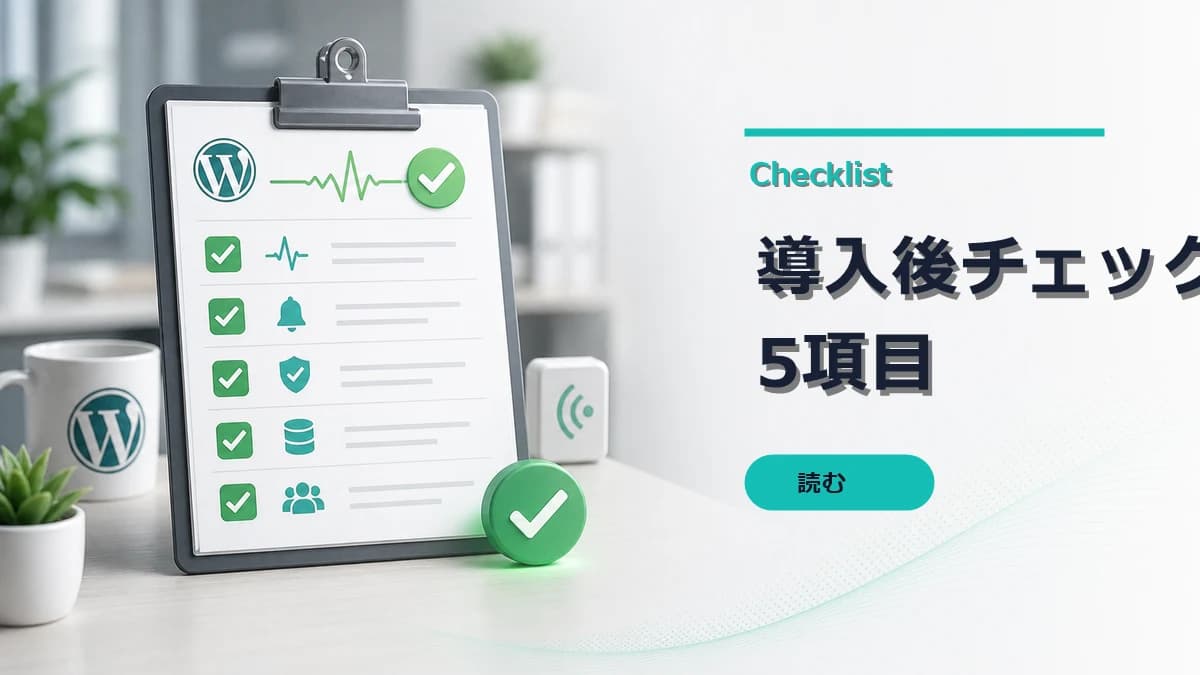
NexraOne Agent導入後に確認するチェックリスト
NexraOne Agentをインストールした後に確認すべき項目を、制作会社・保守会社向けに整理します。Connected表示、Last heartbeat、通知先、監視項目、顧客説明までチェックリスト化します。
最新記事はこちら

2026-11-16
wp-maintenance
WordPressのセキュリティ対策を業者に頼む費用|1回の設定と月額の運用で変わる料金、見積もりで確かめること
WordPressのセキュリティ対策を業者に頼むと、1回の設定は2万円台から、月額の運用は5,500円から3万円台まで幅があります。2026年11月に国内4社の料金ページを確認し、金額の差がどの作業から生まれるか、改ざんされたあとの復旧が料金に入っているか、見積もりで確かめることを整理します。

2026-11-13
wp-maintenance
WordPressの高速化を業者に頼む費用|料金の差が出る作業と、見積もりで確かめること
WordPressの表示速度の改善(高速化)を業者に頼むと、公開価格は1サイト1万円前後から6万円台まで幅があります。2026年11月に国内4社の料金ページを確認し、金額の差がどの作業から生まれるか、スコア保証の読み方、頼む前に自社で確かめておくことを整理します。

2026-11-11
wp-maintenance
WordPressのサーバー移転を業者に頼む費用|1万円台から10万円近くまで、料金に入る作業と見積もりで確かめること
WordPressのサーバー移転を頼むと、移転先のサーバー会社の代行は1サイト1万円台(税込)、移転作業を受けている専門業者や制作会社は3万円前後から、プランや容量によって10万円近くまでが公開価格です。2026年11月に料金ページを確認し、金額の差がどの作業から生まれるか、見積もりで確かめる点、サーバー会社の移行ツールで足りるサイトの見分け方をまとめました。