
公開日:
更新日:
Wordfenceのスキャンが終わらない・失敗するとき|ログの最後の行から原因を分けて直す手順
Wordfenceのスキャンが始まらない、途中で止まる、3時間で打ち切られるときの確認手順です。スキャンのログの最後の行と「ツール」→「診断」で原因を分け、各スキャンステージの最大実行時間、メモリ、低リソーススキャンなどの設定を公式ヘルプに沿って直します。
Wordfenceのスキャンが終わらないときは、まず「スキャン」画面の下にある「ログを表示」を開き、ログの最後の行を見てください。始まってすぐ失敗しているのか、途中で止まっているのか、3時間の制限で打ち切られたのかで、直す設定が変わります。途中で止まっているなら、多くの場合はサーバーが処理を途中で止めているので、「各スキャンステージの最大実行時間」を15秒にして再スキャンするのが、Wordfence公式のスキャンのトラブルシューティングが最初に挙げる対処です。
公式ヘルプは、どの症状でも、先にWordfenceが最新版か、動作要件を満たしているかを確かめるよう書いています。この記事の内容は、2026年11月11日時点のWordPress.orgの最新版Wordfence 9.1.1と公式ヘルプで確認しました。日本語の画面名は、WordPress 7.1.4の日本語環境で表示されたものです。
「スキャンが失敗しました」で始まらないとき
開始の時点で失敗すると、「スキャン」画面に「スキャンが失敗しました」と表示されます。このとき検出結果が0件になっていても、検査が終わったわけではありません。

Wordfenceのスキャンは、サーバーが自分自身のサイトへ何度もリクエストを送りながら進みます。外からブラウザでサイトを開けても、サーバーの中からサイト自身へつながらない環境では、スキャンが始まりません。つながるかどうかは、Wordfenceの「ツール」→「診断」で「Connectivity」を開くと確かめられます。「このサイトへの接続」が「OK」になっていれば、サイト自身への接続はできています。

すぐ下に「IPv6 経由でこのサイトに接続し直す」の行があり、ここに接続テストが失敗したというメッセージが出ることがあります。公式の診断ページの説明では、IPv6での接続の失敗はよくあることで、必須ではないとしています。スキャンに影響しているときだけ、高度なスキャンオプションの「スキャン開始には IPv4 のみを使用する」を有効にします。
「このサイトへの接続」が失敗しているときや、OKなのに始まらないときは、次のどれかに当てはまらないかを見ます。公式のトラブルシューティングが挙げている原因です。
- メンテナンスモード系のプラグインが admin-ajax.php へのアクセスを止めている
- wp-admin にパスワード保護(ベーシック認証など)をかけている
- サーバーやファイアウォールが、Wordfenceのスキャン用サーバーのIPを遮断している
どれにも当てはまらないときは、「ツール」→「診断」のいちばん下にある「デバッグオプション」で「すべてのスキャンをリモートで開始する」を有効にして保存し、スキャンを開始してみます。Wordfenceのサーバーを経由してスキャンを始める設定で、サイトが一般に公開されている場合に使えます。これでも直らなければ、公式ヘルプのとおりチェックを外して元に戻してください。
2026年11月11日にWordfence 9.1.1を新しく入れて確かめた環境では、ライセンスを入れていないと「スキャン」画面に「今後も Wordfence を利用するにはライセンスをインストールする必要があります。」と表示され、スキャンを始められませんでした。無料ライセンスでもスキャンはできるので、まだ登録していない場合は先に済ませます。
 Wordfenceの初期設定|無料ライセンス登録と通知設定の手順操作手順
途中で止まるときは、ログの最後の行を見る
スキャンが進んでいたのに止まった場合は、「スキャン」画面の下にある「ログを表示」を開き、最後のほうの行を読みます。止まった原因は、たいていここに出ています。公式ヘルプに載っているメッセージごとに、見るところをまとめると次のとおりです。
| ログや画面に出るメッセージ | 主な原因 | 直すところ |
|---|---|---|
| 現在のスキャンが失敗したようです(The current scan looks like it has failed) | サーバーが処理を途中で止めている(PHPの max_execution_time より短い制限や、複数の処理を合わせたメモリの監視) | 各スキャンステージの最大実行時間 |
| メモリ不足のエラー(Allowed memory size … exhausted など) | スキャンに必要なメモリが足りない | スキャン時に Wordfence が要求するメモリ |
| スキャンプロセスはフォーク後に終了しました(Scan process ended after forking) | wp-admin へのアクセス制限で、サーバー自身からの接続が止められている | .htaccess などのアクセス制限 |
| Scan rate limit reached for this license key | 同じライセンスキーを複数のサイトで使っている | ライセンスキー |
ログに何も出ずに止まっている場合も、まずは1行目の「各スキャンステージの最大実行時間」から試します。
各スキャンステージの最大実行時間を15秒にする
「スキャン」→「スキャンオプションとスケジューリング」→「パフォーマンスオプション」を開き、「各スキャンステージの最大実行時間」に「15」を入力して「変更を保存」を押します。初期値は0で、そのときはサーバーの max_execution_time の半分が使われます。Wordfenceは1回のリクエストで処理する時間をこの値で区切り、次のリクエストへ引き継ぎます。サーバーが処理を止める前に区切れば、スキャンが最後まで進みます。

15秒でも止まる場合は、サーバーの max_execution_time を確かめます。「ツール」→「診断」の「その他のテスト」にある「クリックすると、新しいウィンドウでシステムの構成が表示されます」を開くと、PHPの設定一覧に max_execution_time の値が出ます。公式ヘルプは、その値のおよそ8割を設定するよう案内しています。30秒なら24秒です。300秒のように大きい場合でも、45秒より大きくはしないよう書かれています。12、10、8と下げて試すこともできますが、8より小さい値は無視されます。
メモリ不足なら、要求するメモリを増やす
ログにメモリ不足のエラーが出ている場合は、同じパフォーマンスオプションの「スキャン時に Wordfence が要求するメモリは ?」を見ます。初期値は256(MB)です。公式ヘルプでは、まず300に上げ、それでもエラーが出るなら50ずつ上げるよう案内しています。ここで設定した量をWordfenceが必ず使うわけではなく、PHPに「ここまで使わせてほしい」と求める値です。契約しているサーバーのメモリの上限を超える値にしても効かないので、上限はサーバー会社のマニュアルで確かめてください。
スキャンの設定の説明によると、同じ画面の「低リソーススキャンを使用する」を有効にすると、処理を長い時間に分けてサーバーの負荷の山を下げられます。その代わり、スキャンにかかる時間は2〜4倍になることがあります。共用サーバーで、スキャン中にサイトが重くなる、または途中で止められる場合の選択肢です。
「フォーク後に終了しました」で止まるとき
ログの最後の行が「スキャンプロセスはフォーク後に終了しました」になっている場合、公式ヘルプは、.htaccess などで wp-admin へのアクセスをIPアドレスで制限していないかを確かめるよう書いています。制限している場合は、サーバー自身のIPアドレスを許可に加えます。サーバー自身のIPアドレスは、「ツール」→「診断」の「Connectivity」にある「このサーバーが使用する IP(s)」で確認できます。
3時間で打ち切られるとき
スキャン全体の制限時間は、パフォーマンスオプションの「スキャンを数秒で実行できる制限時間」で決まります。英語の画面では「Time limit that a scan can run in seconds」で、秒単位の上限です。空欄か0なら3時間(10,800秒)で、超えると「The scan time limit of 3 hours has been exceeded」というメッセージが出て、そこまでの結果を報告して止まります。
公式ヘルプは、制限時間を延ばす前に、スキャンする量を減らすよう案内しています。順番に見るのは次の設定です。
- 「Scan images, binary, and other files as if they were executable」(画像などのファイルも実行ファイルとして検査する設定)をオフにする。初期値はオフです
- 高度なスキャンオプションの「以下のワイルドカード パターンに一致するファイルをスキャン対象から除外します」に、バックアップファイルなど大きなファイルのパターンを1行に1つ入力する
- 「Scan files outside your WordPress installation」(WordPressの外のファイルも検査する設定)をオフにする
除外したファイルは検査されなくなります。何を除外したかは、設定を変えた日と一緒に記録しておくと、あとで「なぜこのファイルは検査されていないのか」と迷わずに済みます。
ログを詳しく見たいときのデバッグモード
ログの内容だけでは原因が分からないときは、「ツール」→「診断」のいちばん下の「デバッグオプション」で「デバッグモードを有効化する (データベースの負荷が増加する)」にチェックを入れて保存します。有効にすると、スキャン画面のログにより細かい処理の記録が出るようになります。
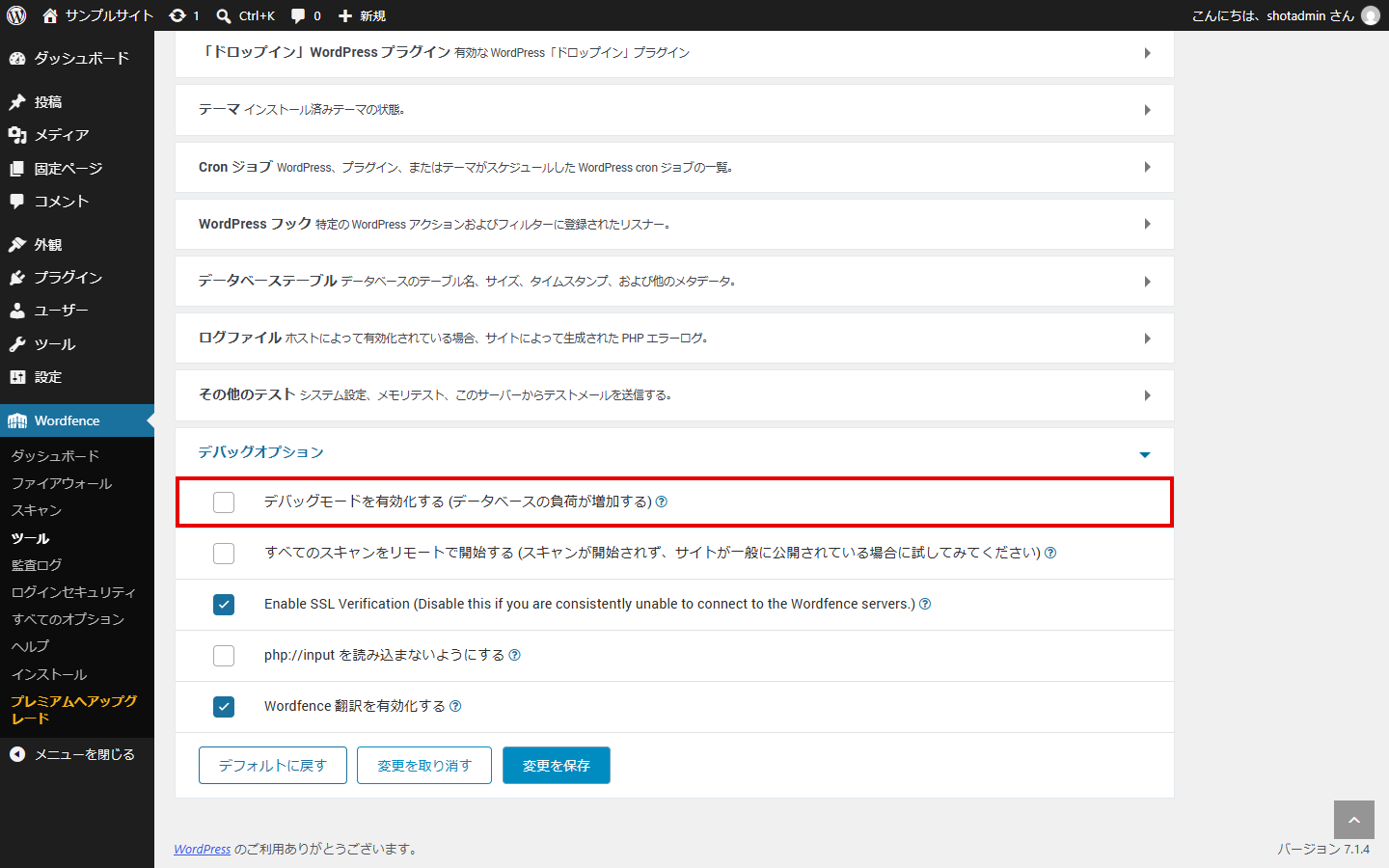
名前のとおり、データベースやサーバーの負荷が大きく上がる設定です。公式ヘルプでは、問題を調べる間だけ、1時間程度にとどめるよう勧めています。調べ終わったらチェックを外して保存してください。
直したあとは「スキャン完了」まで確かめる
設定を変えるときは、変える前の値を控え、1つずつ変えて再スキャンします。複数の設定を同時に変えると、どれが効いたのか分からなくなり、負荷を上げる設定を必要以上に残してしまいます。再スキャンしたら、ログの最後に完了の行が出て、画面に「スキャン完了」と表示されるところまで確かめます。
ここまで試しても止まる場合は、サーバー側の制限(ホスティング会社が設けているプロセスの時間やメモリの監視)が原因のことがあります。公式ヘルプも、これらはエラーログに出ないことがあると書いているので、ログの最後の行と試した設定を添えてサーバー会社に問い合わせるのが早いです。
よくある質問
- Wordfenceのスキャンが途中で止まったとき、最初にどの設定を変えますか?
- Wordfence公式のトラブルシューティングでは、「スキャン」→「スキャンオプションとスケジューリング」→「パフォーマンスオプション」の「各スキャンステージの最大実行時間」を15秒にして保存し、もう一度スキャンする方法を最初に案内しています。それでも止まる場合は、サーバーの max_execution_time のおよそ8割の値を試します。
- スキャンのログはどこで見られますか?
- Wordfenceの「スキャン」画面の下にある「ログを表示」から開けます。止まった原因を探すときは、ログの最後の行に出ているメッセージを見ます。より詳しいログが要るときは、「ツール」→「診断」の「デバッグオプション」でデバッグモードを一時的に有効にします。
- スキャンが「3時間を超えた」と言われて止まります。制限時間を延ばせばよいですか?
- 「スキャンを数秒で実行できる制限時間」は空欄か0なら3時間です。公式ヘルプは、延ばす前に、画像などのファイルを実行ファイルとして扱う設定をオフにする、バックアップのような大きなファイルを除外する、WordPressの外のファイルを対象から外す、といった方法でスキャンする量を減らすよう案内しています。
- 「ツール」→「診断」でIPv6の接続の行にだけ失敗のメッセージが出ます。直す必要がありますか?
- 公式ヘルプでは、IPv6でのサイト自身への接続の失敗はよくあることで、必須ではないと説明しています。スキャンに影響しているときだけ、高度なスキャンオプションの「スキャン開始には IPv4 のみを使用する」を有効にします。
※本記事では、公開されている事例や保守現場での知見をもとに、実務で確認すべきポイントを整理しています。
この記事を書いた人

WordPress Monitoring Service
WordPressサイトの異常に、
早く気づける体制を作りませんか?
死活監視、WP-Cron、Fatal Error、SSL・ドメイン期限、更新検知をまとめて確認。
3サイトまで無料でWordPress監視を始められます。
合わせてこんな記事も読まれています

2026-11-02
wp-guide
Secure Custom Fields(SCF)の使い方|入力欄の作り方から繰り返しフィールドの表示まで
WordPress.orgが配布するSecure Custom Fields(SCF)で、フィールドグループを作って投稿画面に入力欄を足し、テーマで表示するまでの手順を説明します。ACFでは有料のPRO版にあるRepeater(繰り返しフィールド)やオプションページが、SCFでは追加料金なしで使えることも確認します。

2026-10-30
wp-guide
WordPressバックアッププラグインの選び方|UpdraftPlus・BackWPup・WPvivid・All-in-One WP Migrationの違い
WordPressのバックアッププラグイン4つを、無料版でできること(定期バックアップ、クラウド保存、復元、移行)と有料版が必要になる場面で比べます。制作会社が顧客サイトに入れるときの選び方と、入れたあとに確かめることも説明します。

2026-10-26
wp-guide
エックスサーバーのWordPress自動更新はどこまで任せてよい?WPパネルと管理画面の設定の違い
エックスサーバーでWordPressを自動更新するときに、どこで何を設定するのかを、通常のレンタルサーバーとXServer for WordPress(WPパネル)に分けて説明します。本体・プラグイン・テーマのどこまでを自動に任せるかの目安と、自動バックアップ14日分で戻せる範囲もまとめました。
最新記事はこちら

2026-11-16
wp-maintenance
WordPressのセキュリティ対策を業者に頼む費用|1回の設定と月額の運用で変わる料金、見積もりで確かめること
WordPressのセキュリティ対策を業者に頼むと、1回の設定は2万円台から、月額の運用は5,500円から3万円台まで幅があります。2026年11月に国内4社の料金ページを確認し、金額の差がどの作業から生まれるか、改ざんされたあとの復旧が料金に入っているか、見積もりで確かめることを整理します。

2026-11-13
wp-maintenance
WordPressの高速化を業者に頼む費用|料金の差が出る作業と、見積もりで確かめること
WordPressの表示速度の改善(高速化)を業者に頼むと、公開価格は1サイト1万円前後から6万円台まで幅があります。2026年11月に国内4社の料金ページを確認し、金額の差がどの作業から生まれるか、スコア保証の読み方、頼む前に自社で確かめておくことを整理します。
2026-11-11
wp-maintenance
WordPressのサーバー移転を業者に頼む費用|1万円台から10万円近くまで、料金に入る作業と見積もりで確かめること
WordPressのサーバー移転を頼むと、移転先のサーバー会社の代行は1サイト1万円台(税込)、移転作業を受けている専門業者や制作会社は3万円前後から、プランや容量によって10万円近くまでが公開価格です。2026年11月に料金ページを確認し、金額の差がどの作業から生まれるか、見積もりで確かめる点、サーバー会社の移行ツールで足りるサイトの見分け方をまとめました。