
公開日:
更新日:
制作会社向けWordPress監視ツールの選び方|更新・障害監視まで比較
制作会社・保守会社向けに、WordPress監視ツール5候補を比較します。死活監視、内部監視、一括更新、Safe Update、操作履歴の違いから、自社に必要な構成を判断できます。
WordPress監視ツールを選ぶとき、管理できるサイト数だけを基準にすると必要な機能が含まれていないことが多くあります。10サイトを管理していても、知りたいのが「公開ページが落ちたか」だけなら外形監視で足ります。反対に3サイトでも、予約投稿、EC、会員機能を使っていれば、画面が表示できるだけでなくWP-CronやFatal Errorも確認したいところです。
制作会社が最初に決めたいのは、どの異常を見つけたいか、更新をどの手順で行うか、通知を誰が受けるかです。自社の保守で最優先に解決したい課題が決まれば、機能の多さではなく、必要な仕事を任せられるサービスを比べられます。
| 保守で困っていること | 先に検討する機能 | 候補になるツール |
|---|---|---|
| サイト停止を早く知りたい | URLへの外形監視 | UptimeRobotなど |
| WP-CronやFatal Errorも確認したい | WordPress内部の監視 | NexraOne |
| 複数サイトの更新を効率化したい | サイト単位のSafe Update / 複数サイトの一括更新 | NexraOne / ManageWP / MainWP |
| 更新前バックアップと失敗時の復旧を一連で行いたい | Safe Update | NexraOne / ManageWP |
| 誰が設定やユーザーを変更したか調べたい | 操作履歴 | WP Activity Logなど |
操作履歴は死活監視の代わりにはならず、外形監視だけではWordPress内部の異常までは分かりません。複数の目的がある場合は、1製品に絞るより、外形監視とWordPress管理ツールを組み合わせた方が分かりやすいこともあります。

公開ページだけを見るか、WordPress内部まで見るか
外形監視は、サイトの外からURLへアクセスし、応答の有無や速度を調べます。サーバー停止やHTTPエラーを見つける入口として使いやすく、WordPress以外のサイトも同じ方法で監視できます。
内部監視では、WordPressから状態を取得します。公開ページが表示できていても、予約投稿やメール送信を動かすWP-Cronだけが止まることがあります。プラグインの処理中にFatal Errorが起きた場合も、監視しているURLに影響が出なければ外形監視では気づけません。
どちらが必要かは、異常が起きたときに確認したい状態から判断できます。
| 知りたい異常 | 外形監視 | WordPress内部の監視 |
|---|---|---|
| 公開ページが応答しない | 確認できる | 補助的に確認できる |
| 応答が普段より遅い | 確認できる | 原因を調べる材料になる |
| WP-Cronが止まった | 通常は分からない | 確認できる |
| Fatal Errorが発生した | 監視URLが落ちた場合に分かる | エラーとして確認できる |
| 本体・テーマ・プラグインに更新がある | 分からない | 確認できる |
会社案内が中心で、まずサイト停止だけを知りたいなら外形監視から始められます。予約投稿、フォーム通知、受注処理など、画面を開かなくても動く処理があるサイトでは内部監視も必要です。監視項目を決めるときは、WordPress保守で最低限見るべき監視項目も基準にできます。
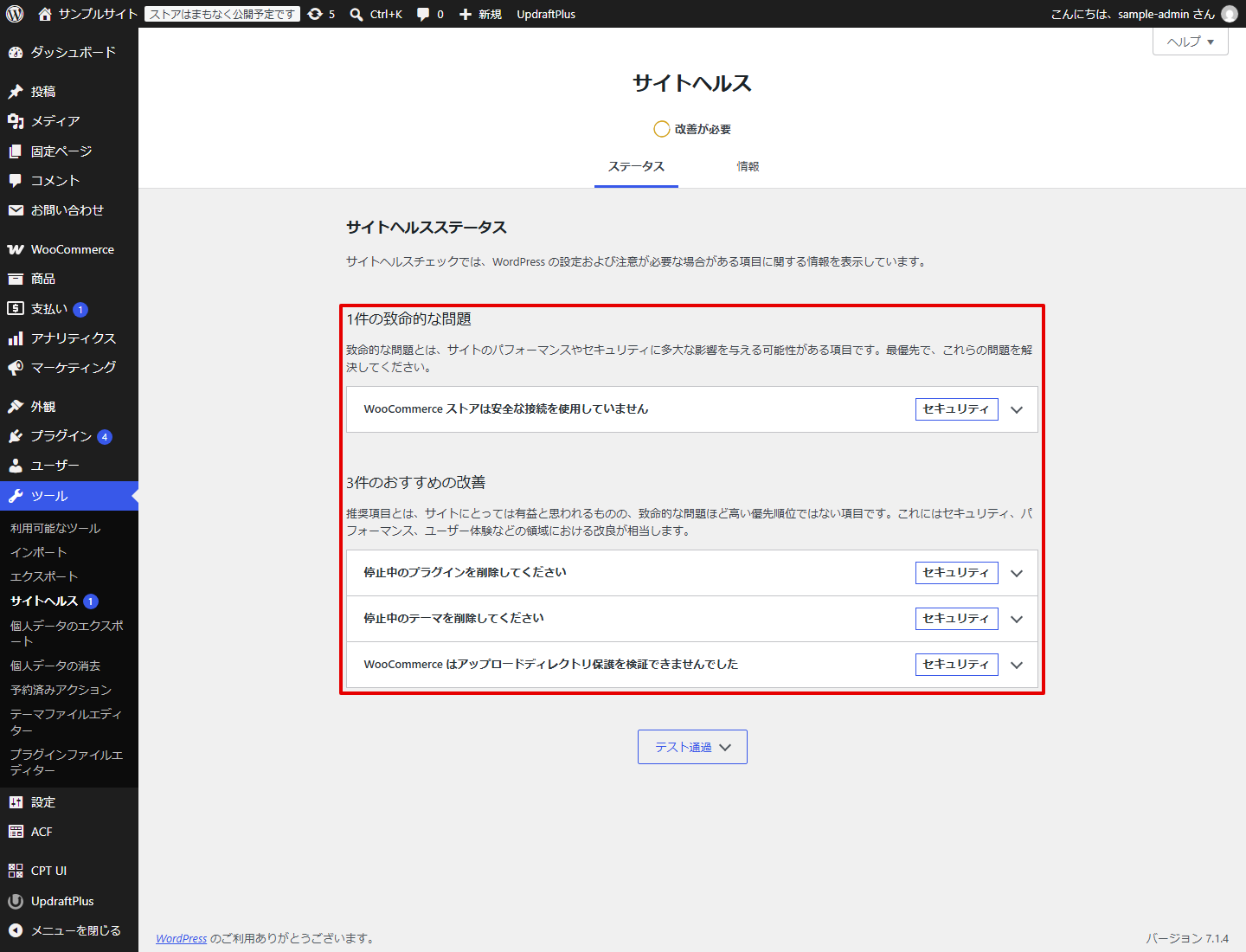
ツールを入れる前にWordPressだけで内部の状態を見たいなら、管理画面の「ツール」→「サイトヘルス」が使えます。PHPのバージョンやHTTPSの設定、予約されたイベント(WP-Cron)が遅れていないかなどを一覧で確認でき、追加費用もかかりません。ただ、サイトヘルスは管理者がその画面を開いたときに状態を確かめる機能で、異常が起きた時点で誰かへ知らせてはくれません。1〜2サイトを月に一度見直す程度ならこれで足りることもありますが、管理サイトが増えて毎回ログインして開くのが手間になってきたら、状態を定期的に取得して通知する監視ツールを比べる段階です。
サイトヘルスの「ステータス」タブには、見つかった問題が「致命的な問題」と「おすすめの改善」に分かれて並び、PHPのバージョンなどの細かい値は隣の「情報」タブで見られます。画面の画像は、2026年11月4日に日本語の WordPress 7.1.4 で撮ったものです。
監視範囲が合う候補でも、導入後にどの画面で確認するかは確かめたいところです。Watchfulはアカウントを作り、各サイトのプラグインを外部のダッシュボードへ接続します。UpdawaはWordPress管理画面で状態を確認でき、API経由で自社の監視ツールへ情報を取り込む使い方にも対応しています。
複数サイトをすぐ一覧で見たいなら、一覧画面と通知機能が用意され、サイトを接続すれば使い始められる候補を優先します。すでに社内の監視画面があり、連携を実装・保守する担当者がいるなら、APIで情報を取り込む候補も比較できます。機能表の「監視対応」だけで選ばず、プラグインの設置、アカウント登録、連携開発のどこまで必要かを導入手順で確認すると、運用開始までの作業を見積もれます。
更新通知の先までツールに任せるか
「更新があります」という通知を受け取るだけなら、実際の更新は各サイトの管理画面で行います。サイト数が増えると、ログイン、バックアップ確認、更新、表示確認を何度も繰り返すことになります。
更新機能は、製品名ではなく実際に行いたい操作で比べます。
| 更新時に行いたい操作 | 合う運用 | 主な候補 |
|---|---|---|
| 各サイトで更新対象を判断する | 管理数が少なく、毎回人が確認する | WordPress管理画面 |
| 複数サイトを選んで一括更新する | 同じ保守日にまとめて作業する | ManageWP / MainWP |
| 1サイト内の更新をまとめて実行する | 更新前後の確認をサイト単位でそろえる | NexraOne Safe Update |
| サイトごとに曜日を決めて自動更新する | 更新日を分散して週次で回す | NexraOne 週次自動Safe Update |
ManageWPのSafe Updatesは、更新前の復元ポイント、更新前後のHTTP確認とスクリーンショット比較を組み合わせた機能です。利用には対象サイトでPremium Backupを有効にする必要があります。MainWPは、自分で用意したWordPressへ管理用ダッシュボードを設置し、接続サイトの本体、テーマ、プラグインを個別または一括で更新できます。
NexraOneは、複数サイトを選択して一斉更新する方式ではありません。手動Safe Updateは1サイト内の更新をまとめて実行し、週次自動Safe Updateはサイトごとに実行曜日を設定します。同じ日に全サイトを選んで更新したいのか、サイトごとに更新日を分散したいのかで候補が変わります。
Safe Updateが確認するのは、バックアップを取得できたか、更新が完了したか、更新後も指定URLが応答するかといった共通項目です。購入、予約、フォーム送信など、サイト固有の操作まで自動で保証するものではありません。決済や予約を持つサイトは、ツールによる確認の後に人が操作する手順も残します。
通知先より先に一次確認者を決める
Email、Slack、Chatwork、Webhookのどれに対応しているかは比較しやすい一方で、通知先を増やしただけでは対応は早くなりません。誰が最初に通知を見て、どの状態なら制作担当やサーバー会社へ渡すのかを先に決めます。
| 通知の種類 | 届け方の例 | 受け取った後の動き |
|---|---|---|
| サイト停止・Fatal Error | 担当チャンネルへ即時通知 | 一次確認者がサイトと直前の変更を確認する |
| SSL・ドメイン期限 | 期限に余裕がある段階で通知 | 更新担当と契約状況を確認する |
| 本体・テーマ・プラグインの更新 | 週次でまとめて確認 | 保守日または自動更新の対象を決める |
普段の連絡がSlackならSlack、顧客対応をChatworkへ集めているならChatworkを選ぶ方が、通知専用の画面を増やすより見落としを減らせます。WordPress保守の通知設計では、異常ごとの通知先と一次確認者の決め方を詳しく説明しています。
5つの候補を保守方法で比べる
ここまでの条件を、代表的な5つの候補へ当てはめます。監視だけでなく、更新方法と導入後の管理まで含めて見ると違いがはっきりします。
| ツール | 得意な仕事 | 導入前に確認すること |
|---|---|---|
| UptimeRobot | URLの死活・応答時間などを外部から監視する | WordPress内部の更新やエラーは別の手段で見る |
| NexraOne | 死活監視とWP-Cron、Fatal Error、更新状況を同じ画面で確認する | 内部監視には各サイトへ専用プラグインを入れる |
| ManageWP | クラウド上の管理画面から複数サイトを更新・保守する | バックアップやSafe Updatesなど必要な有料アドオンをサイトごとに確認する |
| MainWP | 自社で管理画面を運用し、接続サイトを一括管理する | 管理用WordPressの構築と保守も自社で行う |
| WP Activity Log | ログイン、設定変更、ユーザー操作を記録する | サイト停止の検知には外形監視を併用する |
外からサイト停止を検知できればよい場合は、UptimeRobotのような外形監視が素直です。更新作業を複数サイトまとめて行うならManageWPかMainWPが合います。誰が何を変えたかを後から調べる必要があるなら、監視ツールを置き換えるのではなくWP Activity Logのような操作履歴を追加します。
サイト数は必要な機能を決めた後で見る
同じ10サイトでも、URLの死活監視だけを行う場合と、WordPress内部監視、更新、バックアップ、履歴まで必要な場合では費用が変わります。最初にサイト数だけでプランを選ぶのではなく、必要な機能を含めた月額を出します。
ManageWPのように機能をサイト単位で追加する製品では、バックアップやSafe Updatesを使うサイト数まで数えます。MainWPでは有料拡張の費用に加えて、管理用WordPressを動かすサーバーと、その環境を保守する手間も見積もります。NexraOneはFreeが3サイト、Proが10サイト、Businessが30サイトを基準にしているため、通知チャネルとアラート保持期間も含めてプランを比べます。
半年以内に管理サイトが増える予定なら、現在の件数だけでなく、10、30、50サイトになったときの総額も計算しておくと再選定を避けやすくなります。
NexraOneが合うのは監視と更新をサイト単位でそろえたい場合
NexraOneは、公開ページの死活に加えて、WP-Cron、Fatal Error、SSL・ドメイン期限、本体・テーマ・プラグインの更新状況をまとめて確認するサービスです。3サイトまでのFreeプランではEmail通知を試せます。Pro以上ではSlack、Chatwork、Webhookに加えてSafe Updateも利用できます。
Safe Updateでは、更新前の確認とバックアップ、順次更新、更新後の外形検証、結果の記録までを1サイト内で実行します。更新に失敗した場合は、取得したバックアップからロールバックします。週次自動Safe Updateを使うと、対象カテゴリ、除外するプラグイン、実行曜日をサイトごとに設定できます。
この方式が合うのは、複数サイトを一度に選んで更新することより、各サイトで同じ更新手順を繰り返せることを優先する制作会社です。機能と料金の全体像は「NexraOneとは?」、更新の流れはWordPress更新を安全に自動化するSafe Updateで確認できます。
本番導入前に1サイトで通知と更新を試す
比較表だけでは、通知の量やダッシュボードでの探しやすさまでは分かりません。障害時の影響が小さい1サイトへ導入し、普段使う通知先へ接続します。更新機能も検討しているなら、更新が残っている検証用サイトで、バックアップから結果確認まで一度通します。
1〜2週間の試験で、次の内容を記録すれば本番へ広げる判断ができます。
WordPress監視ツール 試験導入メモ

対象サイト: ___
見つけたい異常: ___
更新をツールから実行する: はい / いいえ
自動更新を使う: はい / いいえ
通知先: ___
一次確認者: ___
月額予算: ___

試験結果
[ ] サイト停止の通知が一次確認者へ届いた
[ ] 必要なWordPress内部の異常を確認できた
[ ] 未適用の更新を確認できた
[ ] 更新前バックアップと更新結果を確認できた
[ ] 通知から担当者への引き継ぎまで行えた
試験で見るのは、機能の多さではなく、実際の保守手順をそのツールで続けられるかです。監視、更新、操作履歴のどこまでを1つの製品へ任せるかが決まれば、残りは別のツールで補えます。
※本記事では、公開されている事例や保守現場での知見をもとに、実務で確認すべきポイントを整理しています。
この記事を書いた人

WordPress Monitoring Service
WordPressサイトの異常に、
早く気づける体制を作りませんか?
死活監視、WP-Cron、Fatal Error、SSL・ドメイン期限、更新検知をまとめて確認。
3サイトまで無料でWordPress監視を始められます。
合わせてこんな記事も読まれています

2026-11-16
wp-maintenance
WordPressのセキュリティ対策を業者に頼む費用|1回の設定と月額の運用で変わる料金、見積もりで確かめること
WordPressのセキュリティ対策を業者に頼むと、1回の設定は2万円台から、月額の運用は5,500円から3万円台まで幅があります。2026年11月に国内4社の料金ページを確認し、金額の差がどの作業から生まれるか、改ざんされたあとの復旧が料金に入っているか、見積もりで確かめることを整理します。

2026-11-13
wp-maintenance
WordPressの高速化を業者に頼む費用|料金の差が出る作業と、見積もりで確かめること
WordPressの表示速度の改善(高速化)を業者に頼むと、公開価格は1サイト1万円前後から6万円台まで幅があります。2026年11月に国内4社の料金ページを確認し、金額の差がどの作業から生まれるか、スコア保証の読み方、頼む前に自社で確かめておくことを整理します。
2026-11-11
wp-maintenance
WordPressのサーバー移転を業者に頼む費用|1万円台から10万円近くまで、料金に入る作業と見積もりで確かめること
WordPressのサーバー移転を頼むと、移転先のサーバー会社の代行は1サイト1万円台(税込)、移転作業を受けている専門業者や制作会社は3万円前後から、プランや容量によって10万円近くまでが公開価格です。2026年11月に料金ページを確認し、金額の差がどの作業から生まれるか、見積もりで確かめる点、サーバー会社の移行ツールで足りるサイトの見分け方をまとめました。
最新記事はこちら
2026-11-16
wp-maintenance
WordPressのセキュリティ対策を業者に頼む費用|1回の設定と月額の運用で変わる料金、見積もりで確かめること
WordPressのセキュリティ対策を業者に頼むと、1回の設定は2万円台から、月額の運用は5,500円から3万円台まで幅があります。2026年11月に国内4社の料金ページを確認し、金額の差がどの作業から生まれるか、改ざんされたあとの復旧が料金に入っているか、見積もりで確かめることを整理します。
2026-11-13
wp-maintenance
WordPressの高速化を業者に頼む費用|料金の差が出る作業と、見積もりで確かめること
WordPressの表示速度の改善(高速化)を業者に頼むと、公開価格は1サイト1万円前後から6万円台まで幅があります。2026年11月に国内4社の料金ページを確認し、金額の差がどの作業から生まれるか、スコア保証の読み方、頼む前に自社で確かめておくことを整理します。
2026-11-11
wp-maintenance
WordPressのサーバー移転を業者に頼む費用|1万円台から10万円近くまで、料金に入る作業と見積もりで確かめること
WordPressのサーバー移転を頼むと、移転先のサーバー会社の代行は1サイト1万円台(税込)、移転作業を受けている専門業者や制作会社は3万円前後から、プランや容量によって10万円近くまでが公開価格です。2026年11月に料金ページを確認し、金額の差がどの作業から生まれるか、見積もりで確かめる点、サーバー会社の移行ツールで足りるサイトの見分け方をまとめました。