
公開日:
更新日:
複数のWordPressサイトをまとめて更新する方法|管理画面、WP-CLI、管理ツールの違い
複数のWordPressサイトを更新する方法を、各サイトの管理画面でまとめて更新する、WP-CLIのコマンドで更新する、管理ツールで1つの画面から更新する、の3つに分けて説明します。サイト数とサーバーでSSHが使えるかどうかで、どれを選ぶかが変わります。
複数のWordPressサイトをまとめて更新するには、各サイトの管理画面でプラグインを一括更新する、WP-CLIのコマンドで複数サイトに同じ更新を流す、ManageWPやNexraOneのような管理ツールで1つの画面から更新する、という方法があります。サイト数が数件なら管理画面で足りますが、10サイトを超えるとログインと確認の時間がふくらむので、サーバーにSSHで入れるならWP-CLI、入れない環境が混ざるなら管理ツールを使うほうが現実的です。
この記事は、取引先のWordPressを何サイトも預かっていて、月末に1サイトずつログインして更新ボタンを押している保守担当者が、やり方を見直すときの手順です。
1つのサイトの中なら「更新」画面でまとめて更新できる
WordPressの管理画面には、更新のあるものを一覧にした「ダッシュボード」→「更新」という画面があります。WordPress本体、プラグイン、テーマ、翻訳の更新がここにまとまって表示され、プラグイン欄で「すべて選択」にチェックを入れて「プラグインを更新」を押すと、更新のあるプラグインを順番に更新できます。有効化していないプラグインやテーマも一覧に出るので、使っていないものの更新もここで一緒に済みます。
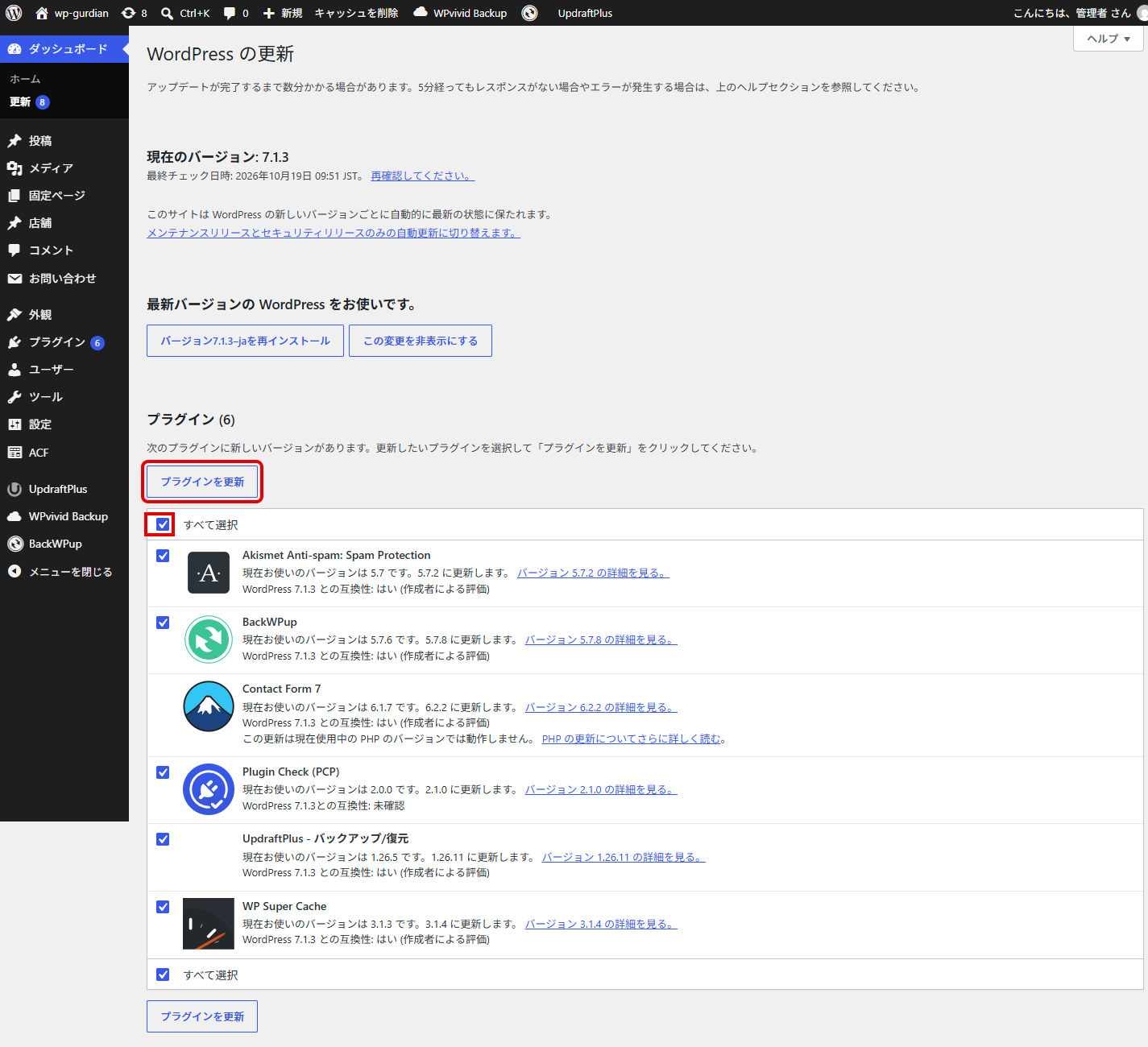
画像のContact Form 7の行のように、「この更新は現在使用中の PHP のバージョンでは動作しません。」と出ている更新にはチェックボックスがなく、「すべて選択」にしても選ばれません。全部更新したつもりでも、こうしたプラグインだけ古いまま残るので、更新が終わったら一覧に残っているものがないかを見ておくと安心です。PHPのバージョンを上げるときの確認はPHPバージョンの確認・更新の記事で説明しています。
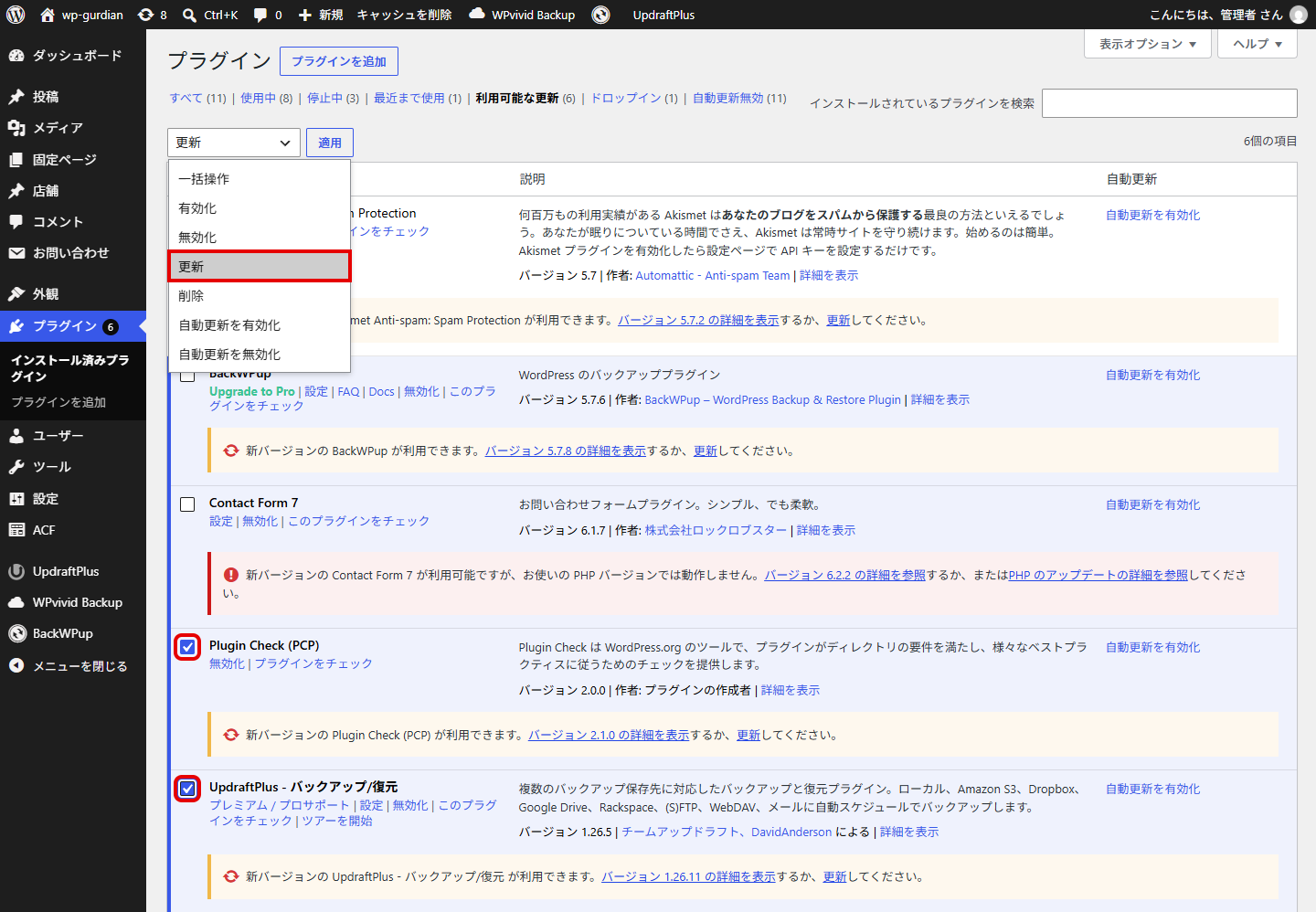
「プラグイン」→「インストール済みプラグイン」の画面でも、更新したいプラグインにチェックを入れ、一括操作のプルダウンから「更新」を選んで「適用」を押せば、選んだものだけをまとめて更新できます。WooCommerceのように更新後の確認に時間がかかるプラグインだけ別の日に回したいときは、こちらのほうが選びやすいと思います。
どちらの画面も、まとめて更新できるのはそのサイトの中だけです。10サイトを預かっていれば、10回ログインして同じ操作を繰り返し、更新が終わるたびにトップページや問い合わせフォームを開いて表示を確かめることになります。1サイトあたりの操作は数分でも、ログイン情報を探す時間や二段階認証のコードを待つ時間はサイトの数だけ増えるので、預かるサイトが増えるほど、更新の日はほかの作業ができなくなります。
WP-CLIなら1行のコマンドで全プラグインを更新できる
WP-CLIは、WordPressをコマンドで操作するための公式のツールです。サーバーにSSHで接続して、WordPressを置いたディレクトリで次のコマンドを実行すると、更新のあるプラグインがすべて更新されます。
wp plugin update --all
更新中はWordPressがメンテナンスモードになり、終わると更新前と更新後のバージョンが表で表示されます。いきなり更新するのが不安なら、--dry-run を付けると、実際には何も変えずに、どのプラグインが更新対象になるかだけを確かめられます。
# 更新対象を確認するだけ
wp plugin update --all --dry-run

# WooCommerce だけ外して更新する
wp plugin update --all --exclude=woocommerce

# マイナーバージョン(1.3 → 1.4 など)までに限って更新する
wp plugin update --all --minor
テーマは wp theme update --all、WordPress本体は wp core update で、本体を更新したあとはデータベースの更新を wp core update-db で適用します。オプションの一覧はWP-CLIの公式リファレンスにあります。
複数のサイトに同じコマンドを流す
WP-CLIの便利なところは、手元のパソコンからSSH経由で別のサーバーのWordPressを操作できることです。wp-cli.yml に各サイトの接続先を「エイリアス」として登録し、それらをまとめたグループを作っておくと、グループを指定するだけで登録したすべてのサイトに同じコマンドが順番に実行されます。
# wp-cli.yml
@client-a:
  ssh: [email protected]/home/user/public_html
@client-b:
  ssh: [email protected]:2222/var/www/html
@client-c:
  ssh: [email protected]/home/user/www

# 3サイトをまとめたグループ
@clients:
  - @client-a
  - @client-b
  - @client-c
# 3サイトの更新対象を確認する
wp @clients plugin update --all --dry-run

# 3サイトのプラグインを更新する
wp @clients plugin update --all
エイリアスとグループの書き方はWP-CLIの設定ファイルの説明とリモートでコマンドを実行する手順に載っています(2026年10月19日確認)。
この方法が使えるのは、各サイトのサーバーにSSHで接続でき、サーバー側にもWP-CLIが wp というコマンド名で入っている場合です。レンタルサーバーはサービスやプランによってSSHを使えるかどうか、WP-CLIが最初から入っているかどうかが違うので、取引先ごとに契約しているサーバーを確かめるところから始めることになります。SSHで入れないサーバーが1つでも混ざると、そのサイトだけは管理画面で更新する運用が残ります。
もう1つ、WP-CLIは更新のコマンドを流すところまでしかやりません。更新後にサイトが表示されているか、フォームが動いているかの確認は、別に人の目か監視ツールで見る必要があります。
マルチサイトは「更新」と「サイトネットワークをアップグレード」で全サイトに反映される
1つのWordPressで複数のサイトを動かす「マルチサイト」の場合は事情が違います。プラグインとテーマのファイルはネットワーク全体で共有しているので、ネットワーク管理画面の「ダッシュボード」→「更新」で一度更新すれば、すべてのサイトに反映されます。
WordPress本体を更新したときは、もう1つ作業が残ります。ファイルの入れ替えは本体の更新で終わっていますが、各サイトのデータベースの変更はまだ適用されていません。同じ「ダッシュボード」メニューにある「サイトネットワークをアップグレード」を開き、同じ名前のボタンを押すと、ネットワーク内のサイトを5つずつ順に回ってデータベースを更新します。このメニューは特権管理者にしか表示されず、本体のバージョンが変わっていないときに押しても何も変わりません。停止・アーカイブ・スパムにしているサイトは飛ばされ、アップグレードされなかったサイトは、そのサイトの管理者がダッシュボードにログインしたときに更新されます(公式ドキュメント、2026年11月6日確認)。
制作会社が預かる取引先のサイトは、それぞれ別のサーバーで動いている独立したWordPressがほとんどなので、マルチサイトの更新方法はそのまま使えません。この記事のほかの部分は、独立したサイトを何件も預かっている場合の話です。
管理ツールなら1つの画面から複数サイトを更新できる
各サイトにプラグインを入れて、外部の管理画面から複数のサイトをまとめて扱うのが管理ツールです。ManageWPやMainWPは、登録したサイトの更新を一覧で見て、まとめて更新ボタンを押せるリモート管理ツールで、SSHが使えないレンタルサーバーのサイトも、WordPressにプラグインを入れられれば同じ画面に並べられます。ManageWPはクラウドのサービス、MainWPは自社で用意したWordPressに管理用のダッシュボードを入れて使う形です。それぞれの違いは次の記事で比べています。
 NexraOne vs ManageWP / MainWP / InfiniteWP:管理と監視の違い関連記事
NexraOneのSafe Updateは、更新ボタンを押す作業そのものより、更新の前後でやる作業をまとめるための機能です。サイトごとに、更新前のバックアップ、WordPress本体・プラグイン・テーマの順次更新、更新後のトップページとREST APIの外形検証までを実行し、結果を履歴と通知で残します。週次自動Safe Updateを有効にすると、サイトごとに曜日と時刻を決めて週1回これを自動で回せるので、10サイトなら月曜に3サイト、火曜に3サイト、のように実行日を分けておけます。
Safe UpdateはProプラン以上の機能で、Proプランは10サイトまで月額3,900円(税込、2026年10月19日確認、料金)です。週次自動で更新されるのは、更新が出ているWordPress本体と、有効にしているプラグインとテーマです。外形検証で見ているのはトップページの応答やREST APIのような外から見える範囲なので、ECの決済や予約フォームのように止まると困る機能は、担当者の確認と組み合わせて使ってください。仕組みの詳細は次の記事にまとめています。
 WordPress更新を安全に自動化するSafe Updateとは?仕組みを解説関連記事
まとめて更新する前に決めておくこと
まとめて更新できるようになると、1回の操作で壊れるサイトの数も増えます。どの方法を使う場合でも、次の3つは先に決めておくと、更新で不具合が出たときに慌てずに済みます。
- 更新前のバックアップがどこにあり、どう戻すか。サーバーの自動バックアップに頼るなら、復元の操作を一度は試しておく
- 更新後にどのページを確認するか。トップページだけでなく、問い合わせフォームや決済など、止まると取引先から連絡が来るページをサイトごとに書き出しておく
- どの順番で更新するか。プラグイン構成が近いサイトを数サイト先に更新し、問題がなければ残りを更新する
3つ目は見落とされがちですが、まとめて更新するときに一番効きます。全サイトを同じ時刻に更新すると、相性の悪いプラグインの更新が1つ入っただけで、すべてのサイトに同時に不具合が出て、復旧の連絡と作業が一度に押し寄せます。先に数サイトで試しておけば、残りのサイトではその更新だけを外して進められます。
バックアップから戻すときに失敗しやすいところは、次の記事で確認できます。
 WordPressバックアップがあるのに復元できないときの確認ポイント関連記事
サイト数とサーバーで選ぶ
どれを選ぶかは、預かっているサイトの数と、各サーバーにSSHで入れるかどうかでほぼ決まります。
| 預かっているサイト | 向いている方法 |
|---|---|
| 数サイトで、月1回の更新で足りる | 各サイトの管理画面の「更新」画面でまとめて更新する |
| 10サイト以上で、どのサーバーにもSSHで入れる | WP-CLIのエイリアスで複数サイトに同じ更新を流す |
| 10サイト以上で、SSHが使えないサーバーが混ざる | ManageWPやMainWPなどの管理ツールで1つの画面から更新する |
| 更新後の確認やバックアップの手間も減らしたい | NexraOneのSafe Updateでサイトごとに週次自動にする |
WP-CLIと管理ツールは、どちらか一方に決める必要はありません。SSHで入れるサイトはWP-CLIで更新し、更新後に落ちていないかは監視ツールで見る、という組み合わせもできます。サイトが止まったときにすぐ気づけるようにしておく方法は、次の記事で説明しています。
 Webサイトの死活監視を無料で始める方法|WordPressで見る項目と通知の設定関連記事
参考にした公式情報
よくある質問
- WordPressのプラグインを一度にすべて更新できますか?
- 1つのサイトの中なら、管理画面の「ダッシュボード」→「更新」で「すべて選択」にチェックを入れ、「プラグインを更新」を押すと、更新のあるプラグインを一度に更新できます。ただし、この操作はサイトごとに行うので、10サイトあれば10回ログインして同じ操作をすることになります。
- WP-CLIで複数のサイトをまとめて更新するにはどうすればいいですか?
- wp-cli.yml に各サイトのSSH接続先をエイリアスとして登録し、それらをまとめたグループのエイリアスを作ります。`wp @グループ名 plugin update --all` のようにグループを指定して実行すると、登録したサイトに順番に同じコマンドが実行されます。各サーバーにSSHで接続でき、WP-CLIが入っていることが前提です。
- 複数サイトの更新はすべて同じ日に行ったほうがいいですか?
- 全サイトを同じ時刻に更新すると、相性の悪いプラグインの更新が入ったときに、すべてのサイトで同時に不具合が出ます。プラグイン構成が近いサイトを数サイト先に更新し、問題がないことを確かめてから残りを更新するほうが、壊れたときの影響を小さくできます。
- マルチサイトなら1回の更新で全サイトが更新されますか?
- WordPressのマルチサイトでは、プラグインとテーマのファイルをネットワーク全体で共有しているため、ネットワーク管理画面の「更新」で1回更新すれば全サイトに反映されます。WordPress本体を更新したあとは、データベースの変更を各サイトに適用する「ネットワークのアップグレード」も実行します。
※本記事では、公開されている事例や保守現場での知見をもとに、実務で確認すべきポイントを整理しています。
この記事を書いた人

WordPress Monitoring Service
WordPressサイトの異常に、
早く気づける体制を作りませんか?
死活監視、WP-Cron、Fatal Error、SSL・ドメイン期限、更新検知をまとめて確認。
3サイトまで無料でWordPress監視を始められます。
合わせてこんな記事も読まれています

2026-11-16
wp-maintenance
WordPressのセキュリティ対策を業者に頼む費用|1回の設定と月額の運用で変わる料金、見積もりで確かめること
WordPressのセキュリティ対策を業者に頼むと、1回の設定は2万円台から、月額の運用は5,500円から3万円台まで幅があります。2026年11月に国内4社の料金ページを確認し、金額の差がどの作業から生まれるか、改ざんされたあとの復旧が料金に入っているか、見積もりで確かめることを整理します。

2026-11-13
wp-maintenance
WordPressの高速化を業者に頼む費用|料金の差が出る作業と、見積もりで確かめること
WordPressの表示速度の改善(高速化)を業者に頼むと、公開価格は1サイト1万円前後から6万円台まで幅があります。2026年11月に国内4社の料金ページを確認し、金額の差がどの作業から生まれるか、スコア保証の読み方、頼む前に自社で確かめておくことを整理します。

2026-11-11
wp-maintenance
WordPressのサーバー移転を業者に頼む費用|1万円台から10万円近くまで、料金に入る作業と見積もりで確かめること
WordPressのサーバー移転を頼むと、移転先のサーバー会社の代行は1サイト1万円台(税込)、移転作業を受けている専門業者や制作会社は3万円前後から、プランや容量によって10万円近くまでが公開価格です。2026年11月に料金ページを確認し、金額の差がどの作業から生まれるか、見積もりで確かめる点、サーバー会社の移行ツールで足りるサイトの見分け方をまとめました。
最新記事はこちら
2026-11-16
wp-maintenance
WordPressのセキュリティ対策を業者に頼む費用|1回の設定と月額の運用で変わる料金、見積もりで確かめること
WordPressのセキュリティ対策を業者に頼むと、1回の設定は2万円台から、月額の運用は5,500円から3万円台まで幅があります。2026年11月に国内4社の料金ページを確認し、金額の差がどの作業から生まれるか、改ざんされたあとの復旧が料金に入っているか、見積もりで確かめることを整理します。
2026-11-13
wp-maintenance
WordPressの高速化を業者に頼む費用|料金の差が出る作業と、見積もりで確かめること
WordPressの表示速度の改善(高速化)を業者に頼むと、公開価格は1サイト1万円前後から6万円台まで幅があります。2026年11月に国内4社の料金ページを確認し、金額の差がどの作業から生まれるか、スコア保証の読み方、頼む前に自社で確かめておくことを整理します。
2026-11-11
wp-maintenance
WordPressのサーバー移転を業者に頼む費用|1万円台から10万円近くまで、料金に入る作業と見積もりで確かめること
WordPressのサーバー移転を頼むと、移転先のサーバー会社の代行は1サイト1万円台(税込)、移転作業を受けている専門業者や制作会社は3万円前後から、プランや容量によって10万円近くまでが公開価格です。2026年11月に料金ページを確認し、金額の差がどの作業から生まれるか、見積もりで確かめる点、サーバー会社の移行ツールで足りるサイトの見分け方をまとめました。