
Chatwork notification
Chatwork APIトークンの
取得方法
NexraOneでChatwork通知を使うには、チーム共通のChatwork APIトークンが必要です。 通知テンプレートでは、送信先を指定するRoom IDも入力します。 Chatworkの画面上では「APIキー」ではなく「APIトークン」という名称で表示されます。
NexraOneに登録するもの
Chatwork APIトークンを設定画面に登録し、通知テンプレートでは送信先のRoom IDを指定します。
Chatworkにログインできること
組織契約の場合はAPI利用申請が承認済みであること
通知先ルームと運用担当者が決まっていること
Chatworkにログインする
通知を送信したいアカウントでChatworkにログインします。組織契約の場合は、API利用に管理者承認が必要なことがあります。
サービス連携を開く
画面右上の利用者名メニューから「サービス連携」を開き、APIトークン発行ページへ進みます。直接開く場合は、このページ上部の「Chatworkで発行する」ボタンを利用します。
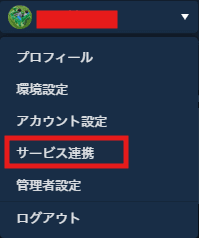
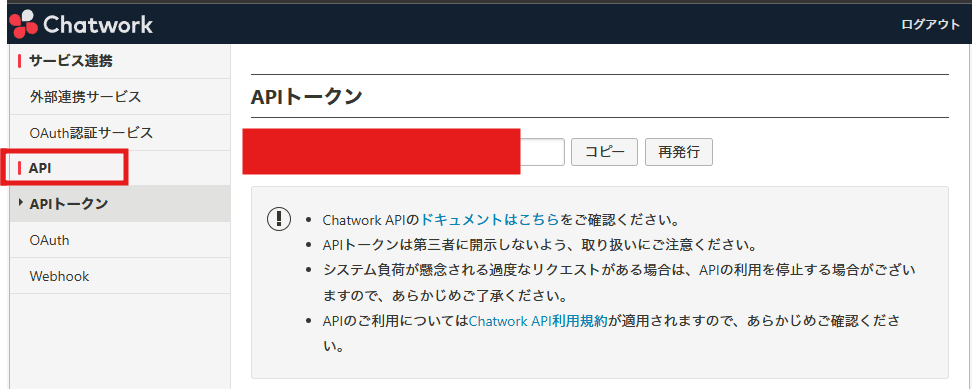
APIトークンをコピーする
APIトークンが表示されたら「コピー」ボタンで控えます。画面上ではAPIキーではなくAPIトークンという名称で表示されます。
NexraOneの設定画面に貼り付ける
NexraOneの設定画面 コピーしました を開き、Chatwork連携のAPIトークン欄にコピーしたトークンを貼り付けて保存します。このトークンはチーム共通の資格情報なので、登録と変更ができるのはチームのownerだけです。memberやviewerの方は、ownerに登録を依頼してください。

通知テンプレートで個別のAPIトークンを設定する
チーム共通のAPIトークンを使わず、通知テンプレートごとに別のAPIトークンを使いたい場合は、「共通トークンを使用」のチェックを外し、個別のAPIトークンとRoom IDを入力します。
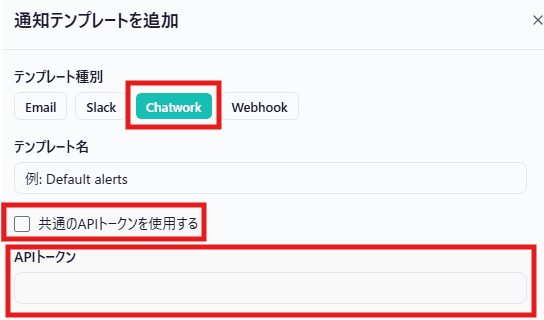
Chatwork通知では、APIトークンに加えて送信先ルームのRoom IDが必要です。 Room IDはChatworkのルームURLから確認できます。
通知したいルームを開く
ChatworkでNexraOneの通知を投稿したいグループチャット、またはマイチャットを開きます。
ブラウザのURLを確認する
ルームを開いた状態でブラウザのURLを確認します。URLの末尾付近に rid123456789 のような文字列が表示されます。
ridを除いた数字をRoom IDとして使う
Room IDとして入力するのは rid を除いた数字部分です。たとえば ridコピーしました の場合、NexraOneに入力するRoom IDは コピーしました です。
APIトークンは公開しない
APIトークンはパスワードと同じ扱いで保管する
NexraOneに登録後、通知テストで指定ルームへ届くことを確認する
共有ルームへ通知する場合は、通知内容に内部情報が含まれないか確認する