
Site connection
WordPressサイトをワンクリック接続する方法
WordPress管理画面のNexraOne Agentから「Set up with NexraOne」を押し、NexraOne側で承認してサイトを接続する手順です。
このページで分かること
設定前に確認すること、操作手順、運用時に注意したいポイントを順番に確認できます。
NexraOneアカウントにログインできること
対象WordPressサイトの管理者権限があること
NexraOne Agentをインストールできること
WordPress管理画面でNexraOne Agentを開く
対象サイトのWordPress管理画面にログインし、「設定 > NexraOne」を開きます。未インストールの場合は先にインストールドキュメントを確認してください。
Set up with NexraOneを押す
未接続の場合、画面に「Set up with NexraOne」ボタンが表示されます。このボタンを押すと、NexraOneの接続承認画面が新しいタブで開きます。
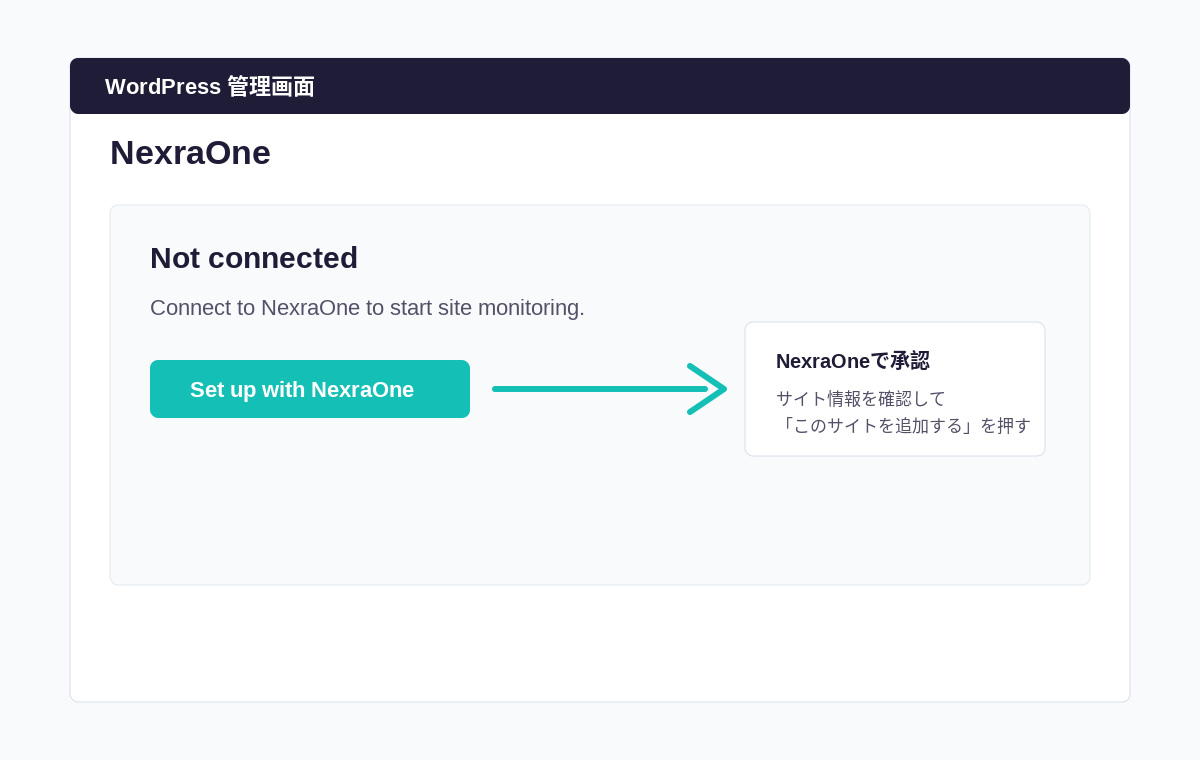
NexraOneにログインする
NexraOneに未ログインの場合はログインします。接続承認画面では、WordPressサイト名、URL、WordPressバージョン、PHPバージョンなどが表示されます。
追加先チームを選んで承認する
複数チームを利用している場合は追加先チームを選び、「このサイトを追加する」を押します。承認するとNexraOne側でサイトが作成されます。
WordPress側の自動接続を待つ
WordPress側のNexraOne Agent画面では接続状態を自動確認しています。承認後、画面が更新されてConnected状態になります。
Heartbeatを送信して確認する
Connectedになったら「Send heartbeat now」を押すか、数分待ってNexraOneのダッシュボードでHeartbeatとサイト状態が更新されることを確認します。
手動接続は必要な場合だけ使う
通常はワンクリック接続を使います。うまく開けない場合やローカル検証時だけ、「Enter a connect token manually (advanced)」からAPI URLとConnect Tokenを入力します。
通常はNexraOne側で先にサイトを追加する必要はありません。WordPress側の「Set up with NexraOne」から開始します。
接続承認画面が開かない場合は、ブラウザのポップアップブロックを確認してください。
ペアリングには有効期限があります。期限切れの場合はWordPress側で再度「Set up with NexraOne」を押してください。
接続後にHeartbeatが届かない場合は、サーバーからNexraOne APIへHTTPS通信できるか確認してください。