
WordPress.org official plugin
NexraOne Agent の
インストール方法
NexraOne Agentは、WordPress.org公式ディレクトリから導入できる NexraOne公式コネクタープラグインです。ここでは、WordPress管理画面からの インストール、NexraOneへの接続、接続後の確認までをまとめます。
画像は説明用の生成イメージです。実際の画面表示はWordPressのバージョンや言語設定により異なる場合があります。
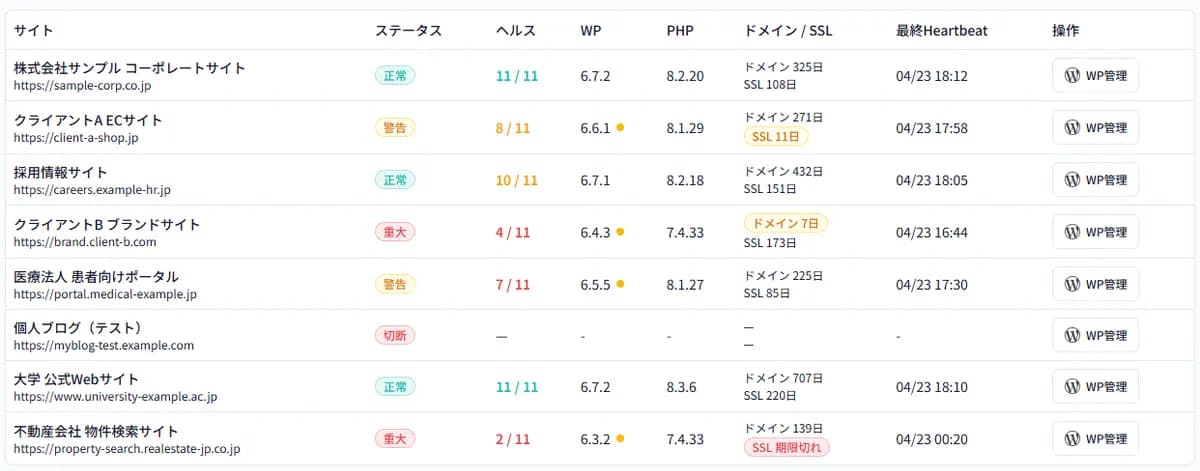
プラグインのインストールから、NexraOneでの承認、サイト一覧に表示されるまでを、実際の画面で進めた動画です(約2分)。
WordPress
5.8以上
PHP
7.4以上
NexraOne
アカウントが必要
権限
WordPress管理者
NexraOne AgentはNexraOneの監視サービスと連携するためのプラグインです。 プラグイン単体では監視画面を提供しないため、事前にNexraOneアカウントを用意してください。
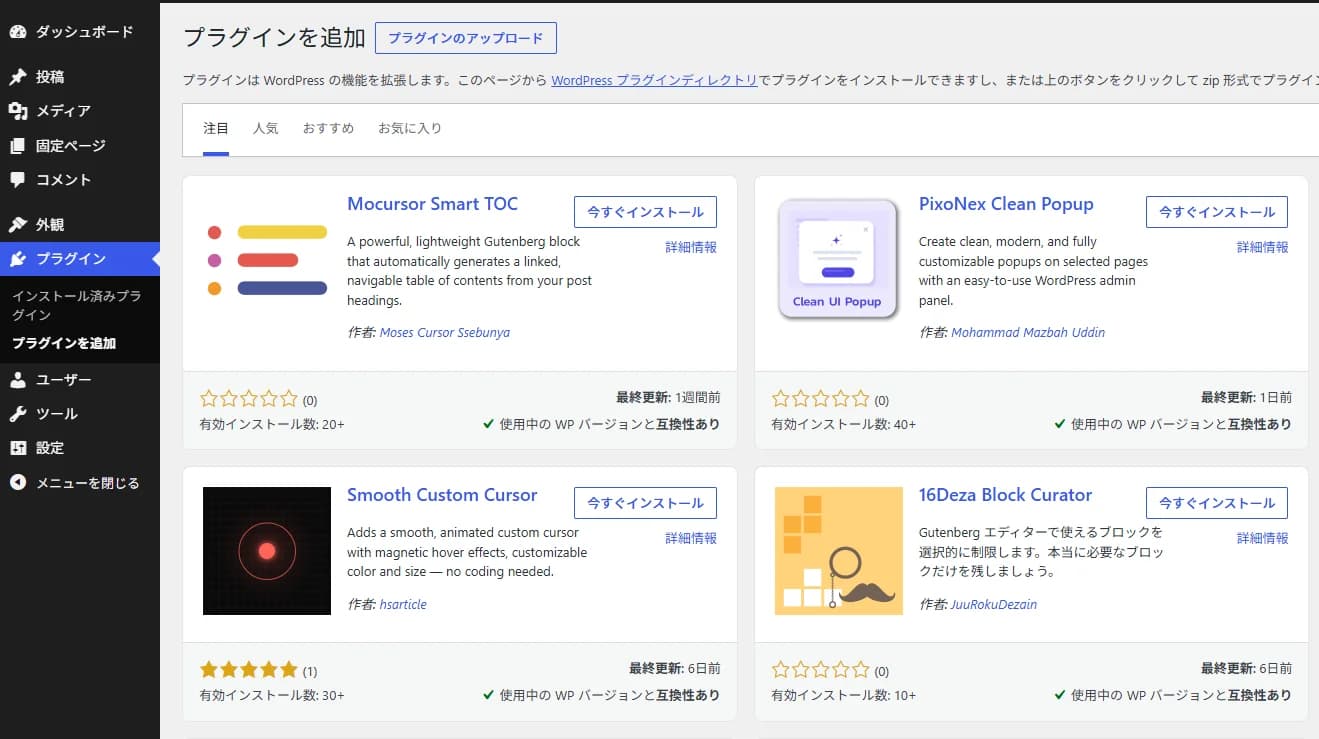
プラグインの新規追加を開く
WordPress管理画面にログインし、左メニューから「プラグイン > 新規追加」を開きます。
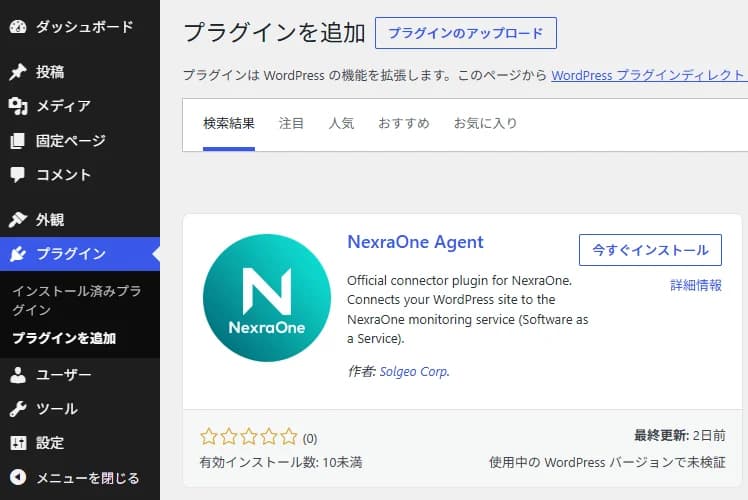
NexraOne Agentを検索する
検索欄に「コピーしました」と入力します。作者名や説明文を確認し、公式コネクタープラグインであることを確認してください。
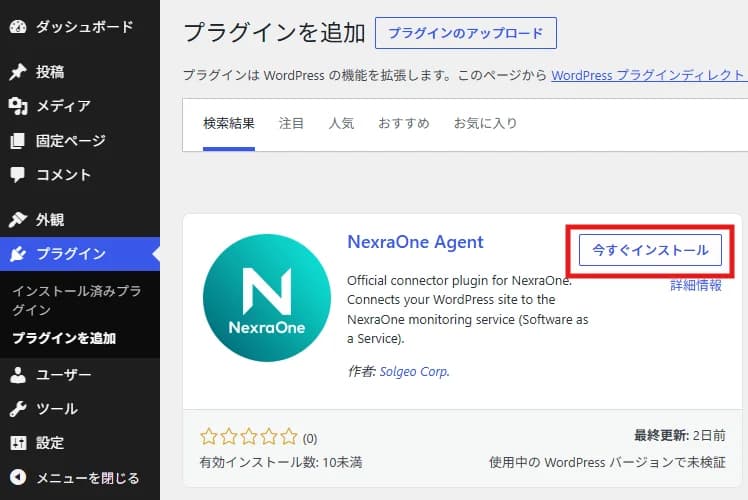
インストールして有効化する
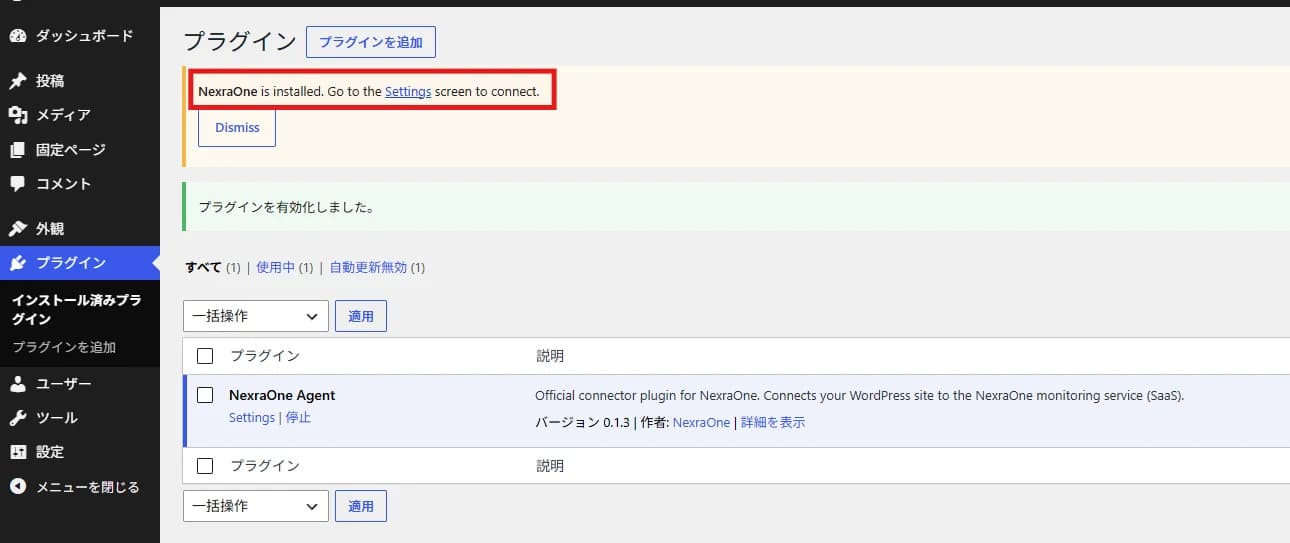
「今すぐインストール」を押し、完了後に「有効化」を押します。有効化後は設定画面への案内が表示されます。
設定 > NexraOneを開く
WordPress管理画面の「設定 > NexraOne」を開き、「Set up with NexraOne」またはConnect Tokenでサイトを接続します。
ダッシュボードで接続を確認する
接続後、NexraOneダッシュボードでサイトが表示され、Heartbeatやサイト状態が更新されていることを確認します。
ZIPアップロードでも導入できます
WordPress管理画面の検索が使えない場合は、WordPress.orgのプラグインページからZIPをダウンロードし、 「プラグイン > 新規追加 > プラグインのアップロード」からインストールできます。
ZIPを確認する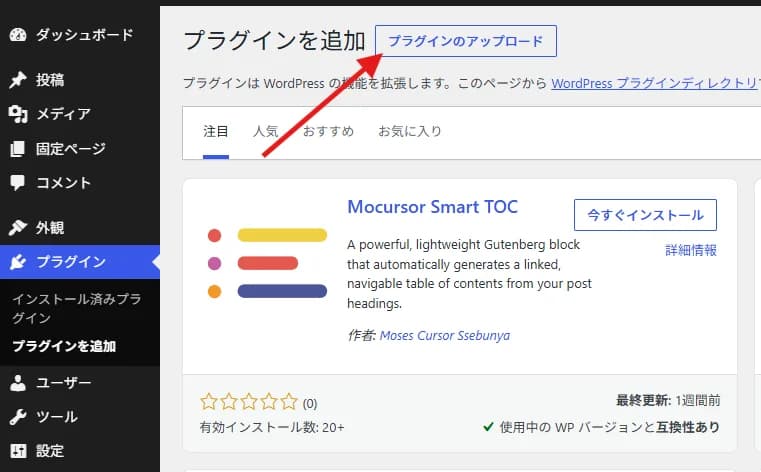
WordPress側とNexraOne側の両方を確認します
WordPressの「設定 > NexraOne」で接続状態がConnectedになっている
Last heartbeatが更新されている
NexraOneダッシュボードに対象サイトが表示されている
必要に応じて通知先やリモート更新設定を確認する
接続前に知っておきたいこと
NexraOneアカウントがない状態では利用できません。
データ送信はサイト管理者がNexraOneへ接続した後に始まります。
リモート更新は初期状態で無効です。必要な場合のみ有効化してください。
検索しても見つからない
プラグイン名を「NexraOne Agent」で検索してください。WordPress本体やサーバー側の通信制限で公式ディレクトリへ接続できない場合もあります。
接続できない
NexraOneにログイン済みか、Connect Tokenが有効か、サイトURLがHTTPSで到達可能かを確認してください。
Heartbeatが届かない
サーバーから https://api.nexraone.app へのHTTPS通信が許可されているか、セキュリティプラグインやWAFのブロックがないかを確認します。
リモート更新を使いたい
リモート更新は初期状態で無効です。利用する場合は、信頼できる管理者だけがNexraOneとサイトを接続できる運用にしてください。
WordPress監視をNexraOneで始める
公式プラグインを接続すると、Heartbeat、WP-Cron、メール送信失敗、Fatal Error、 ログイン関連イベントなどをNexraOne側で確認できます。