
Notification templates
通知テンプレートの作成方法
NexraOneでSlack、Chatwork、メールなどの通知テンプレートを追加し、通知するアラート種別を選択する手順です。
このページで分かること
設定前に確認すること、操作手順、運用時に注意したいポイントを順番に確認できます。
通知を送るチームでPro以上のプランを利用していること(Slack/Chatwork/Webhookの場合)
Slack Webhook URLまたはChatwork APIトークン・Room IDを用意していること
通知先チャンネルまたはルームの運用ルールが決まっていること
通知テンプレート画面を開く
NexraOneにログインし、左メニューの「通知テンプレート」を開きます。直接開く場合は以下のリンクを利用します。
https://nexraone.app/notifications通知テンプレートを追加する
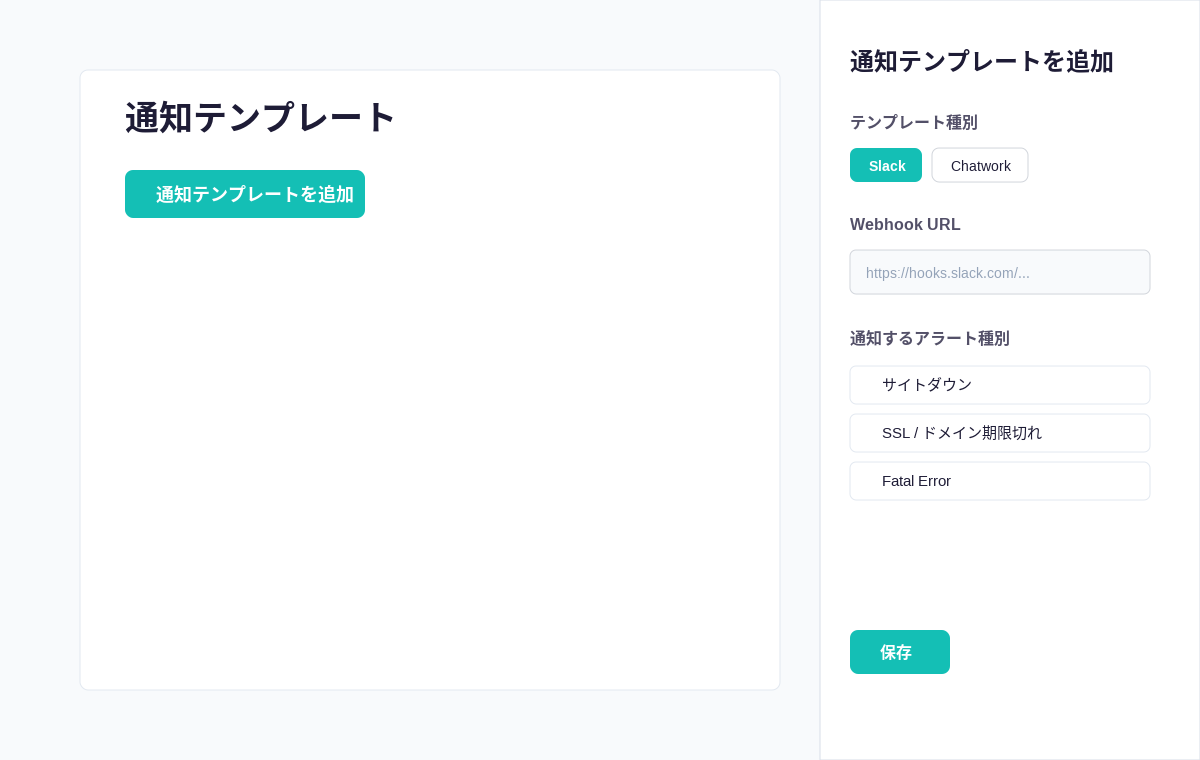
「通知テンプレートを追加」を押し、Slack、Chatwork、Email、Webhookのいずれかを選択します。SlackやChatworkを使う場合は、先に必要なAPI情報を取得しておくと設定がスムーズです。
送信先情報を入力する
SlackはWebhook URL、ChatworkはRoom ID、Emailは送信先メールアドレスを入力します。Chatworkで共通トークンを使わない場合は個別APIトークンも入力します。
通知するアラート種別を選ぶ
すべてのアラートを通知する場合は全選択のままにします。必要な通知だけに絞る場合は、サイトダウン、SSL期限、Fatal Errorなどの種別を選択します。
保存してテスト送信する
テンプレートを保存したら、対象の通知先にテスト通知が届くか確認します。届かない場合はURL、Room ID、権限、プランを確認してください。
Freeプランではメール通知のみ利用できます。
重要度やサイトごとに通知先を分けると、通知疲れを防ぎやすくなります。
顧客参加チャンネルに送る場合は、通知本文に内部情報が含まれないか確認してください。