
Slack mentions
Slackメンション設定方法
NexraOneのSlack通知で @here、<!channel>、<@U1234567> などのメンションを設定する方法です。
このページで分かること
設定前に確認すること、操作手順、運用時に注意したいポイントを順番に確認できます。
READY事前確認
Slack Webhook URLを発行済みであること
通知先チャンネルの運用ルールが決まっていること
重要通知と通常通知でメンション範囲を分けること
STEPS手順
1
通知範囲を決める
チャンネル参加者全員に知らせたいのか、オンラインメンバーだけでよいのか、特定担当者だけでよいのかを決めます。
2
@hereを使う
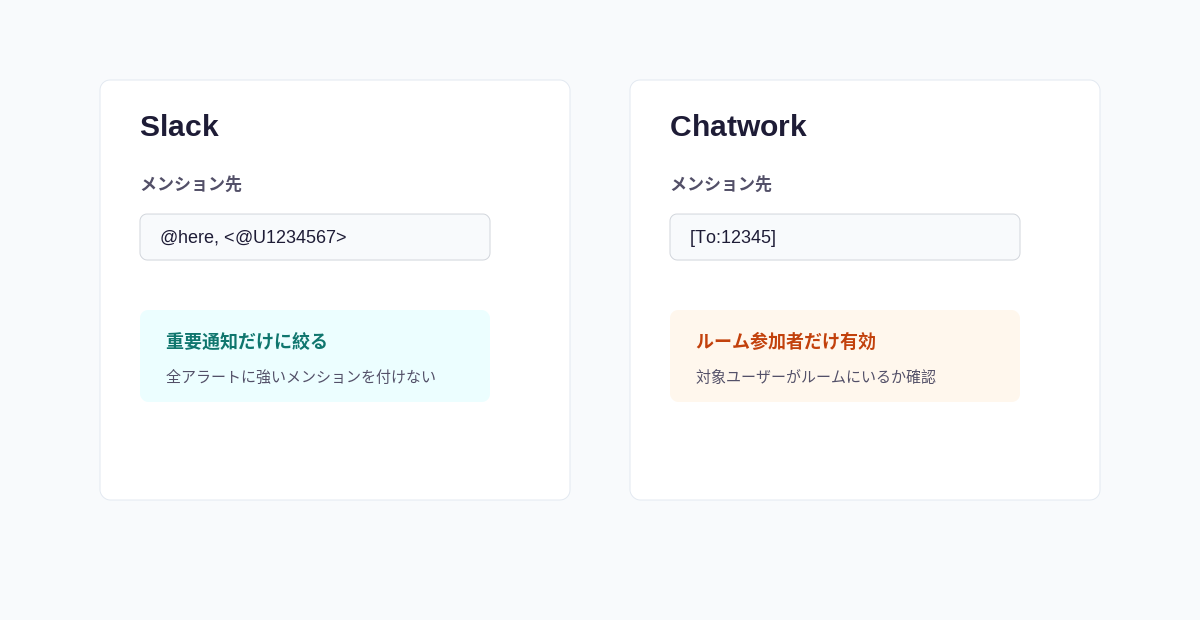
オンライン中のメンバーへ通知したい場合は @here を指定します。夜間や休日の通知量を抑えたい場合に使いやすい指定です。
3
<!channel>を使う
チャンネル全員へ強く通知したい場合は <!channel> を指定します。サイトダウンなど重要な通知に限定するのがおすすめです。
4
ユーザーIDメンションを使う
特定ユーザーへ通知する場合は <@U1234567> の形式で指定します。ユーザーIDはSlackのプロフィールや開発者向け表示から確認します。
5
通知テンプレートに入力する
NexraOneのSlack通知テンプレートで、メンション先欄に指定文字列を入力します。複数指定する場合はカンマ区切りで入力します。
NOTES補足
<!channel> は強い通知です。すべてのアラートで使うと通知疲れにつながります。
ユーザーメンションは <@U1234567> のように山括弧を含めて入力します。
通知テストで実際にメンションが反応するか確認してください。