
Slack notification
Slack Webhook URLの
取得方法
NexraOneでSlack通知を使うには、Slack Incoming Webhooksで発行したWebhook URLが必要です。 Slackアプリの作成から投稿先チャンネルの許可までをまとめます。
READY事前確認
Slackワークスペースへアプリを追加できる権限があること
通知を投稿するチャンネルが決まっていること
非公開チャンネルの場合は、設定するユーザーが参加済みであること
STEPS取得手順
1
Slack Appsを開く
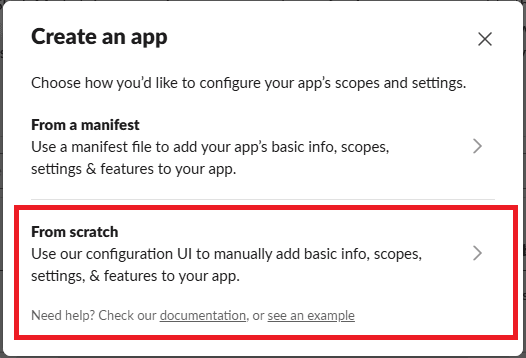
Slackのアプリ管理画面 コピーしました を開き、「Create New App」から「From scratch」を選択します。
2
アプリ名とワークスペースを選ぶ
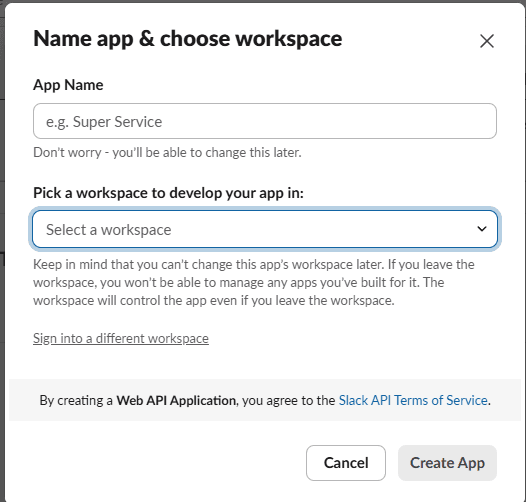
通知名として分かりやすいApp Nameを入力し、通知を送りたいSlackワークスペースを選択して「Create App」を押します。
3
Incoming Webhooksを有効化する
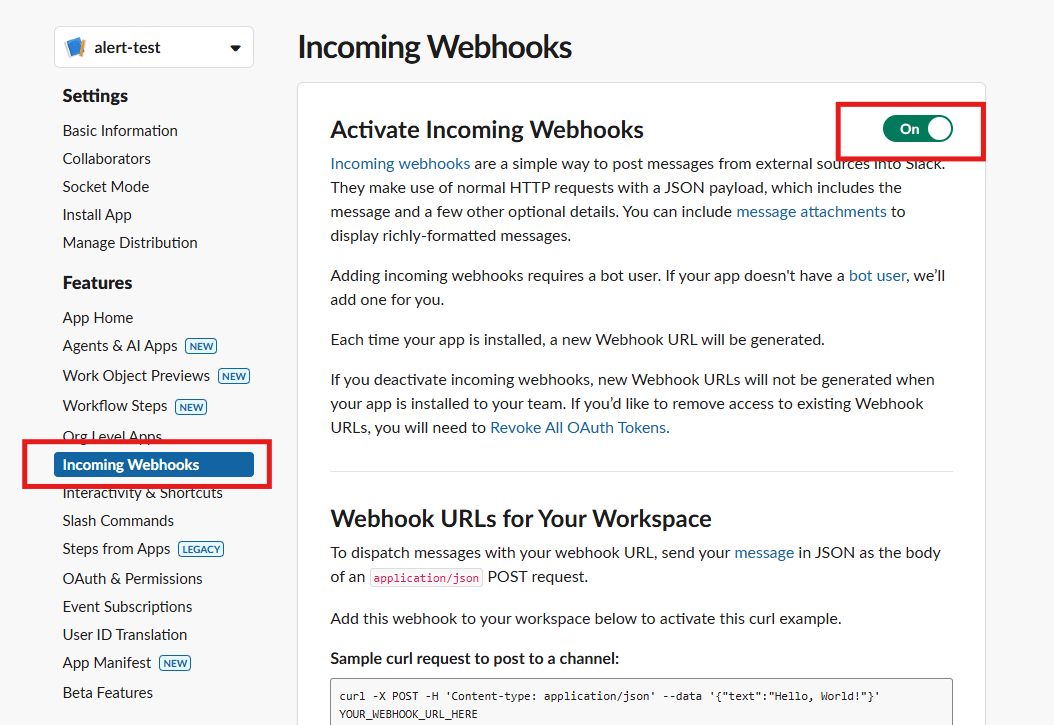
作成したSlackアプリの左メニューから「Incoming Webhooks」を開き、「Activate Incoming Webhooks」をOnにします。
4
投稿先チャンネルを許可する
「Add New Webhook to Workspace」を押し、通知を投稿するチャンネルを選択して許可します。非公開チャンネルへ送る場合は、先にそのチャンネルへ参加しておきます。
5
Webhook URLをコピーする
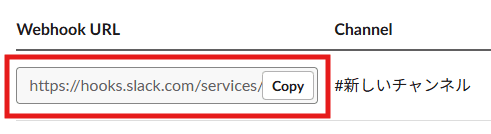
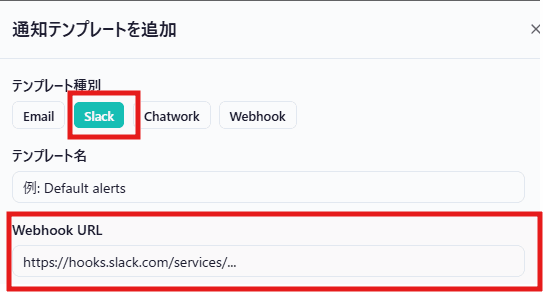
Webhook URLs for Your Workspaceに https://hooks.slack.com/services/... 形式のURLが表示されます。これをコピーし、NexraOneの通知テンプレート画面 コピーしました でSlackを選んで貼り付けます。
SECURITY取り扱いの注意
Webhook URLは公開しない
Webhook URLはパスワードと同じ扱いで保管する
通知テストを送信し、意図したチャンネルに届くことを確認する
共有チャンネルや顧客参加チャンネルを使う場合は、通知内容に内部情報が含まれないか確認する