
公開日:
更新日:
WordPressのテーマとは?変えると変わるものと、切り替える前の確かめ方
WordPressのテーマは、サイトの見た目とページの組み立てを決めるファイル一式です。管理画面の「外観 > テーマ」で今のテーマを確かめる方法、テーマを変えると変わるものと残るもの、ブロックテーマとクラシックテーマの違い、ライブプレビューで切り替え前に確かめる手順を、実際の画面で説明します。
WordPressのテーマは、サイトの見た目とページの組み立てを決めるファイル一式です。投稿や固定ページの本文はデータベースに入っていて、テーマはそれをどの位置にどんな色や文字で出すかを決めるので、テーマを変えると本文はそのまま、見た目とレイアウトが入れ替わります。今どのテーマを使っているかは、管理画面の「外観 > テーマ」で確かめられます。
この記事の画面は、2026年11月13日に、撮影用に立てた日本語の WordPress 7.1.4(PHP 8.3)で撮ったものです。テーマを入れる細かい手順や有料テーマの選び方は別の記事に分け、ここではテーマが何を受け持つか、変えたら何が起きるか、変える前に何を見るかを書きます。
「外観 > テーマ」で、今使っているテーマを確かめる
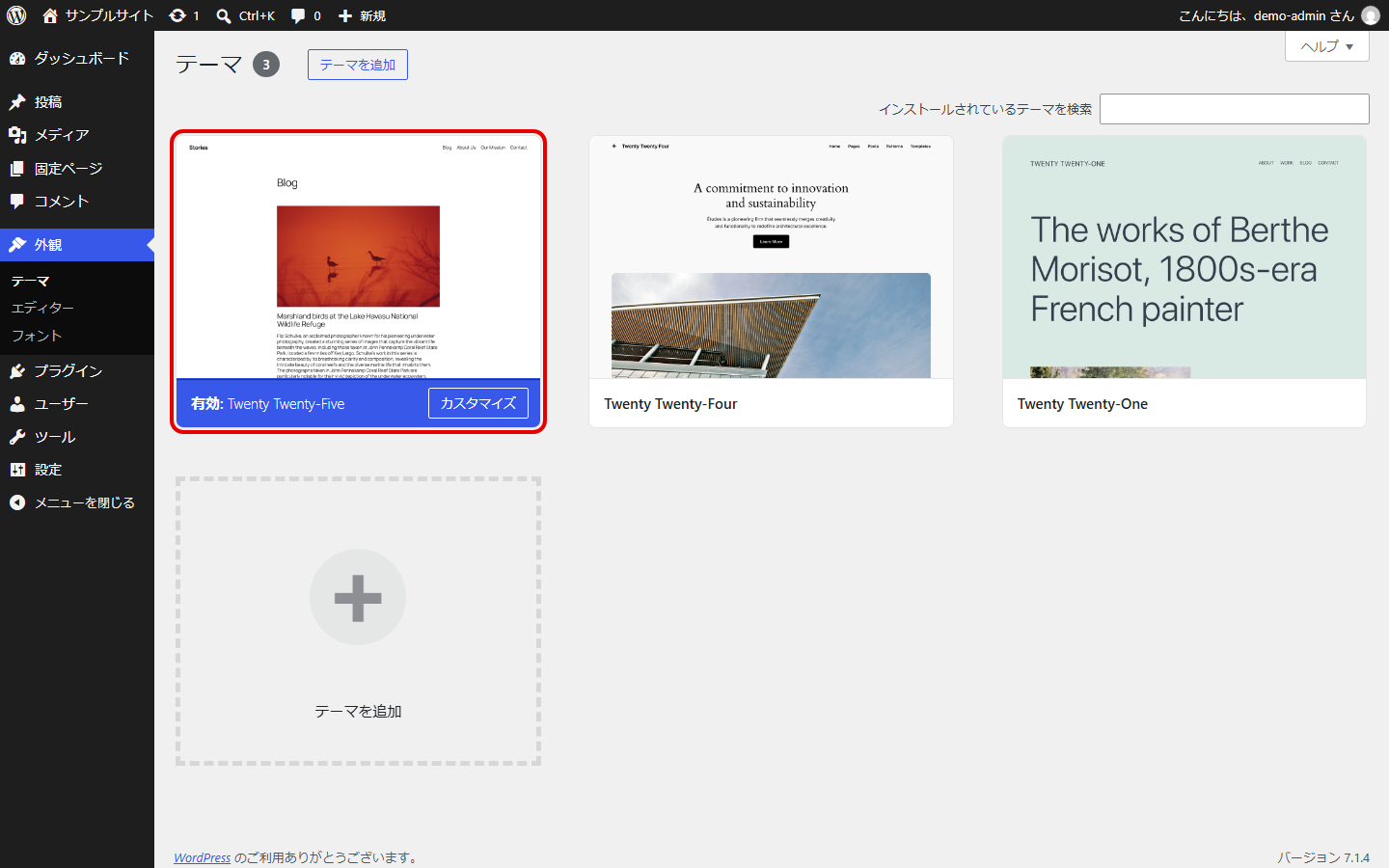
左メニューの「外観 > テーマ」を開くと、サイトに入っているテーマが並び、いま使っているテーマが先頭に「有効:」と出ます。有効にできるテーマは1つだけで、ほかのテーマは入っていても表示には使われません。
テーマの画像にマウスを乗せて「テーマの詳細」を押すと、バージョン、作者、説明が出ます。制作会社に保守を頼まれたときや、更新の通知が来たときは、ここでテーマの名前と版を控えておくと、配布元で対応状況を調べるときに迷いません。
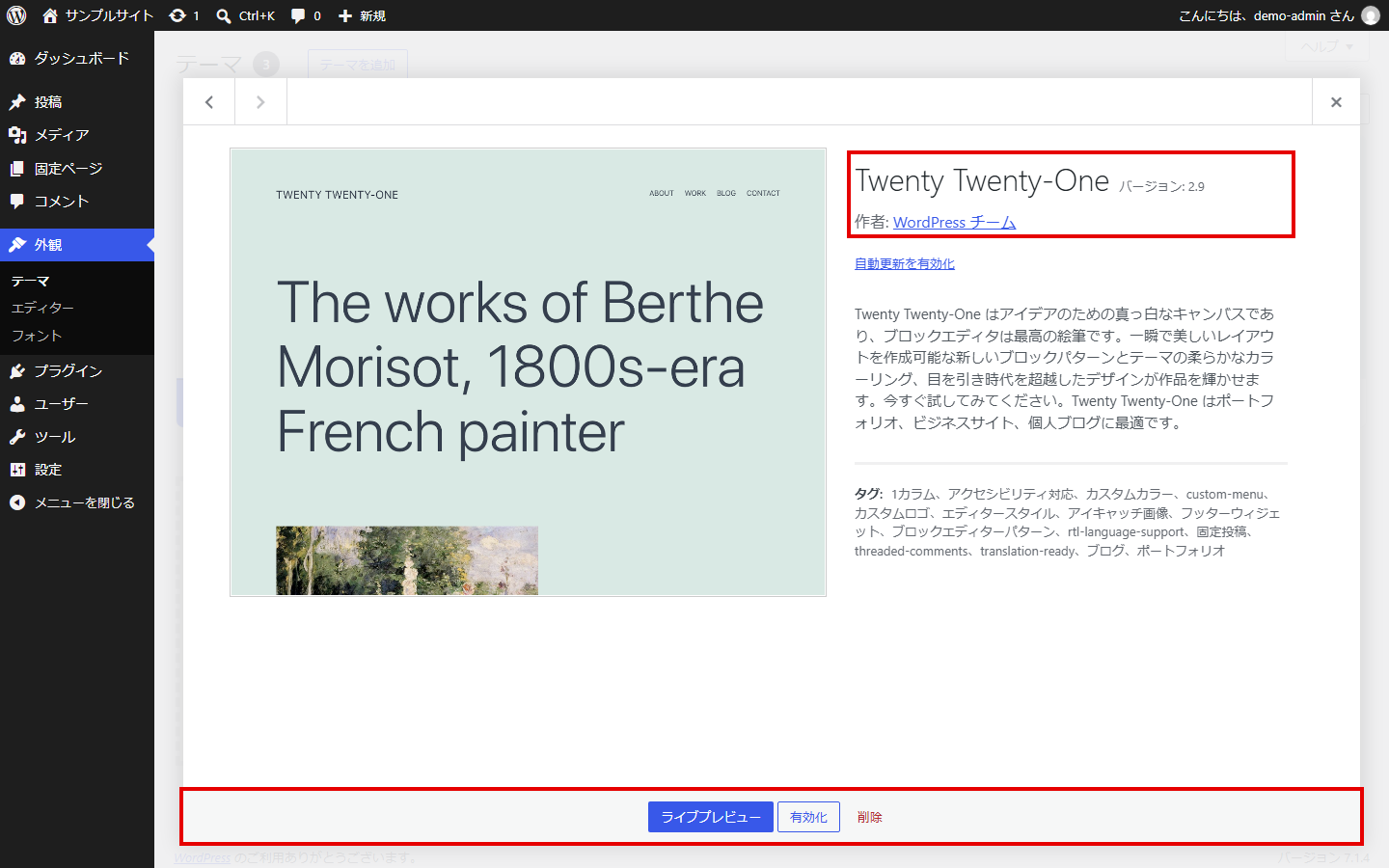
使っていないテーマの詳細には「ライブプレビュー」「有効化」「削除」が並びます。いま使っているテーマの詳細には「削除」が出ないので、消したいときは先に別のテーマを有効にします。
テーマとプラグインは受け持つものが違う
WordPress の開発者向けの説明では、テーマは内容の見せ方を、プラグインはサイトの動きや機能を受け持つ、と分けています。記事ページのレイアウトはテーマ、問い合わせフォームの送信はプラグイン、という分担です。
| 仕組み | 受け持つもの | 例 |
|---|---|---|
| テーマ | 見せ方 | ヘッダー、記事のレイアウト、色、文字、余白 |
| プラグイン | 機能 | 問い合わせフォーム、SEOの設定、バックアップ |
実際には、スライダーや独自の入力欄、SEOの設定まで持っているテーマもあります。そうした機能はテーマを変えると一緒に使えなくなるので、テーマを変えたあとも使い続けたい機能はプラグインで入れておくほうが、あとで困りません。
テーマを変えると変わるもの、残るもの
テーマを変えると、ヘッダーやフッター、記事ページ、一覧ページなど、テーマが出していた部分がすべて新しいテーマの見た目に切り替わります。
| 変わるもの | ふつうは残るもの |
|---|---|
| ページのレイアウト、色、文字、余白 | 投稿と固定ページの本文 |
| ヘッダーやメニューの位置と見た目 | メディアに入れた画像 |
| サイドバーやフッターのウィジェット | ユーザー、コメント |
| テーマ独自の設定画面で入れた内容 | プラグインとその設定 |
本文が残っていても、新しいテーマに同じ表示場所がなければ画面には出ません。たとえばブロックテーマの Twenty Twenty-Five では「外観」の下に「ウィジェット」がなく、クラシックテーマのサイドバーに置いていたウィジェットは、切り替えたあとそのままでは表示されません。前のテーマ独自のトップページ用の入力欄や、カスタマイザーで設定したロゴや色も、新しいテーマにそのまま引き継がれるわけではありません。
ブロックテーマとクラシックテーマ
テーマには、ブロックテーマとクラシックテーマの2種類があります。WordPress の開発者向けの説明では、ブロックテーマが今の作り方で、クラシックテーマは PHP のテンプレートで作る従来の方式で、今も使えるとしています。
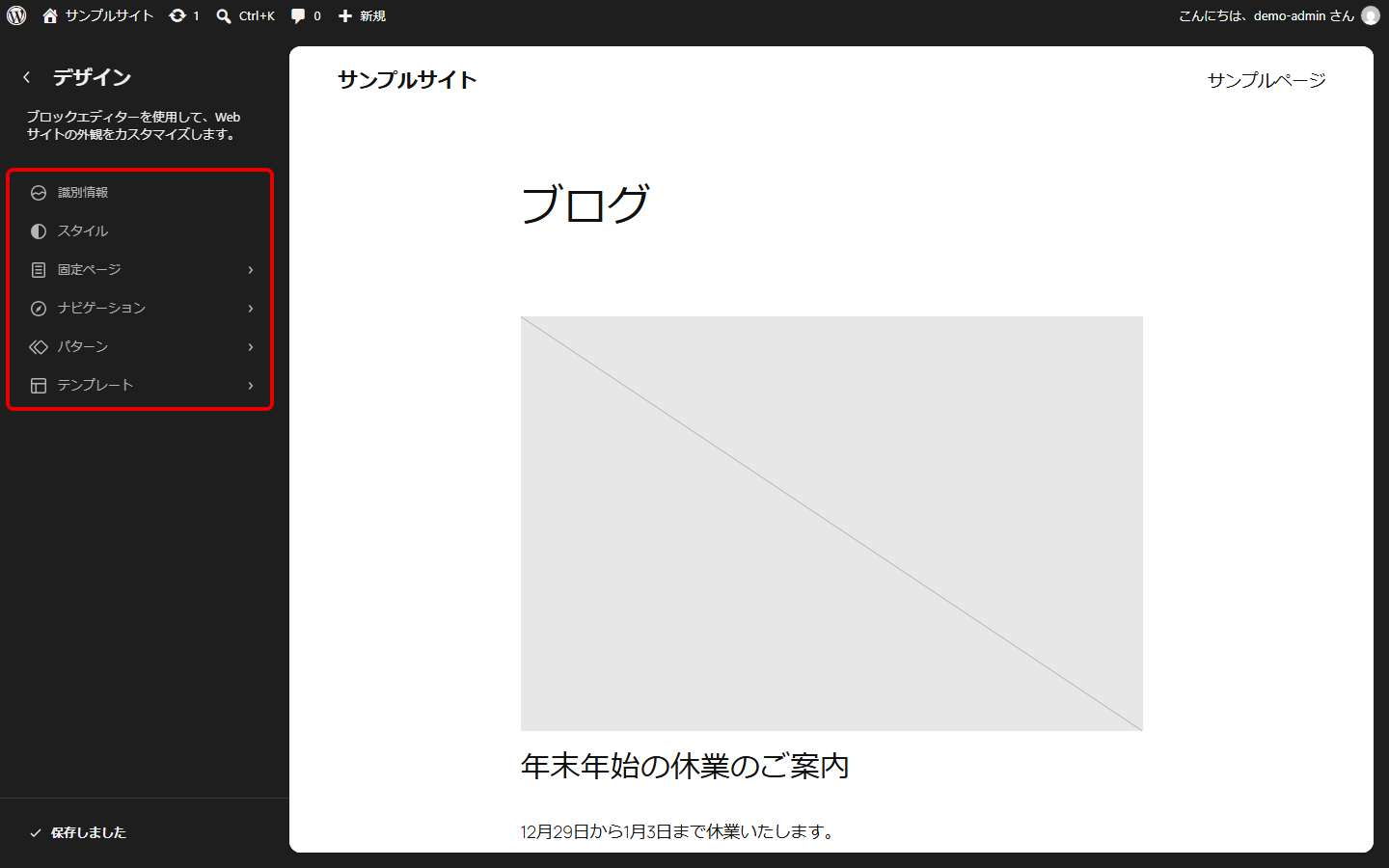
ブロックテーマを使っていると、「外観 > エディター」(サイトエディター)で、本文と同じブロックの操作でヘッダーやフッター、ページのテンプレートまで直せます。メニューの名前は「エディター」ですが、開いた画面の見出しは「デザイン」です。
クラシックテーマでは、色やロゴ、メニューを「外観 > カスタマイズ」(カスタマイザー)や、テーマ独自の設定画面で変えます。ヘッダーやページの形そのものを変えたいときは、テーマのファイル(PHP)を書き換えることになります。
| 種類 | 見た目の直し方 | 外観メニューに出るもの |
|---|---|---|
| ブロックテーマ | サイトエディターでブロックとして直す | テーマ、エディター、フォント |
| クラシックテーマ | カスタマイザー、テーマの設定画面、テンプレートのファイル | テーマ、カスタマイズ、ウィジェット、メニューなど(テーマによって変わる) |
どちらがよいというものではなく、誰がどの画面で直すかで選びます。制作会社が作ったサイトでは、独自に作ったクラシックテーマや、市販テーマの子テーマが使われていることも多いです。
切り替える前に、ライブプレビューで確かめる
入っているテーマは、有効にする前に「ライブプレビュー」で自分のサイトの記事を使った表示を確かめられます。WordPress.org の説明でも、プレビューが白いまま何も出ないときは、調べずに有効化しないよう注意しています。
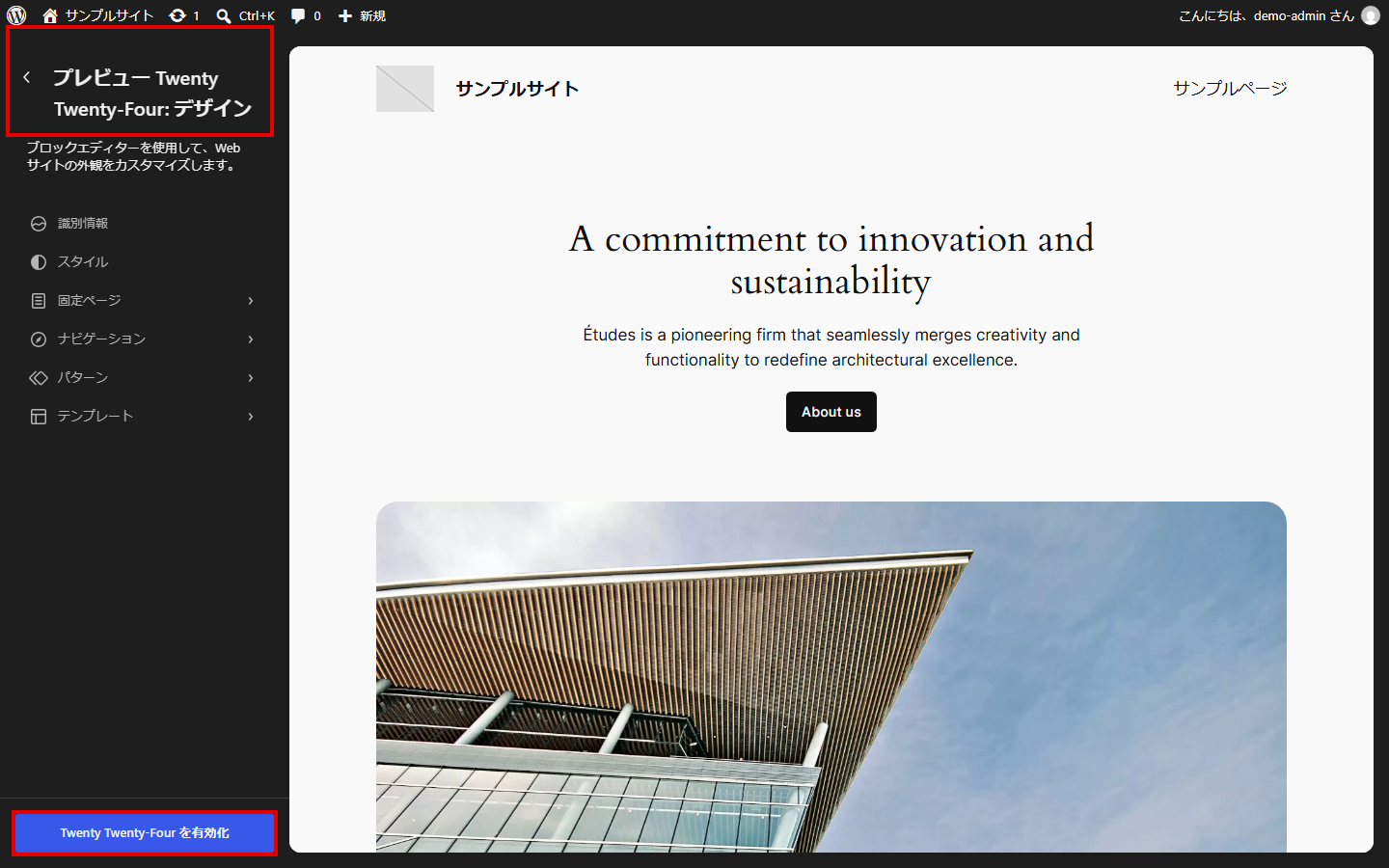
ブロックテーマのライブプレビューは、WordPress 6.3 からサイトエディターの中で開くようになりました。プレビュー中は「(テーマ名)を有効化」を押すまで、公開中のサイトは今のテーマのままです。
クラシックテーマのライブプレビューはカスタマイザーで開き、「有効化して公開」を押すまでは切り替わりません。左の「メニュー」や「ホームページ設定」で、メニューの位置やトップページに何を出すかもここで確かめられます。
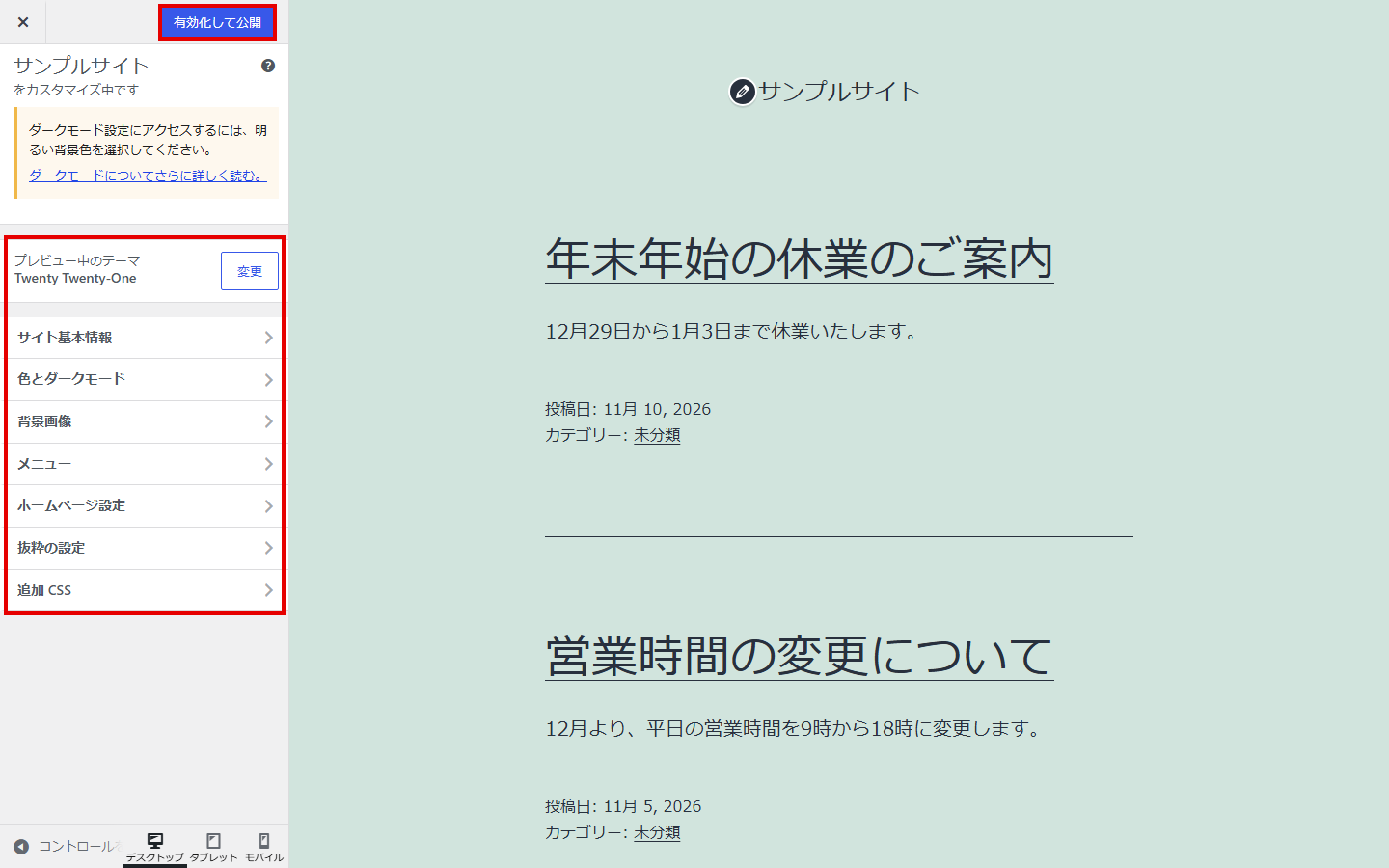
本番のサイトでテーマを変えるときは、プレビューに加えて、次のことを先に済ませておくと戻しやすくなります。
- バックアップを取る。テーマを戻しても、新しいテーマで直したメニューやウィジェットの配置は元に戻らないことがあります
- トップページ、記事ページ、固定ページ、問い合わせフォームのページをプレビューで開き、崩れや抜けがないか見る
- 前のテーマで独自に作った入力欄やショートコードを使っていないか確かめる。使っていると、その部分が表示されなくなったり、記号のまま出たりします
- 前のテーマのファイルを直接書き換えていたなら、その変更を控えておく
新しいテーマを入れるには
「外観 > テーマ」の「テーマを追加」から、WordPress.org のテーマディレクトリにある無料テーマを検索して入れられます。購入した有料テーマのように ZIP ファイルで受け取ったものは、同じ画面の「テーマのアップロード」から入れます。
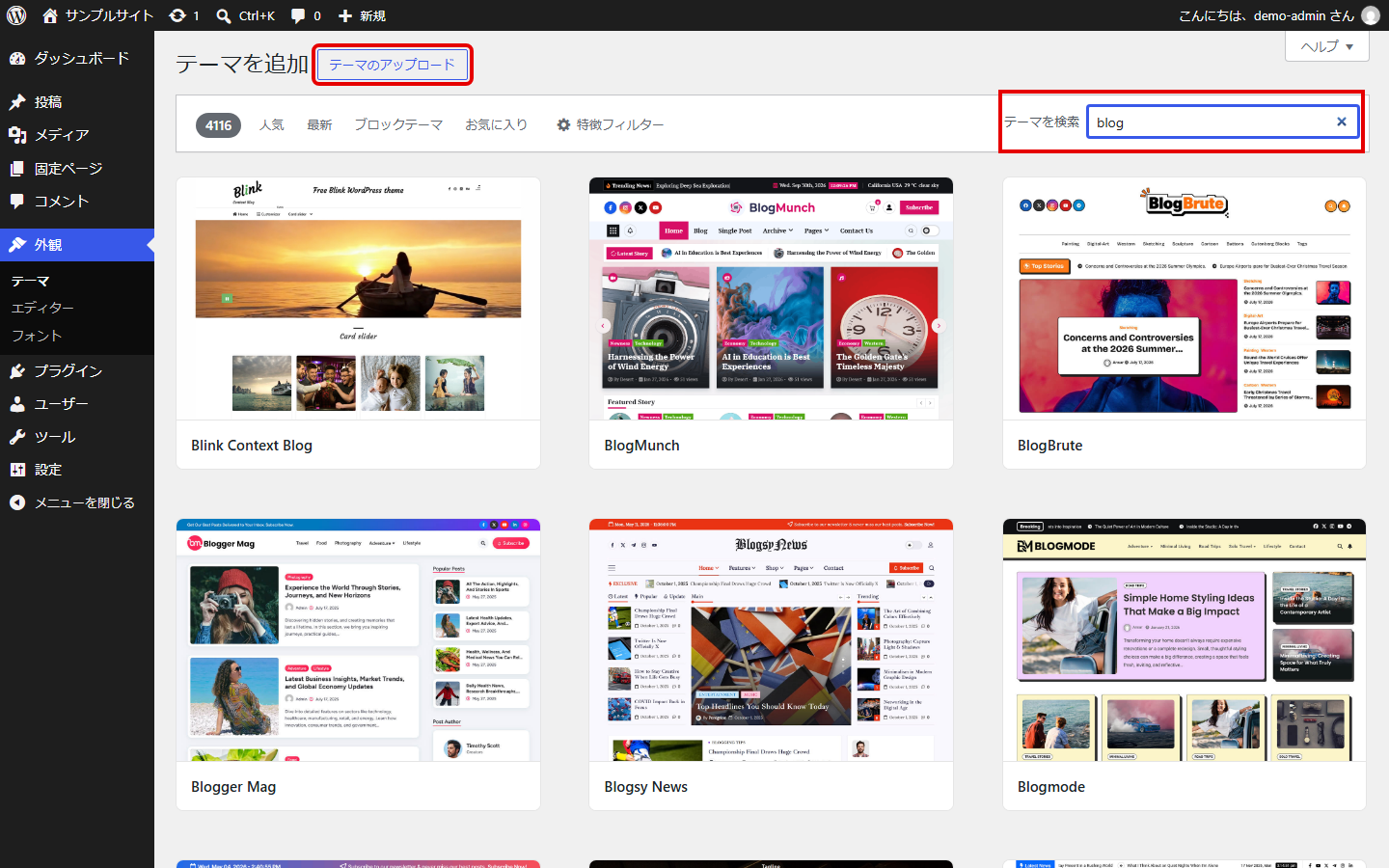
入れただけでは表示は変わらず、ライブプレビューで確かめてから有効化します。検索とZIPそれぞれの細かい手順と子テーマの入れ方は「WordPressテーマのインストール方法|検索・ZIP・子テーマの有効化まで」、有料テーマの入手先と料金は「WordPress有料テーマの選び方|購入先・料金・無料テーマとの違い」で説明しています。
テーマに手を入れるなら子テーマを使う
テーマのファイルを直接書き換えると、テーマを更新したときに上書きされて変更が消えます。子テーマは親テーマを土台にして変えたいところだけを持つテーマで、WordPress の開発者向けの説明でも、変更を失わずに親テーマを更新できることを使う理由に挙げています。
テーマにも、プラグインと同じように更新が出ます。更新の進め方は「WordPressテーマのアップデート方法|管理画面から安全に更新する手順」で説明しています。
参考にした公式情報
- Work with Themes – WordPress.org(「外観 > テーマ」での確認と追加、有効にできるのは1つだけであること、ライブプレビューと、プレビューが白いときは有効化しないこと。2026年11月13日確認)
- What is a Theme? – Theme Handbook(テーマは見せ方、プラグインは機能を受け持つこと、ブロックテーマとクラシックテーマの説明。2026年11月13日確認)
- Child Themes – Theme Handbook(子テーマを使うと変更を失わずに親テーマを更新できること。2026年11月13日確認)
- Exploring WordPress 6.3 – Learn WordPress(6.3 からブロックテーマを有効化する前にプレビューできること。2026年11月13日確認)
関連記事
WordPress Managed
WordPress保守でお困りですか?
更新管理・バックアップ・セキュリティ監視をまとめてお任せ。月額9,800円から、初期費用不要。
この記事を書いた人
