
公開日:
更新日:
UpdraftPlusの使い方|WordPressのバックアップ・定期実行・復元の手順
UpdraftPlusの使い方を、実際の管理画面で説明します。手動バックアップの取り方、定期バックアップと保存する数の設定、外部保存先の選び方、バックアップからの復元、別のサイトへのアップロードまで分かります。
UpdraftPlusは、WordPressの管理画面からファイルとデータベースをバックアップし、同じ画面から復元できるプラグインです。使い方の流れは、「今すぐバックアップ」で手動のバックアップを取る、「設定」タブで定期バックアップの間隔と保存先を決める、問題が起きたら「既存のバックアップ」の「復元」から戻す、の3つです。無料版で、ここまでの操作はすべてできます。
この記事の画面は、UpdraftPlus 1.26.14 と WordPress 7.1.4(日本語)で確認したものです。版によってボタンの位置や表記が変わることがあります。
UpdraftPlusをインストールして設定画面を開く
管理画面で「プラグイン > プラグインを追加」を開き、「UpdraftPlus」と検索します。「UpdraftPlus: WP Backup & Migration Plugin」の「今すぐインストール」を押し、続けて「有効化」を押します。
有効化すると左側のメニューに「UpdraftPlus」が追加されます。これをクリックして「バックアップ / 復元」タブを開くと、ファイルとデータベースの次回予定、最後のログ、作成済みのバックアップを同じ画面で確認できます。
手動でバックアップを取る(「今すぐバックアップ」)
更新作業の直前など、現在の状態をすぐ保存したいときは、「今すぐバックアップ」をクリックします。

画面に「予定なし」と出ているのは、自動バックアップのスケジュールが未設定だからです。手動バックアップは、この状態でも実行できます。
データベースとファイルの両方を含める
確認画面が開いたら、「バックアップにデータベースを含める」と「バックアップ内のすべてのファイルを含める」の両方へチェックが入っていることを確認します。投稿や設定はデータベース、画像やテーマ、プラグインはファイルに分かれているため、サイト全体を戻すには両方が必要です。
確認できたら、「今すぐバックアップ」をクリックします。

「リモートストレージに送信されません」と表示される場合、バックアップは現在のWordPressと同じサーバーに保存されます。操作を試すだけなら作成できますが、実際の運用では、あとで説明する「設定」タブで外部の保存先を接続します。
作成日時と復元ボタンを確認する
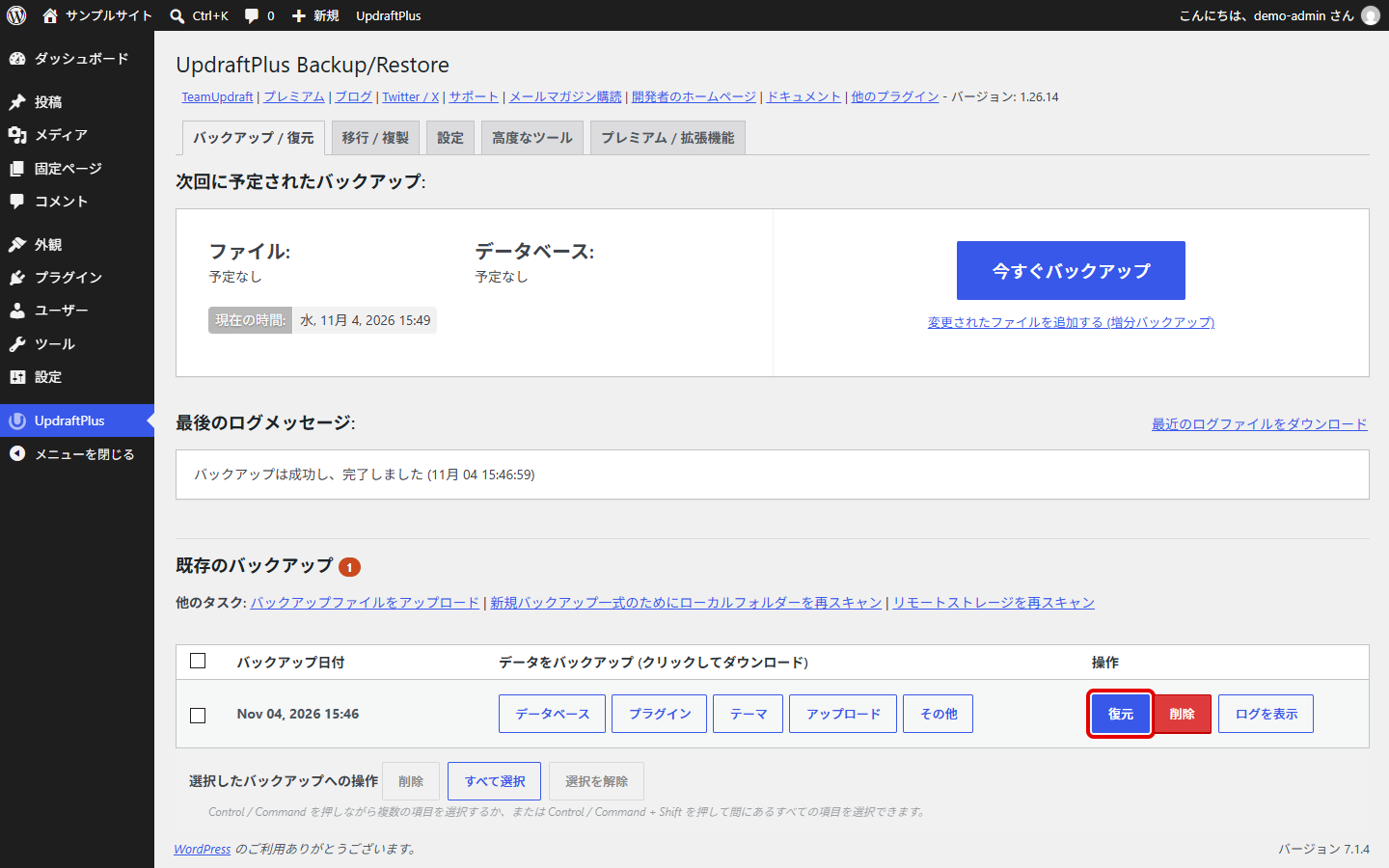
処理が終わると「最後のログメッセージ」に成功と表示され、「既存のバックアップ」へ作成日時が追加されます。行の中に「データベース」「プラグイン」「テーマ」「アップロード」「その他」がそろっているかを確認します。

各項目をクリックすると、そのバックアップファイルをパソコンへダウンロードできます。「復元」から戻す手順は、このあとの「バックアップから復元する」で説明します。
定期バックアップの間隔と保存する数を決める
手動のバックアップだけでは、取り忘れた日の変更を戻せません。「設定」タブを開き、「ファイルのバックアップスケジュール」と「データベースバックアップのスケジュール」で、それぞれの間隔を選びます。選択肢は「手動」「2時間ごと」などのほか、Daily(毎日)、Weekly(毎週)、Fortnightly(2週間ごと)、Monthly(毎月)が英語のまま並んでいます。
間隔を「手動」以外にすると、右側に「予約からのバックアップを保存しておく数」の欄が出ます。ここに入れた数を超えると、古いバックアップから消えていきます。
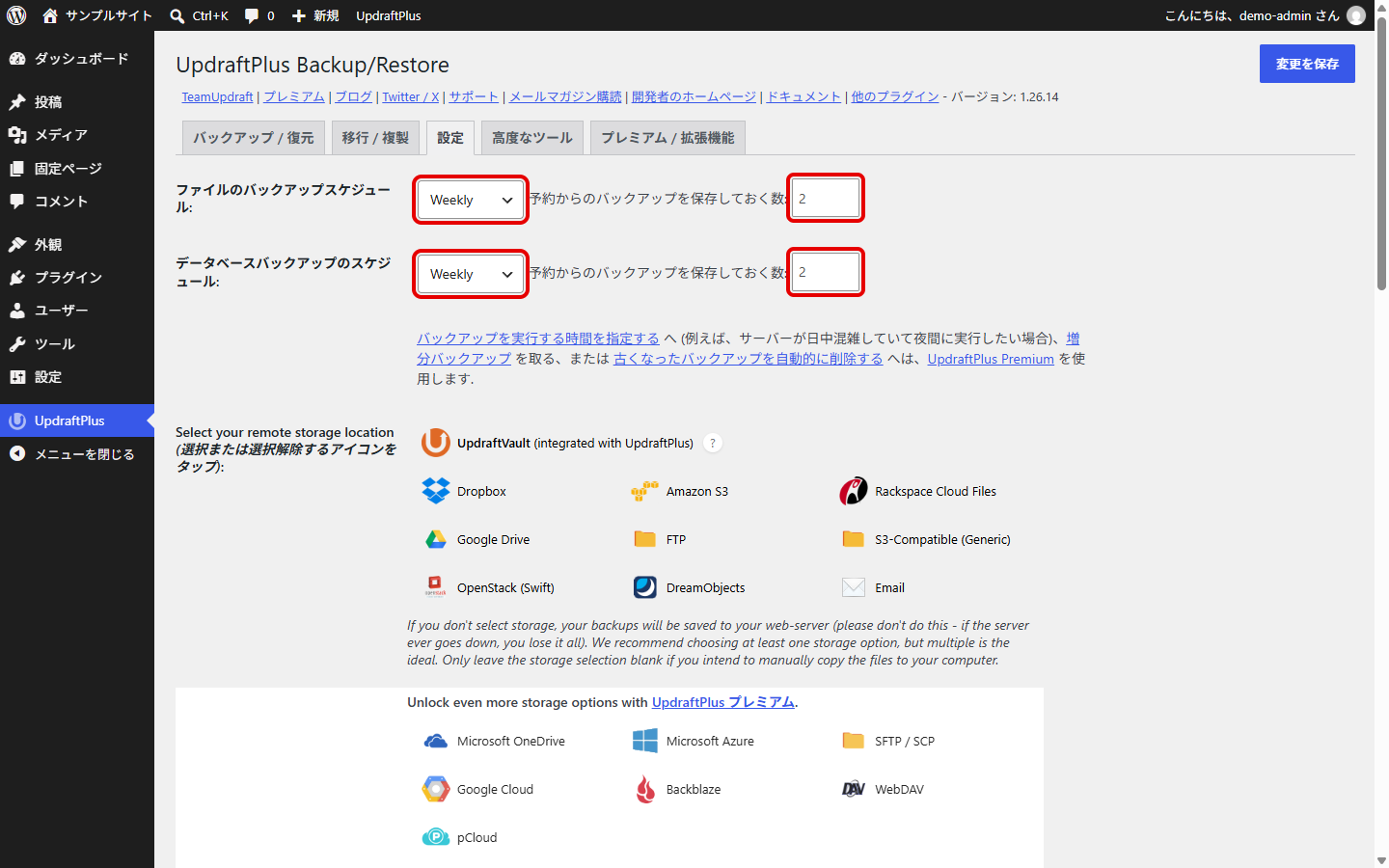
間隔は、失っても困らない変更の量から決めます。記事やお問い合わせが毎日増えるサイトならデータベースを毎日、画像やプラグインの変更が更新作業のときだけならファイルを毎週、という分け方ができます。保存しておく数は、問題に気づくまでにかかりそうな日数を目安にします。毎週で2つなら、さかのぼれるのは2週間ほどです。改ざんのように気づくのが遅れる問題に備えるなら、数を増やしておきます。
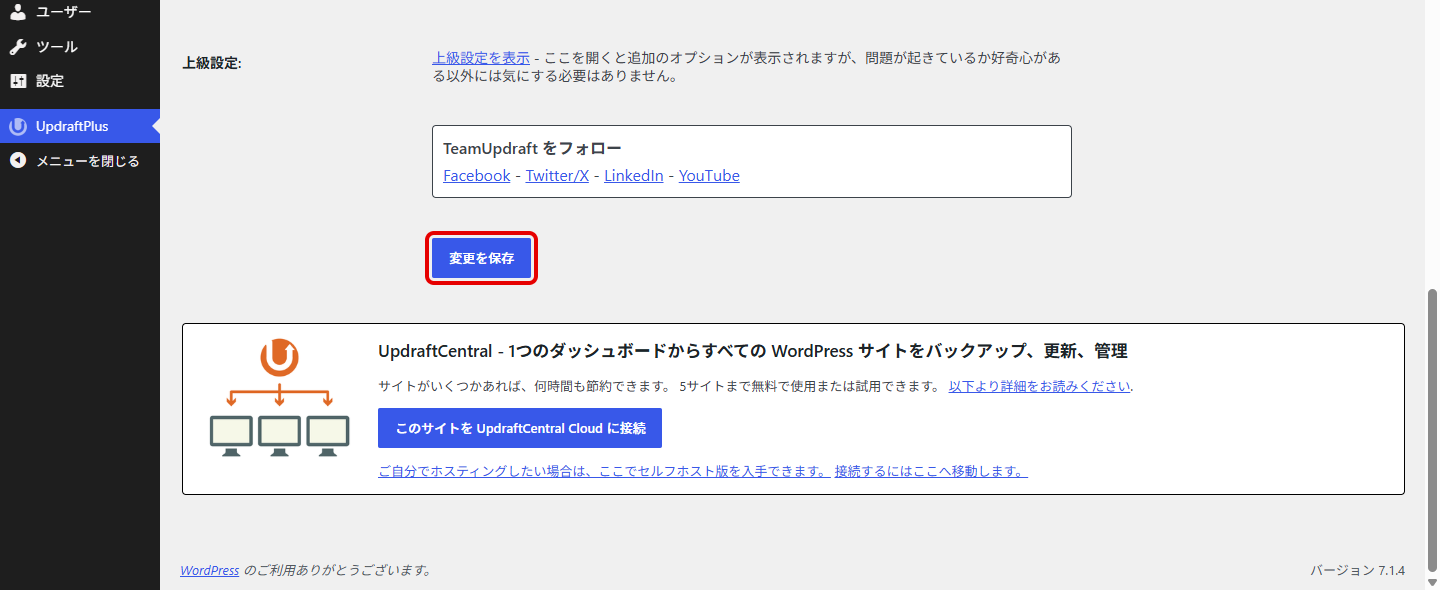
設定を変えたら、画面下部の「変更を保存」を押します。同じボタンは画面の右上にも出ています。保存しないままタブを移ると、選んだ間隔は反映されません。
バックアップの保存先をサーバーの外にする
同じ「設定」タブで、Dropbox、Google Drive、Amazon S3、FTPなどの保存先を選び、画面の案内に沿って認証します。何も選ばないと、バックアップはWordPressと同じサーバーに保存されます。サーバーそのものに障害が起きると、サイトと一緒にバックアップも取り出せなくなるため、少なくとも1つはサーバーの外の保存先を選びます。

保存先を設定して保存したら、もう一度手動でバックアップを取り、Google Driveなどの保存先にファイルが届いているところまで確かめます。ここまで確認できれば、定期バックアップを任せられます。
バックアップから復元する
更新のあとに表示が崩れた、設定を誤って消した、といったときは、「バックアップ / 復元」タブの「既存のバックアップ」から戻します。戻したい日時の行で「復元」を押します。
「UpdraftPlus 復元」の画面が開き、「復元するコンポーネントを選択」に「プラグイン」「テーマ」「アップロード」「その他」「データベース」が並びます。サイト全体を戻すなら全部にチェックを入れ、「次へ」を押します。
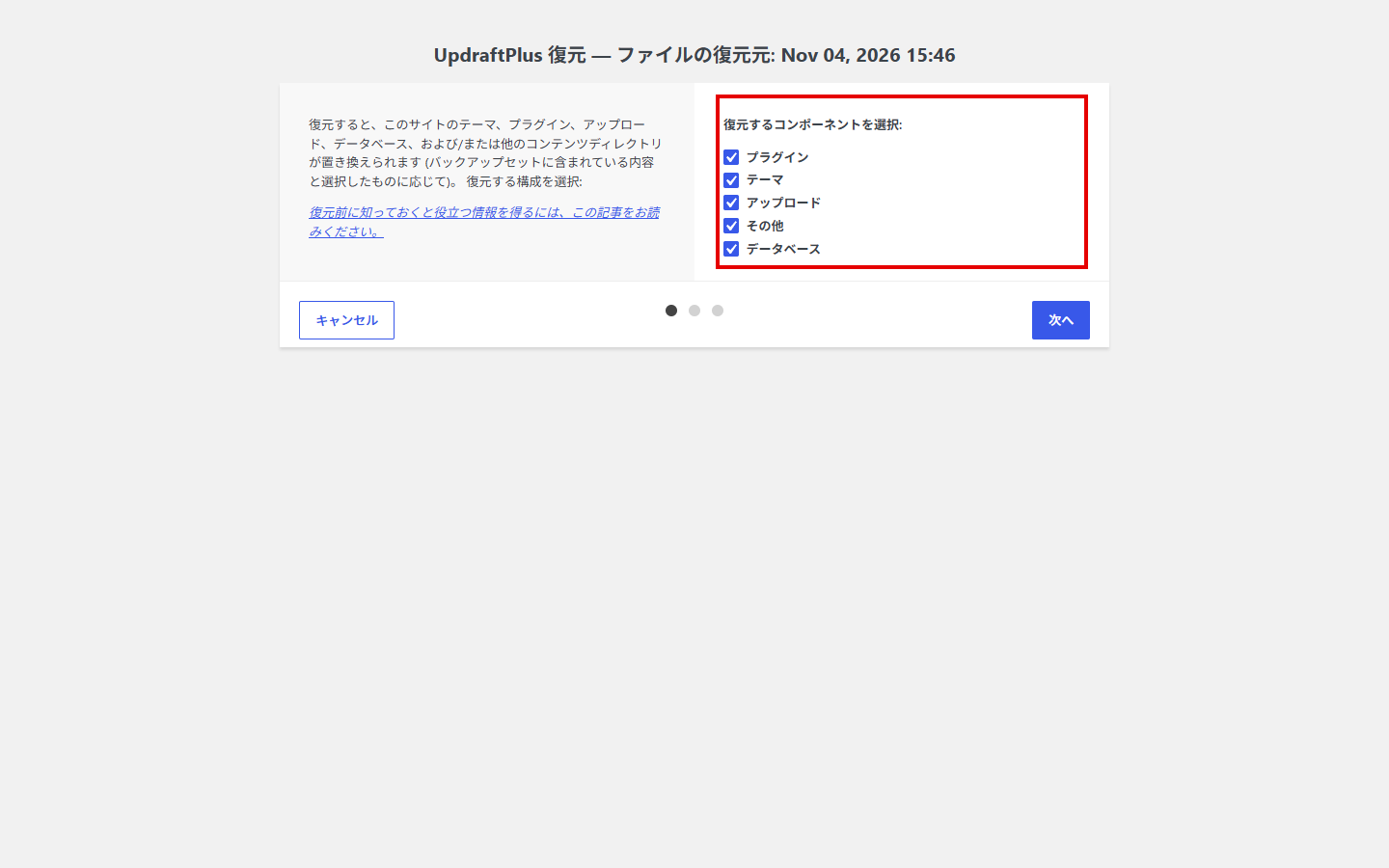
戻す範囲は、何が壊れたかで絞れます。プラグインの更新で不具合が出ただけなら「プラグイン」だけ、記事や設定を消してしまったなら「データベース」だけ、という戻し方です。データベースを戻すと、バックアップを取ったあとに増えた投稿、コメント、お問い合わせの記録も消えるため、平常時に動いているサイトでは戻す前にもう一度だけ今の状態をバックアップしておきます。
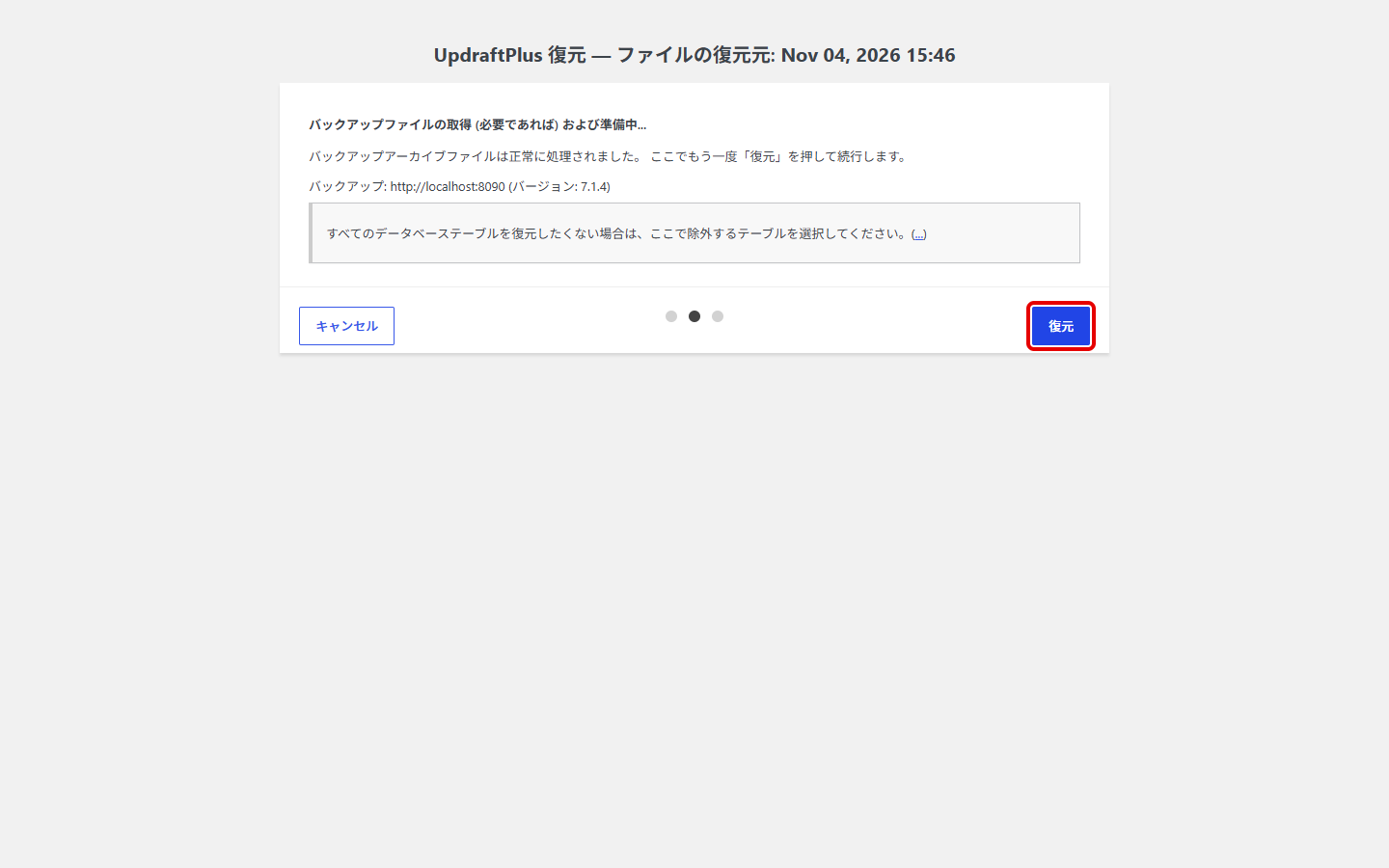
次の画面で「バックアップアーカイブファイルは正常に処理されました」と出たら、もう一度「復元」を押すと実際の復元が始まります。データベースのうち一部のテーブルだけを戻したくない場合は、この画面で除外するテーブルを選べます。
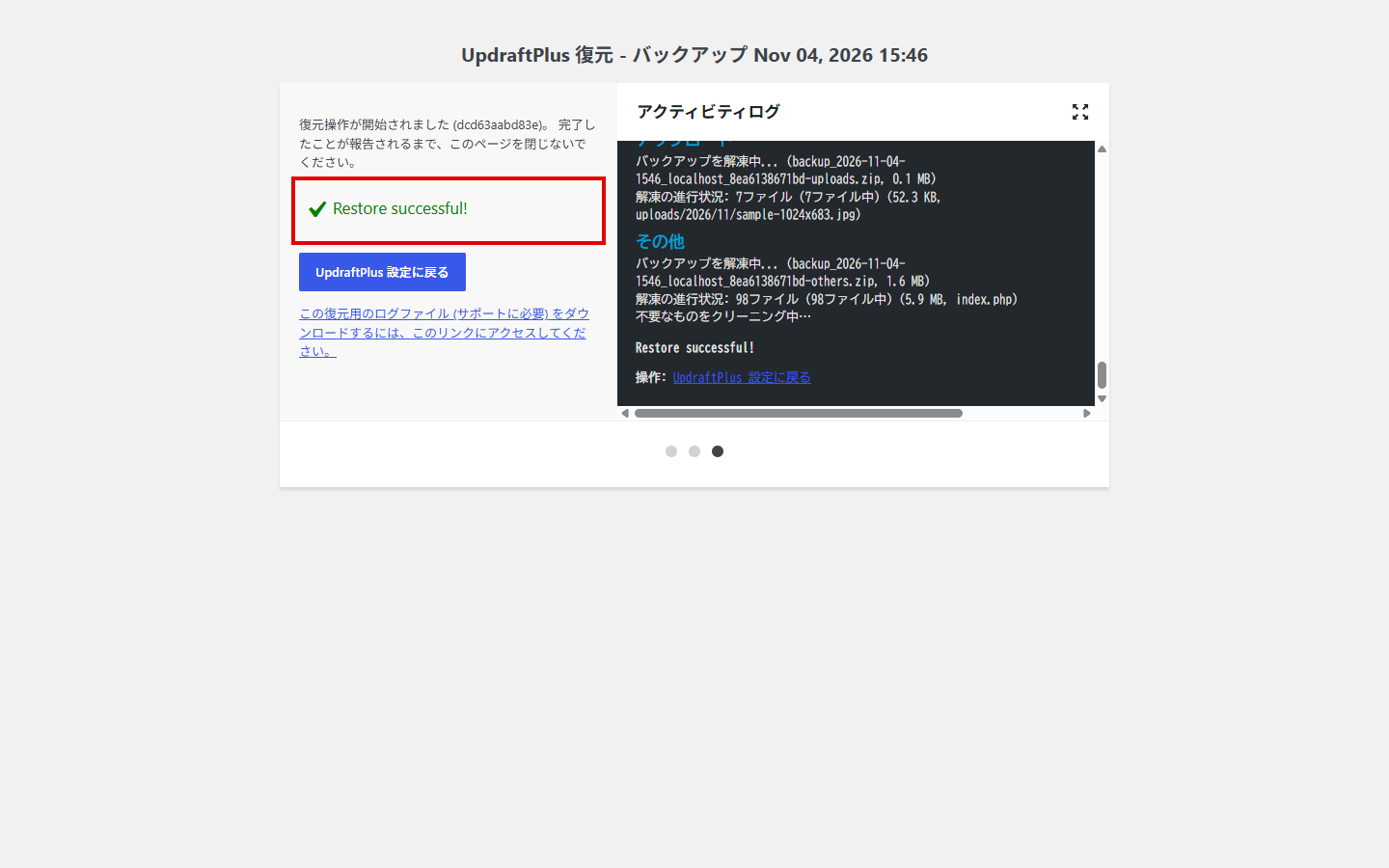
復元が終わると「Restore successful!」と表示されます。右側の「アクティビティログ」で、選んだ項目がそれぞれ処理されたことも確かめられます。「UpdraftPlus 設定に戻る」で元の画面に戻ったら、サイトの表示、ログイン、問い合わせフォームなど、困っていた箇所が直ったかを開いて確かめます。
復元の途中で画面が止まった場合は、UpdraftPlusの設定画面の上部に、続きから再開するための通知が出ます。公式のドキュメントでは、それでも進まないときはサーバーのエラーログを確認するよう案内しています。
ダウンロードしたバックアップを別のサイトへ移す
「既存のバックアップ」の「データベース」「プラグイン」などのボタンを押すと、そのファイルをパソコンへダウンロードできます。別のサーバーへ移すときや、検証用のサイトで復元を試すときは、このファイルを移行先のUpdraftPlusにアップロードします。
移行先のWordPressにUpdraftPlusをインストールし、「バックアップ / 復元」タブの「他のタスク」にある「バックアップファイルをアップロード」を押します。開いた欄に、ダウンロードしたファイルをすべてドロップするか、「ファイルを選択」から選びます。
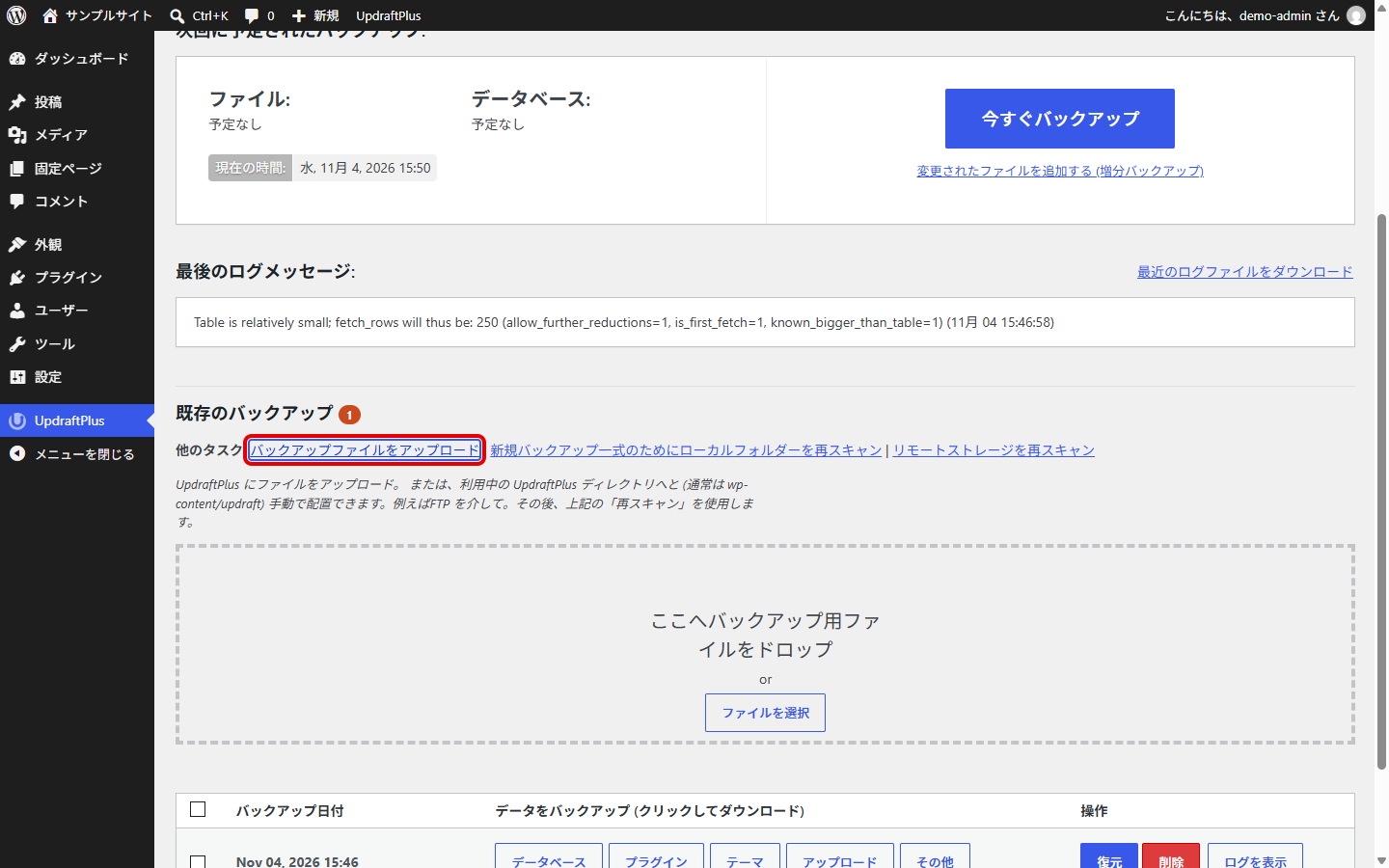
アップロードが終わると、元のサイトのバックアップが「既存のバックアップ」に表示されるので、上と同じ手順で「復元」を進めます。ドメインが変わる場合は、復元後にページや画像のURL、フォームの送信先も確認します。
参考にした公式情報
- UpdraftPlus: WP Backup & Migration Plugin - WordPress.org
- Restore a WordPress site with UpdraftPlus - TeamUpdraft Documentation(復元の手順、アップロードからの復元、途中で止まったときの再開。2026年11月4日確認)
関連記事
WordPress Managed
WordPress保守でお困りですか?
更新管理・バックアップ・セキュリティ監視をまとめてお任せ。月額9,800円から、初期費用不要。
この記事を書いた人
