
公開日:
更新日:
WordPressの更新方法|本体・プラグイン・テーマを安全にアップデートする手順
WordPress本体、プラグイン、テーマを更新する方法を、実際の管理画面で説明します。「ダッシュボード > 更新」の見方、更新前に確かめる対応バージョン、更新する順番、自動更新の切り替え、更新後に試すことまで順に進めます。
WordPressの更新は、管理画面の左メニューにある「ダッシュボード > 更新」を開けば、本体・プラグイン・テーマのどれに新しい版が出ているかを1つの画面で確かめられます。ボタンを押すだけで更新はできますが、押す前にバックアップの日時と、新しい版が自分のサイトのWordPressとPHPに対応しているかを見て、1つ更新するたびにサイトを開いて確かめると、何かあったときに原因の製品をすぐ特定できます。
この記事の画面は、2026年11月11日に、撮影用に立てた日本語の WordPress 7.0.8(PHP 8.2)で撮ったものです。本体、プラグイン、テーマのそれぞれのボタンを押してからの細かい流れは、本体、プラグイン、テーマの記事に分けて説明しているので、この記事では、全体の進め方と、押す前と押したあとに何を見るかを中心に書きます。
「ダッシュボード > 更新」で、何に更新が出ているかを見る
更新が出ていると、左メニューの「ダッシュボード」の下にある「更新」の横に、件数が丸い数字で表示されます。撮影した画面では「4」と出ていて、本体1件、プラグイン1件、テーマ2件の合計です。
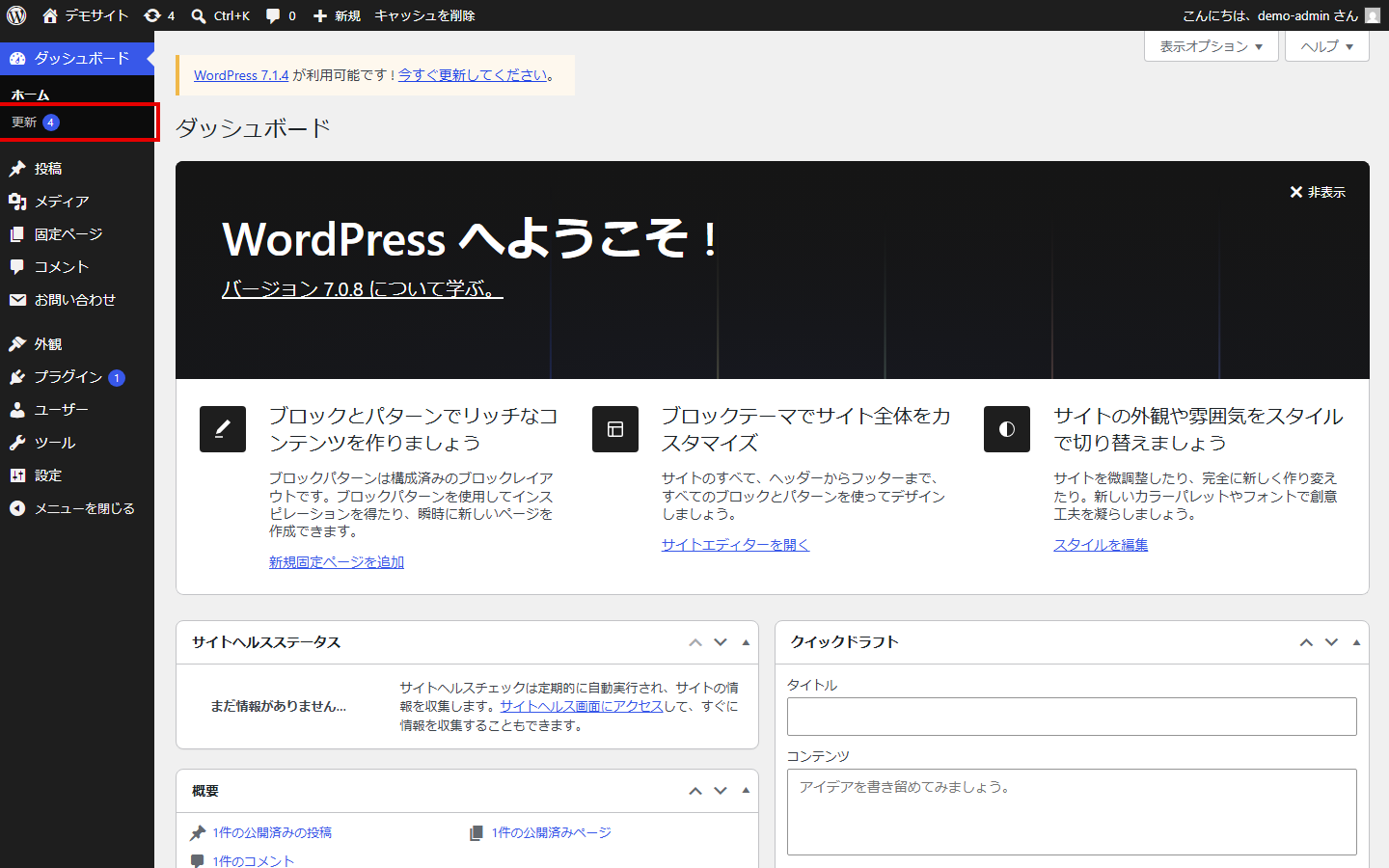
「更新」を押すと「WordPress の更新」という画面が開き、上から本体、プラグイン、テーマ、翻訳の順に並んでいます。
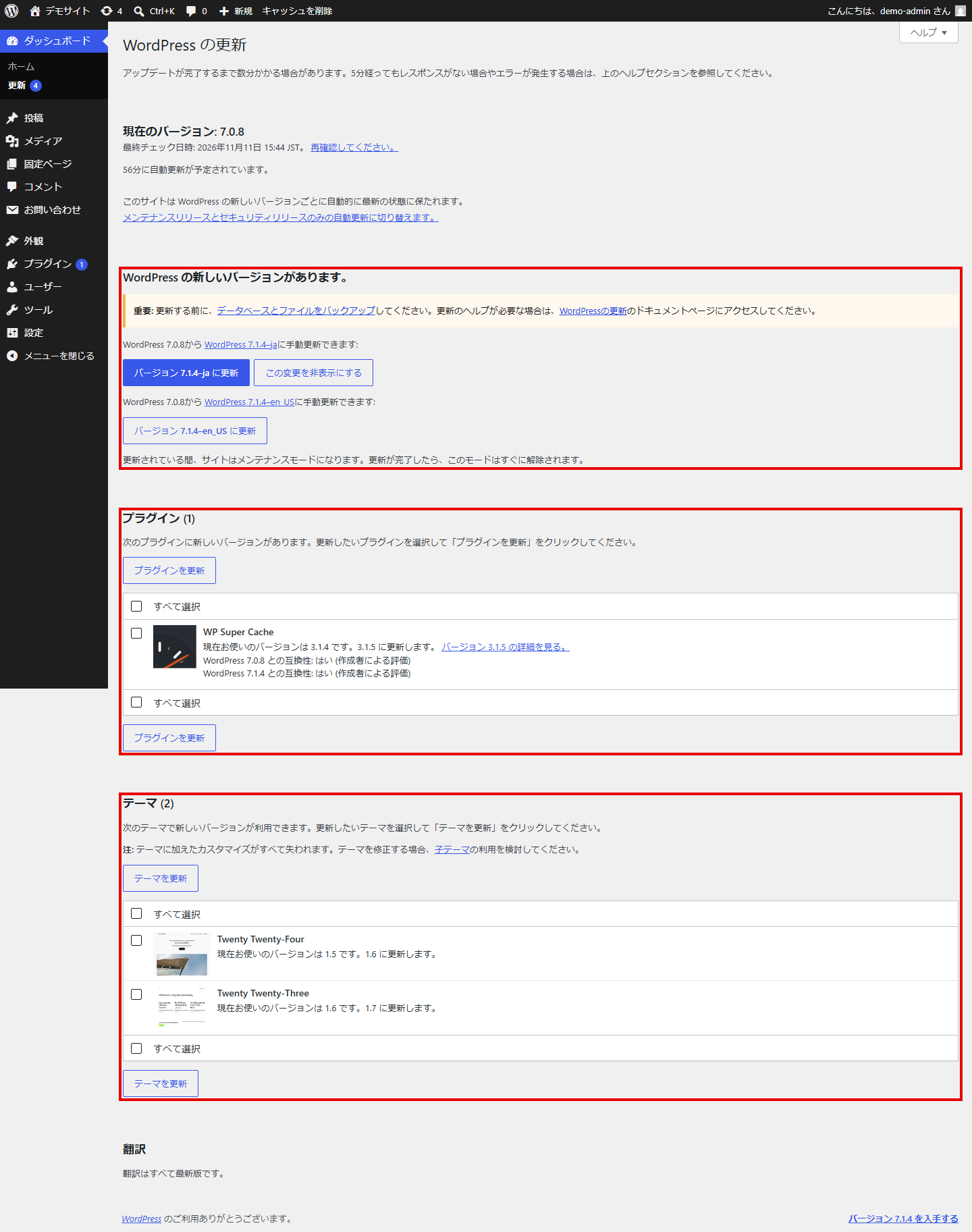
一番上の「WordPress の新しいバージョンがあります。」の欄が本体です。今の版(この画面では 7.0.8)から更新先(7.1.4)への更新ボタンが出ていて、日本語版なら「バージョン 7.1.4-ja に更新」のように -ja の付いたほうを押します。「更新されている間、サイトはメンテナンスモードになります。」と書かれているとおり、本体の更新中は、訪問者に短いメンテナンスの表示が出ます。
その下の「プラグイン」と「テーマ」の欄は、更新が出ている製品だけが並びます。プラグインの行には「WordPress 7.0.8 との互換性: はい (作成者による評価)」のように、作者が動作を確かめたWordPressの版が書かれています。テーマの欄の「注: テーマに加えたカスタマイズがすべて失われます。」は、テーマのファイルを直接書き換えていた場合の注意で、子テーマを使っていれば気にしなくてかまいません。
画面上部の「最終チェック日時」は、WordPressが新しい版を最後に確かめた時刻です。ほかの人がさっき更新したはずなのに通知が残っている、というときは「再確認してください。」を押すと最新の状態になります。
押す前に、新しい版が自分のサイトに対応しているかを見る
プラグインの行にある「バージョン x.x の詳細を見る。」を押すと、その版の説明が開きます。「更新履歴」のタブには何が変わったのかが日付つきで並び、右側に、その版が動くWordPressとPHPの条件が出ています。
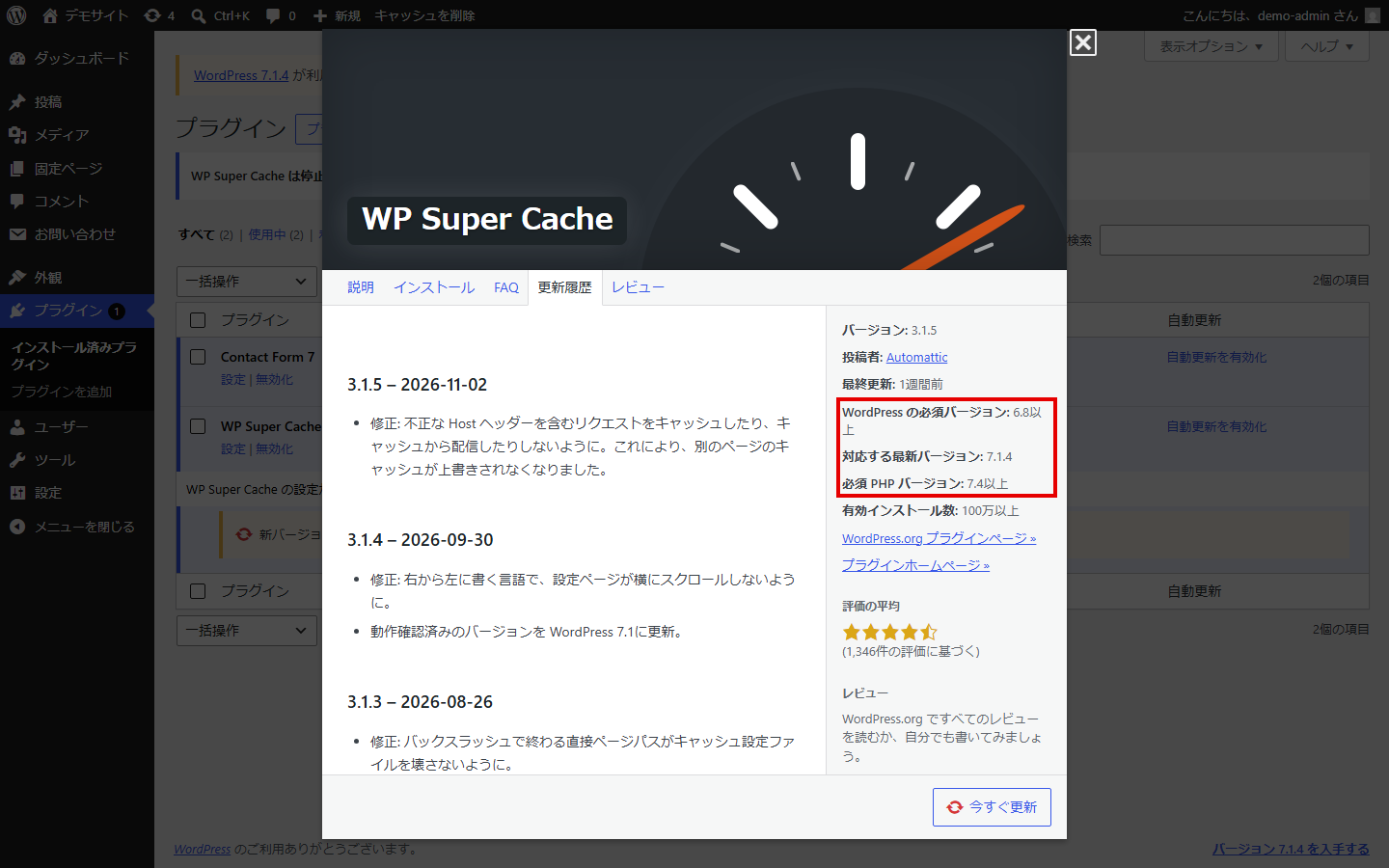
見るのは次の3行です。
- 「WordPress の必須バージョン」: これより古いWordPressでは動かない
- 「対応する最新バージョン」: 作者が動作を確かめたWordPressの一番新しい版。これより新しい本体で動かないとは限らないが、確かめられてはいない
- 「必須 PHP バージョン」: サーバーのPHPがこれより古いと動かない
自分のサイトのWordPressとPHPの版は、「ツール > サイトヘルス」の「情報」タブで確かめられます。更新履歴に「必須PHPを上げた」「古い機能を削除した」のような項目があれば、更新後に関係する画面を念入りに試すつもりで進めます。
もう1つ知っておきたいのは、条件を満たさない新しい版は、そもそも通知に出てこないことです。撮影した環境では Contact Form 7 の 6.1.6 を入れていましたが、新しい 6.2.5 は WordPress 7.1 以上と PHP 8.3 以上が必要なため、更新画面にもプラグイン一覧にも更新の通知は出ませんでした。詳細を開くと、次のように「エラー: このプラグインには新しいバージョンの PHP が必要です。」と表示されます。
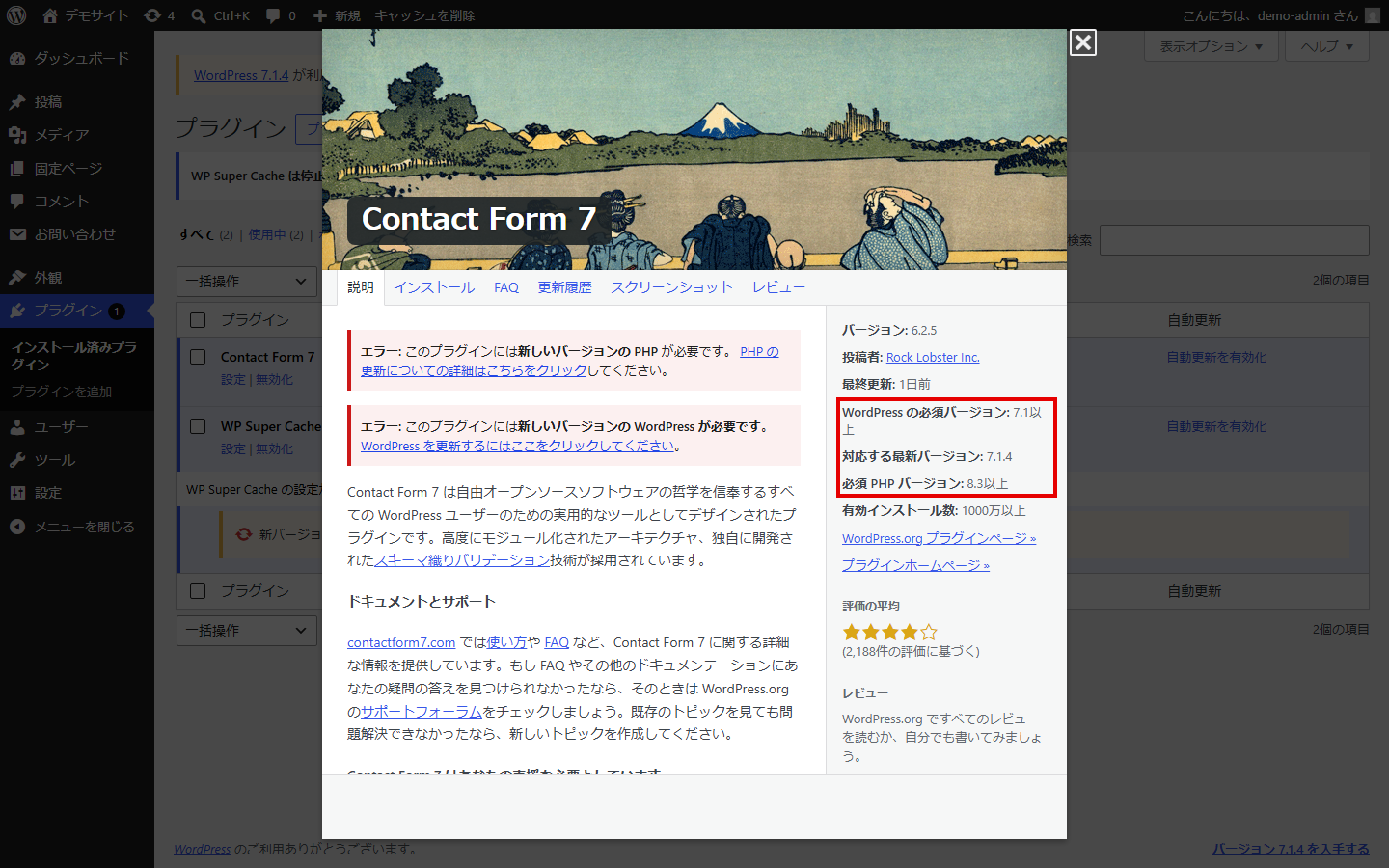
更新画面に何も出ていなくても、すべてが最新とは限らないということです。半年に1回くらいは、よく使うプラグインの公式ページで最新版の番号を見て、手元の版と大きく離れていないかを確かめておくと、PHPを上げないと更新できない状態に早めに気づけます。
更新する前に、戻せる状態にしておく
ボタンを押す前に、ファイルとデータベースの両方のバックアップが、いつの時点のものかを確かめます。更新画面の本体の欄にも「重要: 更新する前に、データベースとファイルをバックアップしてください。」と書かれています。プラグインの更新では、ファイルだけでなく設定や保存データの形も変わることがあるので、ファイルを前の版に戻すだけでは元に戻らない場合があるからです。
サーバー会社の自動バックアップを使っているなら、管理画面で直近の取得日時と、復元のボタンがどこにあるかまで見ておきます。プラグインで取る場合は「UpdraftPlusの使い方」で、取り方と戻し方を実際の画面で説明しています。
どの順番で更新するか
すべてのサイトで使える決まった順番はありません。WordPress.org の更新の説明でも、WordPress本体より先に更新が必要なプラグインもあれば、新しい本体が必要なプラグインもある、と書かれています。上で見た「WordPress の必須バージョン」が、今の本体より新しいプラグインがあるなら本体が先、プラグインの「対応する最新バージョン」が更新先の本体に届いていないなら、そのプラグインの対応を待ってから本体、のように、詳細の3行から順番を決めます。
特に条件がなければ、次の順で進めると、問題が出たときに原因を追いやすくなります。
- 表示を補助するだけのプラグインなど、止まっても困りにくいものから1つずつ
- 問い合わせフォーム、予約、決済、会員機能など、止まると困るプラグインを1つずつ
- テーマ
- WordPress本体
更新画面ではチェックボックスでまとめて選べますが、まとめて更新すると、途中でサイトがおかしくなったときにどれが原因か分かりにくくなります。数が多いときでも、止まると困るプラグインだけは1つずつ更新するのがおすすめです。
1つ更新するたびに、サイトを開いて試す
プラグインの更新は、「プラグイン > インストール済みプラグイン」の一覧に出る「新バージョンの〜が利用できます。」の通知の「更新」からもできます。更新画面から押しても一覧から押しても、行われる処理は同じです。
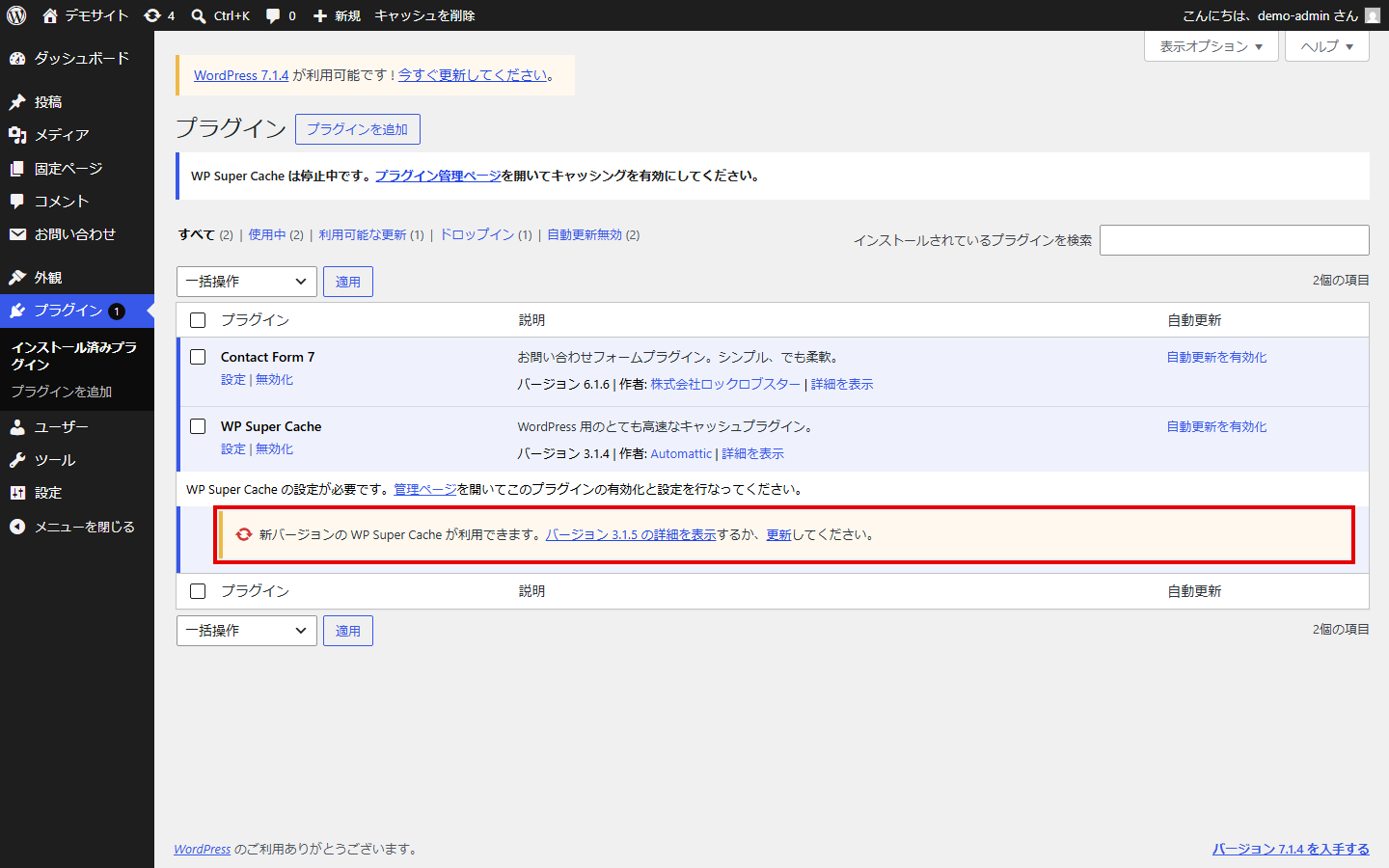
「更新しました」と出ても、それはファイルの入れ替えが終わったという意味で、サイトの機能まで動いているかは開いてみないと分かりません。更新したものに合わせて、次のように試します。
| 更新したもの | 試すこと |
|---|---|
| 問い合わせフォーム | フォームからテスト送信し、完了画面と通知メールが届くか |
| キャッシュ | キャッシュを削除し、ログインしていないシークレットウィンドウでトップと主要ページを開く |
| EC・予約 | テスト注文や予約を最後まで進める |
| テーマ | トップ、記事、固定ページ、スマートフォンでの表示 |
| WordPress本体 | 投稿を下書き保存し、画像を選び、公開ページを開く |
ボタンの位置と完了の表示は、本体、プラグイン、テーマの記事でそれぞれ画面つきで説明しています。
自動更新にするものと、手で更新するものを分ける
WordPressには、本体、プラグイン、テーマを自動で更新する機能があります。本体の設定は、更新画面の上部に出ています。
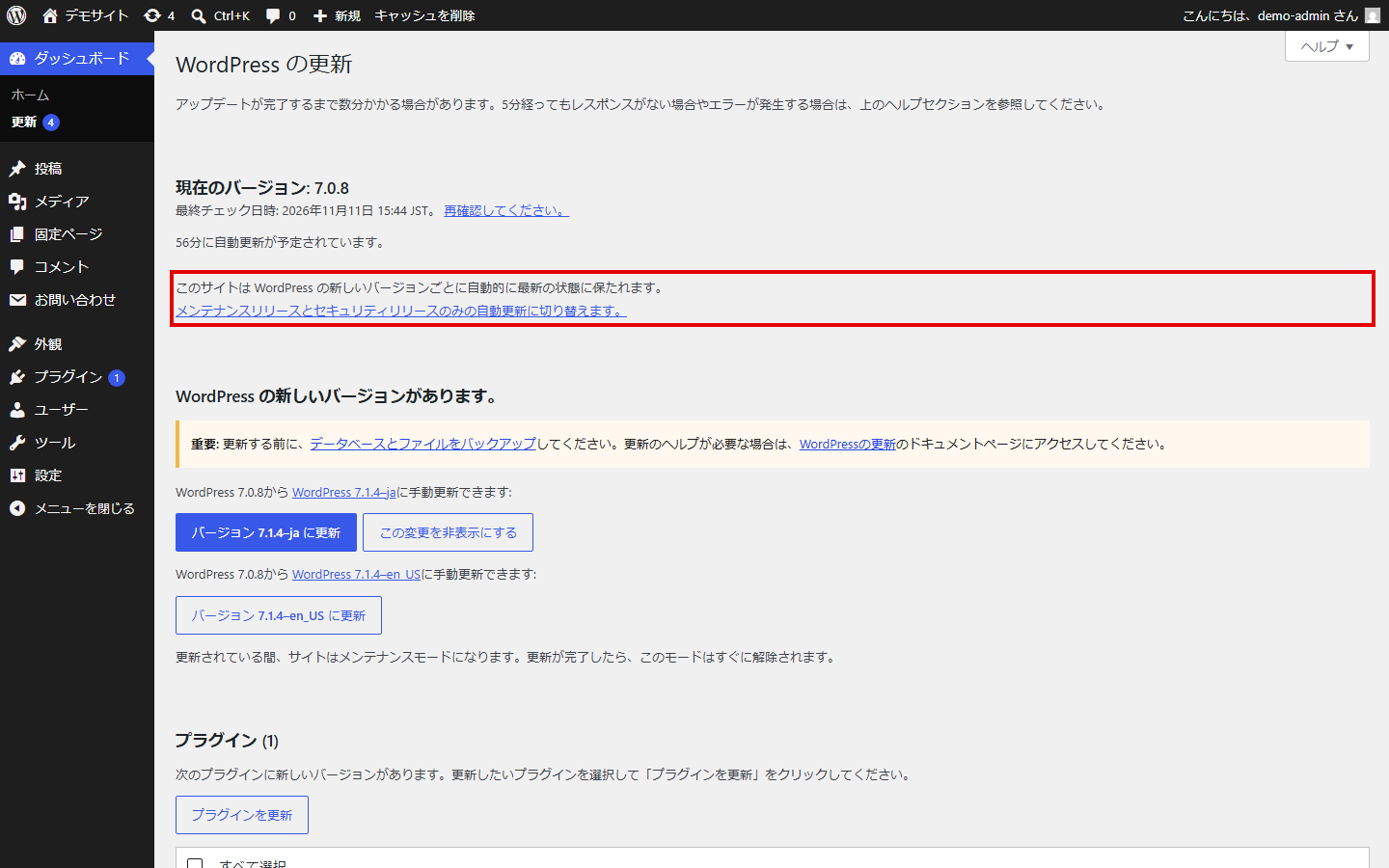
撮影した環境は新しく入れたWordPressなので、「このサイトは WordPress の新しいバージョンごとに自動的に最新の状態に保たれます。」と、大きな版の更新まで自動になっていました。下のリンク「メンテナンスリリースとセキュリティリリースのみの自動更新に切り替えます。」を押すと、7.0.8 から 7.0.9 のような小さな修正だけが自動で入り、7.0 から 7.1 のような大きな更新は手で押すまで行われなくなります。大きな版では管理画面やエディターの動きが変わることがあるので、テーマや止まると困るプラグインがあるサイトでは、小さな修正だけを自動にしておくほうが、更新の前に試す時間を取りやすくなります。
プラグインは、一覧の右端にある「自動更新」の列で、1つずつ切り替えます。
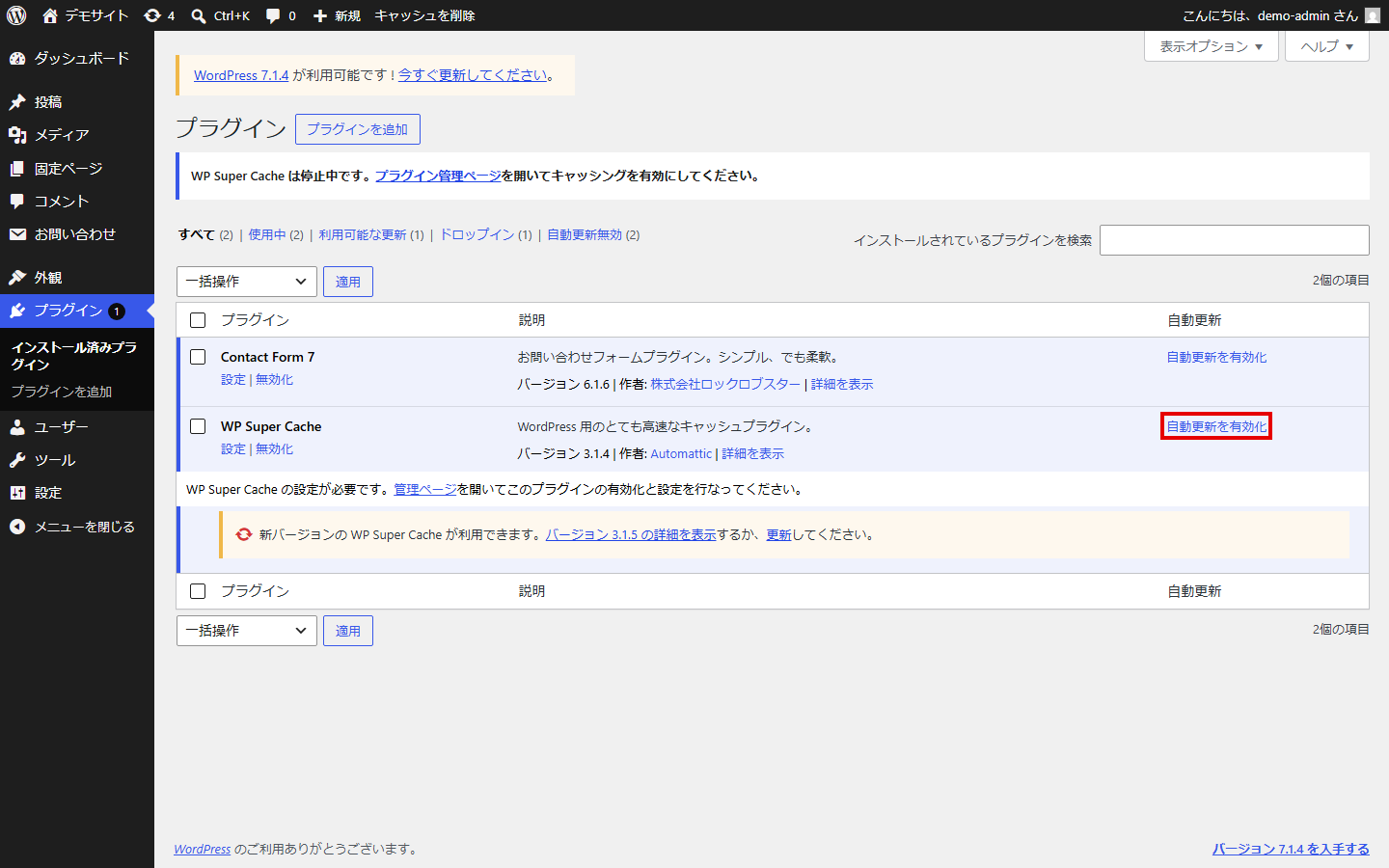
WordPress.org の説明では、自動更新は1日2回動き、成功したときも失敗したときも管理者にメールが届きます。テーマは「外観 > テーマ」でテーマの画像を押し、開いた画面の「自動更新を有効化」で切り替えます。表示を補助するだけのプラグインは自動にして、問い合わせフォームや決済のように更新直後に試したいものは手で更新する、と分けておくと、毎月の作業が軽くなります。
更新のあとに表示がおかしくなったら
ほかの更新を続けずに、最後に更新したもの、時刻、おかしくなったURLを控えます。管理画面に入れるならそのプラグインを停止し、入れないならサーバーのファイルマネージャーでプラグインのフォルダの名前を変えて止めます。切り分けの手順は「WordPressが更新できない・更新に失敗したときの確認手順と戻し方」、画面に「重大なエラー」や500エラーが出たときは「WordPressの500エラー(Internal Server Error)の原因と直し方」で説明しています。
管理しているサイトが何十もあると、この確認を1サイトずつ手で回すのは大変です。NexraOne では、複数のサイトの更新状況を一覧で見て、バックアップを取ってから更新し、更新後の表示を確かめるところまでをまとめて進められます。
参考にした公式情報
- Updating WordPress – WordPress.org(更新前のバックアップ、更新中のメンテナンスモード、本体とプラグインの順番は一つに決まらないこと、小さな更新の自動適用。2026年11月11日確認)
- Plugins & Themes Auto-Updates – WordPress.org(プラグインとテーマの自動更新の切り替え場所、1日2回の実行、通知メール。2026年11月11日確認)
関連記事
WordPress Managed
WordPress保守でお困りですか?
更新管理・バックアップ・セキュリティ監視をまとめてお任せ。月額9,800円から、初期費用不要。
この記事を書いた人
