
公開日:
更新日:
WordPressの500エラー(Internal Server Error)の原因と直し方|画面の表示とログから切り分ける
WordPressで500エラーが出たときに、画面に出る文言から原因の場所を見分け、エラーログの行を読み、プラグイン・.htaccess・メモリ・PHPのどれが原因かを順に確かめる手順を、実際の画面で説明します。
WordPressの500エラーは、サーバーがリクエストを受け取ったものの、処理の途中で止まって正常なページを返せなかったときに出ます。原因になりやすいのは、プラグインやテーマのPHPの致命的なエラー、.htaccess の書き間違い、PHPのメモリ不足、PHPのバージョン変更の4つです。どれが原因かは500という番号からは分からないので、画面に出ている文言とエラーログの1行を見て、確かめる場所を絞ります。
この記事の画面は、2026年11月9日に、撮影用に立てた日本語の WordPress 7.0(PHP 8.2、Apache 2.4)で、わざとエラーを起こして撮ったものです。
画面の文言で、どこで止まったかを見分ける
ブラウザに出る画面は、どこで処理が止まったかによって変わります。最初に表示をそのまま記録し、公開ページだけか、管理画面(/wp-admin/)も同じかを確かめておくと、このあとの切り分けが短くなります。
| 画面に出ている表示 | 止まった場所 | 最初に見るところ |
|---|---|---|
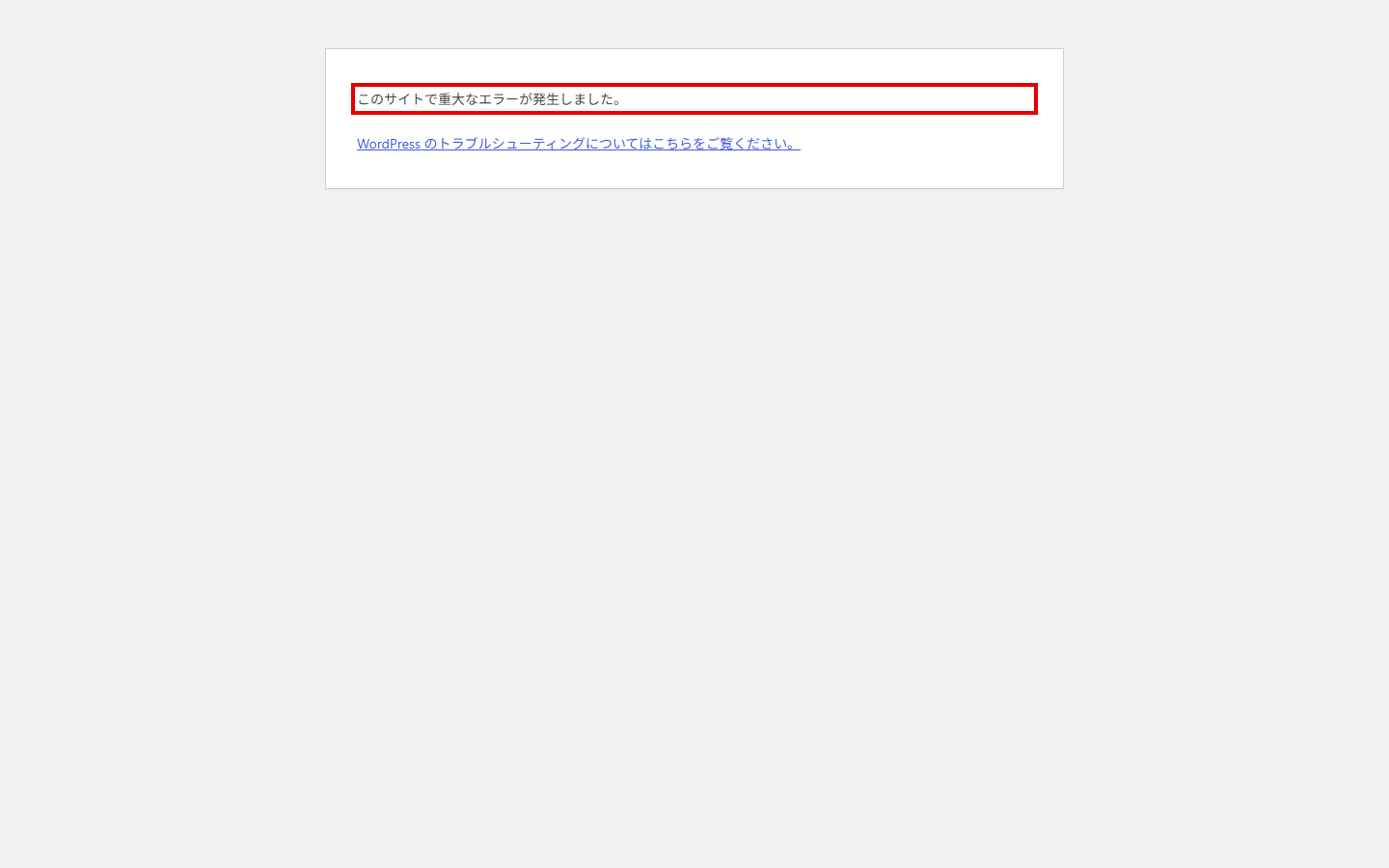
| 「このサイトで重大なエラーが発生しました。」 | WordPressが読み込んだPHPの中。多くはプラグインかテーマ | 管理者宛ての復旧モードのメール、debug.log |
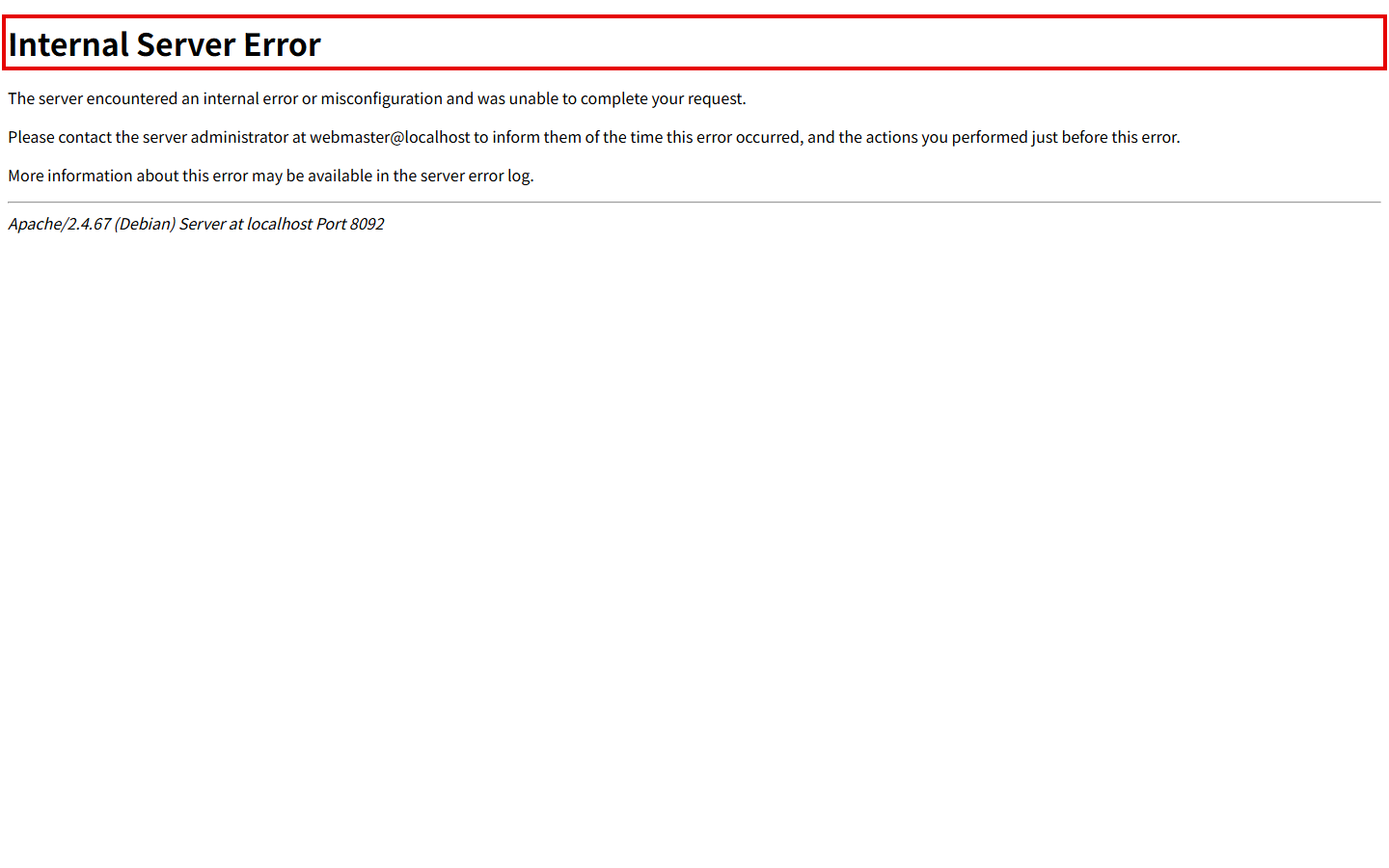
| 英語の「Internal Server Error」 | WordPressが動く前。.htaccess やサーバーの設定 | サーバーのエラーログ、.htaccess |
| 何も表示されない真っ白な画面 | PHPの中で止まり、エラーの表示も出ていない | 真っ白になったときの記事 |
| ログインやフォーム送信など、特定の操作のときだけ500 | その操作で動く処理(メール送信など) | その操作をした時刻のエラーログ |
WordPressの「重大なエラー」の画面は、PHPの致命的なエラーをWordPressが受け止めて出しているもので、撮影した環境では curl -I で確かめるとステータスは「500 Internal Server Error」でした。
英語の「Internal Server Error」の画面は、ApacheがWordPressを動かす前に止まったときに出ます。撮影では .htaccess に存在しない命令を1行足しただけでこの画面になり、WordPressの画面は一度も出ませんでした。この画面が出ているときは、プラグインを止めても直らないので、先に .htaccess とサーバーの設定を見ます。
特定のユーザーのログインのときだけ500になる例は、「特定ユーザーだけログインできない500エラーの原因と解決方法」で、実際のログとあわせて説明しています。
エラーログの1行から原因を読む
原因を決める手がかりは、エラーが出た時刻のログです。サーバーのコントロールパネルにある「エラーログ」で見られることが多く、見つからない場合はWordPressのデバッグログを使います。wp-config.php の define( 'WP_DEBUG', false ); を次の3行に置き換え、/* That's all, stop editing! Happy publishing. */ より上に置きます。
define( 'WP_DEBUG', true );
define( 'WP_DEBUG_LOG', true );
define( 'WP_DEBUG_DISPLAY', false );
WP_DEBUG_DISPLAY を false にしておくと、エラーの内容を訪問者の画面には出さず、wp-content/debug.log にだけ書き出します。WordPress.org も本番のサイトでデバッグを有効にしたままにすることは勧めていないので、原因が分かったら元の false に戻します。
もう一度ページを開くと、debug.log に次のような記録が残ります。撮影用に、存在しない関数を呼ぶプラグインを入れたときのものです。
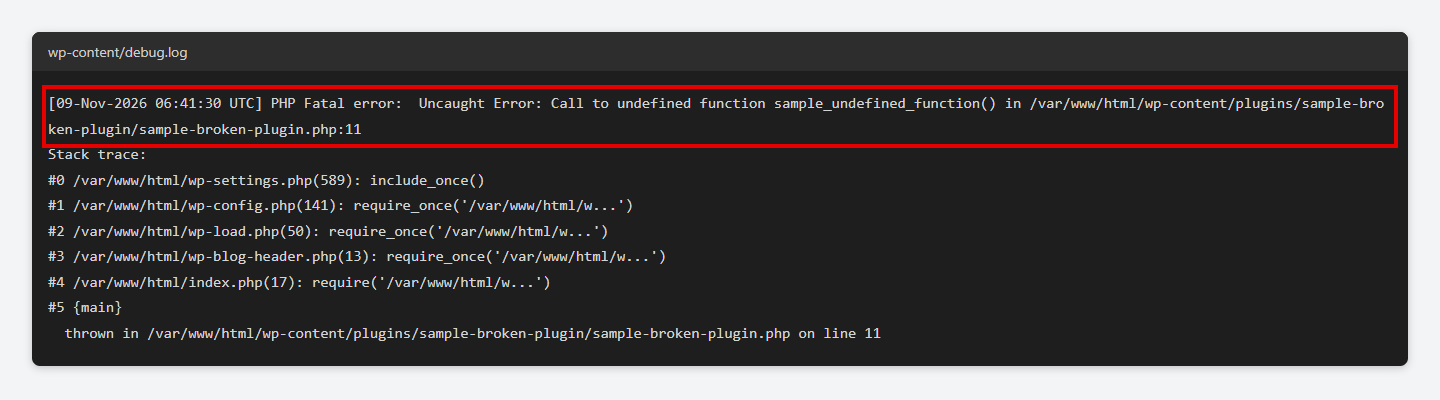
最初の行の in のあとにあるファイルパスが、止まった場所です。wp-content/plugins/ の次のフォルダ名がプラグイン名、wp-content/themes/ ならテーマ名を表します。この例では sample-broken-plugin の11行目で止まったと読めます。
よく出る行と、次に確かめる場所は次のとおりです。
| ログに出る文言 | 意味 | 次に確かめる場所 |
|---|---|---|
PHP Fatal error: Uncaught Error: Call to undefined function | 存在しない関数を呼んで止まった。更新途中のファイルや、PHPのバージョンで消えた関数のことが多い | パスに出ているプラグインかテーマ |
Allowed memory size of 134217728 bytes exhausted | PHPが使えるメモリの上限(この例では128MB)に達した | 下の「メモリの上限を確かめる」 |
Invalid command '…', perhaps misspelled | Apacheが .htaccess の行を読めなかった | .htaccess |
Permission denied | Webサーバーがファイルやフォルダを読めない | ファイルの権限と所有者 |
Allowed memory size の数字はバイトで書かれています。134217728 は 128MB、268435456 は 256MB です。
原因のプラグインやテーマを止める
ログのパスにプラグインが出ていれば、FTPやサーバーのファイルマネージャーで、wp-content/plugins/ の中のそのフォルダの名前を変えます(例: sample-broken-plugin を sample-broken-plugin-disabled に)。管理画面に入れなくても止められ、名前を戻せば元に戻せる方法です。
名前を変えたあとに管理画面の「プラグイン」を開くと、WordPressがそのプラグインを止めたことを知らせる通知が出ます。
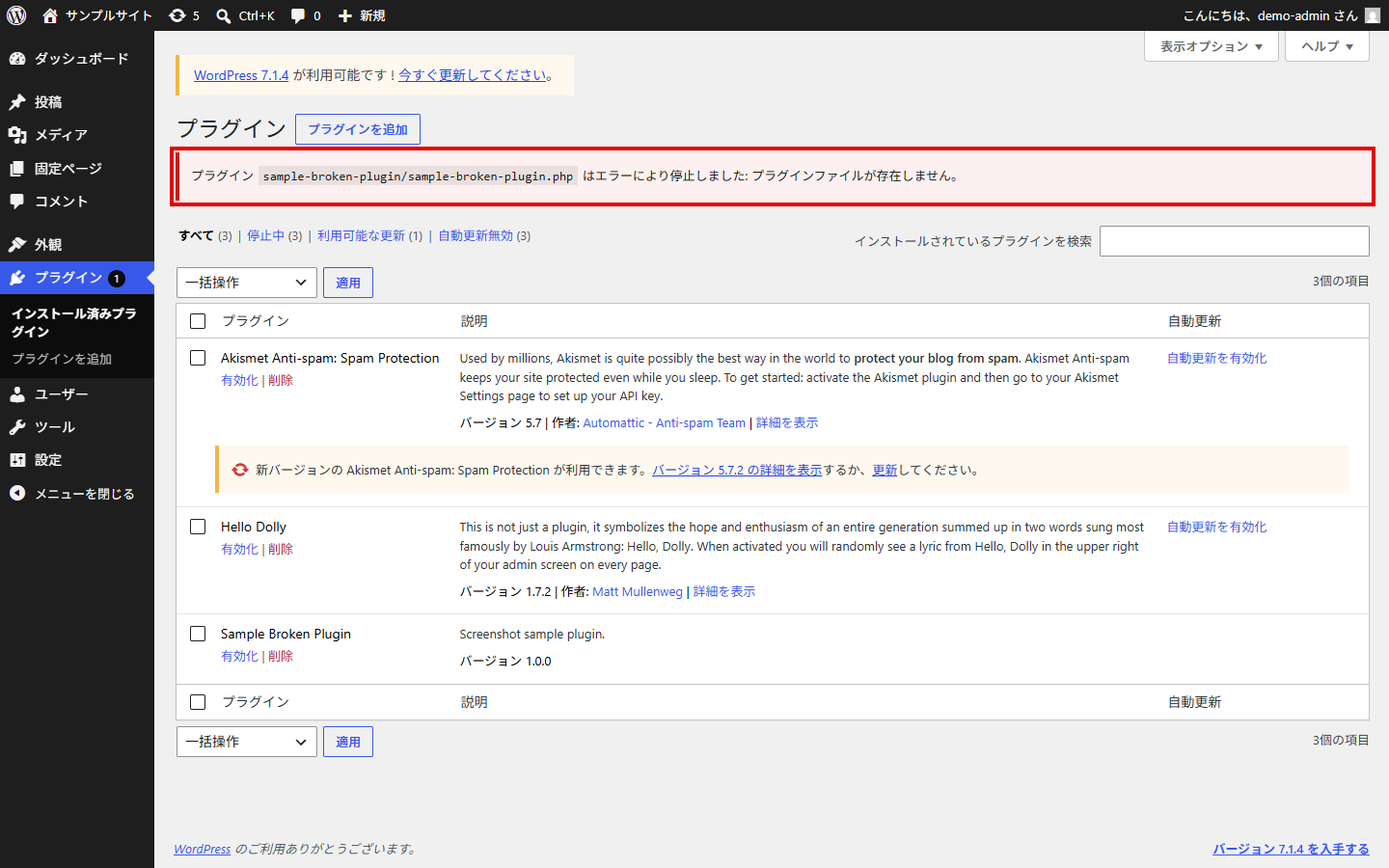
この通知が出たら、プラグインは停止中になっています。原因のプラグインは、更新が出ていないか、PHPのバージョンに対応しているかを確かめてから、フォルダ名を戻して有効化します。
ログを取れず、どのプラグインか分からないときは、plugins フォルダごと名前を変えて500が消えるかを見て、消えたら1つずつ戻します。プラグインで変わらなければ、使っているテーマのフォルダ名を変えて標準テーマで表示させます。プラグインとテーマを同時に変えると、どちらで直ったのか分からなくなるので、1つずつ確かめます。
.htaccess を別名にして確かめる
英語の「Internal Server Error」の画面が出ている、または .htaccess を編集した直後なら、WordPressを入れたフォルダにある .htaccess を、削除せずに別名に変えます。
.htaccess
.htaccess-disabled
これで表示が戻れば、.htaccess の中に原因があります。管理画面に入れたら「設定」→「パーマリンク設定」で何も変えずに「変更を保存」を押すと、WordPressの標準の書き込みで .htaccess が作り直されます。リダイレクトやアクセス制限など自分で足していた設定は戻らないので、別名にしたファイルと見比べて、必要な行だけ1行ずつ戻します。
メモリの上限とPHPのバージョンを確かめる
ログに Allowed memory size が出ていたときや、PHPのバージョンを上げた直後に500が出たときは、管理画面に入れるなら「ツール」→「サイトヘルス」→「情報」タブで今の値を確かめます。「サーバー」の欄に「PHP バージョン」と「PHP メモリ上限」が出ています。
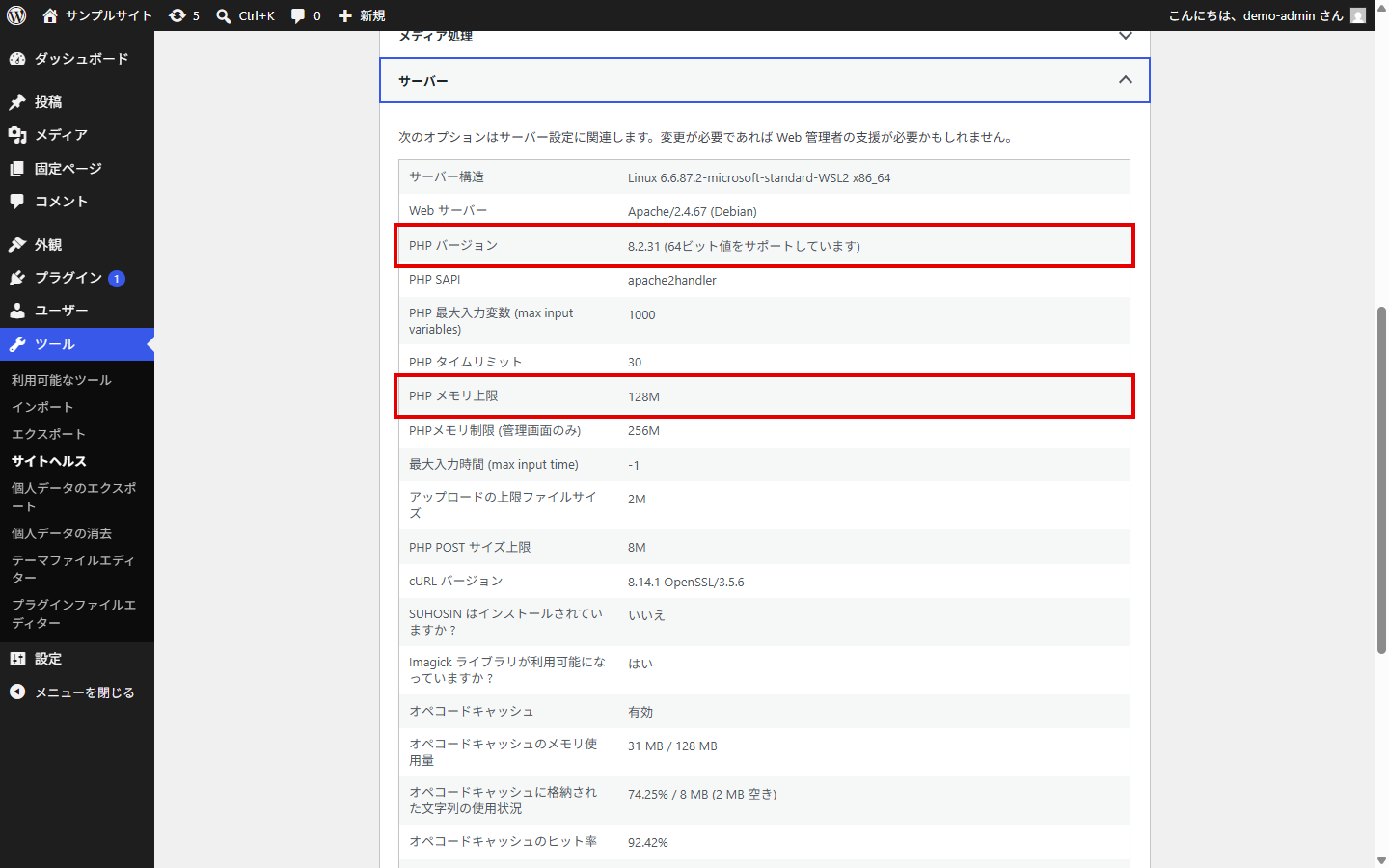
同じタブの「WordPress 定数」の欄では、WP_MEMORY_LIMIT と、デバッグログを有効にしているかどうか(WP_DEBUG、WP_DEBUG_LOG)が見られます。
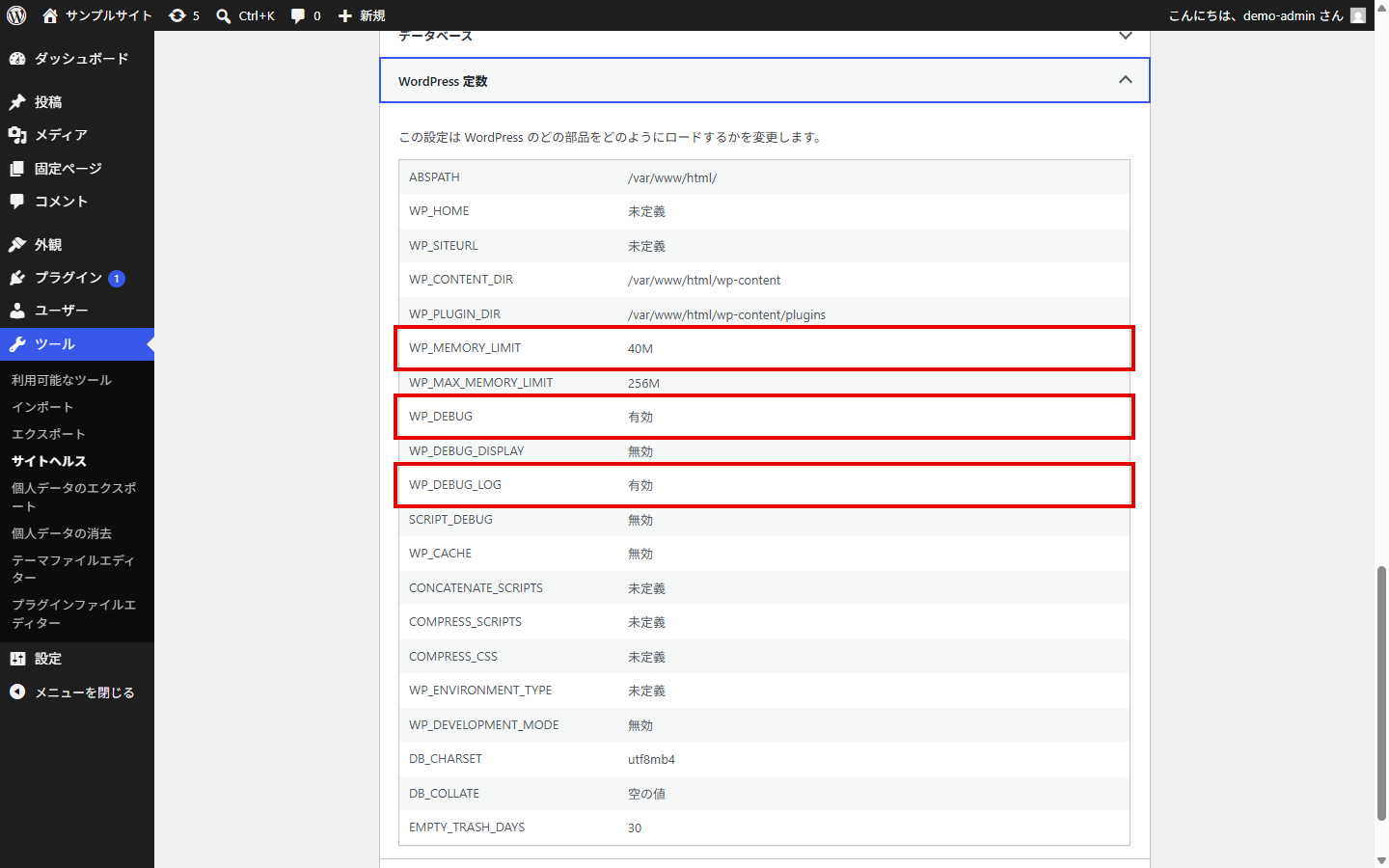
WP_MEMORY_LIMIT はWordPressがPHPに求めるメモリの量で、WordPress.org の説明では、指定しなければ単一サイトで40MB、マルチサイトで64MBです。撮影した環境のように「PHP メモリ上限」がそれより大きい(128M)ときは、サーバーの上限のほうが使われます。ログに出た上限とここの値を比べ、上限そのものが小さいならサーバー会社の管理画面でPHPのメモリ上限を上げます。上限が十分あるのに足りなくなっている場合は、大量の画像の処理や、件数の多い一覧の表示など、直前に何を動かしたかを見たほうが原因に近づきます。
PHPのバージョンを変えた直後なら、元のバージョンに戻せば多くの場合すぐに表示が戻ります。戻し方と、戻したあとの原因の探し方は「PHPのバージョンを上げてWordPressが壊れたときの戻し方と原因の探し方」で説明しています。
ファイルの権限が原因のとき
ログに Permission denied が出ている場合は、サーバーの移転やファイルのアップロードのあとで、ファイルの権限や所有者が変わったことが考えられます。全ファイルを一括で同じ数値に変えるより、同じサーバーで正常に動いているWordPressのファイルと見比べ、サーバー会社が案内している値に合わせます。
直ったら、止めたプラグインや別名にしたファイルを1つずつ戻し、そのたびにエラーログが増えていないかを見ます。原因を特定しないまま止めた状態で終えると、そのプラグインの機能も使えないままになります。
参考にした情報
- Debugging in WordPress – WordPress.org Developer(
WP_DEBUG_LOGの保存先、WP_DEBUG_DISPLAY、本番のサイトでデバッグを有効にしたままにしないこと。2026年11月9日確認) - Editing wp-config.php – WordPress.org Developer(
WP_MEMORY_LIMITの既定値とWP_MAX_MEMORY_LIMIT。2026年11月9日確認)
関連記事
WordPress Monitoring
複数サイトの監視を自動化しませんか?
死活監視・Fatal Error・SSL期限・更新検知をまとめて管理。3サイトまで無料で始められます。
この記事を書いた人
