
公開日:
更新日:
WordPressからメールが届かないときの確認手順|テスト送信・SMTP設定・送信ログの見方
WordPressの問い合わせフォームやパスワードリセットのメールが届かないときに、どこで止まっているかを管理画面で確かめる手順です。テスト送信の結果、Contact Form 7 の送信先と送信元、WP Mail SMTP の設定とエラー、送信ログ、SPF・DKIM・DMARC の確認を、実際の画面で説明します。
WordPressからメールが届かないときは、まずテスト送信をして、WordPressが送信に失敗しているのか、送信は成功しているのに相手に届いていないのかを分けます。失敗しているならエラーの文がサーバーやSMTPの設定のどこが悪いかを教えてくれますし、成功しているなら迷惑メール判定や送信元ドメインの認証(SPF・DKIM・DMARC)を疑います。問い合わせフォームだけ届かない場合は、フォームの送信先と送信元の設定から見ます。
この記事の画面は、2026年11月16日に、撮影用に立てた日本語の WordPress 7.1.4(PHP 8.3)で撮ったものです。プラグインは Contact Form 7 6.2.5、WP Mail SMTP 4.10.4(無料版)、WP Mail Logging 1.17.1 を使い、届いたかどうかは撮影用のテスト受信サーバーで確かめました。
「送れていない」のか「送ったのに届かない」のかを分ける
WordPressのメールは、フォームやWordPress本体が本文を作って wp_mail() という関数に渡し、そこからサーバーやSMTPサービスを通って相手の受信箱へ送られます。どこで止まったかによって、直す場所がまったく違います。
| 症状 | 止まっている場所の見当 | 最初に見るところ |
|---|---|---|
| テスト送信でエラーが出る | WordPressからSMTPサーバーへの接続 | エラーの文、SMTPのホスト・ポート・認証 |
| テスト送信は成功、でも届かない | 送信後の配送、受信側の判定 | 迷惑メールフォルダ、SPF・DKIM・DMARC |
| パスワードリセットは届くのに問い合わせだけ届かない | フォームの設定 | フォームの送信先と送信元 |
| どれも届かない、送信ログにも残らない | WordPressがメールを送る処理まで来ていない | フォームの送信完了の表示、プラグインの競合 |
注意したいのは、WordPressの関数リファレンスにもあるとおり、wp_mail() が成功を返しても、相手が受け取ったことまでは意味しない点です。WordPress側から見た「送信成功」は、サーバーやSMTPが受け付けたところまでなので、その先で迷惑メールに振り分けられたり、受信側で拒否されたりすることがあります。
パスワードリセットで、WordPress全体のメールを試す
問い合わせフォームだけを何度も試すより、先にWordPress本体のメールが届くかを見ると、範囲を早く絞れます。ログイン画面の「パスワードをお忘れですか ?」から自分のユーザー名を入れて送ると、次の画面に切り替わります。

この表示が出ても、メールが届いたことにはなりません。数分待っても受信箱にも迷惑メールフォルダにもなければ、フォームの設定ではなく、サイト全体の送信の仕組みを疑います。リセットのメールは届くのに問い合わせの通知だけ届かないなら、次のフォームの設定を見ます。
確かめるときは、送った時刻、宛先、件名をメモしておき、Gmail と会社のドメインのアドレスなど、受信先を2つ以上にして試すと、特定の受信サービスだけが受け取りを拒否しているのかも分かります。
問い合わせフォームの送信先と送信元を確かめる
Contact Form 7 の場合は、「お問い合わせ > コンタクトフォーム」でフォームを開き、「メール」タブを見ます。
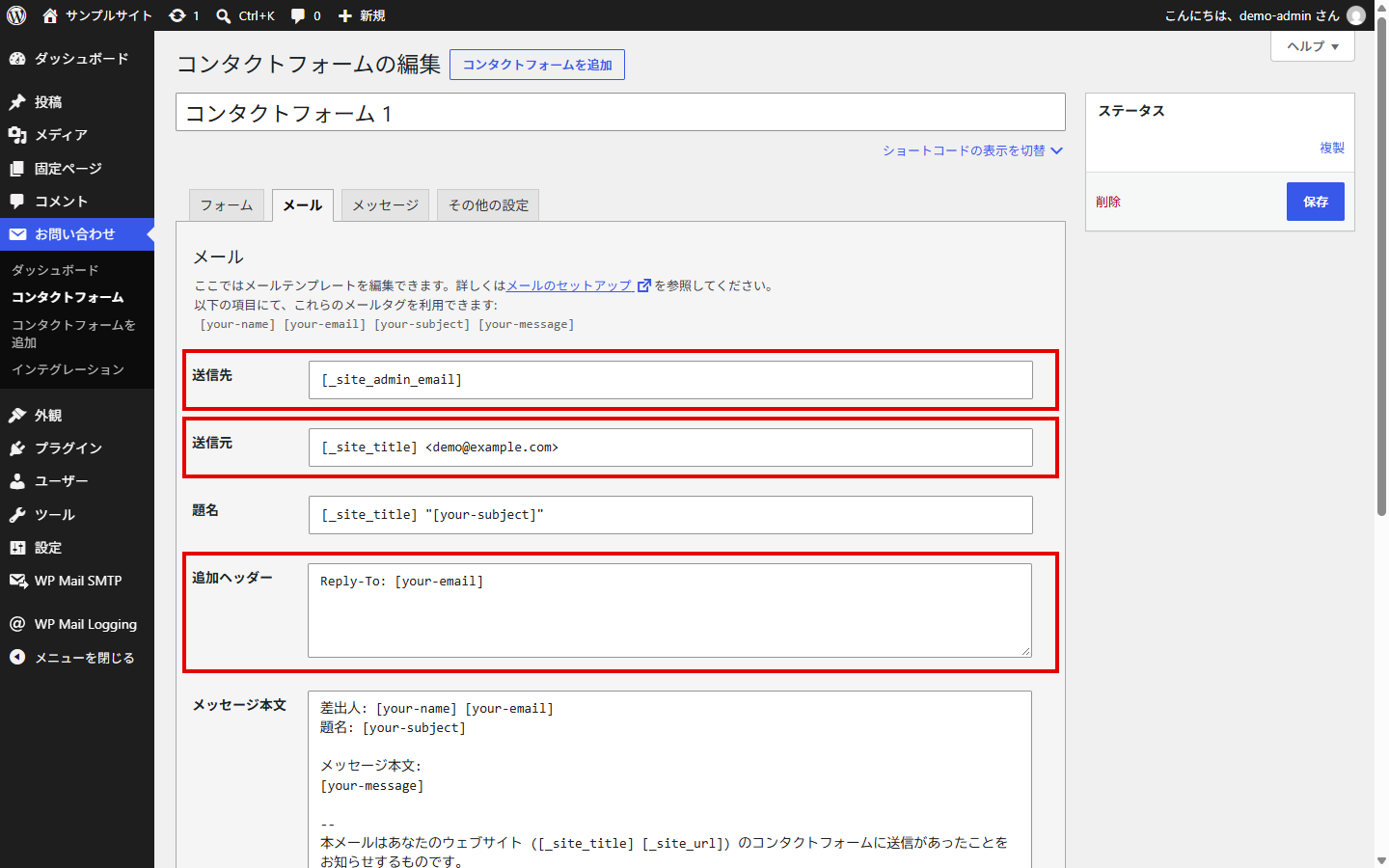
「送信先」には通知を受け取るアドレスが入ります。初期値の [_site_admin_email] は「設定 > 一般」の管理者メールアドレスを指すので、担当者が替わって古いアドレスのままになっていないかを確かめます。
「送信元」には、サイトと同じドメインのアドレスを使います。Contact Form 7 の公式の説明でも、送信元にはサイトと同じドメインのアドレスを使うよう勧めています。問い合わせた人のアドレスを送信元に入れると、自分のサーバーが他人のドメインを名乗って送ることになり、なりすましとして拒否されやすくなります。返信を問い合わせた人に送りたいときは、「追加ヘッダー」に Reply-To: [your-email] を入れておけば、メールソフトで返信を押したときの宛先がその人になります。
なお、プラグインでもフォームでも送信元を指定していないと、WordPressは「wordpress@サイトのドメイン」を送信元にして送ります。WordPressの関数リファレンスでも、このアドレスが実在しないとサーバーによっては送信を止めることがあると書かれているので、実在するアドレスを送信元に指定しておくほうが確実です。
SMTPの設定とテスト送信の結果を見る
レンタルサーバーの標準の送信のままでは届きにくいことがあり、多くのサイトでは WP Mail SMTP のようなプラグインで、契約しているメールサービスのSMTPサーバーから送るようにしています。設定は「WP Mail SMTP > 設定」の「一般」タブにあります。
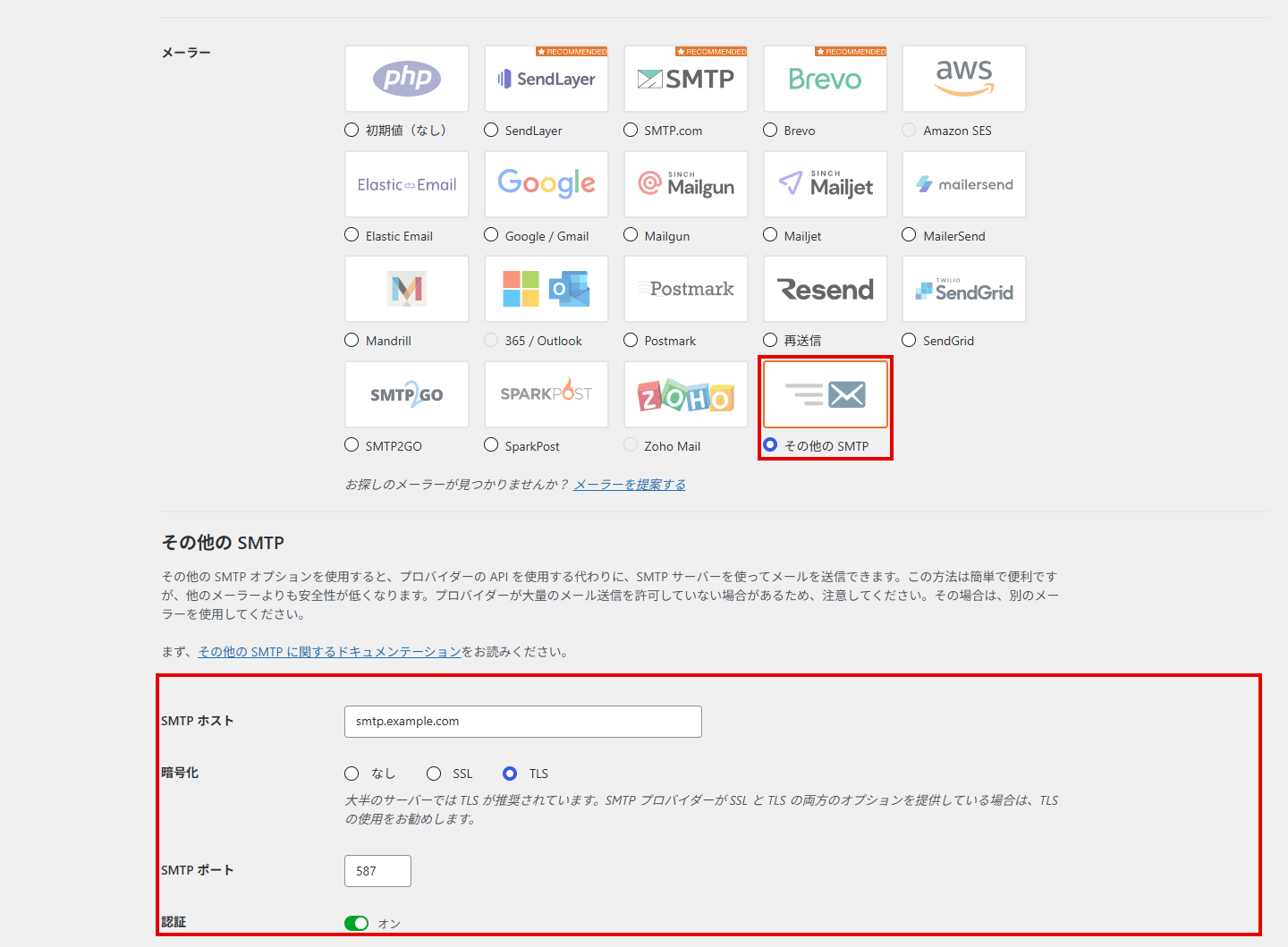
「メーラー」で使うサービスを選び、一般的なメールサーバーなら「その他の SMTP」を選んで、「SMTP ホスト」「暗号化」「SMTP ポート」「認証」とユーザー名・パスワードを、メールサービスやサーバー会社の案内どおりに入れます。ポートと暗号化の組み合わせ(587番ならTLS、465番ならSSLが多い)がずれていると、接続の段階で失敗します。
設定を保存したら、「WP Mail SMTP > ツール」の「メールテスト」で、自分のアドレスにテストメールを送ります。失敗すると、次のような表示が出ます。この版では、結果の表示は英語のままでした。
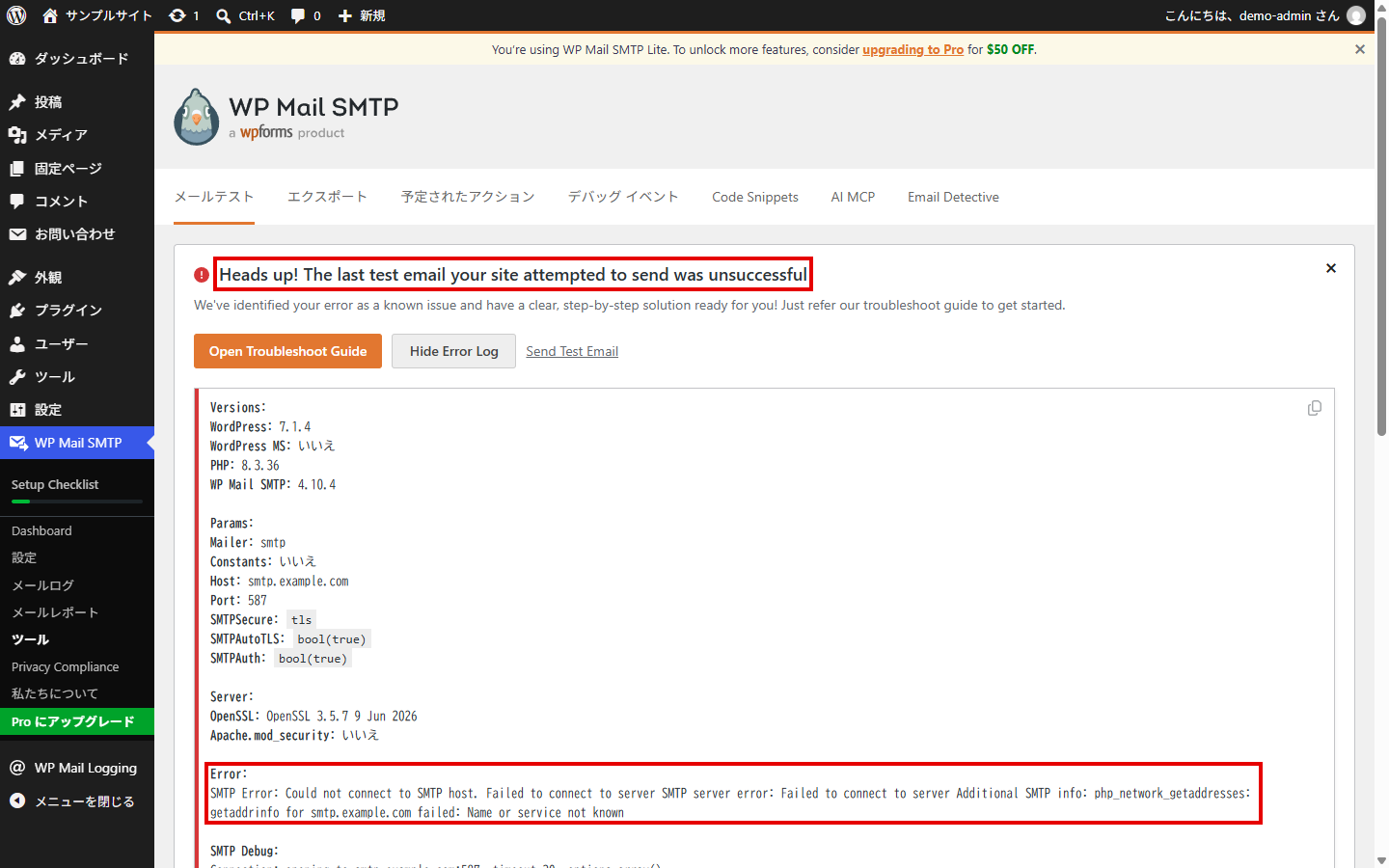
「View Error Log」を押すとエラーの詳細が開き、「Error:」の行に原因が出ます。撮影時はホストに存在しない名前を入れていたので、Could not connect to SMTP host と、ホスト名を引けなかったこと(getaddrinfo for smtp.example.com failed)が出ています。よく出るエラーと、次に見るところは次のとおりです。
| エラーの文の例 | 次に見るところ |
|---|---|
| Could not connect to SMTP host、getaddrinfo … failed | SMTP ホストの綴り。サーバーから外へのSMTP接続が制限されていないか |
| Could not connect、Connection timed out | SMTP ポートと暗号化の組み合わせ。サーバー会社が外向きのポートを閉じていないか |
| Could not authenticate | ユーザー名とパスワード。メールサービス側でアプリ用パスワードが要らないか |
設定を直してもう一度送り、成功すると次の表示になります。
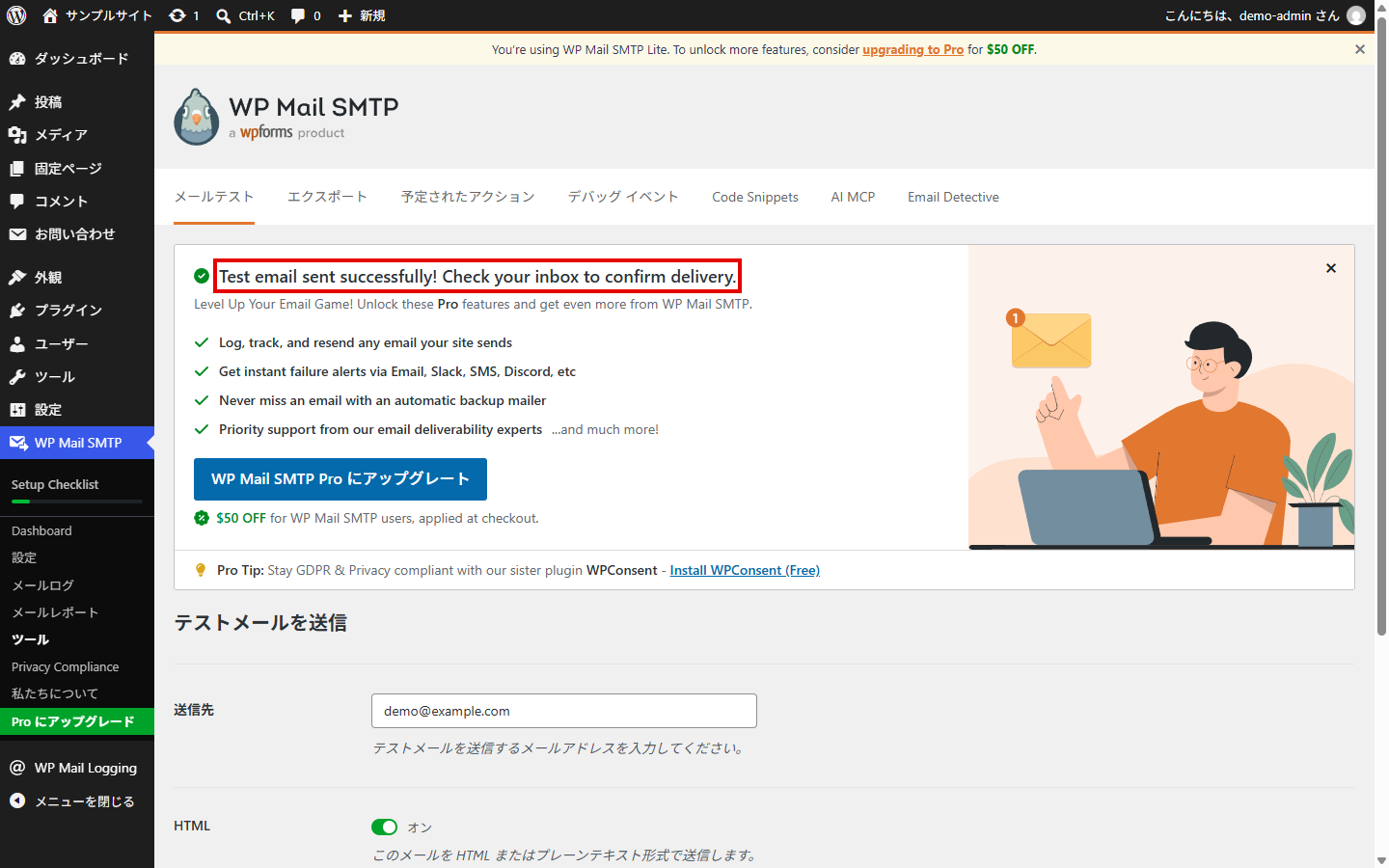
成功の表示は「SMTPサーバーが受け付けた」という意味なので、表示どおり受信箱を開いて、実際に届いたかまで確かめます。ここで届いていなければ、後で説明する送信元の認証を見ます。
送信ログで、いつ何が失敗したかを残す
テスト送信で問題がなくても、問い合わせの通知がときどき届かない、という相談はよくあります。そういうときは、サイトが送ったメールを記録するプラグインを入れておくと、届かなかったと言われたメールが本当に送られていたのかを後から確かめられます。WP Mail SMTP の無料版では「メールログ」は有料版(Pro)の案内になっていて、ログは見られませんでした。この記事では無料の WP Mail Logging を使っています。
入れると左メニューに「WP Mail Logging」が増え、「メールログ」に送ったメールが時刻、受信者、件名、エラーの列で並びます。
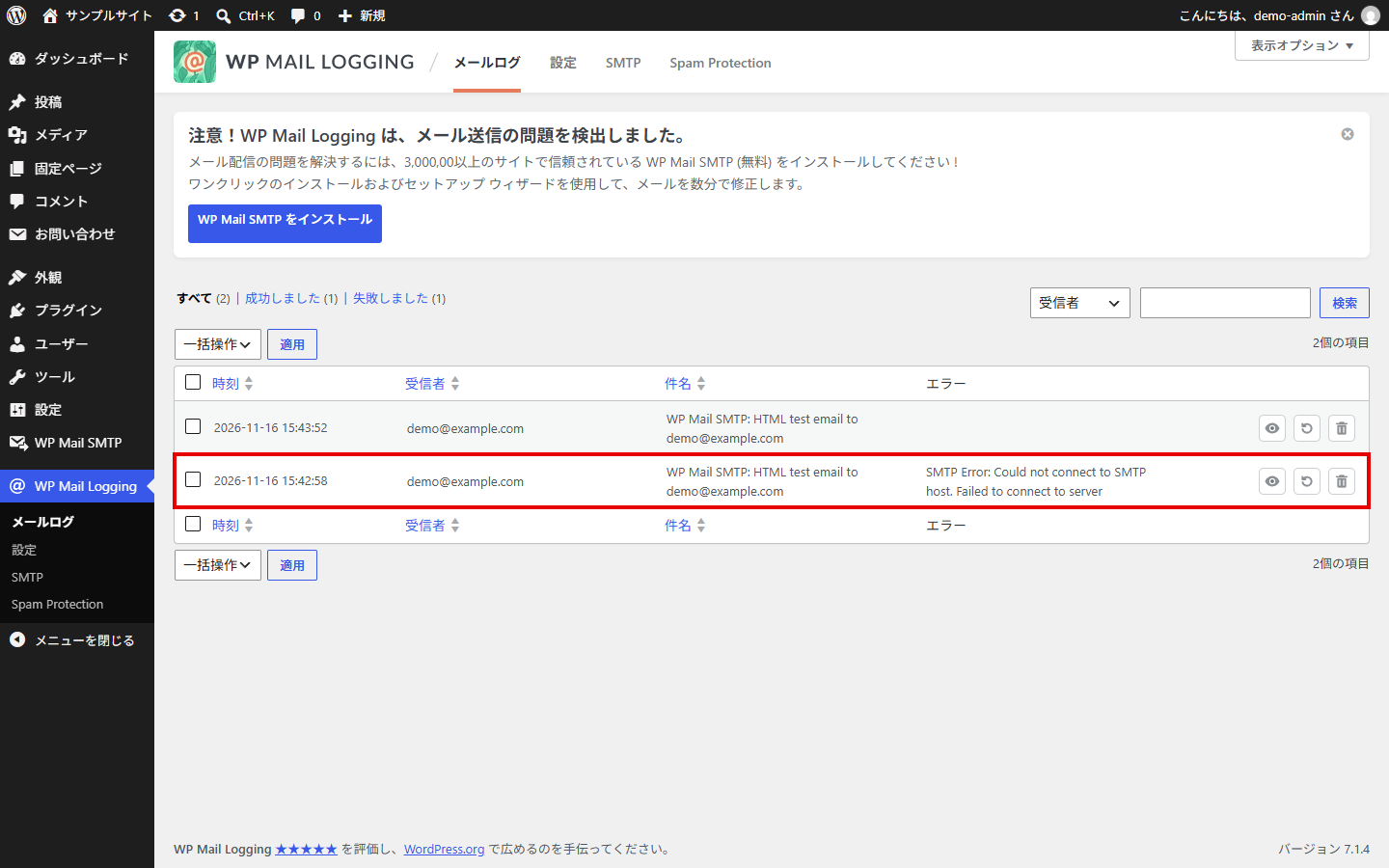
送信に失敗したメールは「エラー」の列に理由が残り、上の「失敗しました」で失敗したものだけに絞れます。エラーが空のまま記録されているのに届いていないなら、送信後の配送か受信側の問題です。画面の上に「WP Mail SMTP をインストール」という案内が出ることがありますが、すでに入れていればログの見方には関係ありません。
ログには宛先や本文が残るので、問い合わせの内容を長く置いておきたくない場合は、プラグインの「設定」で古いログを自動で消せるかを確かめておきます。
送信は成功しているのに届かないときは、送信元の認証を見る
SPFは、そのドメインからメールを送ってよいサーバーをDNSで示す仕組みです。DKIMはメールに電子署名を付けて、途中で書き換えられていないことと、そのドメインから送ったことを確かめられるようにします。DMARCは、SPFやDKIMの確認に通らなかったメールを受信側にどう扱ってほしいかを伝えます。
Gmail の送信者のガイドラインでは、Gmail 宛てに送るすべての送信者に SPF か DKIM の設定を求めていて、1日5,000通を超えて送る送信者には SPF と DKIM と DMARC のすべてを求めています。問い合わせの通知くらいの量でも、SPF も DKIM もないドメインから送ると、迷惑メールに入ったり拒否されたりしやすくなります。
確かめ方は、実際に届いたメール(迷惑メールフォルダに入ったものでもかまいません)のヘッダーを開いて、spf=pass、dkim=pass、dmarc=pass になっているかを見ることです。Gmail なら、メールを開いて右上のメニューから「メッセージのソースを表示」を選ぶと、それぞれの結果が一覧で出ます。fail や none になっているものは、メールサービスやサーバー会社が案内しているDNSレコードを、ドメインのDNS設定に追加します。
サーバーの送信制限と、受信側の記録
共有のレンタルサーバーでは、1時間あたりに送れる通数や、使えるポート、送信元に使えるアドレスに制限があることがあります。メールマガジンを送ったあとだけ届かない、といった場合は通数の上限を、そもそも接続できない場合は外向きのSMTPポートの制限を、サーバー会社の案内やサポートで確かめます。
送信ログにも成功で残り、SPF・DKIMも問題ないのに特定の相手だけ届かないときは、相手側のメールサーバーで止められていることがあります。送った時刻、宛先、件名を伝えて、相手の管理者に受信のログや隔離されたメールを見てもらうと、同じメールを追いかけられます。
参考にした情報
- wp_mail() – WordPress Developer Resources(成功を返しても相手が受け取ったとは限らないこと、送信元を指定しないときは wordpress@ドメイン になること、失敗時の wp_mail_failed。2026年11月16日確認)
- Best practice to set up mail – Contact Form 7(送信元にはサイトと同じドメインのアドレスを使うこと、返信先は追加ヘッダーの Reply-To で指定すること。2026年11月16日確認)
- メール送信者のガイドライン – Gmail ヘルプ(すべての送信者に SPF か DKIM、1日5,000通を超える送信者に SPF・DKIM・DMARC を求めていること。2026年11月16日確認)
関連記事

WordPress Monitoring
複数サイトの監視を自動化しませんか?
死活監視・Fatal Error・SSL期限・更新検知をまとめて管理。3サイトまで無料で始められます。
この記事を書いた人
