
公開日:
更新日:
WordPressで「リダイレクトが繰り返し行われました」と出るときの原因と直し方
WordPressのサイトや管理画面で「リダイレクトが繰り返し行われました」(ERR_TOO_MANY_REDIRECTS)と出るときに、Cookieの削除で直るかを確かめ、サイトのURL設定、HTTPSへの転送、.htaccess、プラグイン、CDNの順に原因を探す手順を解説します。
Chromeで「このページは動作していません」「(ドメイン名)でリダイレクトが繰り返し行われました」と出るのは、あるURLから別のURLへの転送が終わらずに往復している状態です。エラーコードはERR_TOO_MANY_REDIRECTSで、Firefoxでは「ページの自動転送設定が正しくありません」と表示されます。
WordPressでは、サイトのURL設定とHTTPSへの転送がかみ合っていないことが多い原因です。まずブラウザ側の問題かどうかを切り分け、そのあとでサーバー側の設定を一つずつ見ていきます。
エラーは出ないのに、見覚えのない別のサイトへ勝手に飛ばされる場合は、設定ではなく改ざんの疑いがあります。その場合は「WordPressが勝手に別のサイトへリダイレクトされるときの原因と直し方」を見てください。
まずCookieとキャッシュを消して、別のブラウザで開く
ブラウザに古い転送やログイン情報が残っていると、サーバー側の設定は正しくても同じエラーが出ることがあります。そのサイトのCookieを削除するか、シークレットウィンドウや別のブラウザで開いてみます。
これで開ければ、原因はブラウザに残った情報です。どのブラウザでも同じエラーになるなら、サーバーかWordPressの設定を疑います。スマートフォンのモバイル回線から開いてみると、社内のネットワークやプロキシの影響も外せます。
どのURLとどのURLを往復しているか確かめる
直す前に、どこからどこへ転送されているかを確かめます。よくある組み合わせは、httpとhttps、wwwありとなし、ログイン画面と管理画面の往復です。
ブラウザの開発者ツールの「ネットワーク」タブを開いてから読み込み直すと、301や302の応答が並び、それぞれの転送先が見られます。ターミナルが使えるなら、curlで転送先のLocationを一つずつ追う方法もあります。
curl -I https://example.com/
http://example.com/からhttps://example.com/へ、そこからまたhttp://example.com/へ戻っているなら、HTTPSに転送する設定とHTTPに戻す設定が両方あります。wwwの有無で往復しているなら、サーバーかCDNの転送設定とWordPressのURL設定でwwwの扱いが違っています。
サイトのURL設定を確認する
管理画面に入れるなら、「設定」→「一般」で「WordPress アドレス (URL)」と「サイトアドレス (URL)」を見ます。前者はWordPress本体を置いた場所、後者は訪問者が開くURLです。通常は同じ値で、httpsとwwwの有無を実際に使っているURLにそろえます。この記事の画面の画像は、2026年11月4日に日本語の WordPress 7.1.4 で撮ったものです。
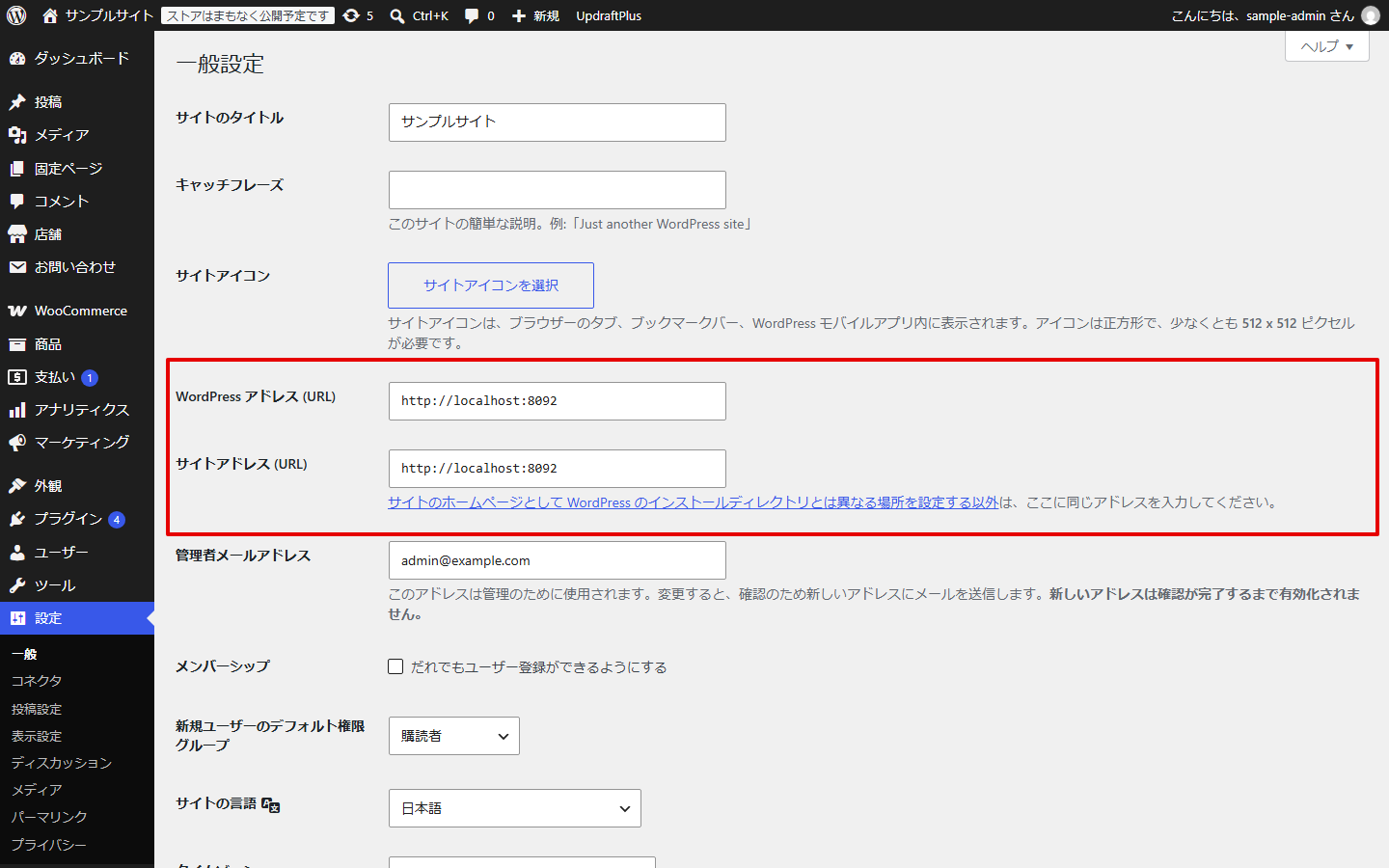
管理画面に入れないときは、データベースのwp_options表でsiteurlとhomeの値を確かめます。テーブルの接頭辞がwp_でないサイトでは、実際の名前に読み替えてください。
SELECT option_name, option_value
FROM wp_options
WHERE option_name IN ('home', 'siteurl');
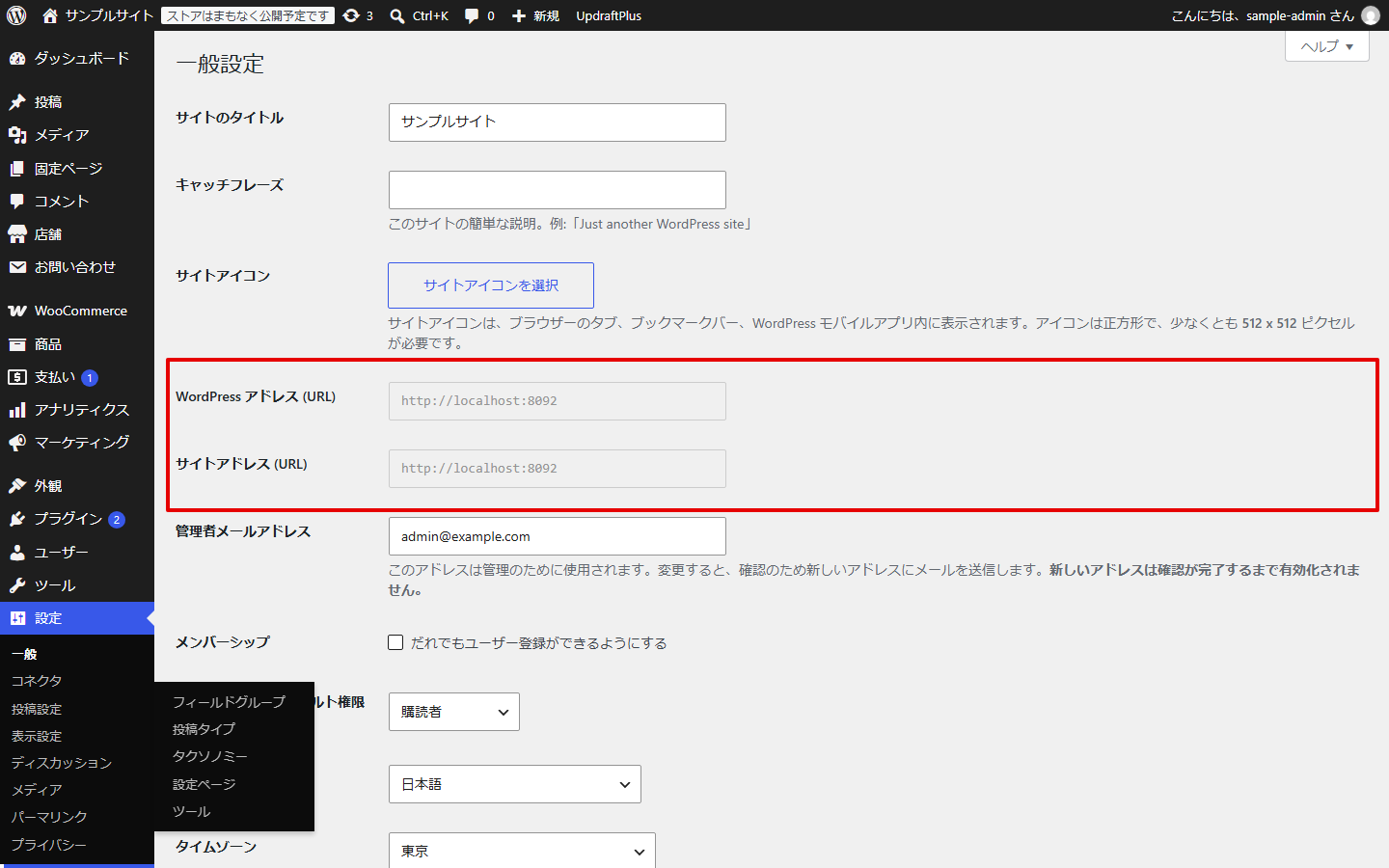
wp-config.phpにWP_HOMEやWP_SITEURLが書かれているときは、その値が使われ、「設定」→「一般」の2つの欄は編集できなくなります。データベースを直しても元に戻る場合は、wp-config.phpの値を確認します。
一般設定を開いたときに2つの欄が灰色で入力できなくなっていれば、wp-config.phpで値が決められています。画面には理由の説明が何も出ないので、欄が灰色になっていること自体が手掛かりです。
HTTPSへの転送を一か所にまとめる
HTTPSへの転送は、サーバーの管理画面、.htaccess、SSL化のプラグイン、CloudflareなどのCDNと、いくつもの場所で設定できます。同じ転送を何か所にも入れていたり、どこかがHTTPに戻す設定になっていたりすると、往復が起きます。
どこで転送しているかを書き出し、一か所にまとめるのが確実です。サーバー側でHTTPSに転送しているなら、プラグインやCDNの「HTTPSへ転送」の設定は外して試します。
CloudflareなどのCDNを通している場合は、訪問者からCDNまではHTTPSでも、CDNからサーバーまではHTTPでつながっていることがあります。サーバーやWordPressはHTTPで来たと判断してHTTPSに転送し、CDNはまたHTTPでサーバーに送るので、往復が止まりません。CDNの暗号化の設定をサーバーまでHTTPSでつなぐものに変えるか、WordPressに元の通信がHTTPSだったことを伝える設定をwp-config.phpに入れます。
if ( isset( $_SERVER['HTTP_X_FORWARDED_PROTO'] ) && strpos( $_SERVER['HTTP_X_FORWARDED_PROTO'], 'https' ) !== false ) {
    $_SERVER['HTTPS'] = 'on';
}
この書き方はWordPressの公式ドキュメントにある例に、値がないときの確認を足したものです。CDNやロードバランサーがX-Forwarded-Protoを送っている構成で使います。
.htaccessとプラグインを一つずつ外す
Apacheのサーバーでは、.htaccessを別の名前に変えて読み込まれないようにし、エラーが止まるかを見ます。止まったら、HTTPS化や旧URLからの転送のルールを一つずつ戻し、どの行で往復が起きるかを探します。WordPressの標準の書き換えルールは、「設定」→「パーマリンク」で「変更を保存」を押すと作り直せます。
リダイレクト、SSL化、キャッシュ、セキュリティのプラグインも転送を加えることがあります。管理画面に入れないときは、wp-content/pluginsの中で該当するプラグインのフォルダ名を変えて止めます。まとめて止めると原因が分からなくなるので、直前に入れたり設定を変えたりしたものから一つずつ止めます。
301の転送はブラウザやCDNに記録されることがあります。設定を直したのに同じ転送が続くときは、CDNのキャッシュを消し、シークレットウィンドウや別の端末で確かめます。
管理画面のログインだけがループするとき
公開ページは開けるのに、ログインすると同じログイン画面に戻される場合は、ログイン用のCookieが保存されていないか、受け取られていないことが多いです。「WordPress アドレス (URL)」と「サイトアドレス (URL)」でwwwの有無やhttpsがずれていると、Cookieが別のドメイン向けになって起きます。ログイン画面に入れないときの確認は「WordPress管理画面に入れないときの対処法」で説明しています。
URLの置き換えは転送が直ってから行う
ドメインの変更やHTTPS化のあとは、記事の本文に古いURLが残ることがあります。ただ、本文のURLの置き換えとリダイレクトのループを直す作業は別です。先にhome、siteurl、HTTPSへの転送を直し、管理画面と公開ページが開ける状態に戻します。
本文のURLを置き換えるときは、WP-CLIのwp search-replaceのように、シリアライズされたデータを壊さない方法を使います。SQLで文字列を直接置き換えて文字数が変わると、保存形式が壊れるデータがあります。画像が出ない、デザインが崩れるといった、本文に http:// のURLが残っているときの探し方と置き換えの手順は「SSL化したのに「保護されていない通信」と出る・表示が崩れるときの直し方」で説明しています。
参考にした公式情報
- HTTPS – Advanced Administration Handbook(リバースプロキシの後ろでHTTPSを認識させる設定。2026年10月30日確認)
- Migrating WordPress – Advanced Administration Handbook(
WP_HOMEとWP_SITEURLを書くと一般設定で編集できなくなること。2026年10月30日確認)
関連記事
WordPress Monitoring
複数サイトの監視を自動化しませんか?
死活監視・Fatal Error・SSL期限・更新検知をまとめて管理。3サイトまで無料で始められます。
この記事を書いた人
