
公開日:
更新日:
WordPressが更新できない・更新に失敗したときの確認手順と戻し方
WordPressの本体、プラグイン、テーマが更新できないときに、画面に出る文言から原因を絞り込み、メンテナンス表示や失敗した更新を戻す手順を、WordPress 7.1.3の実画面と処理内容で確認して解説します。
WordPressが更新できないときは、まず画面に出ている文言を見ます。更新ボタンやチェックボックスが出ないのか、押したあとに失敗したのかで、見る場所が変わるからです。この記事では、よく出る文言ごとに原因と確認先をまとめ、更新が途中で止まったときの戻し方まで説明します。
ブロックエディターで投稿や固定ページを保存したときに「更新に失敗しました。返答が正しい JSON レスポンスではありません。」と出る場合は、本体やプラグインの更新とは別の原因なので、「「更新に失敗しました。返答が正しいJSONレスポンスではありません」の原因と直し方」で確かめ方を説明しています。
画面の文言と動きは、WordPress 7.1.3(日本語)で2026年10月28日に確認しました。WordPressの処理についての説明は、同じ版のソースコードで確かめています。
更新ボタンやチェックボックスが出ないとき
ダッシュボードの「更新」画面で、一部のプラグインだけチェックボックスがないことがあります。下の画面では、Contact Form 7の行にチェックボックスがなく、「この更新は現在使用中の PHP のバージョンでは動作しません。」と表示されています。
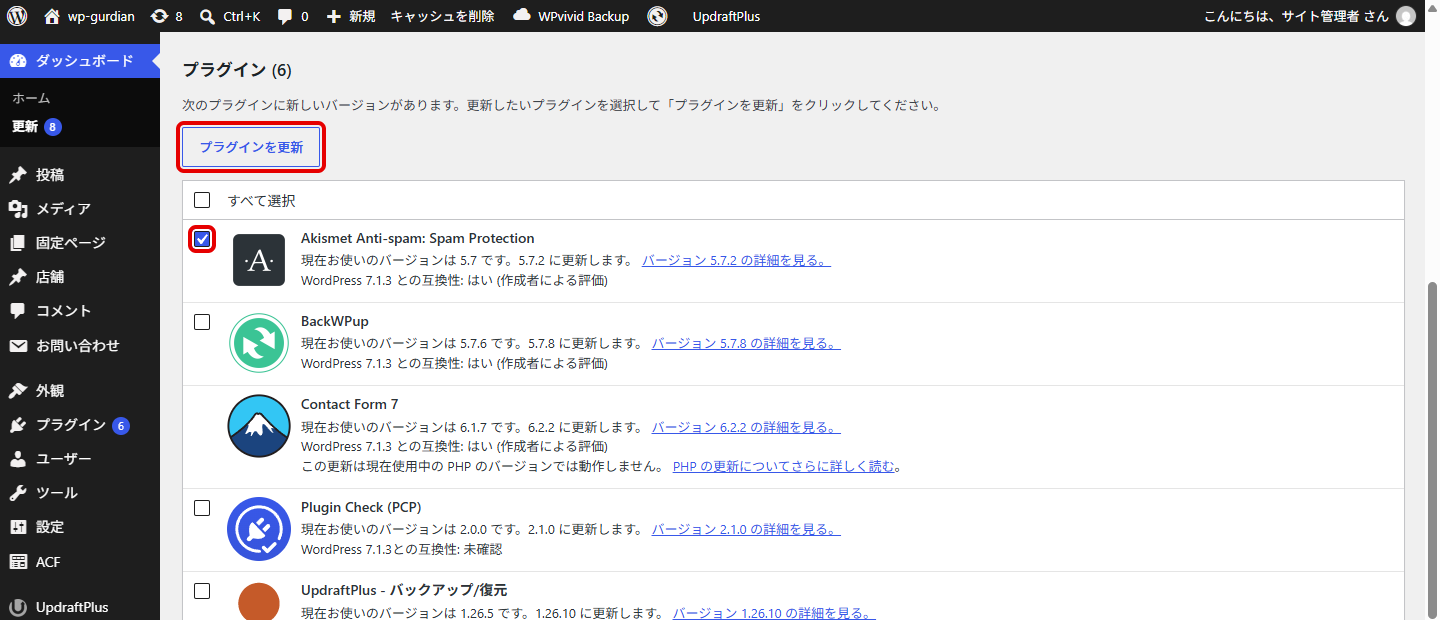
これは新しい版が求めるPHPのバージョンに、サーバーが届いていない状態です。WordPress側では更新できないので、サーバーのPHPを上げるか、そのプラグインは今の版のまま使います。PHPを上げる前の確認は「PHPのバージョンを上げる前に確認すること」で説明しています。上げたあとにサイトが表示されなくなったときは「PHPのバージョンを上げてWordPressが壊れたときの戻し方」を見てください。
プラグイン一覧に「このプラグインは自動更新に対応していません。」と出る場合は、配布元から更新ファイルの取得先が届いていません。有料プラグインでライセンスキーが未登録だったり期限が切れていたりするとこの表示になることが多く、プラグインの設定画面でライセンスを確認します。
「このサイトのプラグインを更新する権限がありません。」は、ログインしているユーザーに更新の権限がないときの表示です。編集者などの権限では更新できないため、管理者のアカウントで操作します。
管理者でログインしているのに更新の画面やボタンそのものが見当たらないときは、wp-config.phpにDISALLOW_FILE_MODSがtrueで書かれていないか確認します。この設定があると、WordPressは管理画面からのファイル変更をすべて止めます。制作会社や保守会社が意図して入れていることがあるので、消す前に誰が入れたかを確かめてください。
「接続情報」の入力画面が出るとき
更新ボタンを押すと「接続情報」という画面が出て、FTPのホスト名やパスワードを求められることがあります。WordPressがサーバーのファイルを直接書き換えられないと判断したときに出る画面です。
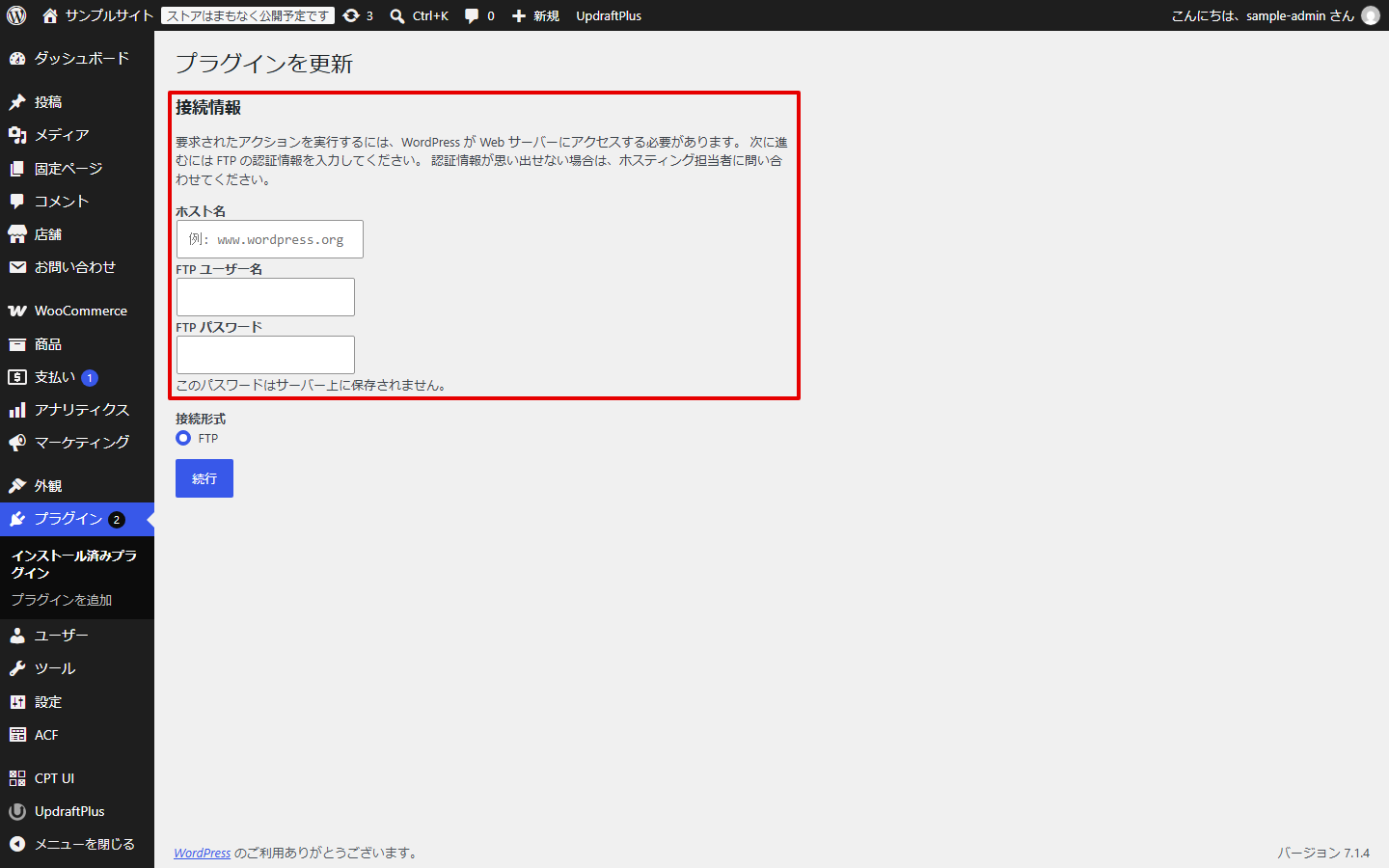
画像は、2026年11月4日に日本語の WordPress 7.1.4 で撮ったものです。ここにFTPの情報を入れて「続行」を押せば更新は進みますが、更新のたびに同じ画面が出るので、次の段落の原因を直しておくほうが後が楽です。
多くはファイルの所有者やパーミッションが原因です。WordPressはwp-config.phpにFS_METHODが書かれていればその方法を使いますが、書き込めない原因が残ったまま設定だけ変えても更新は失敗します。共有サーバーならサーバー会社の案内を、自社管理のサーバーならファイルの所有者を先に確認します。
「別の更新が現在進行中です。」と出るとき
WordPressは本体の更新を始めるとき、データベースのwp_options表にcore_updater.lockという印を残し、終わると消します。前の更新が途中で止まると印が残り、次の更新でこの文言が出ます。
この印は15分たつと無効として扱われ、次の更新で取り直されます。まずは15分待ってから更新し直してください。自動更新の印(auto_updater.lock)は1時間です。データベースの行を直接消す方法もありますが、別の更新が本当に動いていないことを確かめられない限り、待つほうが安全です。
更新を押したあとに失敗したとき
プラグイン一覧の行で更新を押した場合、失敗すると「更新失敗: 」のあとに理由が続いて表示されます。理由の部分でよく見るものは次のとおりです。
| 表示 | 主な原因 | 確認すること |
|---|---|---|
| ダウンロードに失敗しました。 | サーバーから配布元へ接続できない | サーバーの外部通信の制限、配布元の障害、有料プラグインのライセンス |
| ディレクトリを作成できませんでした。 | 書き込みの権限がない | wp-content配下の所有者とパーミッション |
| ファイルをコピーできませんでした。ディスクスペース不足の可能性があります。 | 容量不足か権限不足 | サーバーの空き容量、ファイル数の上限、権限 |
| 目的のフォルダーはすでに存在しています。 | 前回の失敗で同名のフォルダが残っている | wp-content/upgradeや対象プラグインのフォルダ |
| パッケージをインストールできませんでした。 | ダウンロードしたファイルが壊れている、中身の形式が違う | 時間をおいて再実行、手動で配布元から取得 |
「プラグインの更新に失敗しました。」「テーマの更新に失敗しました。」だけが出て理由が分からない場合は、サーバーのエラーログで同じ時刻の記録を探します。
失敗した時点で、別のプラグインや本体の更新は続けないでください。更新した対象、更新前後のバージョン、表示された文言、時刻を控えておくと、直前の更新を戻したときに状態が変わったか判断できます。

「メンテナンス中」の画面から戻らないとき
WordPressは更新のあいだ、WordPressを置いたディレクトリに.maintenanceというファイルを作り、訪問者には「現在メンテナンス中のため、しばらくの間ご利用いただけません。」と表示します。ファイルの中身は更新を始めた時刻だけです。
public_html/.maintenance
WordPress 7.1.3では、このファイルに書かれた時刻から10分たつとメンテナンス表示を終えるように作られています。更新直後に表示が出ている場合は、まず10分待ちます。
10分を過ぎても同じ画面が出るなら、.maintenanceが残っていないかを確認し、更新処理が動いていないことを確かめてから削除します。それでも消えない場合は、キャッシュ用プラグインやCDNが古い画面を返していることがあるので、キャッシュを削除します。メンテナンスモード用のプラグインを入れている場合は、そちらの設定も見ます。
ファイルを消して表示が戻っても、途中まで置き換わったプラグインや本体が直ったわけではありません。続けて次の確認をします。
プラグインやテーマの更新で画面が壊れたとき
更新のあと、画面に「このサイトで重大なエラーが発生しました。」と出ることがあります。

WordPress 6.3以降は、プラグインとテーマを更新する前に古い版をwp-content/upgrade-temp-backup/へ退避し、更新が失敗するとその版へ戻す処理が入っています。ただ、ファイルの置き換えは成功して、新しい版のコードが今のサイトと合わずにエラーになる場合は、この仕組みでは戻りません。
管理者には、エラーの原因になったプラグインを止めたリカバリーモードへ入るためのメールが届きます。リカバリーモードで管理画面に入ると、原因のプラグインには「このプラグインは正常なロードに失敗したため、リカバリーモード中に一時停止されました。」と表示されます。その下には、エラーの種類と、止まったファイルと行も出ます。
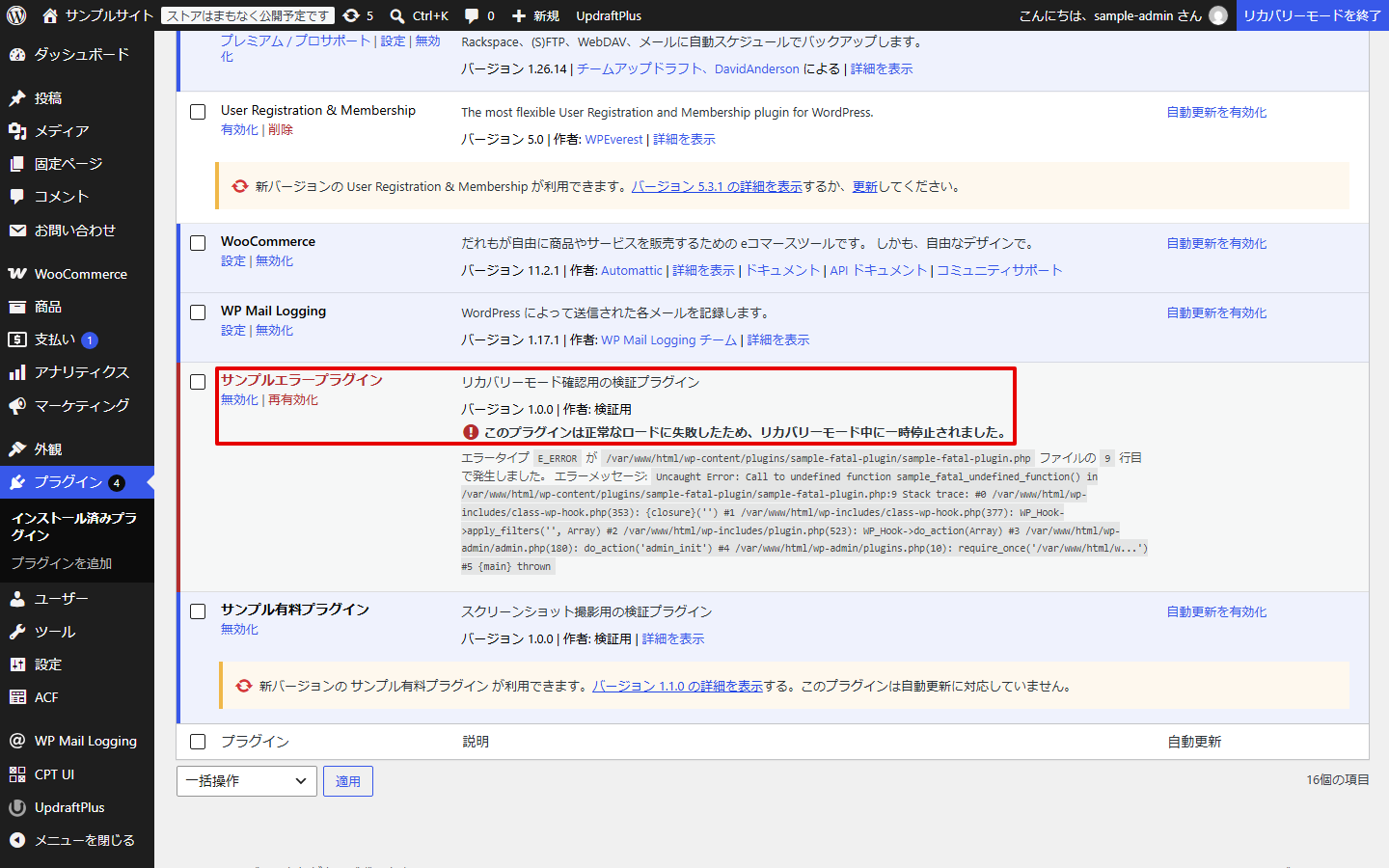
メールが届かず管理画面にも入れない場合は、SFTPやサーバーのファイル管理で、原因のプラグインのフォルダ名を変えて読み込みを止めます。
wp-content/plugins/example-plugin
wp-content/plugins/example-plugin-disabled
フォルダ名を変えたあとにプラグイン一覧を開くと、そのプラグインは「プラグインファイルが存在しません。」として無効化されます。設定はデータベースに残っているので、フォルダ名を戻して有効化すれば設定もそのまま使えます。
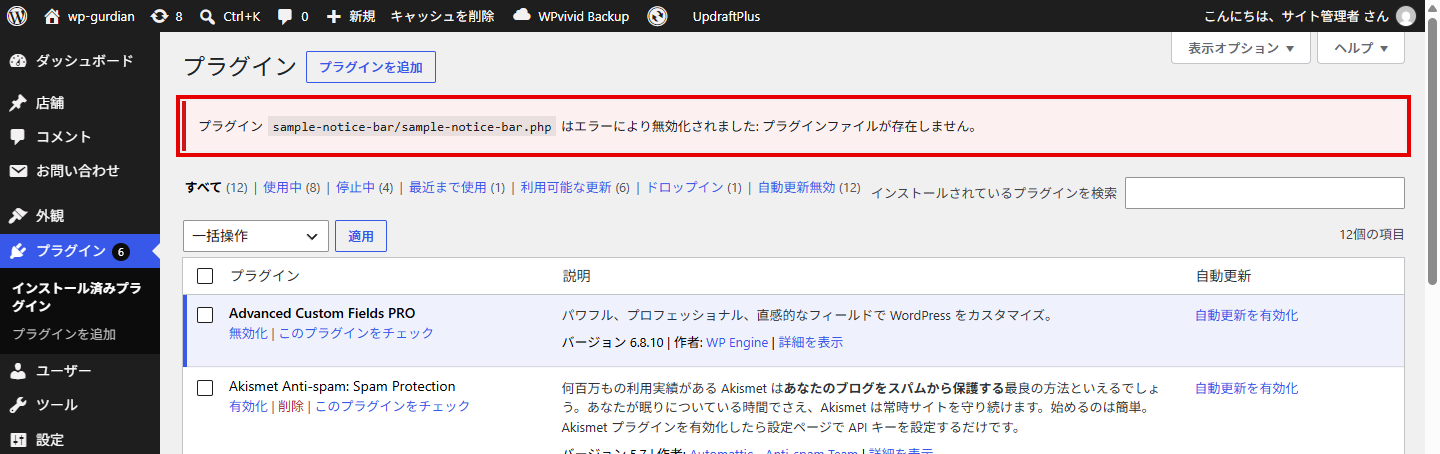
管理画面に入れたら、更新前の版を配布元から取り直して差し替えます。上書きを重ねると新旧のファイルが混ざるため、今のフォルダは退避してから一式を置きます。
テーマも同じ考え方ですが、有効なテーマのフォルダ名を変えると別のテーマに切り替わり、見た目が大きく変わります。テーマ固有の表示を使っているサイトでは、更新前のテーマ一式に戻すほうが元の状態を確認しやすくなります。

WordPress本体の更新が途中で止まったとき
本体のファイルが途中まで置き換わった場合は、公式サイトから同じバージョンの一式を取得して手動で上書きします。wp-contentフォルダとwp-config.phpはサイト固有のものなので上書きしません。
本体の更新ではデータベースの構造も変わることがあります。データベースが新しい版に合わせて変わったあとにファイルだけ古い版へ戻すと、組み合わせが合わなくなります。更新前のバックアップからファイルとデータベースをそろえて戻すか、新しい版の正常なファイルへそろえるかを、どこまで更新が進んだかで決めます。
戻したあとに同じ更新を繰り返さない
画面が戻ったら、公開ページ、管理画面、問い合わせフォームなど、更新したものに関わる機能を確認します。失敗の原因がPHPのバージョン、権限、容量、通信のどれだったかを確かめないまま更新し直すと、同じところで止まります。
原因を直したら、検証環境があればそこで先に更新し、問題がないのを見てから本番に適用します。
関連記事
WordPress Monitoring
複数サイトの監視を自動化しませんか?
死活監視・Fatal Error・SSL期限・更新検知をまとめて管理。3サイトまで無料で始められます。
この記事を書いた人
