
WordPressサイトの引き継ぎ|担当者が替わるときと、前任者に連絡が取れないときに確認すること
WordPressサイトの担当者が異動や退職で替わるときに、前任者から受け取っておくものと、WordPressの管理画面で済ませておく設定をまとめました。制作会社や前任者と連絡が取れなくなった場合の、ドメインとサーバーの契約者の調べ方、管理画面に入れないときの対処も順番に説明します。
公開日 ・ 更新日
WordPressサイトの担当者が異動や退職で替わるなら、前任者がまだ社内にいるうちに、ドメイン、レンタルサーバー、WordPressの管理者アカウントのログイン情報と、それぞれが誰の名義で、何で支払われているかを受け取ります。そして、新しい担当者が自分のアカウントで実際にログインできるところまで確かめておきます。前任者の最終日を過ぎると、前任者のスマートフォンに届く確認コードや、前任者の個人カードで払っている契約に手が届かなくなるからです。
制作会社や前任者とすでに連絡が取れない場合は、順番が変わります。まず「ドメイン」「レンタルサーバー」「WordPressの管理者アカウント」が誰の名義で、どこにあるのかを外から調べ、サイトの中身を触るのはそのあとです。ドメインやサーバーの契約が他人の名義のまま更新が止まると、WordPressに問題がなくてもある日サイトが表示されなくなります。
この記事では、前半で担当者が替わるときの引き継ぎを、後半で引き継ぎの資料が何も残っていない状態から自社で管理できる状態に戻すまでの順番を説明します。
担当者が替わる前に受け取っておくもの
前任者から受け取るのは、ログイン情報だけではありません。WordPressの保守で困るのは、パスワードは分かっているのに確認コードが前任者の携帯電話に届く、契約の更新が前任者の個人カードで払われていて退職後に決済が通らない、といった、ログインの外側の事情であることが多いからです。
- 次の表にある各サービスのログイン情報(チャットやメールの本文に貼らず、社内で決めているパスワードの管理方法で渡してもらう)
- 2段階認証の確認コードが届く先(前任者の個人のスマートフォンやメールアドレスになっていないか)
- 支払いに使っているクレジットカードや口座の名義
- 更新作業の手順と頻度、最後に更新した日
- バックアップがどこに保存されていて、どうやって戻すか
- 保守会社や制作会社の連絡先と、契約で頼める作業の範囲
- 問い合わせフォームの送信先になっているメールアドレス
名義と支払いを確認するアカウント
受け取るアカウントと、名義を確かめる項目を一覧にすると、次のようになります。全部を一度にそろえる必要はありませんが、上の行ほど止まったときの影響が大きいので、上から順に確認します。
| アカウント | 誰の名義か確認すること | 名義が自社でないと困ること |
|---|---|---|
| ドメインの契約 | 登録者と、更新の連絡先メール | 期限切れでサイトとメールが止まる |
| レンタルサーバーの契約 | 契約者と支払い方法 | 支払いが止まるとサーバーごと停止する |
| サーバーのFTP・データベース | ログイン情報が手元にあるか | 管理画面に入れないときに打つ手がない |
| WordPressの管理者 | 自社の人が管理者権限を持っているか | 更新や修正が一切できない |
| ドメインのメール | 誰が管理画面に入れるか | 問い合わせメールが受け取れなくなる |
| Search Console・Googleアナリティクス | オーナー権限が誰にあるか | アクセスや検索の状況が見られない |
| 有料プラグイン・テーマ | ライセンスの契約者と期限 | 更新が受け取れず、脆弱性が残る |
ドメインとサーバーの名義が制作会社のままになっているのは、珍しいことではありません。制作時に代行で契約していることが多いためです。名義の変更や移管の手続きは登録業者・サーバー会社ごとに違うので、契約先が分かったら、その会社のサポートに「契約者と連絡が取れない」ことを伝えて、必要な書類を確認します。法人の場合、登記簿謄本など、サイトの持ち主であることを示す書類を求められることがあります。
前任者がいるうちにWordPressで済ませておく設定
ログイン情報を受け取ったら、前任者の最終日の前に、WordPressの管理画面で次の設定を済ませます。前任者のアカウントを新しい担当者がそのまま使い続けると、誰が何を変えたかが分からなくなり、前任者のメールアドレスに通知が届き続けるためです。
新しい担当者の管理者ユーザーを作る
「ユーザー」→「ユーザーを追加」で、新しい担当者のユーザー名とメールアドレスを入力し、「権限グループ」を「管理者」にして追加します。追加したら、新しい担当者が自分のパスワードでログインできるかをその場で確かめます。
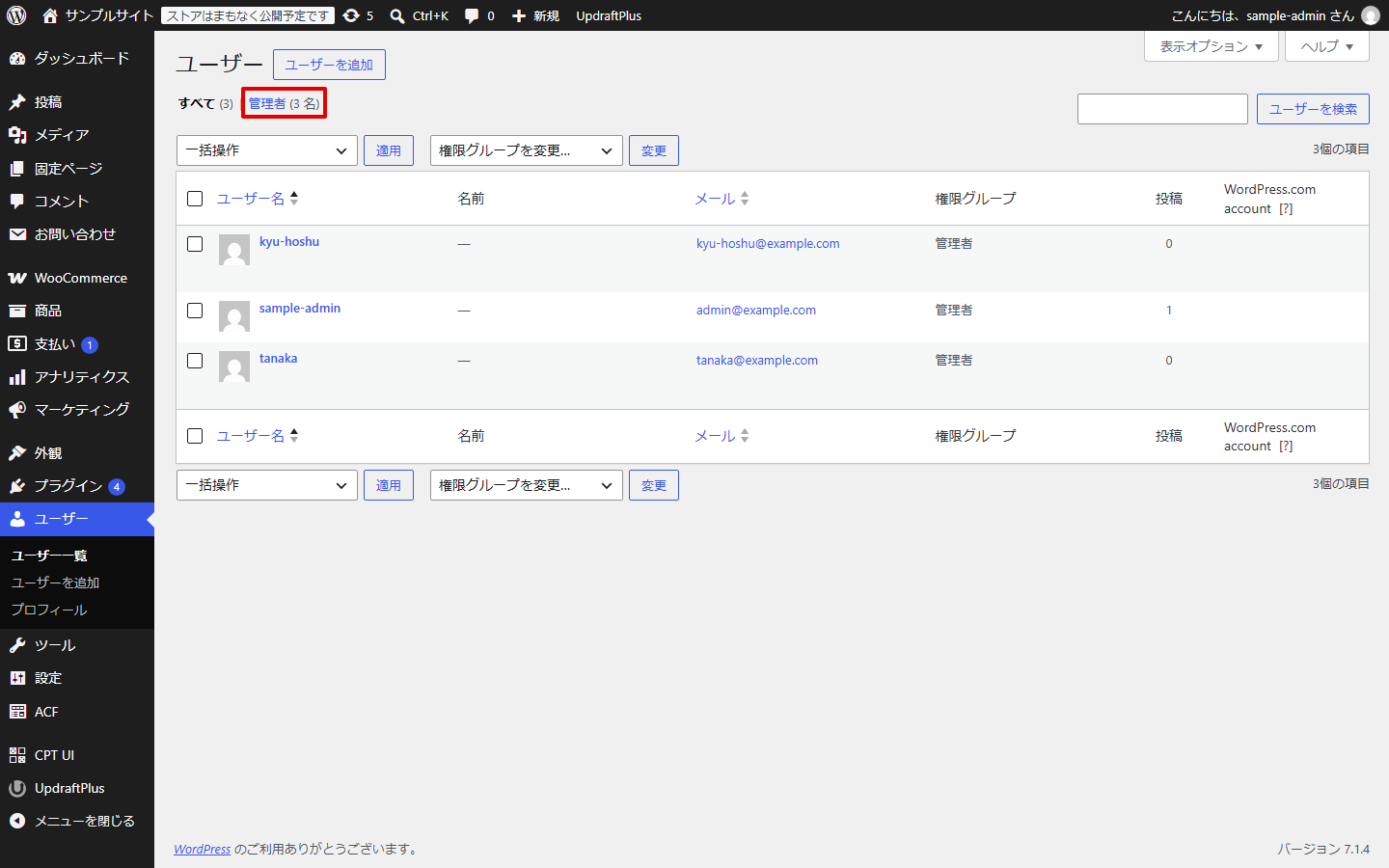
管理者が何人いるかは、「ユーザー」→「ユーザー一覧」の上にある「管理者」の絞り込みで確かめられます。前任者や、以前の制作会社の担当者など、心当たりのない管理者が残っていないかもここで見ておきます。
管理者メールアドレスを会社で受け取れるアドレスにする
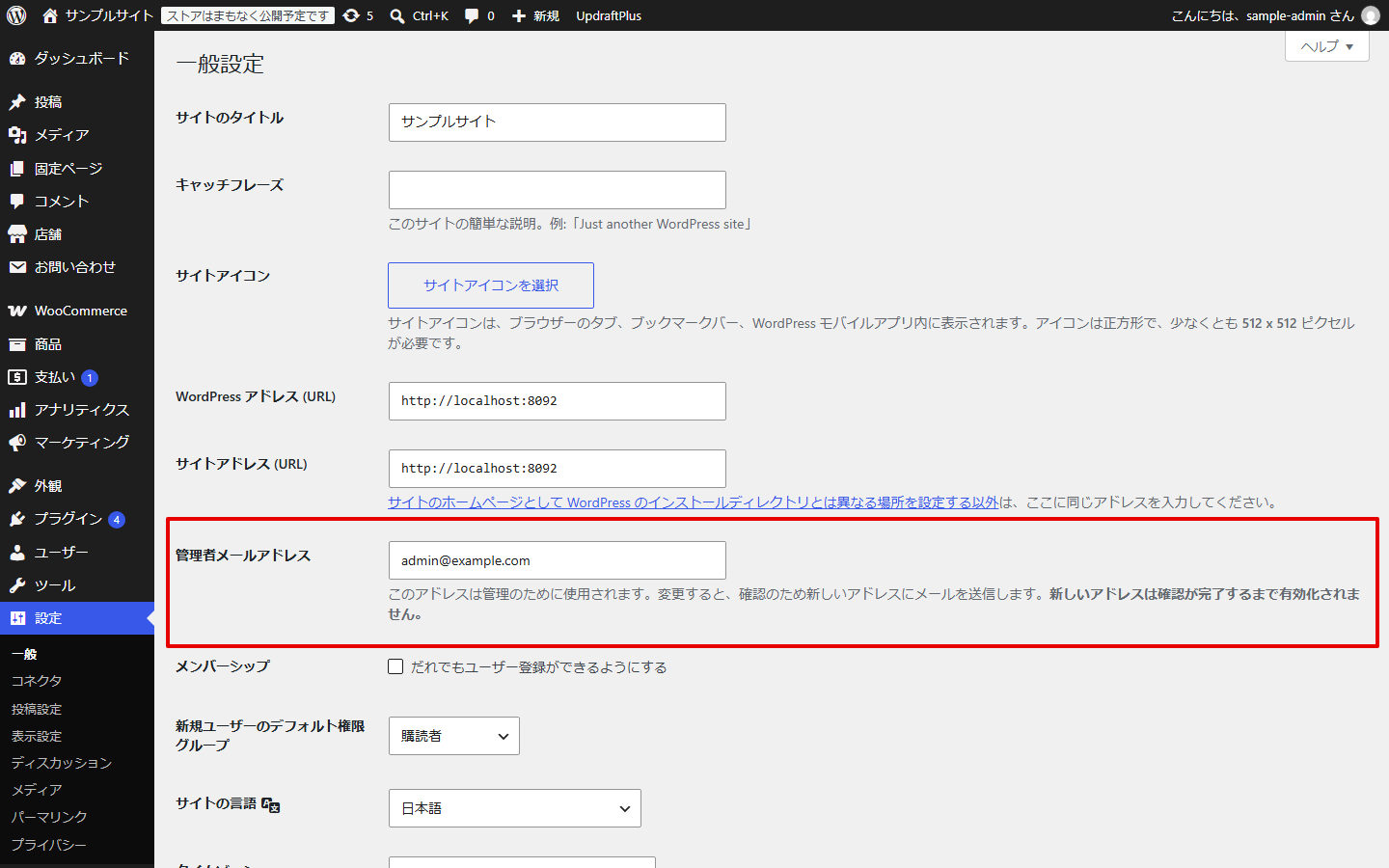
「設定」→「一般」の「管理者メールアドレス」が前任者の個人のアドレスになっていると、WordPressの自動更新の結果や、サイトで重大なエラーが起きたときの知らせが前任者に届き続けます。info@ のように、担当者が替わっても会社で受け取れるアドレスに変えておきます。変更すると新しいアドレスに確認メールが届き、そのメールのリンクを開くまでは切り替わりません。
前任者のアカウントは最終日に権限を下げる
前任者の最終日を過ぎたら、前任者のユーザーのパスワードを変えるか、「ユーザー一覧」で前任者にチェックを入れ、「権限グループを変更…」から「購読者」など権限の低いものに変えます。すぐに削除しないのは、そのユーザーが書いた投稿や固定ページがあると、削除するときに「すべてのコンテンツを消去します。」か「すべてのコンテンツを以下のユーザーのものにする」かを選ぶことになり、選び方を間違えると投稿ごと消えるからです。
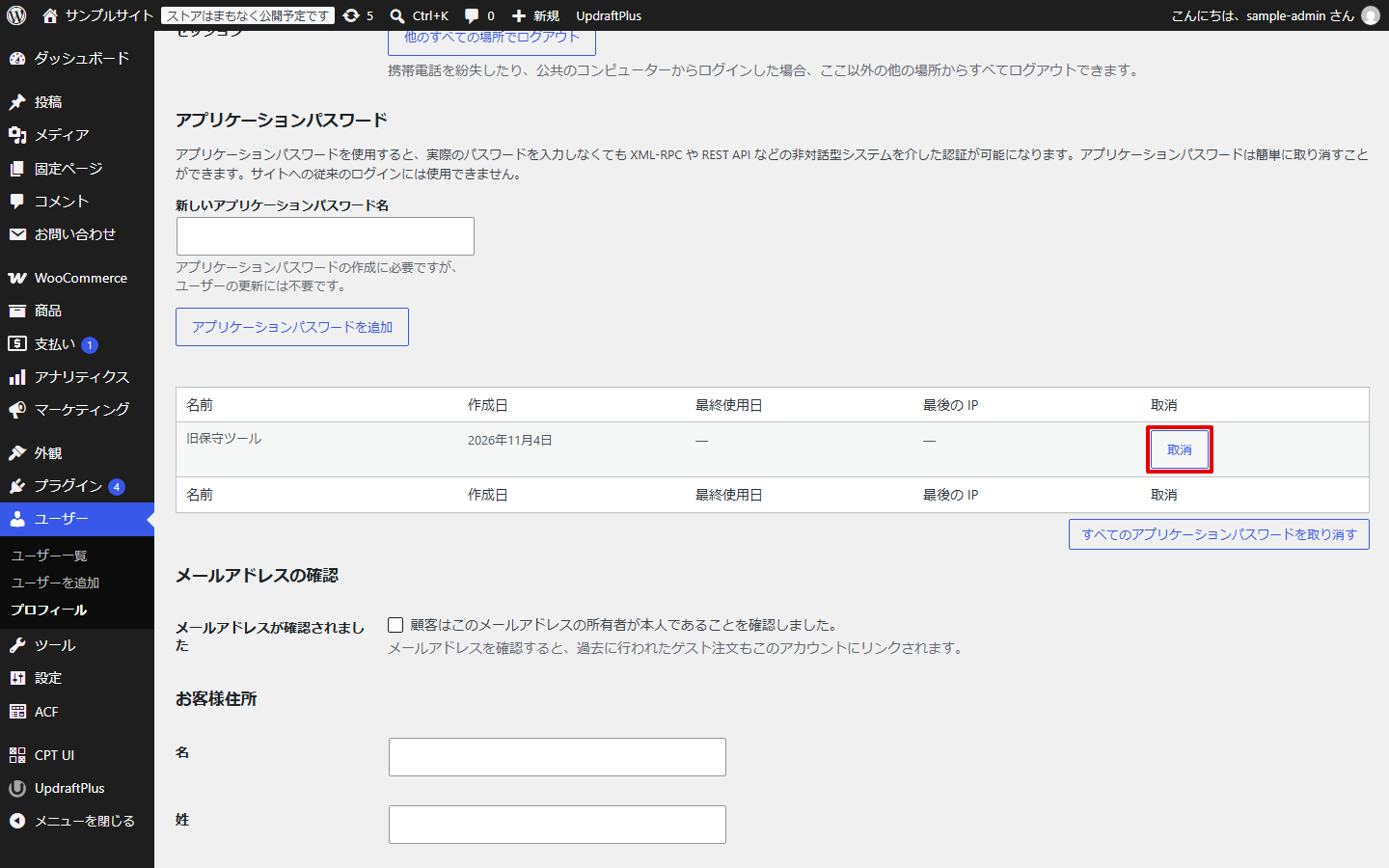
前任者が外部のツールとつなぐために「アプリケーションパスワード」を作っていた場合は、パスワードを変えても、そのツールはつながったままです。「ユーザー一覧」から前任者のユーザー名を開くと「ユーザーを編集」の画面になり、その中に「アプリケーションパスワード」の一覧があります。使っていないものは「取消」を押します。下の画像は自分のプロフィール画面ですが、ほかのユーザーの編集画面でも同じ欄が出ます。
Search ConsoleとGoogleアナリティクスの権限を移す
Search Consoleは「設定」→「ユーザーと権限」から、Googleアナリティクス(GA4)は「管理」→「アカウントのアクセス管理」から、新しい担当者のGoogleアカウントを追加します。Search Consoleのオーナーが前任者の個人のGoogleアカウントだけになっている場合は、新しい担当者のアカウントでもサイトの所有権を確認しておくと、前任者のアカウントに頼らずに使い続けられます。
連絡が取れないときは、サイトがどこで動いているかを外から調べる
ここからは、制作会社や前任者と連絡が取れない場合の話です。引き継ぎ資料がなくても、外から調べられることはあります。パスワードが分からない段階でも、次の2つは今日中に確認できます。
ドメインの登録先と期限
ドメイン(example.co.jp のような、サイトのアドレスの部分)は、お名前.comやムームードメインなどの登録業者で契約されています。どこで契約されているかは、WHOISという公開情報で調べられます。.com などのドメインなら、登録業者各社が用意しているWHOIS検索で、登録業者の名前と有効期限が分かります。.jp で終わるドメインはJPRSのWHOISで調べますが、ここには登録業者の名前は表示されません。分かるのは登録者の名前、ネームサーバ、期限などで、.co.jp のようなドメインでは「有効期限」という欄はなく、[状態]の欄に Connected (2027/08/31) のように日付が出ます。登録業者は、次に書くネームサーバや、経理に残っている請求書から探すことになります。
ここで見ておきたいのは有効期限です。期限が数か月以内に迫っていて、更新の連絡を受けているのが連絡の取れない制作会社だった場合、期限までに名義や支払い方法を自社に切り替えないとサイトもメールも止まります。
サーバーの会社
WHOISの結果には「ネームサーバ」(JPRS以外では「Name Server」)という項目があります。ここに ns1.xserver.jp のようにサーバー会社の名前が入っていれば、そのサーバー会社でサイトが動いている可能性が高いと分かります。Cloudflareなど別のサービスの名前が出る場合は、その奥にあるサーバーまでは外から分からないので、請求書や経理の記録から探します。
WordPressの管理画面に入れないとき
管理画面のログイン画面は、通常は サイトのアドレス/wp-admin/ です。ユーザー名やパスワードが分からない場合は、状況によって打てる手が変わります。
管理者のメールアドレスを受け取れる場合
ログイン画面の「パスワードをお忘れですか ?」から、ユーザー名かメールアドレスを入力します。登録されているメールアドレスにパスワード再設定のリンクが届くので、そこから新しいパスワードを設定します。管理者のメールアドレスが自社のドメインのメール(info@自社ドメイン など)なら、この方法で戻れることがあります。
メールが制作会社や前任者の個人アドレスになっている場合
再設定のメールは制作会社や前任者に届いてしまうので、この方法は使えません。サーバーの管理画面に入れるなら、データベースを操作するphpMyAdminや、サーバーで使えるコマンドツールのWP-CLIから、パスワードを変えられます。WordPress公式のドキュメントにも、phpMyAdminやWP-CLIでパスワードを変える方法が載っています。
ただ、データベースを直接書き換える作業は、手順を間違えるとサイトが表示されなくなります。慣れていない場合は、先にサーバー会社の管理画面からバックアップを取り、作業はサーバー会社のサポートや保守会社に相談したほうが安全です。
サーバーにも入れない場合
ここまで来ると、サーバー会社への契約者変更の手続きが先になります。前の段落のサーバー会社への連絡を優先してください。
管理画面に入れたら最初に見る画面
管理画面に入れたら、何かを更新する前に、今の状態を確認します。
- 「ユーザー → ユーザー一覧」:権限が「管理者」になっているユーザーを確認します。制作会社や前任者のアカウントは、前半で書いたとおり、削除するより先にパスワードを変えるか権限を下げます。
- 「設定 → 一般」:「管理者メールアドレス」を自社で受け取れるアドレスに変えます。
- 「ツール → サイトヘルス」:「情報」タブで、WordPressとPHPのバージョンを確認します。「ステータス」タブには、更新が止まっているものや設定の問題が一覧で出ます。
- 「プラグイン → インストール済みプラグイン」:更新が溜まっているプラグインと、停止したまま残っているプラグインを確認します。長いあいだ更新されていないサイトは、まとめて更新すると表示が崩れることがあるので、この時点ではまだ更新しません。
- 「バックアップ」:バックアップ用のプラグインが入っているか、サーバー側で自動バックアップが取られているかを確認します。どちらもなければ、更新より先にバックアップを取ります。
ここまで終われば、少なくとも「誰も管理できないサイト」ではなくなります。
前の制作会社と連絡が取れた場合に頼むこと
連絡が取れた場合は、口頭の説明より、次のものを文書やファイルで受け取るようにします。
- ドメインとサーバーの契約者を自社へ変更する手続きへの協力
- WordPress管理者・FTP・データベースのログイン情報
- 有料プラグインやテーマのライセンス情報
- テーマを独自に作っている場合、どのファイルを編集したかの説明
- 直近のバックアップのファイル
自社で続けるか、保守を任せるか
引き継いだあとに必要になるのは、WordPress本体・プラグイン・テーマの更新、バックアップ、更新後の表示確認、何かあったときの復旧です。社内にこれを月に数時間見られる人がいて、サーバーの管理画面の操作に抵抗がなければ、自社で続けられます。月次でやる作業は、WordPress保守チェックリストにまとめています。
反対に、数年更新されていなかったサイトや、テーマが独自に作り込まれているサイトは、最初の更新で表示が崩れることがあります。引き継いだ直後の更新だけでも、テスト環境で確認できる保守会社に任せると、元に戻せない失敗を避けやすくなります。
ソルジオのWordPress保守代行は、他社が制作したサイトも引き受けています。サイトの状態を確認してから、更新やバックアップをどこまで任せられるかを提案します。
参考にした公式情報
- JPRS WHOIS(株式会社日本レジストリサービス)
- パスワードのリセット(WordPress.org 日本語ドキュメント)
- JPRS WHOISで確認できる情報(JPRS)
- ユーザー画面(WordPress.org 日本語ドキュメント)
- Application Passwords(WordPress Developer Resources)
- プロパティのユーザーと権限を管理する(Search Console ヘルプ)
- ユーザーの追加、編集、削除(アナリティクス ヘルプ)
※2026年11月4日時点の情報です。WordPressの画面は7.1.4で確認しています。各社の手続きは変わることがあるため、契約先の最新の案内を確認してください。
よくある質問
- WordPressの担当者が退職する前に、何を引き継げばいいですか?
- ドメイン、レンタルサーバー、WordPressの管理者などのログイン情報に加えて、2段階認証の確認コードが届く先、支払いに使っているクレジットカードの名義、更新の手順、バックアップの場所を受け取ります。そのうえで、新しい担当者が自分の管理者ユーザーでログインできるところまで、前任者がいるうちに確かめておきます。
- 制作会社と連絡が取れなくなったら、最初に何を確認すればいいですか?
- ドメイン、レンタルサーバー、WordPressの管理者アカウントが誰の名義で、どこにあるかを先に調べます。ドメインやサーバーの契約が他人名義のまま更新が止まると、WordPressに問題がなくてもサイトが表示されなくなるからです。
- ドメインの契約先や有効期限はどうやって調べますか?
- WHOISという公開情報で調べられます。.comなどのドメインは登録業者各社のWHOIS検索で、登録業者の名前と有効期限が分かります。.jpで終わるドメインはJPRSのWHOISで期限やネームサーバは分かりますが、登録業者の名前は表示されないので、ネームサーバや請求書から手がかりを探します。
- WordPressの管理者パスワードが分からないときはどうすればいいですか?
- 管理者のメールを受け取れるなら、ログイン画面の「パスワードをお忘れですか ?」から再設定できます。メールが前任者に届く場合はphpMyAdminやWP-CLIで変えられますが、慣れていなければサーバー会社や保守会社に相談したほうが安全です。
- 前任者や制作会社のWordPressアカウントはすぐ削除していいですか?
- すぐに削除するより、パスワードを変えるか権限を下げておくほうが安全です。そのユーザーが書いた投稿や固定ページがあると、削除するときにコンテンツをほかのユーザーのものにするか、すべて消去するかを選ぶことになり、選び方を間違えると投稿が消えるためです。
この記事を書いた人
