
公開日:
更新日:
WordPressメールが届かないときのチェックリスト|止まった場所の分け方と顧客への説明
WordPressのメールが届かないときは、テスト送信の結果で「送れていない」のか「送ったのに届いていない」のかを先に分けます。フォーム、サーバー、SMTP、受信側のどこで止まったかの見分け方と、保守を預かる立場で使える確認リスト、顧客への返信の文面をまとめました。
WordPressのメールが届かないときは、まずテスト送信をして、WordPressが送信に失敗しているのか、送信は成功しているのに相手に届いていないのかを分けます。前者ならサーバーやSMTPの設定、後者なら迷惑メール判定や送信元ドメインの認証を見ることになり、直す場所がまったく違うからです。フォームのプラグインだけを疑って設定を触り続けると、遠回りになりがちです。
この記事は、顧客から「問い合わせのメールが来ない」と連絡を受ける保守担当者向けに、止まった場所の分け方と、そのまま使える確認リスト、顧客への返信の文面をまとめたものです。Contact Form 7 の送信先、WP Mail SMTP の設定とテスト送信、送信ログといった管理画面での確かめ方も、途中で実際の画面を使って説明しています。
「送れていない」のか「送ったのに届いていない」のかを分ける
| 症状 | 止まっている場所の見当 | 最初に見るところ |
|---|---|---|
| テスト送信でエラーが出る | WordPressからサーバー・SMTPへの送信 | エラーの文、SMTPのホスト・ポート・認証 |
| テスト送信は成功したのに届かない | 送信後の配送、受信側の判定 | 迷惑メールフォルダ、SPF・DKIM・DMARC |
| パスワードリセットは届くのに、フォームだけ届かない | フォームの設定 | フォームの送信先と送信元 |
| 予約や定期の通知だけが遅れる・来ない | WP-Cronの予約処理 | WP-Cronの実行状況、サーバー側のCron |
| 特定の宛先にだけ届かない | 受信側 | 受信側の迷惑メール判定、容量、受信拒否の設定 |
| どれも届かず、送信ログにも残らない | WordPressがメールを送る処理まで来ていない | フォームの送信完了の表示、プラグインの競合 |

テスト送信は、SMTPプラグインのテスト送信機能を使うか、ログイン画面の「パスワードをお忘れですか ?」から自分宛てにリセットのメールを送ると手早くできます。リセットのメールが届けば、WordPress全体の送信は動いているので、フォームの設定に絞れます。
気を付けたいのは、WordPressで「送信しました」と出ても、相手に届いたことにはならない点です。WordPressの関数リファレンスにもあるとおり、wp_mail() が成功を返すのはメールの送信処理が受け付けられたところまでです。そのあとサーバーやSMTPから先で止まっていても、WordPressの画面には何も出ません。
連絡を受けたら、まず範囲を聞く
「フォームのメールが届かない」という連絡でも、調べてみると管理者メールの宛先が古いだけだったり、受信側の迷惑メールフォルダに入っていただけだったりします。原因を探す前に、次のことを顧客に聞いておくと、確かめる範囲を絞れます。
| 聞くこと | 分かること |
|---|---|
| どのメールが届かないか(問い合わせ、注文、予約、パスワード再設定) | フォームだけの問題か、サイト全体の送信の問題か |
| いつから届かないか | 更新、サーバー移転、DNSやメールのパスワード変更など、直前にあった作業 |
| 誰に届かないか(全員、特定の会社、Gmailだけ) | 送信側の問題か、受信側の判定の問題か |
| 問い合わせた人には自動返信が届いているか | 送信の仕組みそのものが動いているか |
最後の自動返信は見落としやすいところです。問い合わせた人に自動返信が届いていて、社内の通知だけ来ないなら、送信の仕組みは動いていて、通知の送信先の設定か社内の受信側を疑えます。
メールが通る4つの段階

WordPressのメールは、フォームやWordPress本体が本文を作り、サーバーかSMTPサービスを通って、相手の受信箱に届きます。送信ログがあるなら、どの段階まで進んだかを見ると、止まった場所が分かります。
WordPress側では、フォームの送信先と送信元、「設定 > 一般」の管理者メールアドレスを見ます。担当者が替わったのに送信先が前任者のアドレスのまま、ということはよくあります。送信元に問い合わせた人のアドレスを入れていると、サイトのドメインと違うアドレスから送ることになり、受信側で迷惑メールと判定されやすくなります。送信元を指定していない場合、WordPressは「wordpress@サイトのドメイン」から送ります。
サーバー側では、レンタルサーバーの送信制限を見ます。SMTPを使わずにサーバーのメール機能で送っている場合、1時間あたりの送信数の上限や、外部への送信の制限に引っかかると、WordPressの画面では成功に見えても配送されません。サーバー移転のあとに届かなくなったときは、移転先でメールの送信がどう扱われているかから確かめます。
SMTPを使っている場合は、ホスト、ポート、暗号化の方式、認証の情報を見ます。メールアカウントのパスワードを変えたのに、WordPressのSMTP設定には古いパスワードが残っている、というのが典型的な止まり方です。SMTPサービスの管理画面に送信ログがあれば、受け付けたか、相手のサーバーに拒否されたかまで分かります。
受信側では、迷惑メールフォルダ、メールボックスの容量、受信拒否の設定に加えて、送信元ドメインの認証(SPF・DKIM・DMARC)を見ます。Gmail は、Gmailの個人アカウント宛てに送るすべての送信者に SPF か DKIM の設定を求めていて、1日5,000通前後より多く送る送信者には、SPF と DKIM の両方と DMARC の設定を求めています。Gmailにだけ届かないときは、送信元ドメインの DNS にこれらの設定が入っているかを確かめます。
管理画面で、どこまで送れているかを確かめる
ここからは、実際の管理画面で確かめる手順です。画面は、2026年11月16日に、撮影用に立てた日本語の WordPress 7.1.4(PHP 8.3)で撮りました。プラグインは Contact Form 7 6.2.5、WP Mail SMTP 4.10.4(無料版)、WP Mail Logging 1.17.1 を使い、届いたかどうかは撮影用のテスト受信サーバーで確かめています。
パスワードリセットで、WordPress全体のメールを試す
問い合わせフォームだけを何度も試すより、先にWordPress本体のメールが届くかを見るほうが、範囲を早く絞れます。ログイン画面の「パスワードをお忘れですか ?」から自分のユーザー名を入れて送ると、次の画面に切り替わります。

この表示が出ても、メールが届いたことにはなりません。数分待っても受信箱にも迷惑メールフォルダにもなければ、フォームではなくサイト全体の送信の仕組みを疑います。試すときは送った時刻、宛先、件名をメモしておき、Gmail と会社のドメインのアドレスのように受信先を2つ以上にしておくと、特定の受信サービスだけが受け取りを拒否しているのかも分かります。
Contact Form 7 の送信先と送信元を見る
Contact Form 7 の場合は、「お問い合わせ > コンタクトフォーム」でフォームを開き、「メール」タブを見ます。
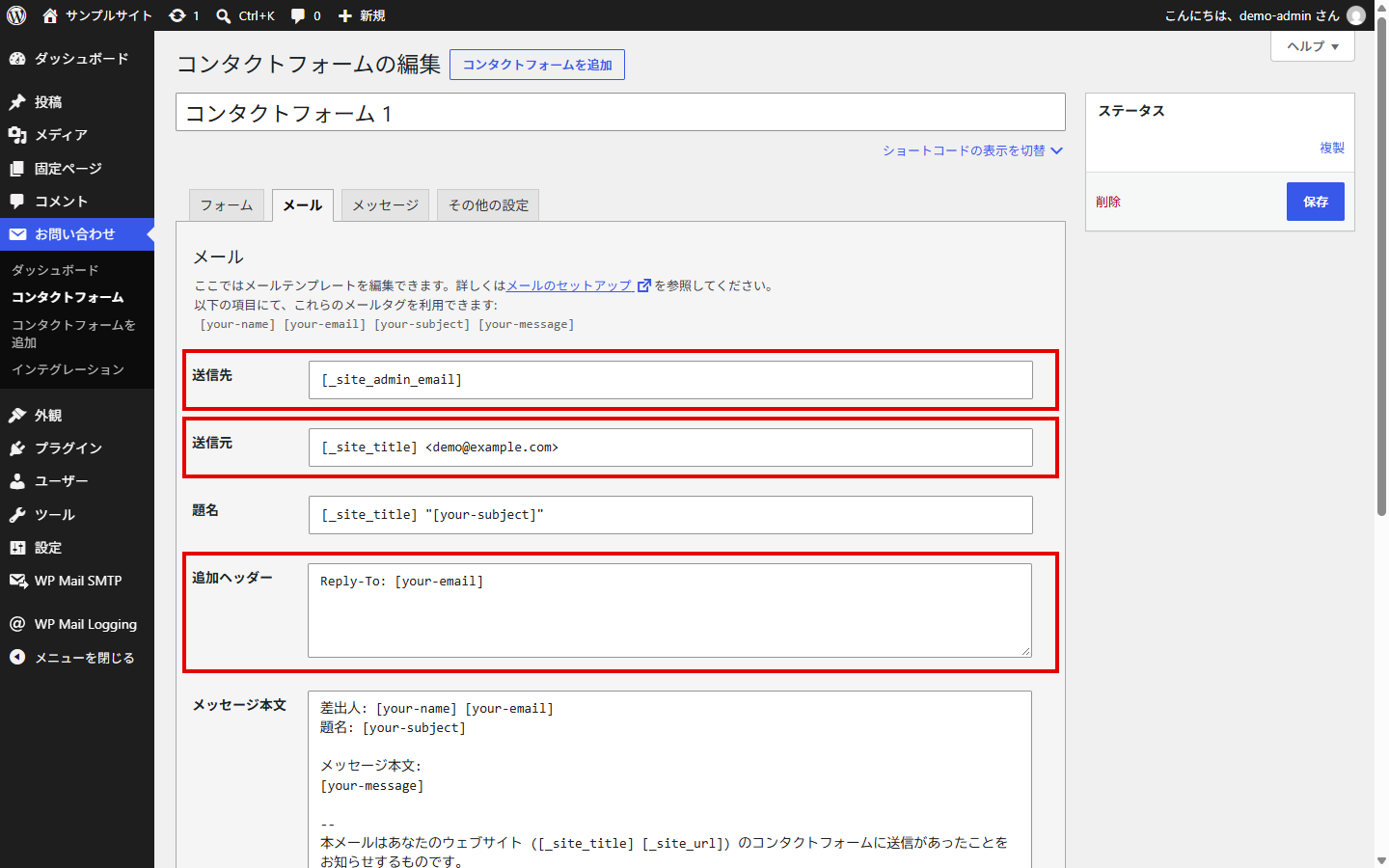
「送信先」の初期値 [_site_admin_email] は「設定 > 一般」の管理者メールアドレスを指すので、担当者が替わって古いアドレスのままになっていないかを確かめます。「送信元」には、Contact Form 7 の公式の説明でも勧めているとおり、サイトと同じドメインのアドレスを使います。問い合わせた人に返信したいだけなら、送信元を変えずに「追加ヘッダー」へ Reply-To: [your-email] を入れておけば、メールソフトで返信を押したときの宛先がその人になります。
送信元をどこでも指定していないときに使われる「wordpress@サイトのドメイン」は、WordPressの関数リファレンスでも、実在しないとサーバーによっては送信を止めることがあると書かれています。実在するアドレスを送信元に指定しておくほうが確実です。
WP Mail SMTP の設定と、テスト送信のエラーを読む
レンタルサーバーの標準の送信のままでは届きにくいことがあり、WP Mail SMTP のようなプラグインで、契約しているメールサービスのSMTPサーバーから送るようにしているサイトも多くあります。設定は「WP Mail SMTP > 設定」の「一般」タブにあります。
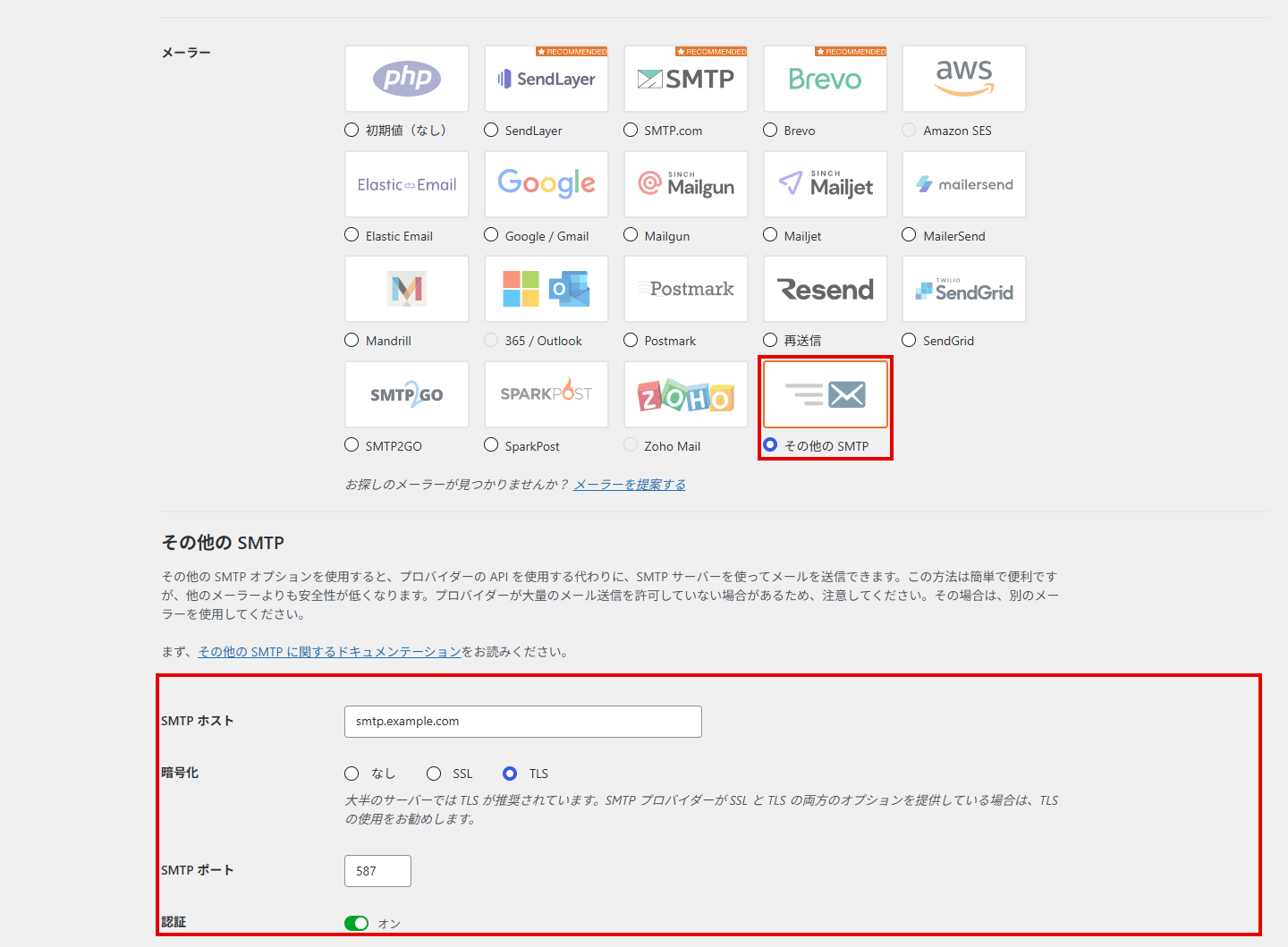
一般的なメールサーバーなら「メーラー」で「その他の SMTP」を選び、「SMTP ホスト」「暗号化」「SMTP ポート」「認証」とユーザー名・パスワードを、メールサービスやサーバー会社の案内どおりに入れます。ポートと暗号化の組み合わせ(587番ならTLS、465番ならSSLが多い)がずれていると、接続の段階で失敗します。
保存したら、「WP Mail SMTP > ツール」の「メールテスト」で自分のアドレスに送ります。失敗すると次のような表示が出ます。この版では、結果の表示は英語のままでした。
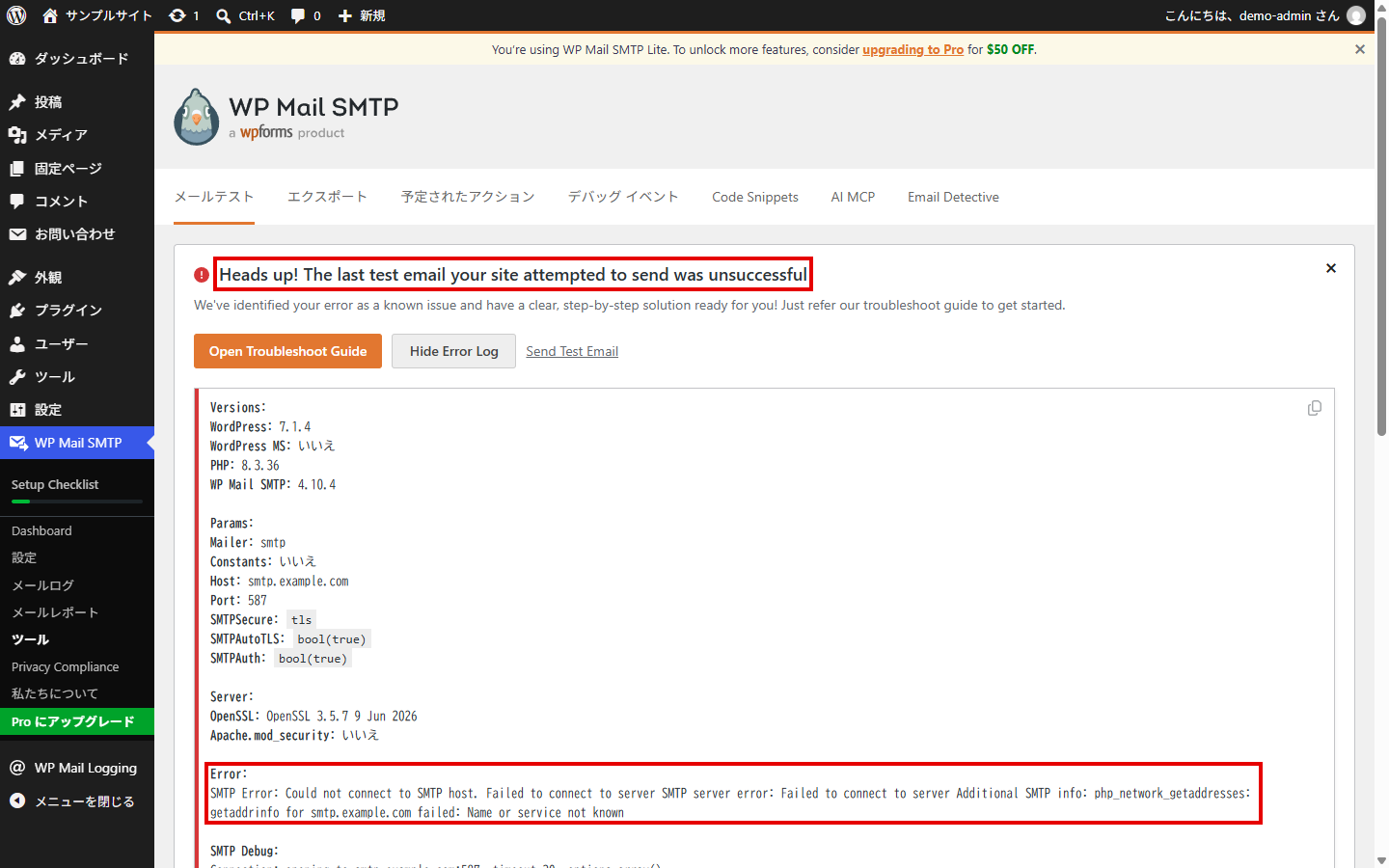
「View Error Log」を押すと詳細が開き、「Error:」の行に原因が出ます。撮影時はホストに存在しない名前を入れていたので、Could not connect to SMTP host と、ホスト名を引けなかったこと(getaddrinfo for smtp.example.com failed)が出ています。よく出るエラーと、次に見るところは次のとおりです。
| エラーの文の例 | 次に見るところ |
|---|---|
| Could not connect to SMTP host、getaddrinfo … failed | SMTP ホストの綴り。サーバーから外へのSMTP接続が制限されていないか |
| Could not connect、Connection timed out | SMTP ポートと暗号化の組み合わせ。サーバー会社が外向きのポートを閉じていないか |
| Could not authenticate | ユーザー名とパスワード。メールサービス側でアプリ用パスワードが要らないか |
設定を直してもう一度送り、成功すると次の表示になります。
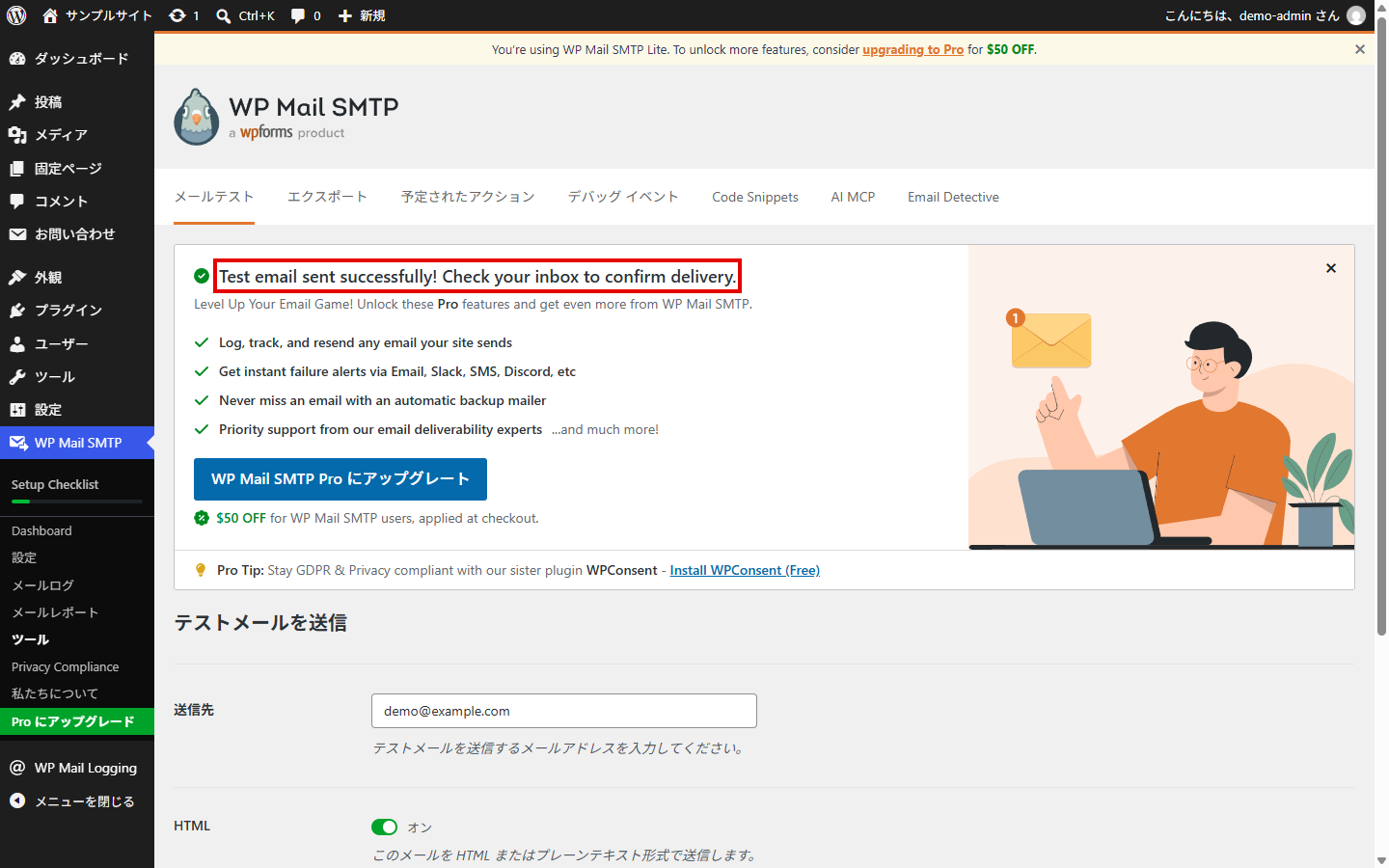
この表示もSMTPサーバーが受け付けたという意味なので、受信箱を開いて実際に届いたかまで見ます。ここで届いていなければ、後で説明する送信元ドメインの認証を確かめる番です。
送信ログを残して、いつ何が失敗したかを追えるようにする
テスト送信では問題がないのに、問い合わせの通知がときどき届かない、という相談には送信ログが役に立ちます。WP Mail SMTP の無料版では「メールログ」は有料版(Pro)の案内になっていて見られなかったので、ここでは無料の WP Mail Logging を使っています。入れると左メニューに「WP Mail Logging」が増え、「メールログ」に送ったメールが時刻、受信者、件名、エラーの列で並びます。
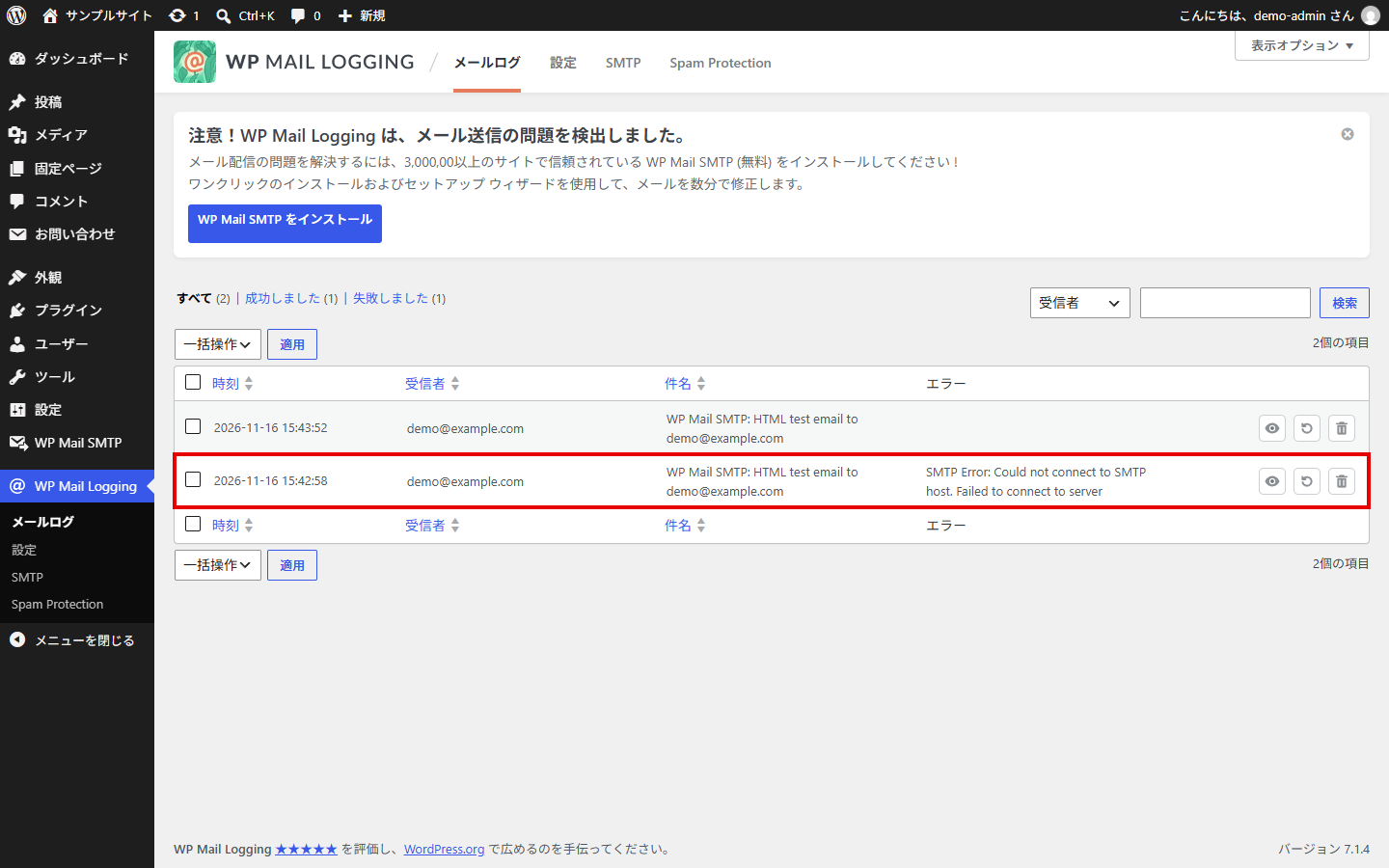
送信に失敗したメールは「エラー」の列に理由が残り、上の「失敗しました」で失敗したものだけに絞れます。エラーが空のまま記録されているのに届いていないなら、送信後の配送か受信側の問題です。ログには宛先や本文も残るので、問い合わせの内容を長く置いておきたくない場合は、プラグインの「設定」で古いログを自動で消せるかを見ておきます。
届いたメールのヘッダーで、SPF・DKIM・DMARCの結果を見る
送信元ドメインの認証が通っているかは、実際に届いたメール(迷惑メールフォルダに入ったものでもかまいません)のヘッダーで分かります。Gmail なら、メールを開いて右上のメニューから「メッセージのソースを表示」を選ぶと、spf=pass、dkim=pass、dmarc=pass のように結果が一覧で出ます。fail や none になっているものは、メールサービスやサーバー会社が案内しているDNSレコードを、ドメインのDNS設定に追加します。
送信ログで成功し、認証も通っているのに特定の相手だけ届かないときは、相手側のメールサーバーで止められていることがあります。送った時刻、宛先、件名を伝えて、相手の管理者に受信のログや隔離されたメールを見てもらうと、同じメールを追いかけられます。
作業のあとに止まることが多い
メールは、ふだん触っていないところの変更で止まります。届かなくなった日の前後に、次のような作業がなかったかを確かめると、原因に早くたどり着けます。
- サーバー移転やPHPの変更(送信の仕組みやサーバーの制限が変わる)
- DNSの変更(SPF・DKIMの設定が消える、送信元のサーバーが変わる)
- メールアカウントのパスワード変更(SMTPの認証が通らなくなる)
- フォームやSMTPプラグインの更新(設定の初期化や不具合)
予約の確認メールや定期のお知らせなど、時間を決めて送るメールだけが遅れるときは、WP-Cronを疑います。WP-Cronは、サイトにアクセスがあったときに予約された処理を動かす仕組みなので、アクセスの少ないサイトでは遅れることがあります。DISABLE_WP_CRON を設定したのにサーバー側のCronを登録していない場合は、予約処理そのものが動きません。確かめ方は次の記事にまとめています。
確認用のチェックリスト
調べた内容を顧客に報告したり、ほかの担当者に引き継いだりするときに、そのまま使えるようにしています。
WordPressメール未達の確認

■ 症状
- 届かないメール:
- 届かなくなった時期:
- 直前にあった作業:
- 届かない宛先:
- 問い合わせた人への自動返信:

■ WordPress
[ ] テスト送信の結果(成功 / エラーの文)
[ ] パスワード再設定のメールが届くか
[ ] フォームの送信先
[ ] フォームの送信元(サイトと同じドメインか)
[ ] 「設定 > 一般」の管理者メールアドレス

■ サーバー / SMTP
[ ] SMTPのホスト・ポート・暗号化・認証
[ ] SMTPサービスやプラグインの送信ログ
[ ] サーバーの送信数の上限
[ ] 予約・定期のメールならWP-Cron

■ 受信側
[ ] 迷惑メールフォルダ
[ ] メールボックスの容量
[ ] 受信拒否の設定
[ ] 送信元ドメインのSPF・DKIM・DMARC
[ ] 別の受信サービス(Gmailと会社のアドレスなど)でも試したか
顧客への返信と報告
最初の返信では、原因を決めつけずに、どこから確かめるかだけを伝えます。調べてみたら受信側の迷惑メールフォルダだった、ということもあるので、最初の段階で「サイトの不具合です」と言ってしまうと、あとで説明を変えることになります。
ご連絡ありがとうございます。
問い合わせのメールが届かない件、次の順番で確認します。

1. サイトからメールが送信できているか
2. フォームの送信先・送信元の設定に問題がないか
3. サーバーやメール送信サービスで止まっていないか
4. 受信側で迷惑メールや受信拒否になっていないか

お手数ですが、届かなくなった時期と、迷惑メールフォルダに入っていないかを
お知らせいただけると、原因を早く絞り込めます。
原因が分かり次第、対応内容とあわせてご報告します。
直ったあとの報告では、どの段階で止まっていたか、何を直したか、テスト送信で届いたことを確かめたかを書きます。届かなかった期間に問い合わせがあった可能性がある場合は、フォームの送信内容をデータベースに残すプラグインや、SMTPサービスの送信ログから、取りこぼした問い合わせがないかも確かめておくと、顧客が次にすることがはっきりします。
直ったあとに確かめること
復旧の確認
[ ] テスト送信で、社内とGmailなど2つ以上の宛先に届いた
[ ] フォームから実際に送り、社内への通知と問い合わせた人への自動返信が届いた
[ ] パスワード再設定のメールが届いた
[ ] 送信元ドメインのSPF・DKIM・DMARCを確かめた
[ ] 止まっていた期間の問い合わせの取りこぼしを確かめた
更新のあとに、フォームが届くかを確かめる
フォームやメール送信のプラグインを更新したあとに、ページは普通に表示されているのに通知メールだけ届かなくなる、ということがあります。顧客から「最近問い合わせが来ない」と言われて気づくと、届かなかった期間の問い合わせを取り戻すのが難しくなります。
NexraOneでは、Safe Updateで更新したサイトのサイト詳細に、問い合わせフォームの送信をまだ確かめていないことが案内されます。そこからWordPress側のフォームテストモードをオンにしてフォームから1通送ると、送れたかどうかがサイト詳細に記録されます。テストのメールは自分のテスト宛先に届き、顧客や本来の問い合わせ先には届きません。確かめた記録は、クライアント向けレポート(有料オプション)を使っていればレポートにも載ります。Pro以上のプランとNexraOne Agent 0.5.2以降が必要で、Contact Form 7、WPForms、MW WP Form、Snow Monkey Forms のフォームに対応しています(WPFormsのPro版や決済のあるフォームなど、対象外のものもあります)。手順は次のページにまとめています。
Safe Updateのあとに問い合わせフォームが届くかを確かめる方法活用ガイド
参考にした情報
- wp_mail() - WordPress Developer Resources
- Email sender guidelines(Gmail ヘルプ)
- Best practice to set up mail – Contact Form 7(送信元にはサイトと同じドメインのアドレスを使うこと、返信先は追加ヘッダーの Reply-To で指定すること。2026年11月16日確認)
- PHPMailer
よくある質問
- WordPressのメールが届かないとき、最初に何を確かめればよいですか?
- テスト送信をして、WordPressが送信に失敗しているのか、送信は成功しているのに相手に届いていないのかを分けます。失敗しているならサーバーやSMTPの設定、成功しているなら迷惑メール判定や送信元ドメインの認証(SPF・DKIM・DMARC)を疑います。
- パスワードリセットのメールは届くのに、問い合わせフォームのメールだけ届かないのはなぜですか?
- WordPress全体の送信は動いているので、フォームの設定を疑います。送信先のアドレスが古いままになっていないか、送信元にサイトと別のドメインのアドレス(問い合わせた人のアドレスなど)が入っていないかを確かめます。
- WordPressで「送信しました」と表示されれば、メールは届いていますか?
- 届いたとは限りません。WordPressの wp_mail() が成功を返すのは、サーバーやSMTPがメールを受け付けたところまでで、相手が受け取ったことまでは意味しません。届いたかどうかは、受信箱や迷惑メールフォルダ、SMTPサービスの送信ログで確かめます。
- 予約の通知や定期的なメールだけが遅れるときは、何を疑えばよいですか?
- 時間を決めて送るメールは、WP-Cronという予約処理の仕組みで送られることが多いので、WP-Cronが止まっていないかを確かめます。アクセスの少ないサイトや、DISABLE_WP_CRON を設定したのにサーバー側のCronを登録していないサイトでは、予約処理が遅れたり止まったりします。
※本記事では、公開されている事例や保守現場での知見をもとに、実務で確認すべきポイントを整理しています。
この記事を書いた人

WordPress Monitoring Service
WordPressサイトの異常に、
早く気づける体制を作りませんか?
死活監視、WP-Cron、Fatal Error、SSL・ドメイン期限、更新検知をまとめて確認。
3サイトまで無料でWordPress監視を始められます。
合わせてこんな記事も読まれています

2026-11-18
wp-maintenance
WordPressのサポート期限はいつまで?古いバージョンに修正が届く範囲と、更新を先送りできないサイトの見分け方
WordPressには決まったサポート期限がなく、正式に保守されているのは最新版だけです。古い版へのセキュリティ修正は好意で出ているもので、2026年11月時点で4.7以降に届いています。PHPが古いサイトが6.9系で止まる理由、修正が届かない版、更新を先送りできないサイトの見分け方を、WordPress.orgの公式情報をもとに整理します。
2026-11-16
wp-maintenance
WordPressのセキュリティ対策を業者に頼む費用|1回の設定と月額の運用で変わる料金、見積もりで確かめること
WordPressのセキュリティ対策を業者に頼むと、1回の設定は2万円台から、月額の運用は5,500円から3万円台まで幅があります。2026年11月に国内4社の料金ページを確認し、金額の差がどの作業から生まれるか、改ざんされたあとの復旧が料金に入っているか、見積もりで確かめることを整理します。

2026-11-13
wp-maintenance
WordPressの高速化を業者に頼む費用|料金の差が出る作業と、見積もりで確かめること
WordPressの表示速度の改善(高速化)を業者に頼むと、公開価格は1サイト1万円前後から6万円台まで幅があります。2026年11月に国内4社の料金ページを確認し、金額の差がどの作業から生まれるか、スコア保証の読み方、頼む前に自社で確かめておくことを整理します。
最新記事はこちら

2026-11-20
wp-guide
ACF PROのライセンス管理|キーの入れ方、ステージングの数え方、サイト移転と期限切れのとき
ACF PROのライセンスキーは「ACF」→「Updates」か、wp-config.phpのACF_PRO_LICENSEで有効にします。開発・ステージング環境がサイト数に数えられないURLの条件、サイトを移転したときの再有効化、期限が切れたときにできなくなること、旧ライセンス(買い切り)とComposerでの入れ方をまとめました。
2026-11-18
wp-maintenance
WordPressのサポート期限はいつまで?古いバージョンに修正が届く範囲と、更新を先送りできないサイトの見分け方
WordPressには決まったサポート期限がなく、正式に保守されているのは最新版だけです。古い版へのセキュリティ修正は好意で出ているもので、2026年11月時点で4.7以降に届いています。PHPが古いサイトが6.9系で止まる理由、修正が届かない版、更新を先送りできないサイトの見分け方を、WordPress.orgの公式情報をもとに整理します。
2026-11-16
wp-maintenance
WordPressのセキュリティ対策を業者に頼む費用|1回の設定と月額の運用で変わる料金、見積もりで確かめること
WordPressのセキュリティ対策を業者に頼むと、1回の設定は2万円台から、月額の運用は5,500円から3万円台まで幅があります。2026年11月に国内4社の料金ページを確認し、金額の差がどの作業から生まれるか、改ざんされたあとの復旧が料金に入っているか、見積もりで確かめることを整理します。