
WordPressの、
重要ポイントを
一元管理。
WordPressの監視・保守を、もっとスマートに。
NexraOneが、あなたのサイトをレイヤーで守ります。




WordPress保守は、見るべき場所が多すぎる。
サイトが表示されているかどうかは、一般的な監視ツールでも分かります。けれど、お問い合わせフォームが動いていなかった、プラグインの更新が溜まった、PHPのサポートが切れた、といったWordPressならではの問題は、管理画面に入らないと見えません。
動いているか:サイトとCronは、止まっていないか。
- お問い合わせフォームのメールが届いていなくても、サイトの見た目は変わらない
- サイトが表示されないことに、お客様からの連絡で気づく
- WP-Cronが止まり、予約投稿や定期処理が動いていなかった
- リンク切れで404になっているページに気づかない
古くなっていないか:更新と期限は、放っておかれていないか。
- プラグインの更新が何十件も溜まってから気づく
- SSL証明書とドメインの期限を、カレンダーに手で入れている
- サポートが切れたPHPや、脆弱性が公表されたバージョンのまま動いている
- ディスクが残り少ないことに、エラーが出てから気づく
攻撃されていないか:不審な動きに、気づける状態か。
- ログインの失敗が急に増えても、攻撃かどうか判断できない
- 覚えのない管理者アカウントが増えていても分からない
- プラグインの脆弱性が公表されても、どのサイトに入っているか調べきれない
もしものときに戻せるか:更新で壊れたら、すぐ戻せるか。
- 更新のあとに画面が真っ白になっても、戻す手順が決まっていない
- バックアップが、サイトと同じサーバーの中にしかない
これを1サイトずつ見て回る運用は、
サイトが増えるほど回らなくなります。
外から確かめ、内側からも見る。
NexraOneは、サイトの外からの監視と、WordPressに入れるNexraOne Agentからの報告を組み合わせて、すべてのサイトを1つの画面にまとめます。異常があれば知らせ、更新やバックアップもその画面から進められます。
外から確かめる
NexraOneの監視サーバーから
- 死活監視最短1分ごとに、サイトが応答するかを確認OK 200
- SSL・ドメインの期限切れる前に知らせるSSL 残り74日
- 更新後の表示確認Safe Updateのあと、トップページとREST APIを確認表示 OK
内側から見る
WordPressに入れたNexraOne Agentから
- 更新とPHP本体・プラグイン・テーマの更新、PHPのサポート期限と脆弱性更新 3件
- 動作の異常WP-Cron、Fatal error、メール送信の失敗、404エラーCron OK
- セキュリティプラグイン・テーマの既知の脆弱性、ログインの失敗、管理者アカウントの数管理者 2人
- サーバーディスクの残り容量空き 38%
まとめて、動ける
NexraOneの画面で
- ダッシュボードとヘルススコア問題のあるサイトをひと目で判定
- 通知Slack・Chatwork・メール・Webhook
- Safe Update・外部バックアップ更新とバックアップもここから
- クライアント向けレポート月ごとの報告書をPDFで
保守担当のチェックリストが、画面を開くたびに埋まっていく。
毎朝のサイトの確認、更新の前のバックアップと更新後の表示の確認、問い合わせフォームの送信テスト、月末のお客様向けレポート。保守担当がふだん手で回している作業を、NexraOneの画面で1つずつ片付けていく流れを、3分ほどの動画にまとめました。
WordPress保守に必要な
監視を、ひとつに集約。
NexraOneは、複数のサイトの状態をまとめて監視し、
アップデートや障害のリスクを早期に検知。WordPressの保守運用に
必要な機能を、シンプルな画面で提供します。
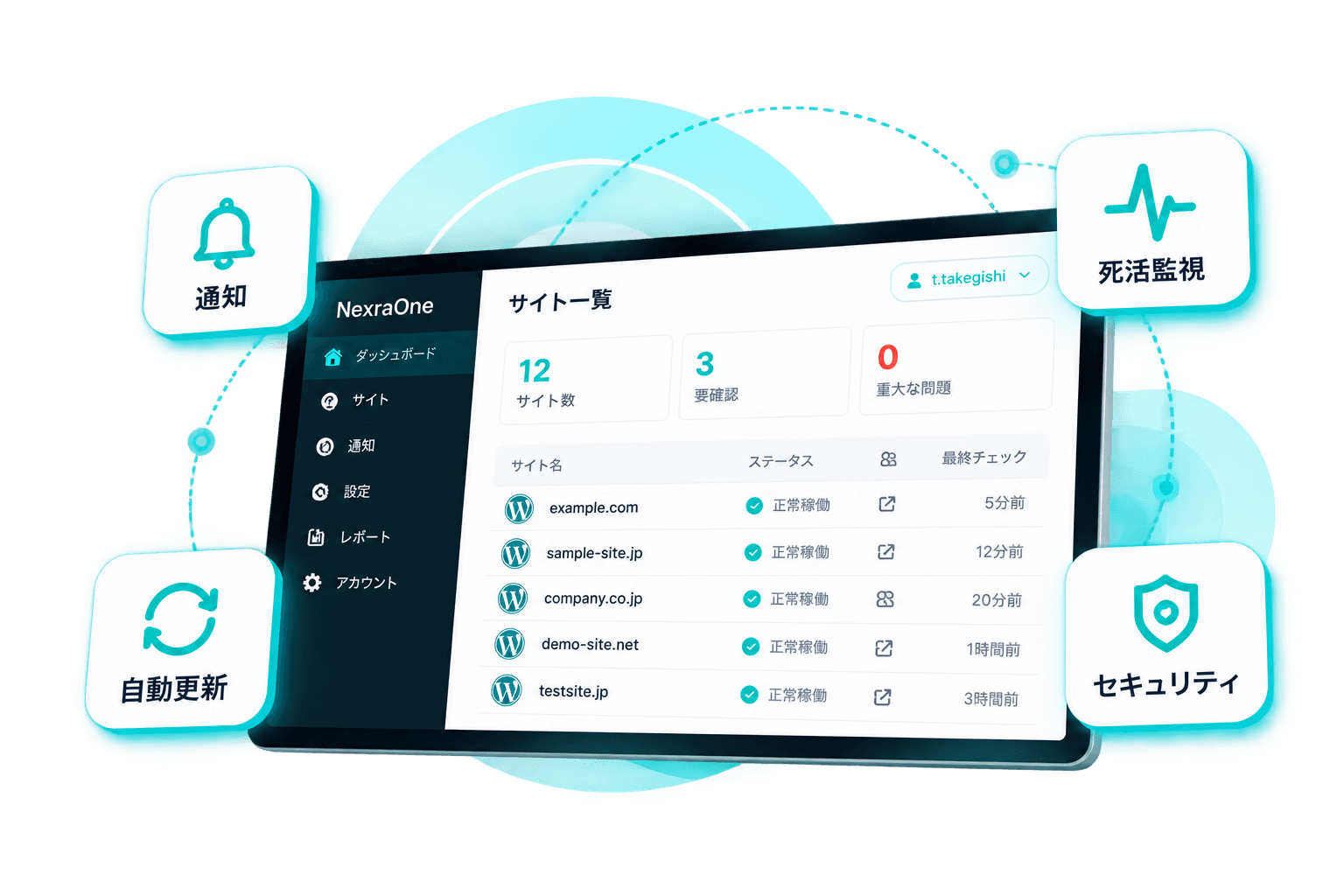
死活監視
サイトのHTTP応答を最短1分の設定間隔で確認。検知した異常を設定した通知先へ送信します。
バックアップ付き更新
更新前にデータベースと対象ファイルを保存してから、WordPress本体・プラグイン・テーマを1件ずつ更新。更新後はトップページとREST APIを外から確認します。
セキュリティ
ログイン失敗の急増や管理者アカウントの増加など、不審な兆候を監視し、リスクを早期に発見します。
通知
Slack・Chatwork・Email・Webhookへ通知。アラート種別やサイトに応じて、担当者の通知先を設定できます。
クライアント向けレポート
稼働率や更新の記録を、クライアントに渡せるPDFにまとめます。文章はAIが下書きし、ダウンロードの前に自分で直せます。
複数サイト管理
複数のWordPressサイトを一元管理。すべてのサイトの状態をひとつの画面で確認できます。
SSL・ドメイン期限監視
SSL証明書・ドメインの有効期限を監視し、期限が近づくと事前に通知します。
WP-Cron監視
定期実行ジョブ(WP-Cron)の停止を検知。バックグラウンド処理の異常にいち早く気づけます。
PHPのサポート切れ・脆弱性
サポートが終わる、または終わったPHPと、脆弱性が公表されたバージョンで動いているサイトを一覧で示します。
外部バックアップ
サイトのファイルとデータベースを、サーバーの外にあるストレージへ決めた頻度で自動的に送ります。壊れたときは画面から同じサイトへ復元できます。
フォームのテスト送信
問い合わせフォームの動作確認で送ったメールを、顧客に届けずにテスト用のアドレスへ届けます。
404エラー検知
訪問者が実際に開いた404ページを記録し、どのページのリンクからたどり着いたかも確認できます。
プラグイン・テーマの既知の脆弱性
入っているプラグイン、有効なテーマ、WordPress本体を、公表済みの脆弱性と毎日照合します。どの版まで上げれば解消するかも表示します。
クライアントへの一斉メール
保守先の担当者に、自社のメールサーバーからまとめてお知らせを送れます。会社名や担当者名は1通ずつ差し込まれます。
Basic認証のかかったサイト
ステージングのように認証をかけたサイトも、ユーザー名とパスワードを登録すれば死活監視とSafe Updateができます。
WordPress以外のサイト
別のCMSで作ったサイトも、URLを入れるだけで同じ一覧に載せ、ドメインとSSLの期限や死活監視を見られます。
チームのメンバー
同僚をメールで招待し、Owner・Member・Viewerの役割で一緒にサイトを管理できます。人数が増えても料金は変わりません。
ページ表示速度の監視
トップページの表示速度をGoogleのPageSpeed Insightsで週1回測り、スコアが以前より下がったら知らせます。Pro以上で使えます。
API連携
自社の保守管理画面から、更新対象の取得とSafe Updateの実行ができます。結果はWebhookで受け取れます。Business以上で使えます。
複数サイトの状態を、
ひと目で把握。
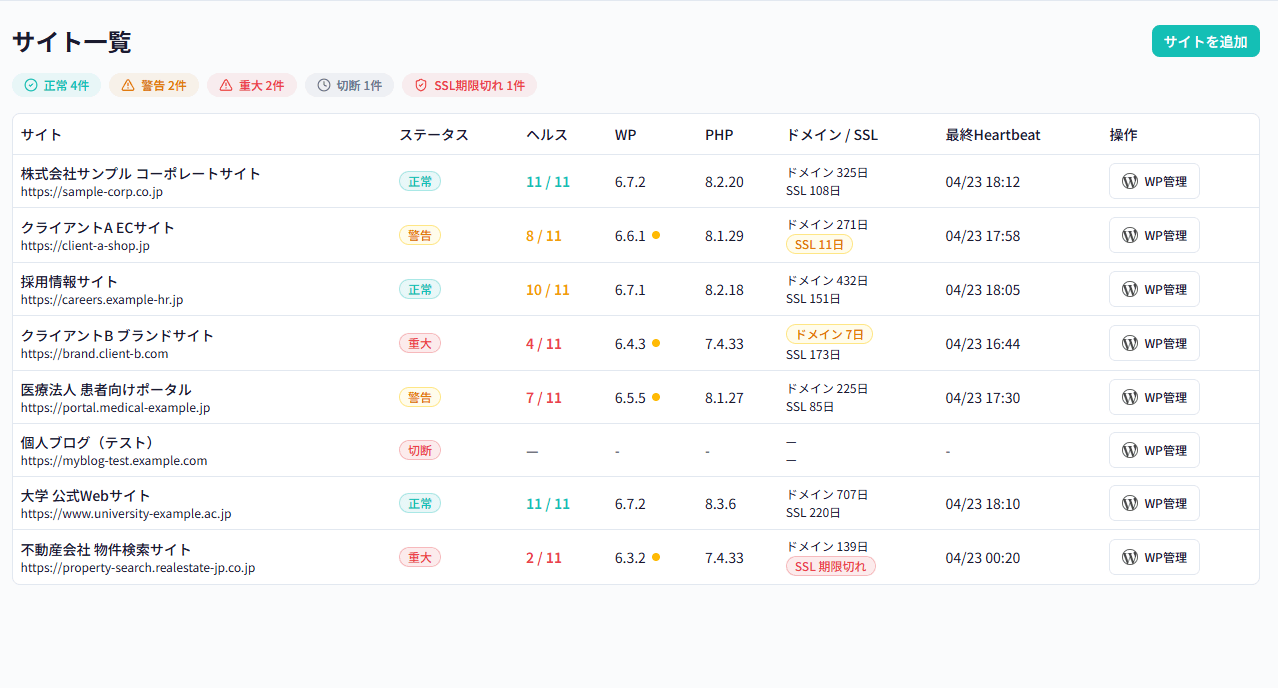
サイトの状態は、SSL証明書、WP-Cron、Agentからの通信、脆弱性など18の項目のうち、いちばん悪いものに合わせて「正常」「注意」「要対応」で表示します。サイト詳細ではUptimeグラフとアラート履歴をまとめて確認できます。
- 注意・要対応になった理由を項目ごとに表示
- WordPress・PHPバージョンを一覧で確認
- Uptimeグラフで過去の障害を振り返り
- SSL / ドメイン期限を一覧で確認
FILTER & FIND
サイトが増えても、
探すところから速い。
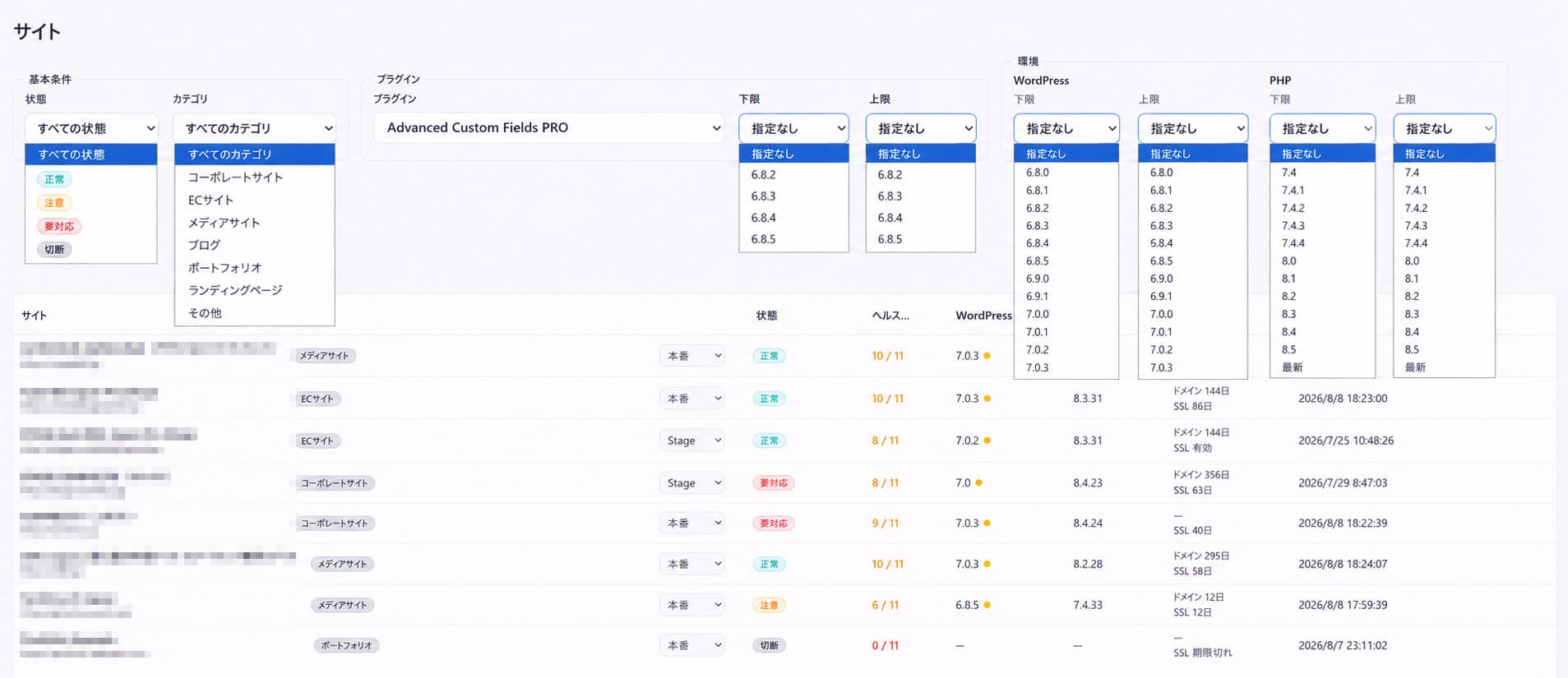
環境・構成・運用状況の条件を組み合わせ、対応が必要なサイトだけを絞り込めます。
- 環境
- WordPressバージョンPHPバージョン
- 構成
- 登録プラグイン選択したプラグインのバージョン範囲
- 運用
- サイトの状態カテゴリー
全サイトの脆弱性が、管理画面でひと目でわかる。
プラグインの脆弱性は毎週のように公表されます。そのたびに、保守しているサイトのどれにそのプラグインが入っていてどのバージョンなのかを1サイトずつ確かめていては、サイトが20、30とあるだけで手が回りません。NexraOneは全サイトのプラグイン、テーマ、WordPress本体を毎日自動でチェックし、脆弱性のあるサイトをサイト一覧にそのまま表示します。毎朝一覧を開けば、対応が必要なサイトがすぐにわかります。
- 01
毎日、自動でチェックする
入っているプラグイン(無効にしているものも含む)、有効なテーマ、WordPress本体を、公表済みの脆弱性と1日1回自動で照合します。脆弱性の情報を追いかけたり、サイトを1つずつ開いたりする必要はありません。
- 02
サイト一覧で、ひと目でわかる
脆弱性が見つかったサイトには、サイト一覧の更新の列に「脆弱性 3」のような印が、いちばん深刻なものの色で付きます。「WPの脆弱性あり」で絞り込めば、対応が必要なサイトだけが並びます。新しく見つかった日には通知も届きます。
- 03
どのバージョンまで上げればよいかがわかり、そのまま更新
サイト詳細には、プラグインごとに「5.3.1 → 6.0.6 に更新すれば5件とも解消」のように、上げるバージョンが1行で出ます。修正バージョンが出ていれば、そこからSafe Updateに進めます。更新前のバックアップや更新後の表示確認は、ふだんのSafe Updateと同じです。
- 04
必要なら、保守先への連絡も
クライアントに知らせたいときは、「クライアントへのお知らせを作る」から一斉メールの下書きを作れます。サイト名とURLが入ったひな形を直して送るだけです。知らせるかどうか、いつ送るかは自社で決められ、NexraOneが自動で送ることはありません。
連絡するときは、いつもの担当者からのメールとして届きます
メールはNexraOneからではなく、制作会社がふだん使っているメールサーバーから送ります。会社名や担当者名は宛先ごとに差し込まれるので、一斉に送っても1通ずつ宛てたメールになります。宛先の条件でプラグインとそのバージョンを選べば、該当するサイトを持つ会社の担当者だけに届きます。
- 自社のメールサーバーから送信
- 会社名・担当者名を1通ずつ差し込み
- 該当サイトの担当者だけに送る
一斉メールはPro以上のプランで使えます。1回に送れる宛先は、Proが100人、Businessが300人、Enterpriseが1,000人までです。脆弱性の照合は、wordpress.orgで公開されている同じ名前のプラグイン・テーマとして行います。
WPの更新は安全に自動で
人の手を極力少なく
Pro以上なら、サイトごとに曜日と時刻を指定しておくだけで、更新が見つかったときに対象のデータベースとファイルを保存し、1件ずつ更新して、トップページとREST APIが外から見て応答しているかまで確かめます。更新が途中で失敗したときや、更新前は表示できていたページが応答しなくなったときは、保存しておいた状態へ自動で戻します。
フォームや決済の動作までは確かめないため、そこは更新後に担当者が見る使い方を想定しています。
- 01
事前チェック
空き容量とバックアップ保存先を確認し、更新可能な環境か判定します。
- 02
更新前バックアップ
データベースと更新対象のプラグイン・テーマを更新前に保存します。
- 03
1件ずつ更新
WordPress本体・プラグイン・テーマを順次更新し、前後のバージョンを記録します。
- 04
更新後の外形検証
トップページの応答、HTML、title要素、WordPress REST APIを外部から確認します。
- 05
通知とロールバック
更新が失敗したときや、更新前は表示できていたページが応答しなくなったときは自動で更新前に戻し、結果を通知します。
Safe Updateがすること
- 更新前に、データベースと更新するプラグイン・テーマのファイルを保存
- WordPress本体・プラグイン・テーマを1件ずつ更新し、前後のバージョンを記録
- 更新後にトップページの応答・HTML・title要素とREST APIをサイトの外から確認
- 更新の失敗や、更新後にトップページ・REST APIが応答しなくなったときの自動ロールバック
- Pro以上で、指定した曜日・時刻に週1回の自動実行
Safe Updateの対象外
- 画像などのアップロードファイルを含むサイト全体のバックアップ
- 決済、予約、会員ログインの動作確認(問い合わせフォームは、更新後にテスト送信した結果を記録できます)
- ロールバック後の注文や投稿の保持(データベースも更新前に戻ります)
※ Safe Updateは更新に伴うリスクを減らす機能で、すべての不具合を検知したり、サイトを完全に元の状態へ戻せたりするものではありません。利用条件は利用規約をご確認ください。
バックアップは外部ストレージに保存
復元もワンクリック
サーバー会社のバックアップや、サイトと同じサーバーに保存するバックアッププラグインは、サーバーが壊れたり乗っ取られたりしたときに、サイトと一緒に使えなくなることがあります。Safe Updateが更新の前に取るバックアップも、同じサーバーの中に置いています。
外部バックアップを使うと、サイトのファイルとデータベースを、サーバーの外にあるストレージへ決めた頻度で自動的に送れます。取れたバックアップはサイトごとに一覧になり、サイトが壊れたときは、戻したい世代を選んでNexraOneの画面から同じサイトへ復元できます。FTPでファイルを上げ直したり、データベースを手作業で入れ替えたりする必要はありません。
WordPressのサーバーで分割したバックアップは、NexraOneのサーバーを通らず、自社のストレージかNexraOneのストレージへ直接送られます。
NexraOneが持つのは、いつ・どこへ送るかの指示と、一覧・サイズ・進み具合だけです。バックアップのデータはNexraOneのサーバーを通りません。
- 01
保存先を決める
自社のストレージを使うときは、設定画面に接続情報を登録します。登録するときに、小さなファイルを書き込んで読み出せるかを確かめます。用意がなければ、NexraOneのストレージを選べます。
- 02
WordPress側で許可する
WordPressの管理画面で、NexraOne Agentの「外部バックアップを許可する」をオンにします。オフの間は、NexraOneからバックアップを始められず、何も送られません。
- 03
頻度と残す数を決める
ファイルとデータベースは、別々の頻度と世代数にできます。たとえばファイルは週に1回で4世代、データベースは毎日で14世代のような組み合わせです。
画面から、同じサイトへ復元できる
サイト詳細の「バックアップから復元」で、戻す世代と項目を選びます。データベースとファイルは別々の世代を選べ、プラグイン・テーマ・アップロードなど項目ごとに戻すこともできます。
復元のあとに表示を確かめ、だめなら戻す
復元の前に、いまのサイトをバックアップします。入れ替えのあとにトップページとログイン画面が開けなければ、復元前の状態へ自動で戻してお知らせします。
Safe Updateの前にも取れる
更新の前に、サイト全体を外のストレージへ送ってから更新を始められます。外部バックアップに失敗したときは、更新を始めません。週次の自動Safe Updateでは、そのサイトを見送って次回に回し、アラートでお知らせします。
共有サーバーでも、少しずつ送る
1回の処理時間が短いサーバーでも取り切れるように、分割して少しずつ送ります。送り終えたzipはその場で消すので、サーバーの空き容量を圧迫しにくくしています。
他のバックアップの保存先は外す
UpdraftPlusやAll-in-One WP Migrationなどが作るファイルとキャッシュは、最初から対象外です。「フォルダを調べる」で容量の大きいフォルダを確かめて、外すこともできます。
失敗が続いたらアラートで知らせる
定期のバックアップが2回続けて失敗したときや、保存先に接続できなかったときはアラートでお知らせします。一覧の行にも理由が出るので、どのサイトで止まっているかがすぐ分かります。
ご利用上の注意
- 復元できるのは、バックアップを取ったのと同じサイトへ、同じドメインのままです。別のサイトへの移転や複製には使えません。復元を始められるのはチームのOwnerだけです。
- 外部バックアップにはNexraOne Agent 0.5.1以降、復元には0.6.0以降が必要です。
- Pro以上のプランで使えます。NexraOneのストレージの料金は、料金表をご覧ください。
フォーム送信テスト、
宛先を書き換える手間はもういりません。
保守でWordPressやプラグインを更新したら、問い合わせフォームが今も届くかを実際に送って確かめる必要があります。ところがフォームの宛先はお客様のアドレスなので、テストのたびに宛先を自分のアドレスに書き換え、送って、また元に戻す作業が発生します。戻し忘れると、本物の問い合わせが自分のところに届き続けてしまいます。戻すときにアドレスを打ち間違えれば、お客様あての問い合わせがまったく別の人に届くようになり、大きな問題になりかねません。
フォームテストモードを使えば、この書き換えと戻す作業を省けます。フォームの宛先には一度も触らないので、打ち間違いや戻し忘れが起きる場面そのものがなくなります。フォームの設定はそのままで、「テスト送信」にチェックを入れて送ったメールだけが指定したアドレスに届くので、更新後の確認はフォームを開いて送るだけです。
「テスト送信」にチェックを入れて送ったメールは、お客様の受信箱には届かず、指定したアドレスに届きます。
- 01
設定画面で、テストするアカウントと届け先を決める
WordPressの「設定」>「NexraOne」に管理者の一覧が並びます。テストに使うアカウントの行で届け先のメールアドレスを入れ、オンにして保存します。
- 02
フォームのページで、そのまま送る
そのアカウントでログインしてフォームを開くと、チェック済みの「テスト送信」欄が出ます。送ったメールは、フォームの宛先ではなく01で決めたアドレスに届きます。
- 03
時間が来たら、自動でオフに戻る
オンにしておく時間は1時間・3時間・24時間などから選べます。時間が過ぎると自動でオフに戻るので、作業のあとにオフにし忘れても困りません。
対応しているフォーム
- Contact Form 7
- MW WP Form
- WPForms
- Snow Monkey Forms
件名の先頭に「[Test]」が付くので、本物の問い合わせと見分けがつきます。NexraOne Agentに入っている機能なので、NexraOneにサイトを接続する前から使えます。ほかに対応してほしいフォームプラグインがあれば、お問い合わせからお知らせください。
ご利用上の注意
- 対応していないフォームでは、チェック欄は出ません。送ると本番の宛先に届くことを、ログイン中の管理者の画面に表示します。
- Flamingoのように送信内容を保存するアドオンや、外部サービスとの連携には、テストの入力内容もそのまま渡ります。
- WPFormsのProを使っているサイトや、決済のあるフォームは対象外です。
Safe Updateのあと、フォームを確かめたことが記録に残る
Safe Updateが終わったサイトの詳細には「更新後のお問い合わせフォームなどの確認」が出て、確かめるまで表示が消えません。フォームテストモードで1通送ると、どのフォームを送り、届いたか失敗したかが自動で記録されます(Agent 0.5.2以降)。テスト送信に対応していないフォームは「手動で確認済みにする」で、フォームのないサイトは「フォームなし」を押せば、次の更新からは案内が出なくなります。記録はクライアント向けPDFレポートの更新実績にも載るので、更新後に何を確かめたかをそのまま報告に使えます。
毎月のレポートは、AIが下書きします。
保守契約のあるサイトでは、毎月クライアントに稼働状況や更新した内容を報告している制作会社が多いと思います。管理画面の数字を写して文章を書く作業は、サイトが増えるほど月初の負担になります。
NexraOneでは、毎月1日に前月分のレポートがPDFの下書きとしてできあがります。数字は監視データからそのまま入り、文章はAIが書きます。担当者は読んで気になるところを直し、いつものメールで送るだけです。
NexraOneの下書き画面の例。「AIで文章を作成」を押すと総評の文章が入り、貼り付けたWordfenceのスキャン結果がPDFのセキュリティ確認の行に加わります。
- 01
前月分の下書きができる
毎月1日に、チームのオーナーにメールでお知らせします。
- 02
総評や来月の予定を書く
AIが下書きします。サイトごとに口調や「専門用語を避ける」などの指示を決めておけます。
- 03
読んで、欄ごとに直す
担当者が確認します。手直しした欄は、AIで書き直しても確認なしには上書きされません。
- 04
PDFをいつものメールで
NexraOneからクライアントに直接送ることはありません。
数字と表は、集計した値のまま
稼働率、停止した日時、更新したプラグインの一覧は、NexraOneが集計した値がそのままPDFに入ります。AIが書くのはその周りの文章だけで、数字を書き換えることはありません。
貴社のロゴと色で出せる
会社名とロゴ、メイン・サブ・アクセントの3色をチーム設定に登録しておくと、どのサイトのPDFにも同じ見た目で入ります。表紙の発行元は貴社で、NexraOneの表記はページ下の小さな一行だけです。
NexraOneにない情報は、貼り付けて足す
Wordfenceのスキャン結果や、社内で付けている作業時間の表を貼り付けるだけで、AIがセキュリティ確認や作業の記録の行に振り分けます。貼った内容にないことは書きません。
2か月目からは、結果を埋めるだけ
セキュリティ確認の項目名や、毎月の作業として印を付けた行は翌月の下書きに引き継がれます。載せたくないセクションや行は、非表示にしておけます。
※ Pro以上のプランで、サイトごとにオンにして使うオプションです。AIの文章は下書きなので、送る前に内容をご確認ください。文章を作るときは、監視データの集計値やサイト名などをAIサービスに送信します(オンにする際に同意をいただきます)。
いつものチャネルに、
必要な通知だけ。
Email、Slack、Chatwork、Webhookに対応。アラート種別ごとの通知、
サイトごとの通知先上書き、テスト送信も可能です。
 Chatwork
アラート種別ごとの通知設定
死活・更新・SSL期限など種別ごとに通知先を設定。不要な通知を減らせます。
サイト別の通知先上書き
特定のサイトだけ通知先を変えたい場合も、サイト単位で上書き設定できます。
テスト送信
設定後すぐにテスト送信で動作確認。設定ミスを本番前に発見できます。
導入はシンプル。
数分で監視を開始。
難しい設定は不要。プラグインをインストールして接続するだけ。
プラグインをインストール
WordPress公式プラグインディレクトリで「Nexra Agent」を検索して、インストールするだけ。
接続する
プラグインの設定画面で接続ボタンを押すだけ!Connect TokenかPairing方式を選べます。
監視開始
接続後すぐに、サイト状態・アラート・更新状況の監視が始まります。
サイト数に合わせて選べる
料金プラン
まずは無料プランでお試しください。いつでもアップグレードできます。
Pro
複数サイトの保守・制作会社向け。
- 10サイト込み(以降 ¥390/サイト)
- メンバー 3名まで(追加料金なし)
- Slack / Chatwork / Webhook対応
- アラート保持 90日
- 25サイトを超える場合は Business がお得です
- 手動・週次自動Safe Update
- 外部バックアップと復元(自分のストレージなら無料)
- クライアントへの一斉メール(1回100人まで)
- ページ表示速度の監視(週1回)
Business
中規模保守チーム・複数拠点向け。
- 30サイト込み(以降 ¥330/サイト)
- メンバー 10名まで(追加料金なし)
- 全チャネル対応
- アラート保持 180日
- 手動・週次自動Safe Update
- 外部バックアップと復元(自分のストレージなら無料)
- クライアントへの一斉メール(1回300人まで)
- API連携(Safe Updateの実行)
- ページ表示速度の監視(週1回)
Enterprise
大規模運用・請求書払い・OEMプラグイン開発に対応。
- サイト数無制限
- メンバー数無制限
- 全チャネル対応
- アラート保持 365日
- 手動・週次自動Safe Update
- 外部バックアップと復元(自分のストレージなら無料)
- クライアントへの一斉メール(1回1,000人まで)
- API連携(Safe Updateの実行)
- ページ表示速度の監視(週1回)
外部バックアップは、サイトのファイルとデータベースをサーバーの外へ定期的に送る機能です。AWS S3やCloudflare R2など、自分で用意したS3互換ストレージへの送信は、Pro以上で追加料金なしで使えます(ストレージ側の利用料は各サービスの料金表によります)。ストレージを用意しない場合は、NexraOneのストレージ(Cloudflare R2)を1口(50GB)あたり月額1,500円(税込)でチームごとに購入でき、1口以上あれば何サイトでも使えます。容量の90%に達したときと超えたときにメールでお知らせし、それでも増え続けた場合は古い世代から自動で削除します。
※ 料金は税込。AIアドオン「Nexra Intelligence」は現在新規申込みを一時停止しています。 詳細を見る
※ WordPress 以外のサイトも登録できます。ドメインと SSL の期限だけを見る「登録のみ」はサイト数に数えず、死活監視も行う「監視あり」は WordPress サイトと同じ1サイトとして数えます。
よくある質問
Safe Updateを使えば、更新しても安全だと保証されますか?
Safe Updateは何をバックアップしますか?
サイトのバックアップをサーバーの外に置けますか?
Safe Updateは更新後のすべての不具合を検知できますか?
更新後の問題は必ず自動復元されますか?
自動Safe Updateはいつ実行されますか?
何を監視できますか?
どれくらいで導入できますか?
プラグインのインストールは必須ですか?
通知先は何に対応していますか?
AI機能は何をしますか?
自社ブランドでの提供(OEM)は可能ですか?
無料プランでできることは?
導入前のご相談は、こちらから。
管理しているサイトの数や、いまの保守のやり方を書いていただければ、NexraOneで何ができるかを担当者がお答えします。
- 何サイトから使うと効果があるか、いまの保守のやり方に合うか
- 自社ブランドのプラグインとして提供するOEMの進め方
- 請求書払いや、サイト数の多い運用のご相談
まず触ってみたい方は、アカウントを無料で作れます。無料で始める

- 1分~
- の監視インターバル
- 4種類
- の通知チャネル
- 4プラン
- Free〜Enterpriseで柔軟に選択
- 3サイト
- 無料プランで今すぐ監視開始