
公開日:
更新日:
WordPressで「予約投稿の失敗」と出るときの原因と直し方|公開されない予約記事の確かめ方
WordPressの投稿一覧に「予約投稿の失敗」と出て、予約した記事が時刻を過ぎても公開されないときに、クイック編集などで記事を公開する方法と、WP-Cronの停止・記事ごとの公開予約(publish_future_post)の欠落・タイムゾーンの設定のどれが原因かを、管理画面とWP Crontrolで確かめる手順を説明します。
WordPressの投稿一覧で、予約していた記事の日付の欄に「予約投稿の失敗」と出ていたら、その記事は公開日時を過ぎたのに、まだ予約の状態のまま止まっています。急いで公開したいなら、投稿一覧でその記事の「クイック編集」を開き、何も変えずに「更新」を押せば、その場で公開されます。
ただ、そのまま次の予約記事を入れると、同じことがまた起きることがあります。原因は、WordPressで時間を決めて動く処理(WP-Cron)が止まっているか、その記事だけ「この時刻に公開する」という予定が登録されていないかのどちらかであることがほとんどなので、記事を公開したあとに、どちらなのかを管理画面で確かめておきます。
「予約投稿の失敗」は何を意味しているか
WordPressで記事を予約すると、記事は「予約済み」(内部の状態名は future)として保存され、同時に「この記事を公開日時に公開する」という予定が、WP-Cronに publish_future_post という名前で1件登録されます。公開日時を過ぎたあとにWP-Cronが動くと、この予定が実行されて、記事が公開済みに切り替わります。
投稿一覧の「日付」の列は、予約済みの記事の公開日時がまだ先なら「予約済み」、もう過ぎていれば赤い文字で「予約投稿の失敗」と表示します。タイトルの横は、どちらの場合も「— 予約済み」のままなので、失敗に気づくには日付の列を見ます。つまり「予約投稿の失敗」は、何かがエラーを出したという意味ではなく、公開日時を過ぎたのに予定が実行されていない状態を、一覧を開いた時点で見つけて知らせている表示です。
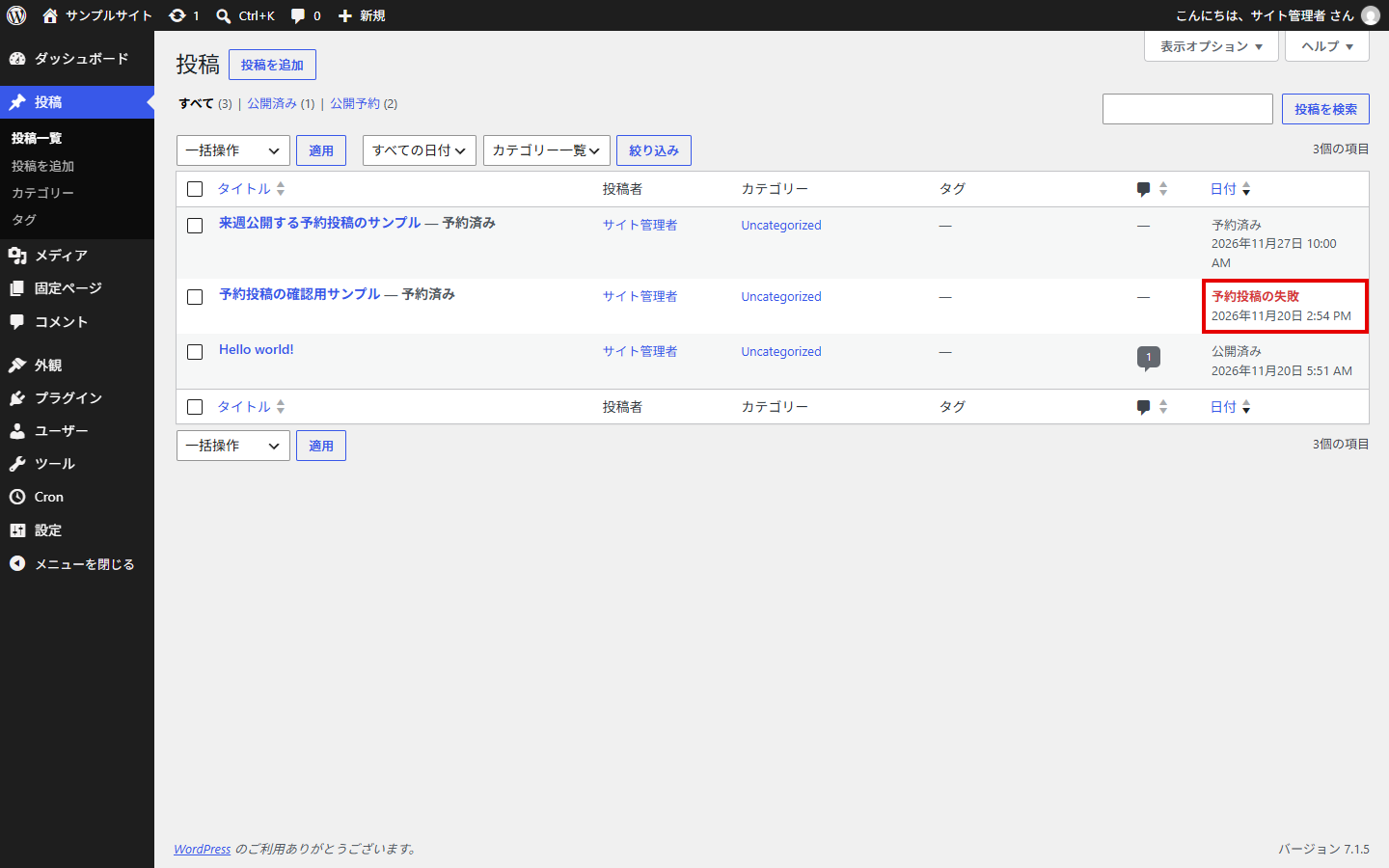
予定が実行されない理由は、大きく分けて2つあります。
- WP-Cronそのものが動いていない。アクセスがない、
DISABLE_WP_CRONを入れたのにサーバー側のCronを設定していない、wp-cron.phpへのアクセスが止められている、など - WP-Cronは動いているが、その記事の
publish_future_postが登録されていない、または消えている
前者なら予約記事だけでなく、バックアップやメール送信など、時間を決めて動く処理がすべて止まっています。後者は特定の記事だけに起きるので、どちらなのかで直す場所が変わります。
まず記事を公開する
失敗と出た記事は、保存し直せばその場で公開されます。WordPressには、予約の状態のまま保存された記事の公開日時がもう過ぎていると(正確には今から1分を切っていると)、保存のときに公開済みに切り替える処理があるためです。
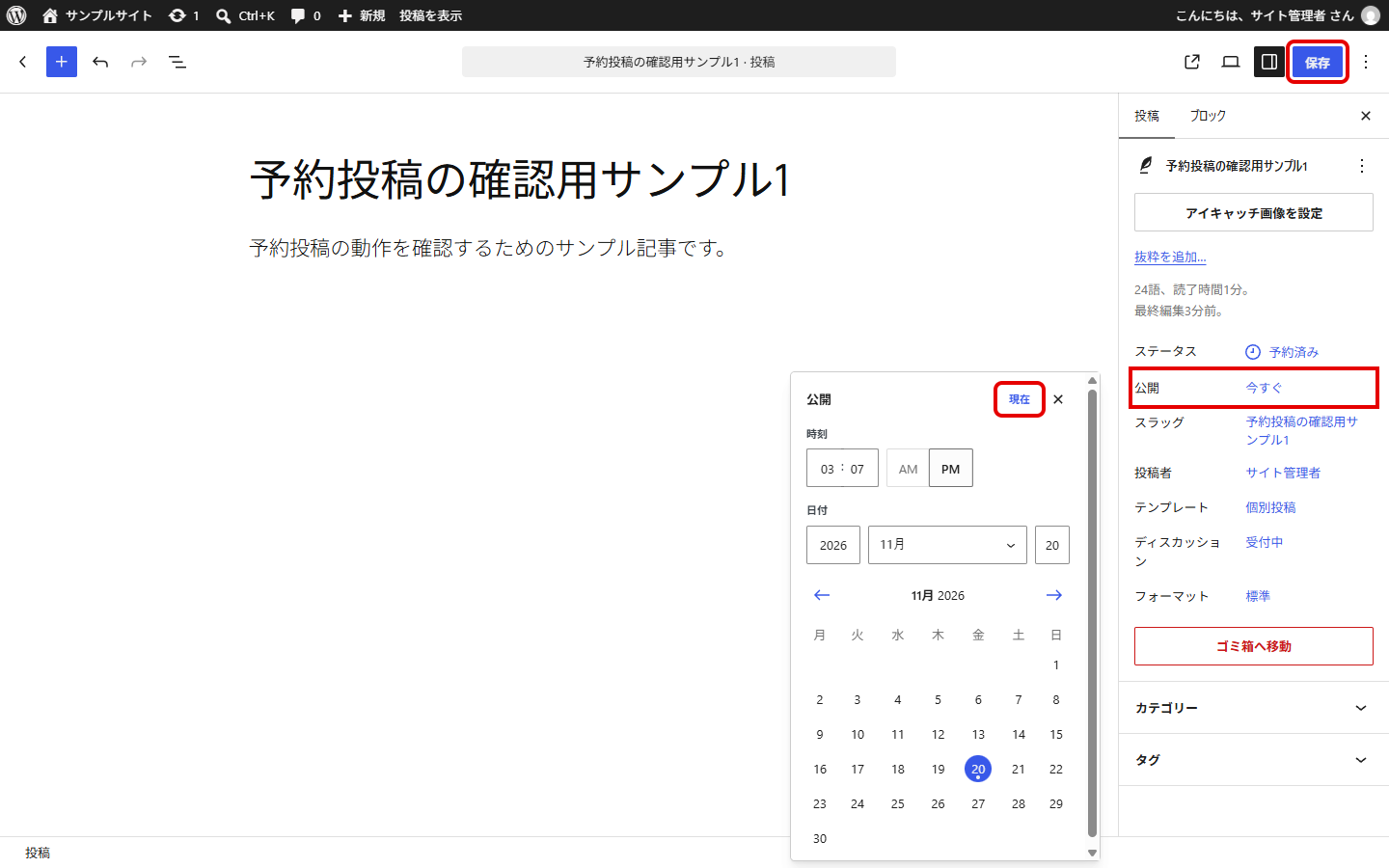
ここで迷いやすいのは、ブロックエディターで記事を開いても、何も変えていないと右上の「保存」ボタンが押せないことです。WordPress 7.1.5 で試したところ、変更がない状態では「保存」が薄い表示のまま押せず、Ctrl+S でも保存されませんでした。そこで、右のパネルの「公開」の日時を押して日時の選択欄を開き、右上の「現在」を押します。「公開」の行が「今すぐ」に変わって「保存」が押せるようになるので、押すと「投稿を更新しました。」と出て、記事が公開済みになります。この方法だと、公開日時は保存した時刻に変わります。
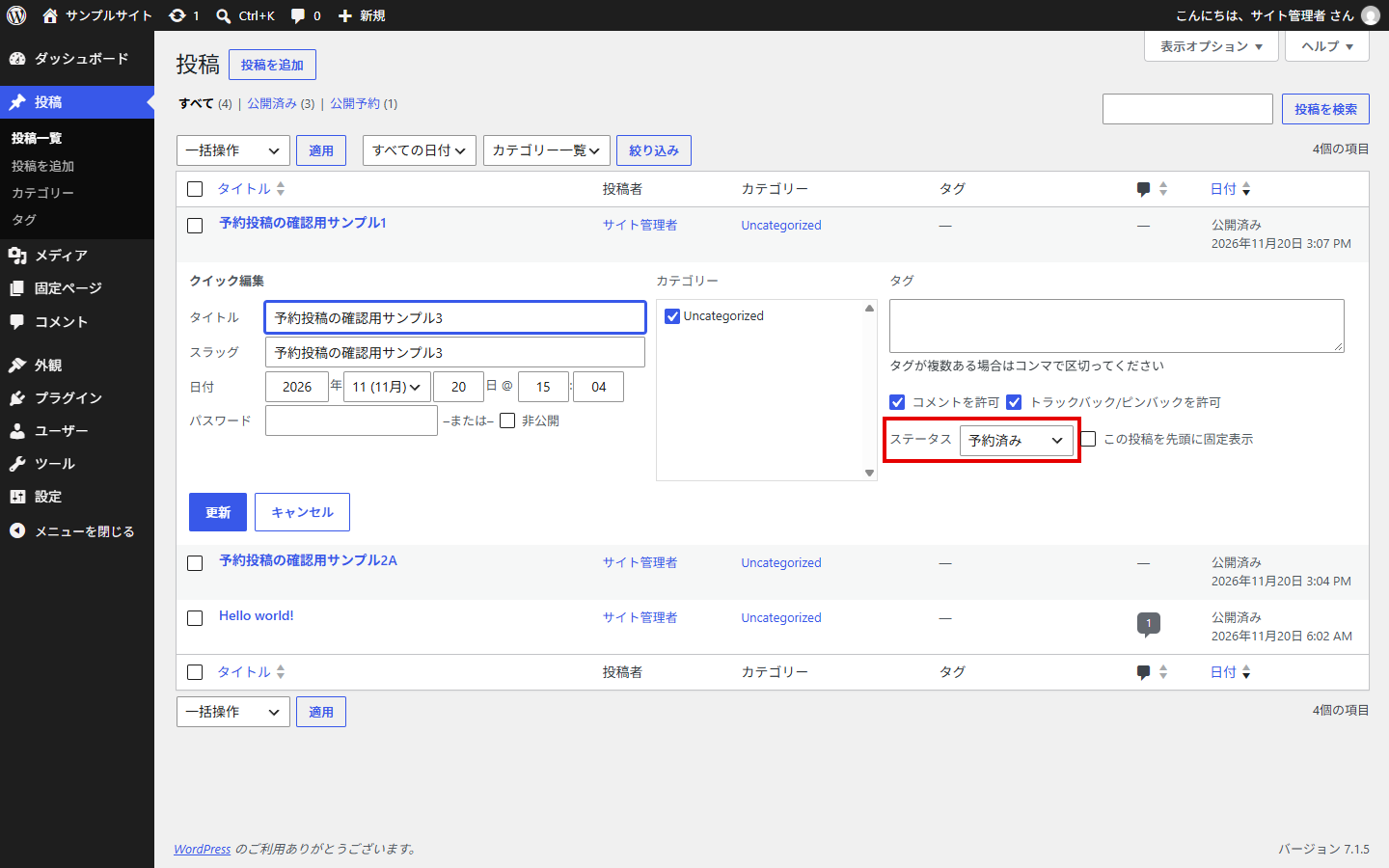
公開日時を元の予定のまま残したいなら、投稿一覧で記事にマウスを乗せて「クイック編集」を開き、何も変えずに「更新」を押す方法が手軽です。クイック編集は変更がなくても「更新」を押せて、押した時点で公開済みになり、日付は予約していた時刻のまま残ります。ステータスの選択肢は「予約済み」「レビュー待ち」「下書き」の3つで「公開済み」はありませんが、「予約済み」のまま更新すれば公開されます。
ブロックエディターでタイトルや本文を1文字直して「保存」を押しても公開され、この場合も公開日時は予定のまま残ります。
まだ公開日時が来ていない予約記事も、同じように保存し直すと、WordPressがその記事の古い publish_future_post を消して、公開日時で登録し直します。予定が消えていた予約記事を直すときにも、この保存し直しが使えます。
公開時刻が多少遅れても困らない記事なら、ここで終わりにしても構いません。ただ、SNSへの自動投稿やメールマガジンの配信を公開と連動させているサイトでは、公開が遅れると配信も遅れるので、次の確認まで進めておくほうが安全です。
WP-Cronが動いているかを確かめる
予約投稿の失敗が何度も出る、複数の記事で同時に出る、という場合は、WP-Cronそのものが止まっていることを先に疑います。
WP-Cronは、サーバーで常に動いているプログラムではありません。サイトのページが読み込まれたときに、WordPressが予定の一覧を見て、時刻を過ぎたものを実行する仕組みです。WordPressの開発者向けドキュメントでも、14時に予定した処理が17時までページの読み込みがなければ17時まで遅れる、という例が書かれています。アクセスの少ないサイトで公開が数時間遅れるのは、この仕組みのとおりの動きです。
止まっているかどうかは、WordPress.orgで配布されているプラグイン「WP Crontrol」を入れて、管理画面の左のメニューの「Cron」>「Cron イベント」を開くと分かります(WP Crontrol 2.0.0 の場合。ツール > Cron イベントからも同じ画面を開けます)。予約されている処理と次の実行予定が一覧で表示され、予定の時刻を過ぎても残っているものがあれば、WP-Cronが動いていないか、動いても途中で止まっていると判断できます。
WP-Cronが止まる原因は、多くの場合、次のどれかです。
wp-config.phpにdefine( 'DISABLE_WP_CRON', true );があるのに、サーバー側のCronからwp-cron.phpを呼ぶ設定がない- セキュリティプラグインやサーバーのWAF、Basic認証などで、WordPressが自分自身の
wp-cron.phpを呼ぶリクエストが止められている - サイトへのアクセスがほとんどなく、WP-Cronが動くきっかけがない
ツール > サイトヘルスの「ステータス」タブにも、予約したイベントの実行に失敗した場合や、WordPressが自分自身を呼ぶリクエスト(ループバックリクエスト)に失敗した場合の項目が出ます。それぞれの確かめ方と直し方は、次の記事で画面つきで説明しています。
 WP-Cronが止まったときの確認方法|予約投稿・バックアップが動かない原因の切り分け関連記事
記事ごとの公開予約が登録されているかを確かめる
WP-Cronは動いていて、バックアップなど他の処理は時刻どおりに実行されているのに、予約記事だけが失敗する場合は、その記事の publish_future_post が登録されていない可能性があります。
WP Crontrolの「Cron イベント」画面で、右上の検索欄に publish_future_post と入力して「フック名の検索」を押すと、予約記事の公開予定だけに絞り込めます。予約記事1件につき1行あり、「引数を表示」を開くと [ 5 ] のように記事のIDが出ます。「次の実行」の列が公開日時、「アクション」の列の check_and_publish_future_post() が、その時刻に記事を公開する処理です。
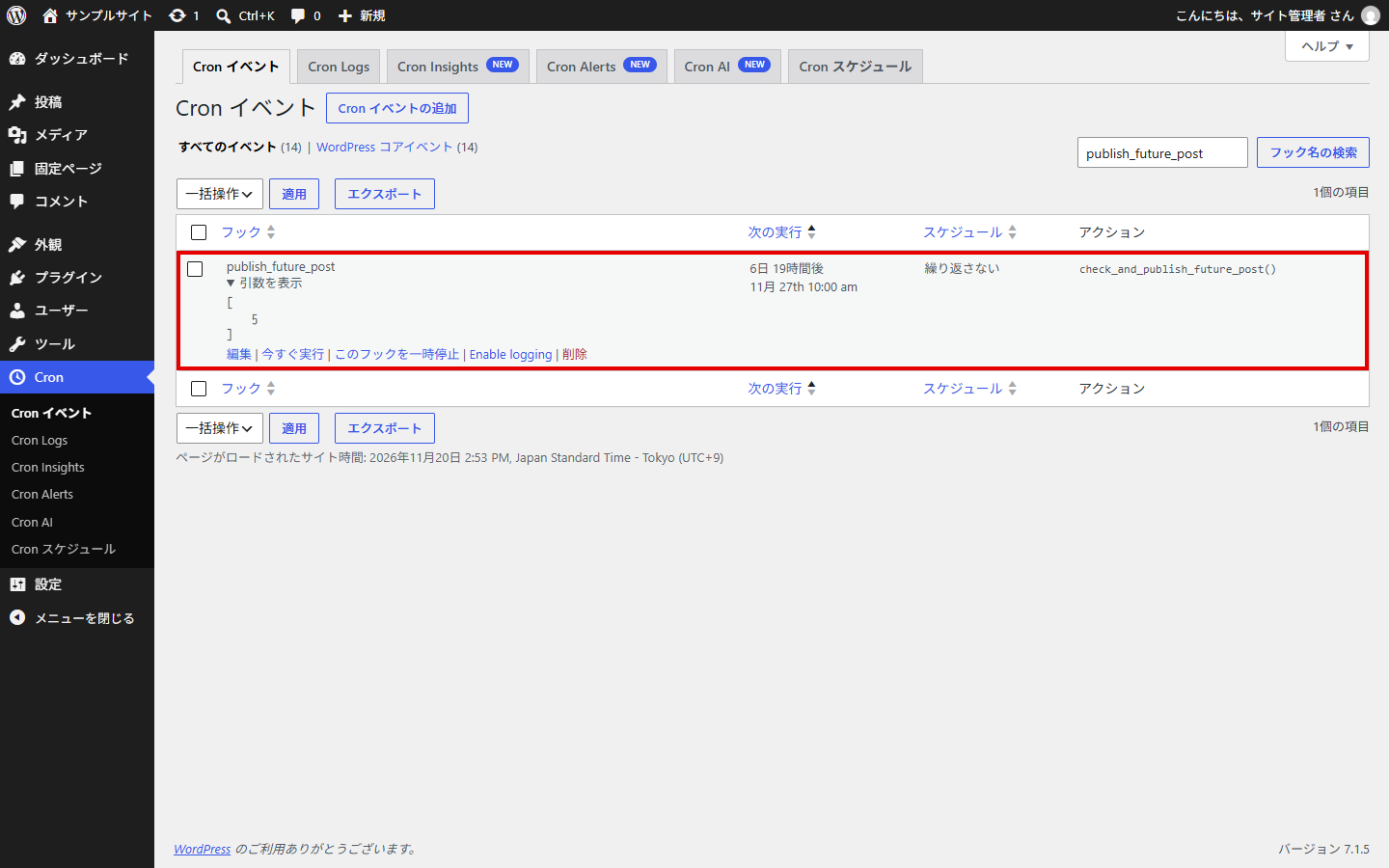
投稿一覧の上に出る「公開予約 (2)」のような予約記事の数と、この画面の右上に出る「1個の項目」のような行の数を比べ、行のほうが少なければ、予定が登録されていない記事があります。記事の最初に載せた投稿一覧の画面と、上のCron イベントの画面はその状態で、予約記事は2本あるのに、公開の予定は来週公開する1本(IDが5の記事)の分しかありません。どの記事が抜けているかは、投稿一覧で記事にマウスを乗せたときに出るリンクや、編集画面のURLの post= の後ろの数字(記事のID)と、引数の欄のIDを照らし合わせれば分かります。抜けていた記事は、前の節のとおりクイック編集で「更新」を押すなどして保存し直せば、予定が戻ります。
予約記事が数十件ある場合や、管理画面を開けない場合は、サーバーにSSHで入れればWP-CLIで同じことを確かめられます。予約済みの記事の数は次のコマンドで数えます。
wp post list --post_type=post --post_status=future --format=count
予約済みの記事ごとに、公開予定が登録されているかは次のように確かめます。予定がない記事には missing と表示されます。
wp eval '
foreach ( get_posts( [ "post_type" => "post", "post_status" => "future", "posts_per_page" => -1 ] ) as $post ) {
  $ts = wp_next_scheduled( "publish_future_post", [ $post->ID ] );
  echo $post->ID . "\t" . $post->post_date_gmt . "\t" . ( $ts ? gmdate( "Y-m-d H:i:s", $ts ) : "missing" ) . PHP_EOL;
}
'
固定ページやカスタム投稿タイプで予約している場合は、post_type をそのサイトの投稿タイプに変えて実行します。
公開予約が抜けやすい場面
管理画面で予約記事を保存したときには、WordPressが必ず publish_future_post を登録し直すので、普通に使っていて予定が抜けることはあまりありません。抜けやすいのは、管理画面の通常の保存とは別の経路で記事を予約状態にした場合です。
たとえば、データベースを直接書き換えて記事の状態を future にした場合や、他のサイトから記事を移したあとに、WordPressの保存処理を通さずに予約状態のデータを入れた場合は、記事の状態だけが予約済みになり、公開の予定は登録されません。外部の入稿ツールや移行プラグインを使って予約記事を入れたあとに失敗が出るなら、入れた記事の分だけ予定が登録されているかを、上の方法で一度確かめておくと安心です。
公開が9時間ずれるときはタイムゾーンを確かめる
「予約投稿の失敗」とは出ないのに、予約した時刻からずれて公開される場合は、サイトのタイムゾーンを確かめます。設定 > 一般の「タイムゾーン」が「UTC+0」のままだと、編集画面で入力した「10:00」が協定世界時の10時として扱われ、日本時間では19時に公開されます。
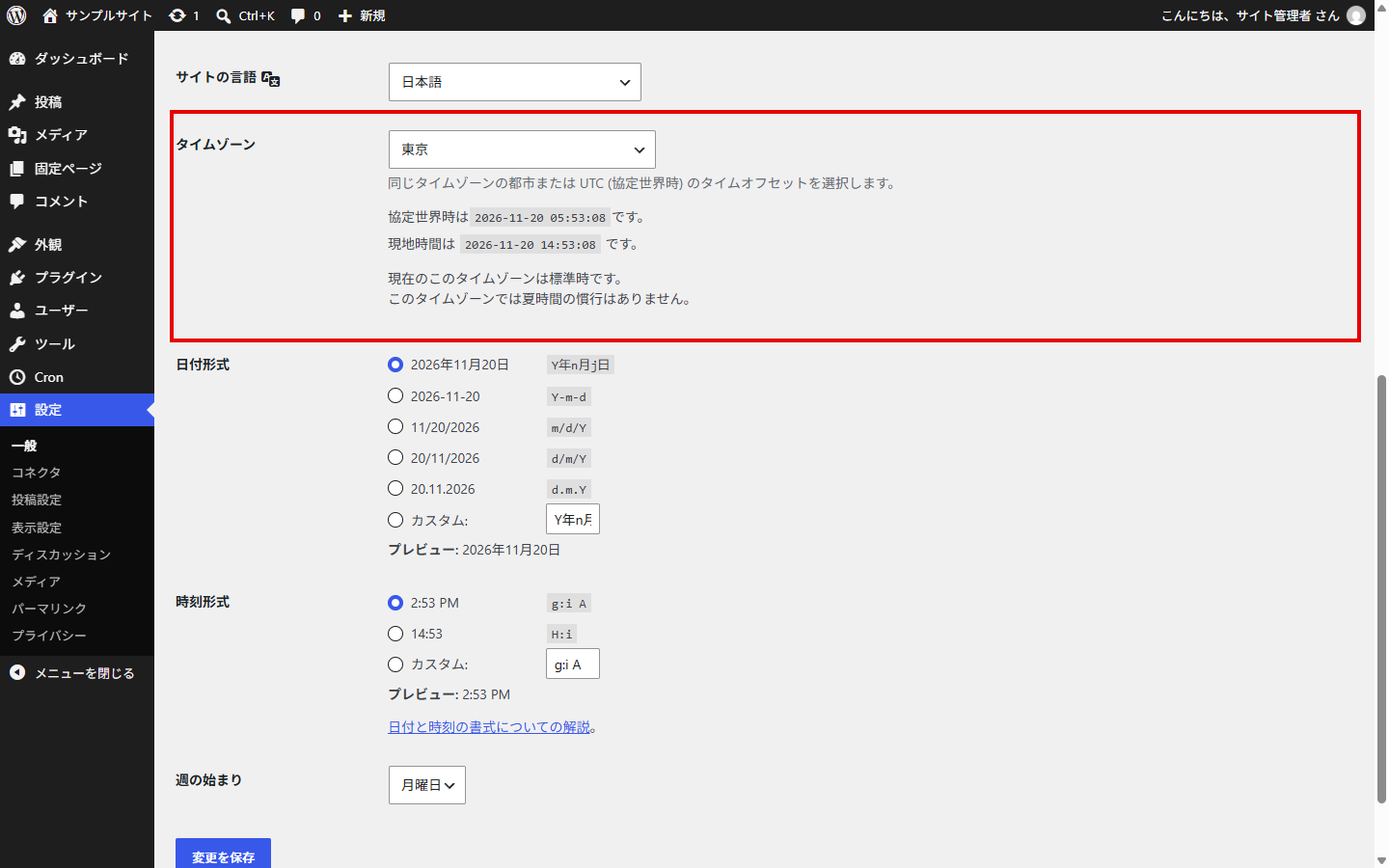
日本向けのサイトなら「東京」を選んで保存し、その下に出る現地時間が今の日本時間と合っているかを見ます。設定を直す前に予約した記事は、直したあとに投稿一覧で日付を確かめ、ずれていれば編集画面かクイック編集で時刻を直して保存すると、正しい時刻で予約し直されます。
時刻どおりに公開したいサイトでは
アクセスの少ないサイトや、朝7時ちょうどに公開したいといった時刻の決まった予約が多いサイトでは、ページの読み込みを待たずにWP-Cronが動くよう、サーバーのCronから wp-cron.php を定期的に呼ぶ設定にします。wp-config.php に define( 'DISABLE_WP_CRON', true ); を入れてページの読み込みで動く仕組みを止め、その代わりにサーバーの管理パネル(エックスサーバーなら「Cron設定」など)から数分おきに wp-cron.php を呼びます。サーバー側の設定をせずに DISABLE_WP_CRON だけ入れると、予約投稿を含めて定期処理がすべて止まるので、必ず両方をそろえて設定します。設定の手順と呼ぶ間隔の目安は、上で紹介したWP-Cronの記事にあります。
NexraOneで気づけること
NexraOneは、抜けた publish_future_post を自動で登録し直すツールではありません。ただ、WP-Cronそのものが止まったことには気づけます。サイトに入れたNexraOne Agentは、NexraOneへの定期的な通信をWP-Cronの予定として5分ごとに送っているので、WP-Cronが止まるとこの通信も届かなくなり、届かない状態が24時間を超えると「Agentからの通信停止」のアラートで知らせます。止まった直後に分かるわけではありませんが、何日も気づかないままになるのは防げます。
予約投稿の失敗は、サイトは普通に表示されているのに起きるので、外から表示を確かめる監視では気づけません。管理する予約記事が多いサイトでは、WP-Cronそのものの停止はNexraOneのアラートで拾い、記事ごとの予定の抜けは上のWP Crontrolでの確認を月に一度行う、という分担にすると見落としが減ります。Freeプランなら3サイトまで無料で試せます。
参考にした公式情報
- Cron - Plugin Handbook | WordPress Developer Resources
- Hooking WP-Cron Into the System Task Scheduler | WordPress Developer Resources
- check_and_publish_future_post() | WordPress Developer Resources
- _future_post_hook() | WordPress Developer Resources
- wp_insert_post() | WordPress Developer Resources
- WP Crontrol | WordPress.org
- wp post list | WP-CLI Command
※WordPressの動きは、2026年11月20日にWordPress本体のソースコード(wordpress-develop の trunk)で確かめました。画面は2026年11月20日に、WordPress 7.1.5(日本語)とWP Crontrol 2.0.0で撮影しました。NexraOne Agentの動きは、Agent 0.8.1 のコードで確かめています。
よくある質問
- 「予約投稿の失敗」と出た記事は、どうすれば公開できますか?
- 投稿一覧で記事の「クイック編集」を開き、何も変えずに「更新」を押すと、その場で公開され、日付は予約していた時刻のまま残ります。ブロックエディターでは、変更がないと「保存」が押せないので、「公開」の日時を開いて「現在」を押してから「保存」するか、タイトルなどを少し直してから保存します。WordPressは、予約の状態のまま保存された記事の公開日時がすでに過ぎていると、保存の時点で公開済みにするためです。
- 予約投稿が失敗するのはなぜですか?
- WordPressの予約投稿は、記事ごとに「公開日時になったら公開する」という予定(publish_future_post)をWP-Cronに登録し、WP-Cronがその時刻を過ぎてから動いたときに公開する仕組みです。WP-Cronが動いていない、その記事の予定だけが消えている、のどちらかになると、公開日時を過ぎても予約のまま残り、投稿一覧に「予約投稿の失敗」と出ます。
- アクセスの少ないサイトでも予約投稿は失敗しますか?
- WP-Cronはサイトのページが読み込まれたときに予定を確かめて実行するので、アクセスがない時間帯には公開が遅れます。誰かがページを開いた時点で公開されるので、失敗のまま残り続けることは通常ありませんが、時刻どおりに公開したい場合は、サーバーのCronからwp-cron.phpを定期的に呼ぶ設定にします。
- 予約した時刻とずれて公開されるのは失敗と同じですか?
- 多くの場合は別の原因です。設定 > 一般のタイムゾーンが「UTC+0」のままだと、日本時間で入力したつもりの時刻が協定世界時として扱われ、9時間遅れて公開されます。この場合は投稿一覧では「予約済み」のまま表示され、「予約投稿の失敗」にはなりません。
※本記事では、公開されている事例や保守現場での知見をもとに、実務で確認すべきポイントを整理しています。
この記事を書いた人

WordPress Monitoring Service
WordPressサイトの異常に、
早く気づける体制を作りませんか?
死活監視、WP-Cron、Fatal Error、SSL・ドメイン期限、更新検知をまとめて確認。
3サイトまで無料でWordPress監視を始められます。
合わせてこんな記事も読まれています

2026-11-18
wp-maintenance
WordPressのサポート期限はいつまで?古いバージョンに修正が届く範囲と、更新を先送りできないサイトの見分け方
WordPressには決まったサポート期限がなく、正式に保守されているのは最新版だけです。古い版へのセキュリティ修正は好意で出ているもので、2026年11月時点で4.7以降に届いています。PHPが古いサイトが6.9系で止まる理由、修正が届かない版、更新を先送りできないサイトの見分け方を、WordPress.orgの公式情報をもとに整理します。
2026-11-16
wp-maintenance
WordPressのセキュリティ対策を業者に頼む費用|1回の設定と月額の運用で変わる料金、見積もりで確かめること
WordPressのセキュリティ対策を業者に頼むと、1回の設定は2万円台から、月額の運用は5,500円から3万円台まで幅があります。2026年11月に国内4社の料金ページを確認し、金額の差がどの作業から生まれるか、改ざんされたあとの復旧が料金に入っているか、見積もりで確かめることを整理します。
2026-11-13
wp-maintenance
WordPressの高速化を業者に頼む費用|料金の差が出る作業と、見積もりで確かめること
WordPressの表示速度の改善(高速化)を業者に頼むと、公開価格は1サイト1万円前後から6万円台まで幅があります。2026年11月に国内4社の料金ページを確認し、金額の差がどの作業から生まれるか、スコア保証の読み方、頼む前に自社で確かめておくことを整理します。
最新記事はこちら

2026-11-20
wp-guide
ACF PROのライセンス管理|キーの入れ方、ステージングの数え方、サイト移転と期限切れのとき
ACF PROのライセンスキーは「ACF」→「Updates」か、wp-config.phpのACF_PRO_LICENSEで有効にします。開発・ステージング環境がサイト数に数えられないURLの条件、サイトを移転したときの再有効化、期限が切れたときにできなくなること、旧ライセンス(買い切り)とComposerでの入れ方をまとめました。
2026-11-18
wp-maintenance
WordPressのサポート期限はいつまで?古いバージョンに修正が届く範囲と、更新を先送りできないサイトの見分け方
WordPressには決まったサポート期限がなく、正式に保守されているのは最新版だけです。古い版へのセキュリティ修正は好意で出ているもので、2026年11月時点で4.7以降に届いています。PHPが古いサイトが6.9系で止まる理由、修正が届かない版、更新を先送りできないサイトの見分け方を、WordPress.orgの公式情報をもとに整理します。
2026-11-16
wp-maintenance
WordPressのセキュリティ対策を業者に頼む費用|1回の設定と月額の運用で変わる料金、見積もりで確かめること
WordPressのセキュリティ対策を業者に頼むと、1回の設定は2万円台から、月額の運用は5,500円から3万円台まで幅があります。2026年11月に国内4社の料金ページを確認し、金額の差がどの作業から生まれるか、改ざんされたあとの復旧が料金に入っているか、見積もりで確かめることを整理します。