
公開日:
更新日:
Secure Custom Fields(SCF)の使い方|入力欄の作り方から繰り返しフィールドの表示まで
WordPress.orgが配布するSecure Custom Fields(SCF)で、フィールドグループを作って投稿画面に入力欄を足し、テーマで表示するまでの手順を説明します。ACFでは有料のPRO版にあるRepeater(繰り返しフィールド)やオプションページが、SCFでは追加料金なしで使えることも確認します。
Secure Custom Fields(SCF)は、管理画面の「SCF」→「フィールドグループ」でフィールドグループを作り、表示する場所(たとえば「投稿」)を決めて保存すると、その投稿の編集画面に入力欄が増えます。入力された値は、テーマのテンプレートで get_field() を使えば表示できます。ACFの記事で見かける手順とほぼ同じ流れですが、SCFではACFだと有料のPRO版に入っているRepeater(繰り返しフィールド)やオプションページも、追加の料金なしで使えます。
以下は、2026年11月2日時点のSCF 6.9.7をもとにしています。画面の画像は、2026年11月4日に日本語の WordPress 7.1.4 と SCF 6.9.8 で撮ったものです。バージョンと要件はWordPress.orgのSCFのページ、メニュー名と機能はGitHubで公開されているSCFのソースコードとSCFの公式ハンドブックで確かめました。
SCFを入れる前に確かめること
SCFを入れる前に、そのサイトでAdvanced Custom Fields(ACF)やACF PROが動いていないかを、管理画面の「プラグイン」一覧で見ておきます。SCFは、同じ関数名を持つACF、ACF PRO、旧SCFプラグインを有効化のときに無効化する作りになっていて、WordPress.orgのページにもそう書かれています。新しく作るサイトなら気にしなくてよいのですが、すでにACFで入力欄を作ってあるサイトでいきなり入れると、編集画面や公開ページの表示が変わることがあります。
既存サイトの入れ替えは別の判断が要るので、ACFとSCFの違いと、どちらが動いているかの見分け方は次の記事にまとめています。
 Secure Custom Fields(SCF)とは?ACFとの違いと分かれた経緯関連記事
動く環境は、WordPress 6.2以上、PHP 7.4以上です(WordPress.orgのページで2026年11月2日に確認)。
SCFをインストールする
SCFはWordPress.orgのプラグインディレクトリにあるので、ACF PROのようにZIPファイルを買ってアップロードする必要はありません。公式ハンドブックのインストール手順と同じく、管理画面から次のように進めます。
- 管理画面の「プラグイン」→「プラグインを追加」を開きます。
- 検索欄に「Secure Custom Fields」と入力します。
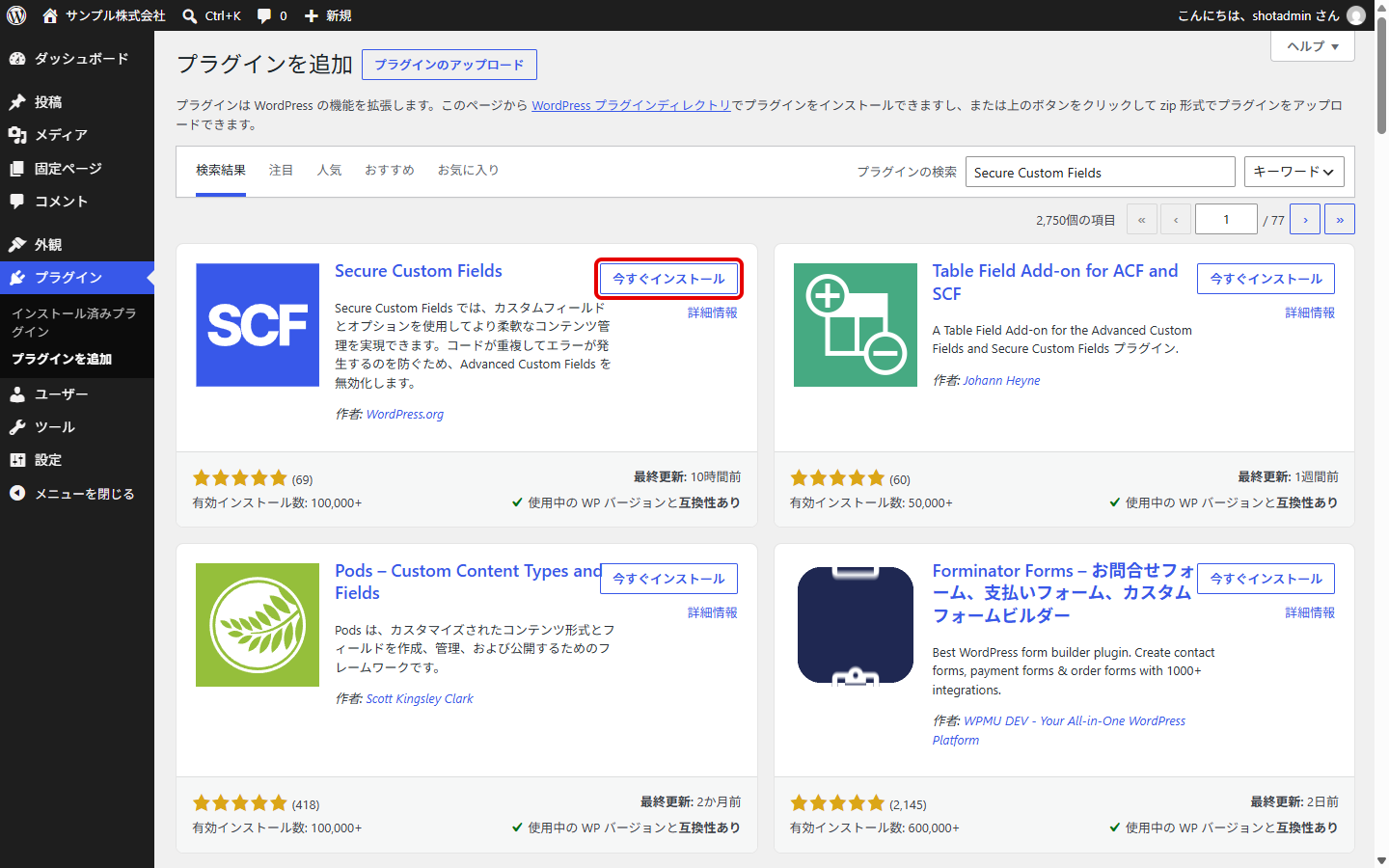
- 作者が「WordPress.org」のSecure Custom Fieldsで「今すぐインストール」を押します。
- インストールが終わったら「有効化」を押します。
検索結果では、Secure Custom Fieldsのカードに「作者: WordPress.org」と出ます。すぐ隣にACFやSCF向けの追加プラグインが並ぶことがあるので、押す前に名前と作者を見ておきます。
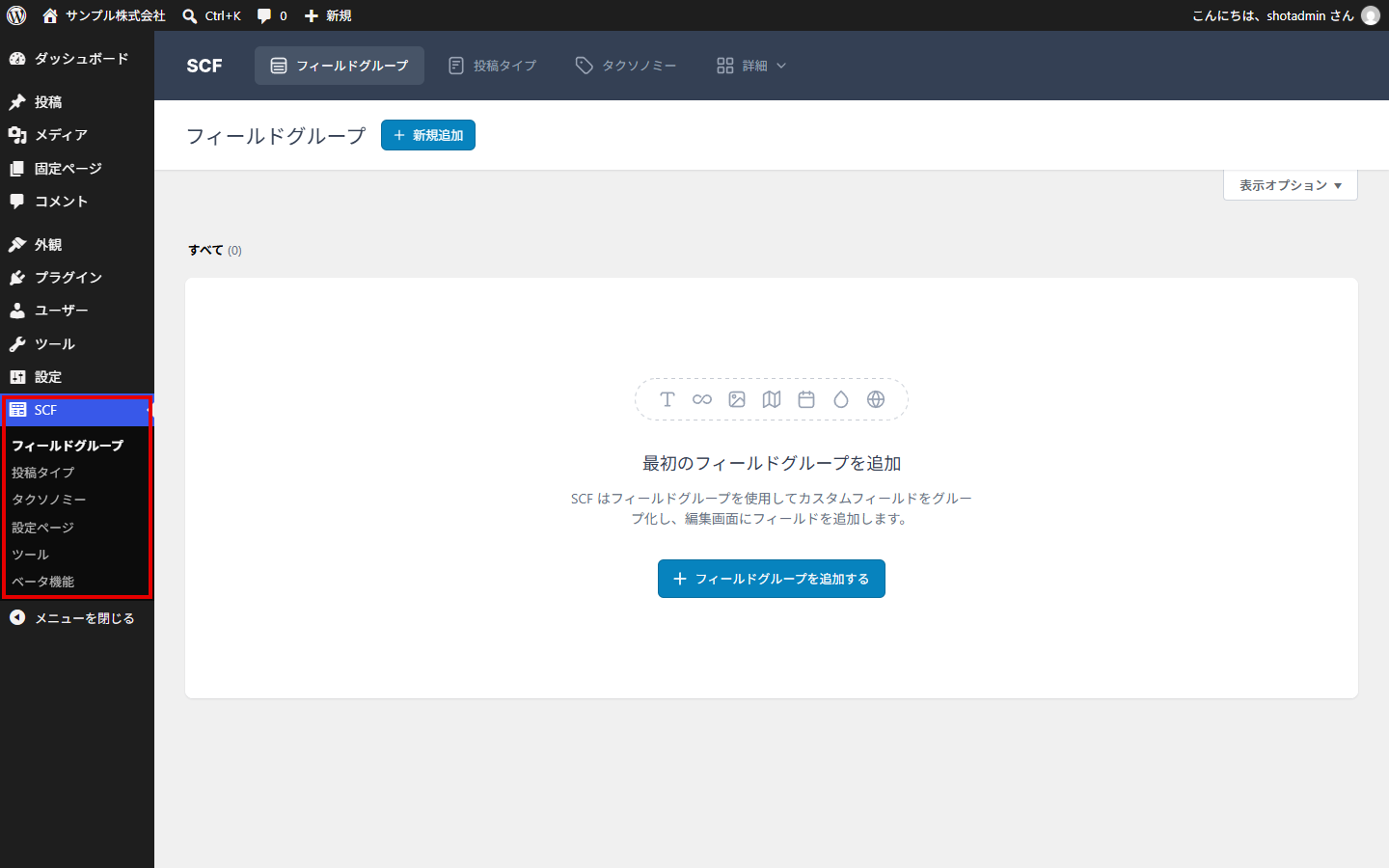
有効化できると、左メニューに「SCF」が増えます。日本語の管理画面では、その下に「フィールドグループ」「投稿タイプ」「タクソノミー」「設定ページ」「ツール」「ベータ機能」が並びます。
入力欄(フィールドグループ)を作る
SCFでは、入力欄のまとまりを「フィールドグループ」と呼びます。ここでは、会社案内の固定ページに「代表者名」と「設立年」を入力できるようにする例で進めます。
- 「SCF」→「フィールドグループ」を開き、「新規追加」を押します。
- フィールドグループのタイトルに「会社情報」のような、管理する人が見て分かる名前を入力します。
- 最初の入力欄で「フィールドタイプ」を選びます。代表者名なら「テキスト」、設立年なら「数値」です。
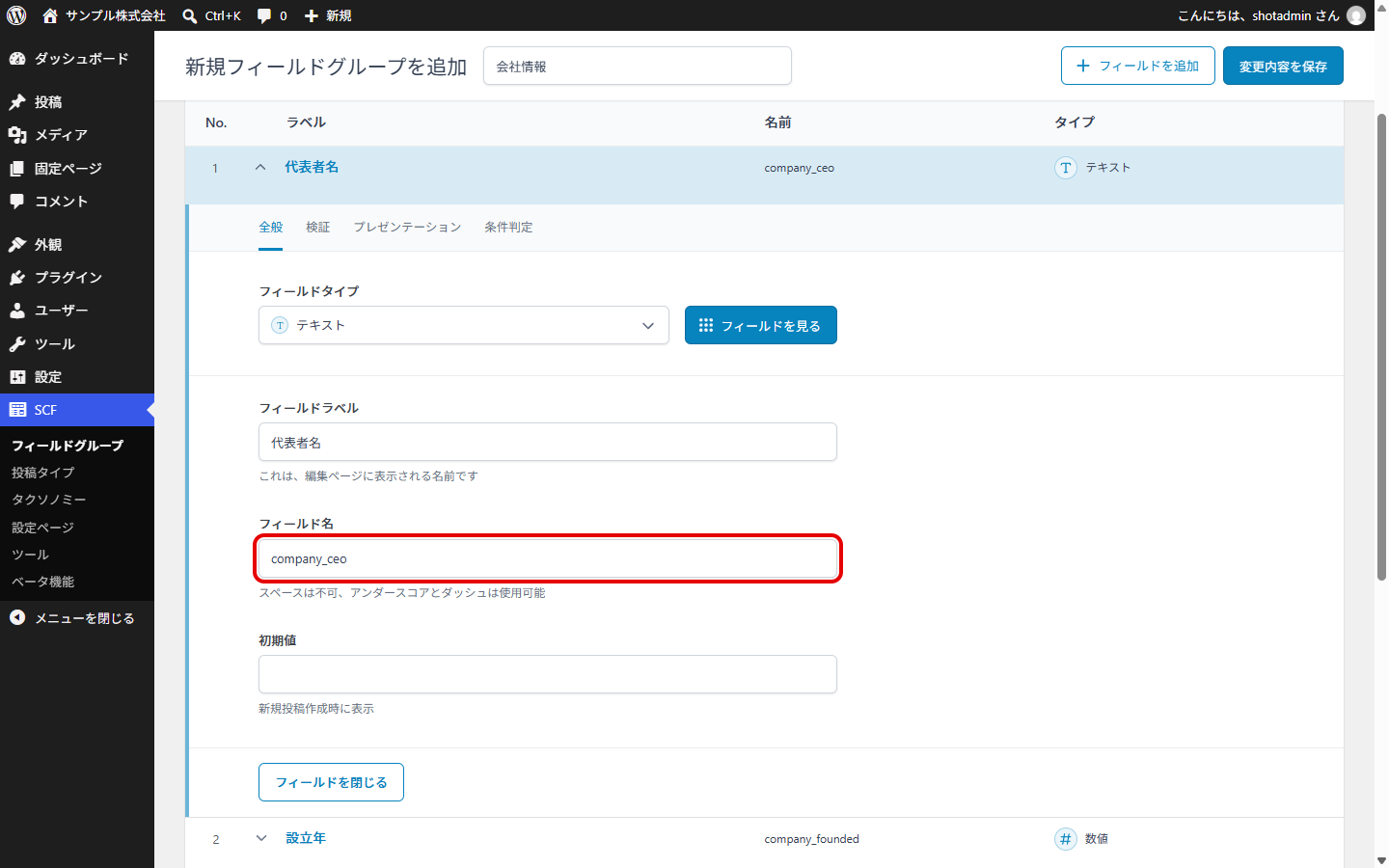
- 「フィールドラベル」に編集画面で見せる名前(例: 代表者名)を入力し、「フィールド名」に
company_ceoのような英数字の名前を入れます。このフィールド名を、あとでテンプレートから呼び出すときに使います。 - 2つ目の入力欄は「フィールドを追加」で追加します。
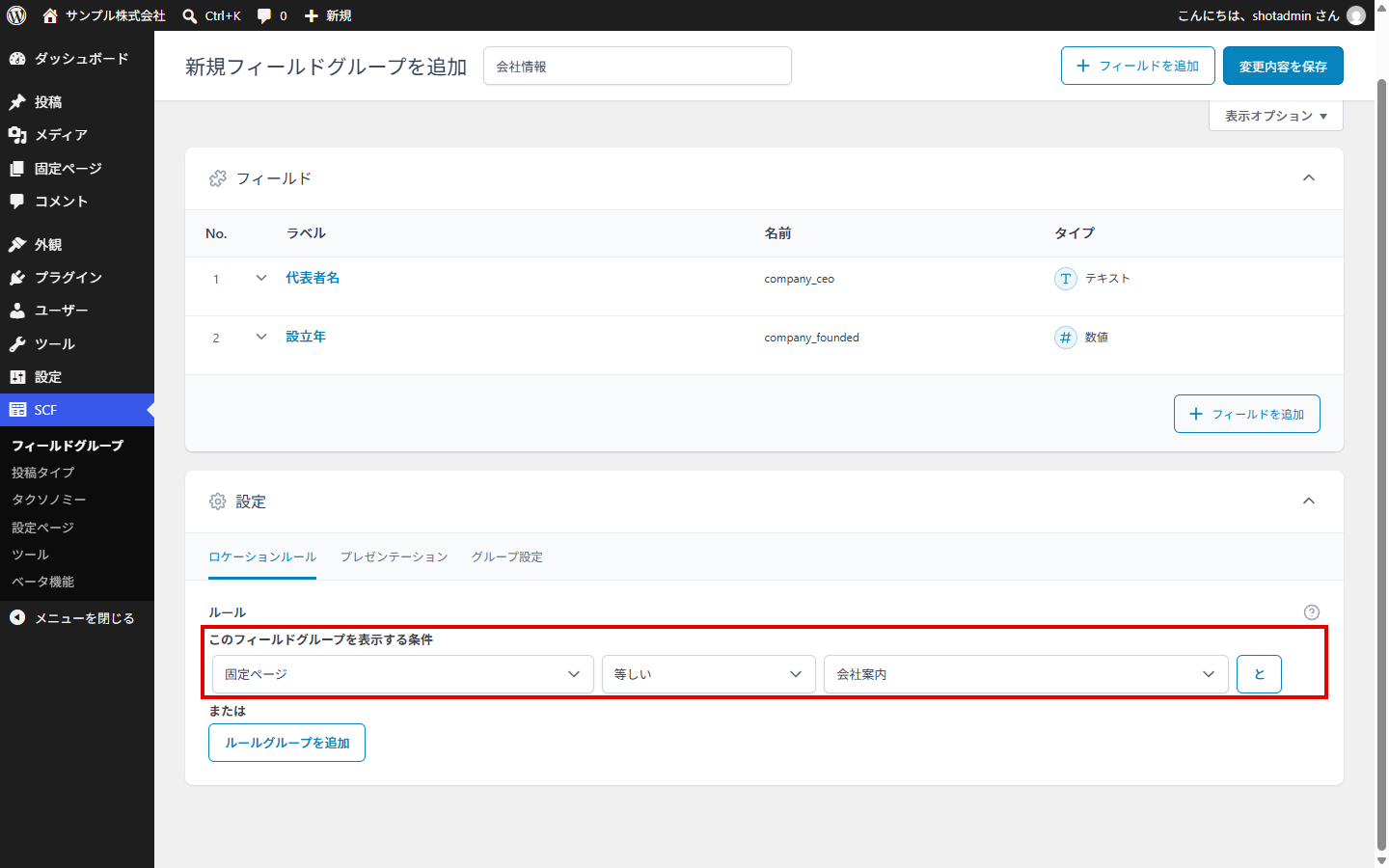
- 画面下の「設定」の「ロケーションルール」タブにある「このフィールドグループを表示する条件」で、表示する場所を決めます。会社案内のページだけに出すなら「固定ページ」「等しい」「会社案内」のように選びます。投稿すべてに出すなら「投稿タイプ」「等しい」「投稿」です。
- 「変更内容を保存」を押します。
フィールド名には、スペースは使えず、アンダースコアとダッシュは使えると画面に書かれています。テンプレートで呼び出すのはこの欄の値です。
表示する場所は、同じ画面を下に進んだ「ロケーションルール」で決めます。
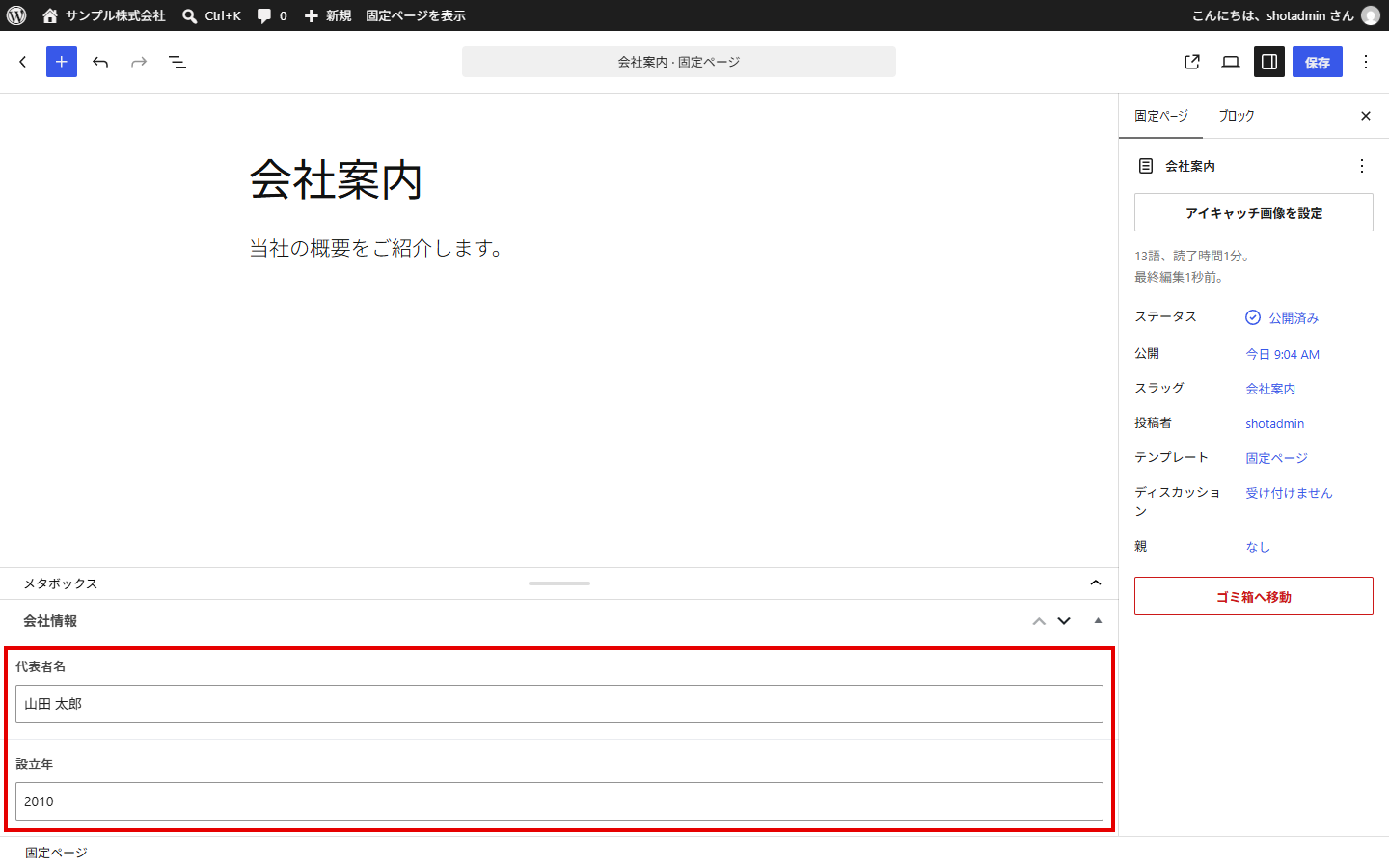
対象のページの編集画面を開くと、本文の下の「メタボックス」の区画に「会社情報」の入力欄が増えています。区画が閉じていると見落としやすいので、出ていないときは画面下の「メタボックス」を開いてみてください。値を入れてページを保存すれば、データベースに保存されます。
 ただ、この時点ではまだ公開ページには何も出ません。表示はテーマ側の仕事なので、次の手順でテンプレートに書き足します。
フィールドの種類は30種類以上あり、テキスト、画像、ファイル、リンク、日付、投稿の選択など、よく使うものはひととおりそろっています。どれを選ぶか迷ったときの考え方はACFと同じなので、ACFの主要フィールドタイプの整理がそのまま参考になります。
テーマで値を表示する
入力した値を公開ページに出すには、テーマのテンプレートファイル(固定ページなら page.php など)で get_field() を呼びます。配布テーマを直接書き換えると、テーマの更新で消えてしまうので、子テーマか自社で作ったテーマで編集します。
<?php
$ceo     = get_field( 'company_ceo' );
$founded = get_field( 'company_founded' );

if ( $ceo ) : ?>
	<dl class="company-info">
		<dt>代表者</dt>
		<dd><?php echo esc_html( $ceo ); ?></dd>
		<?php if ( $founded ) : ?>
			<dt>設立</dt>
			<dd><?php echo esc_html( $founded ); ?>年</dd>
		<?php endif; ?>
	</dl>
<?php endif; ?>
値が空のページで見出しだけが出ないように、if で確認してから出力しています。get_field() に渡すのはフィールドラベルではなくフィールド名です。ここを取り違えて何も表示されない、というのは最初によくつまずくところなので、表示されないときはまずフィールドグループの画面でフィールド名を見直すと早く片付きます。
繰り返しフィールド(Repeater)を使う
FAQのように「質問と回答」の組をページごとに好きな数だけ足したい場合は、Repeaterを使います。ACFでは、Repeaterは有料のACF PROの機能です。ACF PROは1サイト用のPersonalで年49ドルかかります(ACF公式のPricing、2026年10月26日確認、USD・税別)。SCFでは、Repeaterのほか、Flexible Content、Gallery、Cloneも本体に含まれていて、ライセンスの購入や入力は要りません(SCFのソースコードで、これらのフィールドがライセンスの確認なしに読み込まれていることを2026年11月2日に確認)。
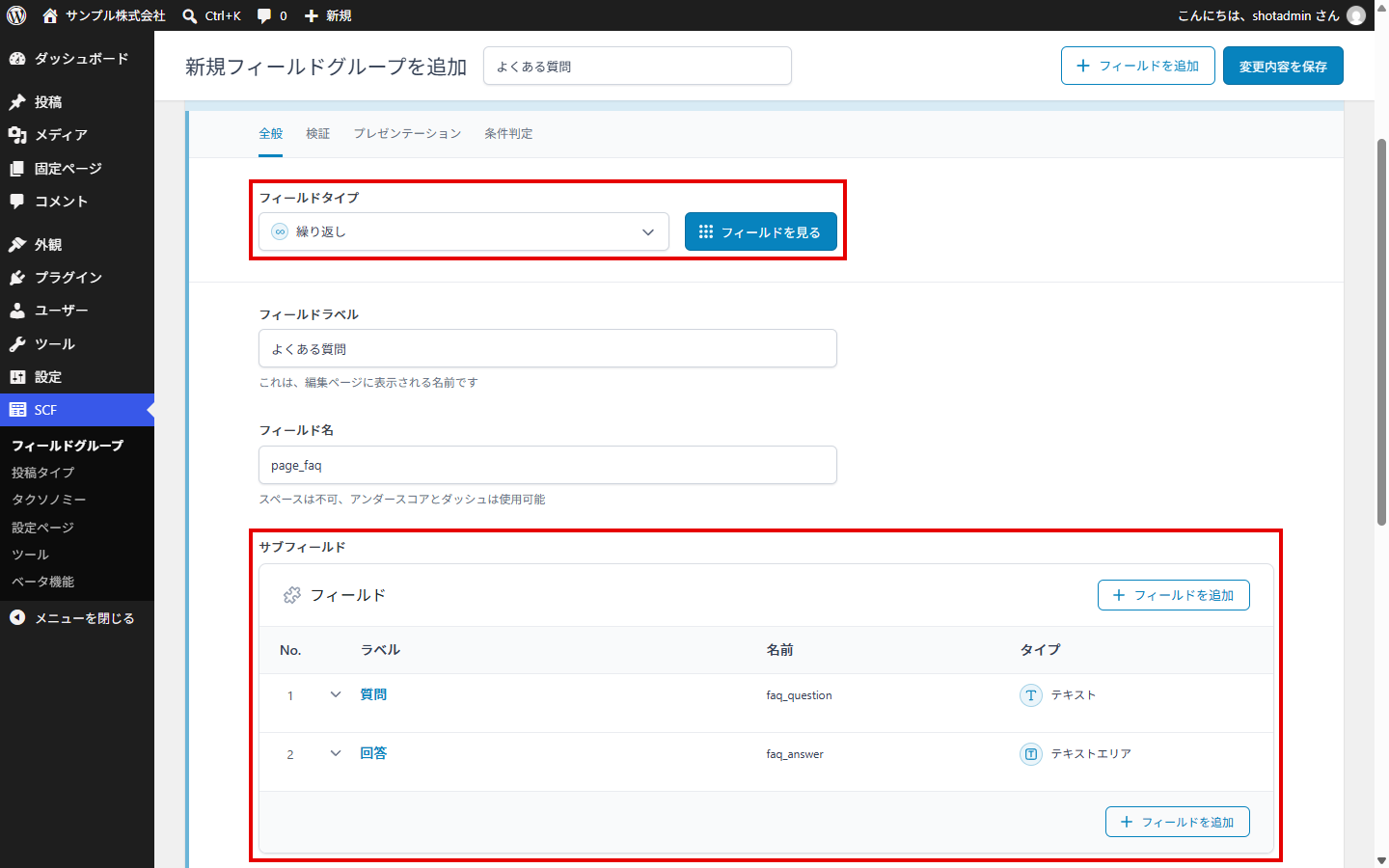
作り方は普通のフィールドと同じで、「フィールドタイプ」で「繰り返し」(英語の画面では Repeater)を選び、その下の「サブフィールド」に「質問」(テキスト)と「回答」(テキストエリア)を追加します。
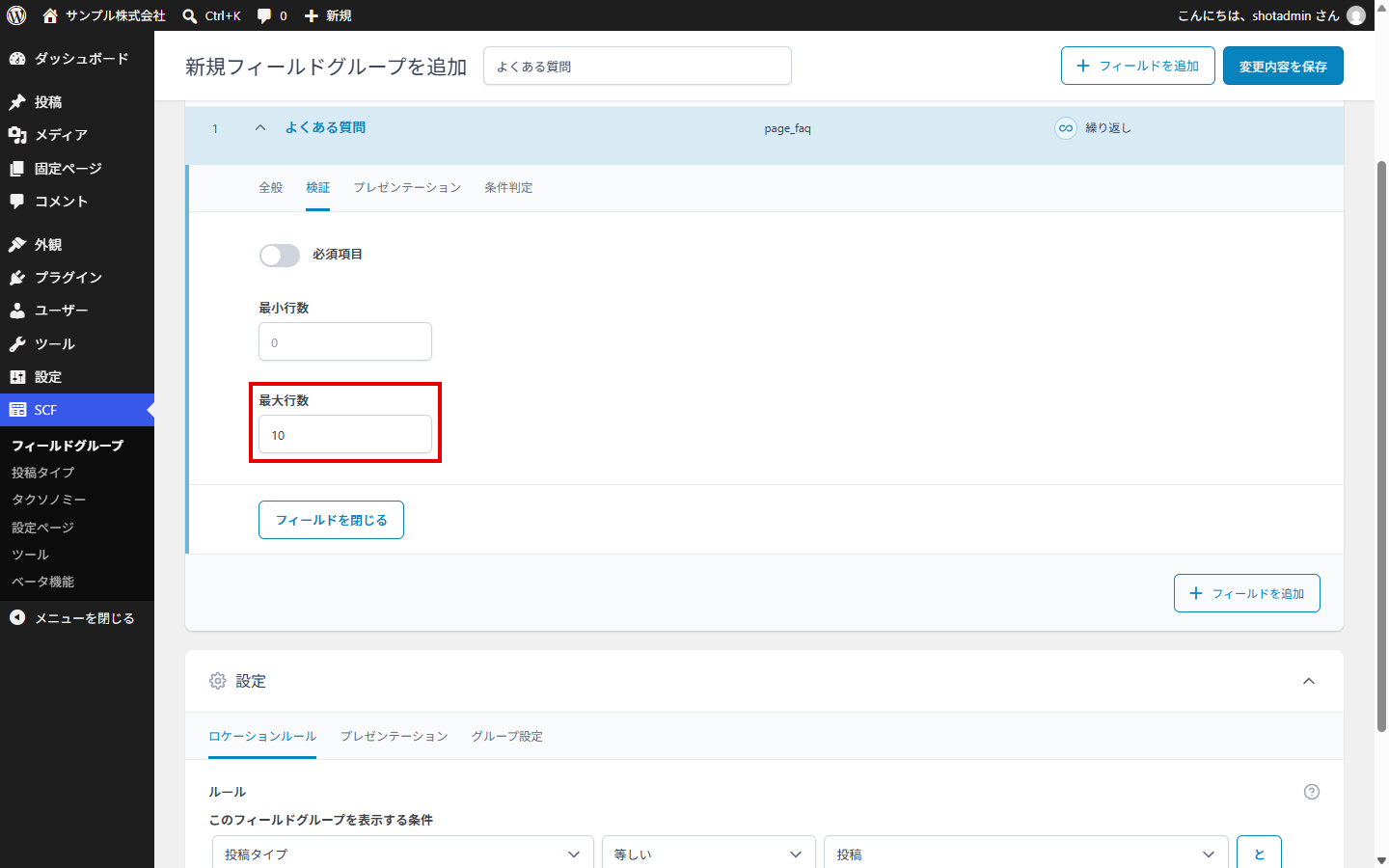
行の数は、同じフィールドの「検証」タブにある「最小行数」と「最大行数」で決めます。FAQを10件までに抑えたいなら最大行数を10にしておくと、編集する人が増やしすぎる心配がなくなります。ほかにも、編集画面での見え方(レイアウト)、行を足すボタンの文言、行が多いときに分けて表示するページネーションを設定できます。
テンプレートでは、have_rows() で行があるかを確認し、the_row() で1行ずつ進めながら get_sub_field() で中の値を取り出します。
<?php if ( have_rows( 'page_faq' ) ) : ?>
	<dl class="faq-list">
		<?php while ( have_rows( 'page_faq' ) ) : the_row(); ?>
			<dt><?php echo esc_html( get_sub_field( 'faq_question' ) ); ?></dt>
			<dd><?php echo esc_html( get_sub_field( 'faq_answer' ) ); ?></dd>
		<?php endwhile; ?>
	</dl>
<?php endif; ?>
関数名はACF PROのRepeaterと同じなので、行を増やすか投稿を分けるかの考え方や、料金表のような別の例はACFの記事でも読めます。
ACFの使い方 第6章:Repeater(PRO)のループとFAQ・料金表の設計・コード例関連記事
オプションページとカスタム投稿タイプも画面から作れる
ヘッダーの電話番号や営業時間のように、サイト全体で1つだけ持てばよい値は、オプションページに置くと管理しやすくなります。SCFには「設定ページ」(英語の画面では Options Pages)の画面があり、コードを書かずにオプションページを追加できます。値はテンプレートで get_field( 'shop_tel', 'option' ) のように、2つ目の引数に 'option' を付けて取り出します。考え方はACF PROのOptions Pageと同じで、第15章で詳しく説明しています。
「SCF」メニューには「投稿タイプ」と「タクソノミー」もあり、施工事例や物件情報のようなカスタム投稿タイプとその分類を、Custom Post Type UIなどの別プラグインを入れずに登録できます。WordPress.orgのSCFのページでも、投稿タイプとタクソノミーをSCFの画面から登録できると案内されています。
顧客サイトに入れるなら更新も見ておく
SCFはWordPress.orgから配布されるので、更新は通常のプラグインと同じように「ダッシュボード」→「更新」に出てきます。2026年10月21日のSCF 6.9.7でもセキュリティの修正が入っているように、入力欄やファイルのアップロードを扱うプラグインなので、更新を何か月も止めたままにしないほうが安心です。顧客サイトを何十件も持っている制作会社だと、どのサイトのSCFが古いままかを1件ずつ管理画面で見て回るのは手間がかかるので、プラグインの版と脆弱性情報をまとめて見られる仕組みがあると楽になります。
 WordPressプラグインの脆弱性が発表されたとき、管理サイトへの影響を確認する方法関連記事
入力欄が編集画面に出ない、値が表示されないといったときの切り分けは、ACFの第11章の確認順がSCFでもほぼそのまま使えます。ロケーションルールの「このフィールドグループを表示する条件」とフィールド名の2つを見直すだけで解決することが多いので、まずそこから確かめてみてください。
よくある質問
- Secure Custom FieldsでRepeater(繰り返しフィールド)は無料で使えますか?
- 使えます。SCFはWordPress.orgのプラグインディレクトリから無料で入れられ、Repeater、Flexible Content、Gallery、Cloneのフィールドタイプが本体に含まれています。ACFでは同じ機能が有料のACF PRO(1サイト用のPersonalで年49ドル、2026年10月26日にACF公式で確認)に入っています。
- SCFのメニューは管理画面のどこにありますか?
- 有効化すると、管理画面の左メニューに「SCF」が追加されます。その下に「フィールドグループ」「投稿タイプ」「タクソノミー」「設定ページ」「ツール」「ベータ機能」が並びます(日本語の管理画面の場合。英語では Field Groups、Post Types などと表示されます)。
- ACFで作ったテーマのコードはSCFでも動きますか?
- get_field()、the_field()、have_rows()、the_row()、get_sub_field() など、テンプレートで値を出す主な関数はSCFにも同じ名前であります。ただし、ACFとSCFは2024年10月に分かれてから別々に更新されているので、既存サイトで入れ替えるときはステージングで表示と保存を確かめます。
- ACFとSCFを両方入れておいても大丈夫ですか?
- 同時には使えません。WordPress.orgのSCFのページでは、SCFを入れると同じ関数名を持つAdvanced Custom Fields、ACF PRO、旧SCFプラグインが無効化されると案内されています。どちらか一方だけを有効にします。
※本記事では、公開されている事例や保守現場での知見をもとに、実務で確認すべきポイントを整理しています。
この記事を書いた人

WordPress Monitoring Service
WordPressサイトの異常に、
早く気づける体制を作りませんか?
死活監視、WP-Cron、Fatal Error、SSL・ドメイン期限、更新検知をまとめて確認。
3サイトまで無料でWordPress監視を始められます。
合わせてこんな記事も読まれています
2026-11-20
wp-guide
ACF PROのライセンス管理|キーの入れ方、ステージングの数え方、サイト移転と期限切れのとき
ACF PROのライセンスキーは「ACF」→「Updates」か、wp-config.phpのACF_PRO_LICENSEで有効にします。開発・ステージング環境がサイト数に数えられないURLの条件、サイトを移転したときの再有効化、期限が切れたときにできなくなること、旧ライセンス(買い切り)とComposerでの入れ方をまとめました。
2026-10-30
wp-guide
WordPressバックアッププラグインの選び方|UpdraftPlus・BackWPup・WPvivid・All-in-One WP Migrationの違い
WordPressのバックアッププラグイン4つを、無料版でできること(定期バックアップ、クラウド保存、復元、移行)と有料版が必要になる場面で比べます。制作会社が顧客サイトに入れるときの選び方と、入れたあとに確かめることも説明します。

2026-10-26
wp-guide
エックスサーバーのWordPress自動更新はどこまで任せてよい?WPパネルと管理画面の設定の違い
エックスサーバーでWordPressを自動更新するときに、どこで何を設定するのかを、通常のレンタルサーバーとXServer for WordPress(WPパネル)に分けて説明します。本体・プラグイン・テーマのどこまでを自動に任せるかの目安と、自動バックアップ14日分で戻せる範囲もまとめました。
最新記事はこちら
2026-11-20
wp-guide
ACF PROのライセンス管理|キーの入れ方、ステージングの数え方、サイト移転と期限切れのとき
ACF PROのライセンスキーは「ACF」→「Updates」か、wp-config.phpのACF_PRO_LICENSEで有効にします。開発・ステージング環境がサイト数に数えられないURLの条件、サイトを移転したときの再有効化、期限が切れたときにできなくなること、旧ライセンス(買い切り)とComposerでの入れ方をまとめました。

2026-11-18
wp-maintenance
WordPressのサポート期限はいつまで?古いバージョンに修正が届く範囲と、更新を先送りできないサイトの見分け方
WordPressには決まったサポート期限がなく、正式に保守されているのは最新版だけです。古い版へのセキュリティ修正は好意で出ているもので、2026年11月時点で4.7以降に届いています。PHPが古いサイトが6.9系で止まる理由、修正が届かない版、更新を先送りできないサイトの見分け方を、WordPress.orgの公式情報をもとに整理します。

2026-11-16
wp-maintenance
WordPressのセキュリティ対策を業者に頼む費用|1回の設定と月額の運用で変わる料金、見積もりで確かめること
WordPressのセキュリティ対策を業者に頼むと、1回の設定は2万円台から、月額の運用は5,500円から3万円台まで幅があります。2026年11月に国内4社の料金ページを確認し、金額の差がどの作業から生まれるか、改ざんされたあとの復旧が料金に入っているか、見積もりで確かめることを整理します。