
公開日:
更新日:
エックスサーバーのWordPress自動更新はどこまで任せてよい?WPパネルと管理画面の設定の違い
エックスサーバーでWordPressを自動更新するときに、どこで何を設定するのかを、通常のレンタルサーバーとXServer for WordPress(WPパネル)に分けて説明します。本体・プラグイン・テーマのどこまでを自動に任せるかの目安と、自動バックアップ14日分で戻せる範囲もまとめました。
エックスサーバーでWordPressの自動更新を設定する場所は、契約しているサービスで変わります。通常のレンタルサーバーなら、WordPress本体のマイナー更新はWordPress自身が自動で行い、プラグインとテーマの自動更新はWordPressの管理画面で有効にします。XServer for WordPressなら、WPパネルの「自動アップデート設定」で本体の自動更新を「マイナーバージョンのみ」か「すべて」から選べますが、プラグインとテーマは対象に含まれていません。
任せてよい範囲の目安は、本体のマイナー更新はそのまま自動、本体のメジャー更新と、問い合わせフォームや決済に関わるプラグインは手動に残す、という線です。この記事では、2026年10月26日時点の公式マニュアルを確認して、どの画面で何が設定できるのかと、その線を引く理由を順に説明します。
通常のエックスサーバーとXServer for WordPressで設定場所が違う
まず、自分の契約がどちらなのかを確かめておくと、この先の話で迷いません。エックスサーバーのサーバーパネルでドメインやメールを管理しているなら通常のエックスサーバー、WPパネルにログインしてサイトを管理しているならXServer for WordPressです。XServer for WordPressは2025年11月に始まったWordPress専用のサービスで、管理画面も料金も別になっています(エックスサーバー公式の解説)。
| 更新の対象 | 通常のエックスサーバー | XServer for WordPress |
|---|---|---|
| 本体のマイナー更新(6.4.1→6.4.2など) | WordPress自身が自動で行う | WPパネルの「自動アップデート設定」で選ぶ |
| 本体のメジャー更新(6.4→6.5など) | WordPressの管理画面「ダッシュボード」→「更新」で切り替える | WPパネルの「自動アップデート設定」で「すべてアップデート」を選ぶ |
| プラグイン・テーマ | WordPressの管理画面で1つずつ自動更新を有効にする | WPパネルの「アップデート」で複数サイトをまとめて手動更新、または管理画面で自動更新を有効にする |
表を見ると分かるとおり、プラグインの自動更新はどちらのサービスでも最後はWordPressの管理画面の設定になります。サーバーが全部面倒を見てくれるわけではないので、プラグインをどこまで自動にするかは、サイトを預かる側が決める部分として残ります。
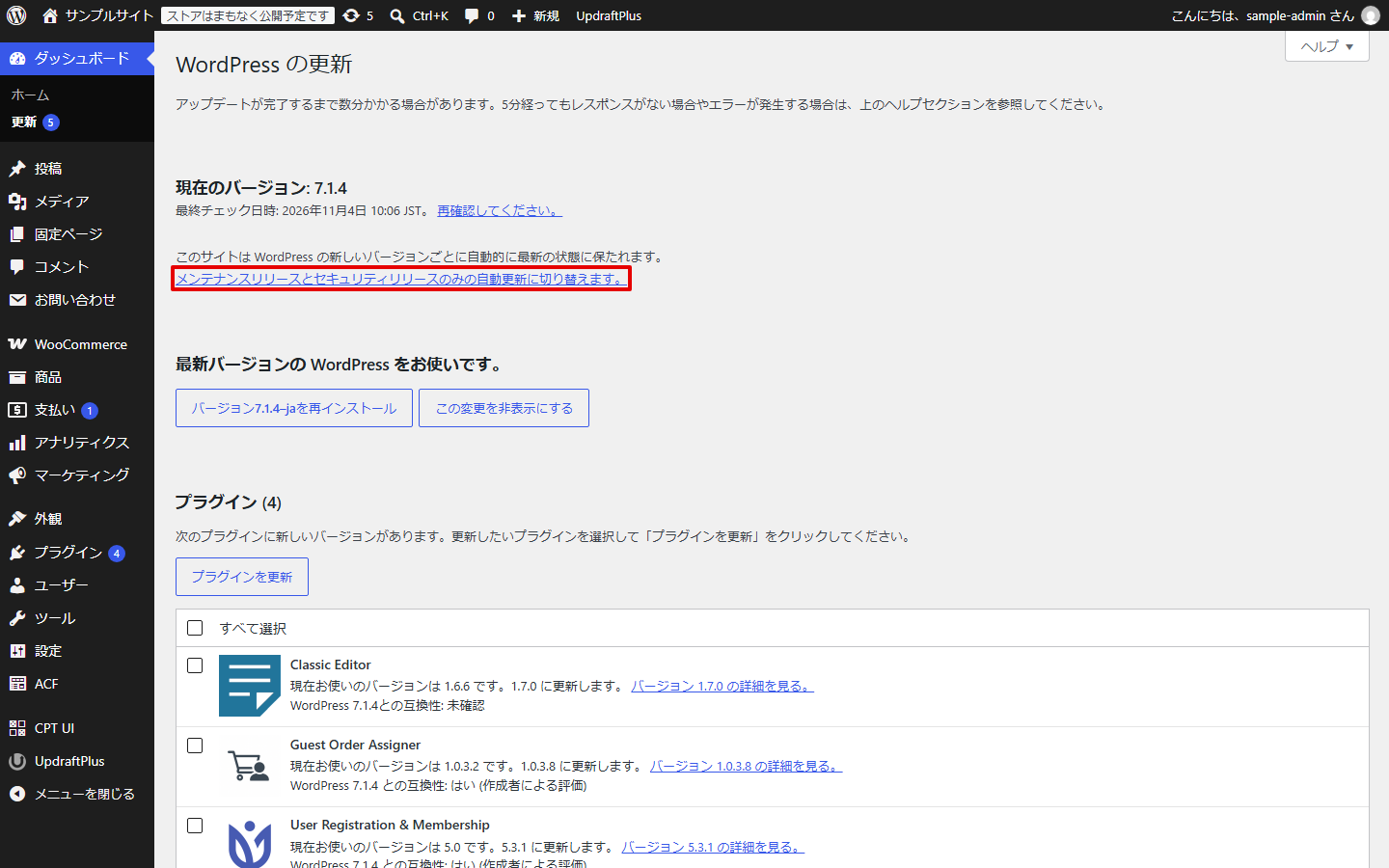
通常のエックスサーバーで本体のメジャー更新を切り替えるのは、「ダッシュボード」→「更新」の上のほうに出ている文のリンクです。新しいバージョンごとに自動更新する設定なら「このサイトは WordPress の新しいバージョンごとに自動的に最新の状態に保たれます。」と書かれていて、その下の「メンテナンスリリースとセキュリティリリースのみの自動更新に切り替えます。」を押すと、マイナー更新だけを自動にする設定へ切り替えられます。この記事の画面の画像は、2026年11月4日に日本語の WordPress 7.1.4 で撮ったものです。
通常のエックスサーバーではWordPress自身の自動更新を使う
通常のエックスサーバーで「WordPress簡単インストール」から入れたサイトも、自動更新の仕組みはWordPress本体の機能そのものです。エックスサーバーのブログでは、マイナー更新は「基本的にはWordPress側で自動的にアップデートしてくれます」、メジャー更新は「新規インストール時の初期設定では自動的にアップデートされる設定になっています」と説明されています(WordPressの更新方法 - エックスサーバー)。
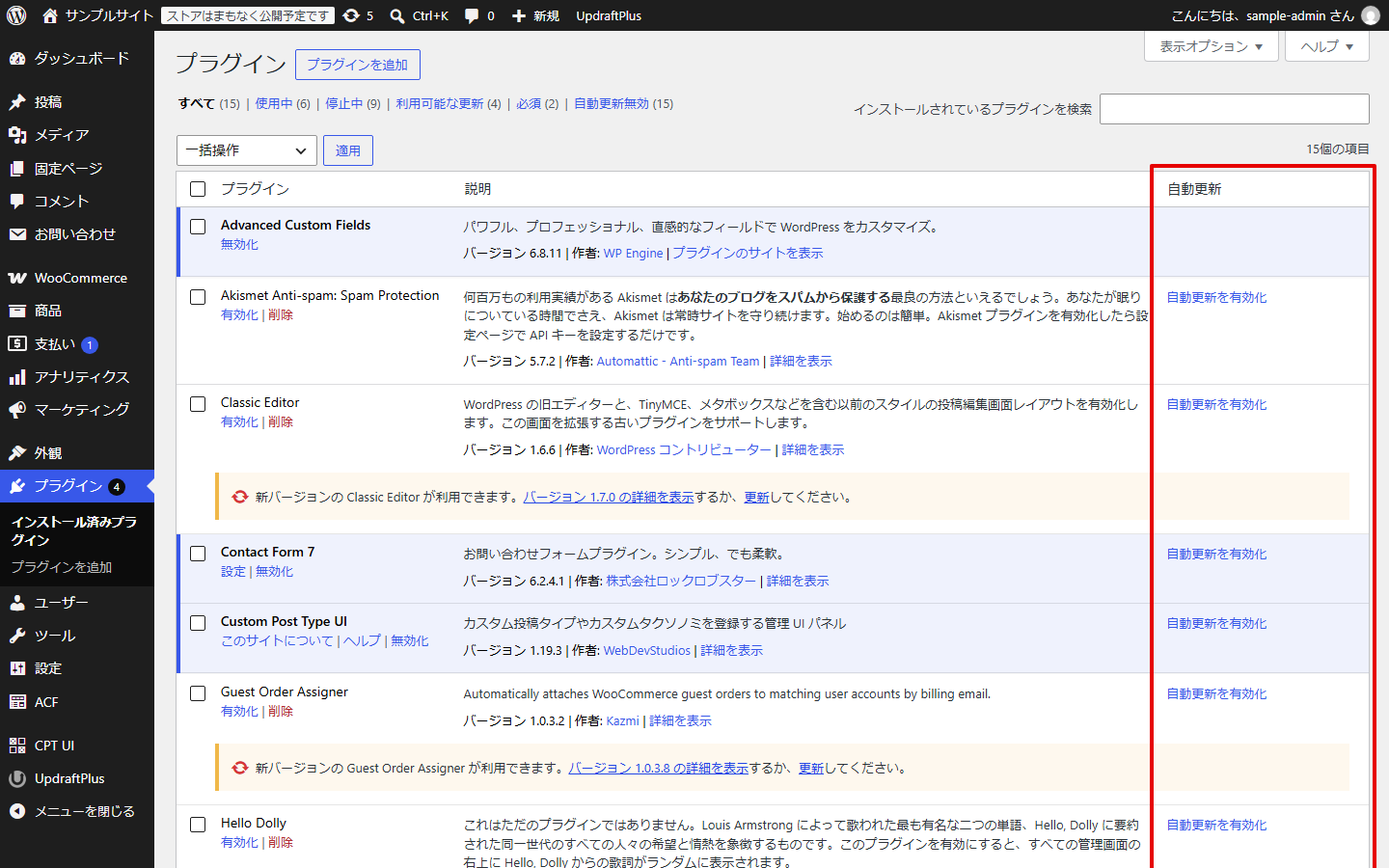
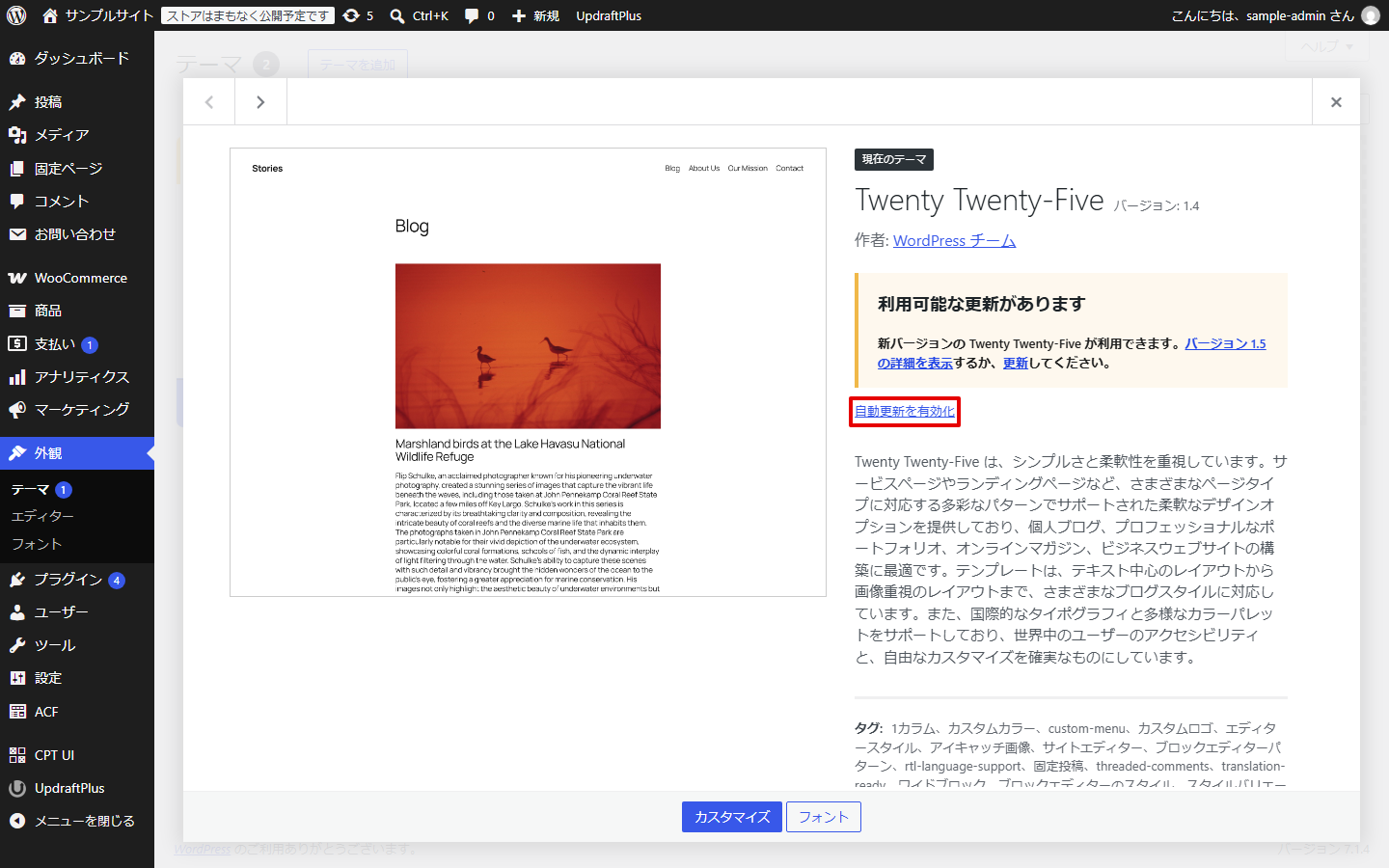
プラグインとテーマの自動更新は、WordPress 5.5から管理者が自分で有効にする仕組みになっています。プラグインは「プラグイン」→「インストール済みプラグイン」の右端にある「自動更新」列から、テーマは「外観」→「テーマ」で各テーマの詳細を開いたところから切り替えます。自動更新はWordPressの予約実行(WP-Cron)で1日2回ほど確認され、成功しても失敗しても、サイトの管理者メールアドレスに結果が届きます(プラグインとテーマの自動更新 - WordPress.org日本語)。
テーマは、詳細を開いたときの説明文の上に「自動更新を有効化」のリンクがあります。
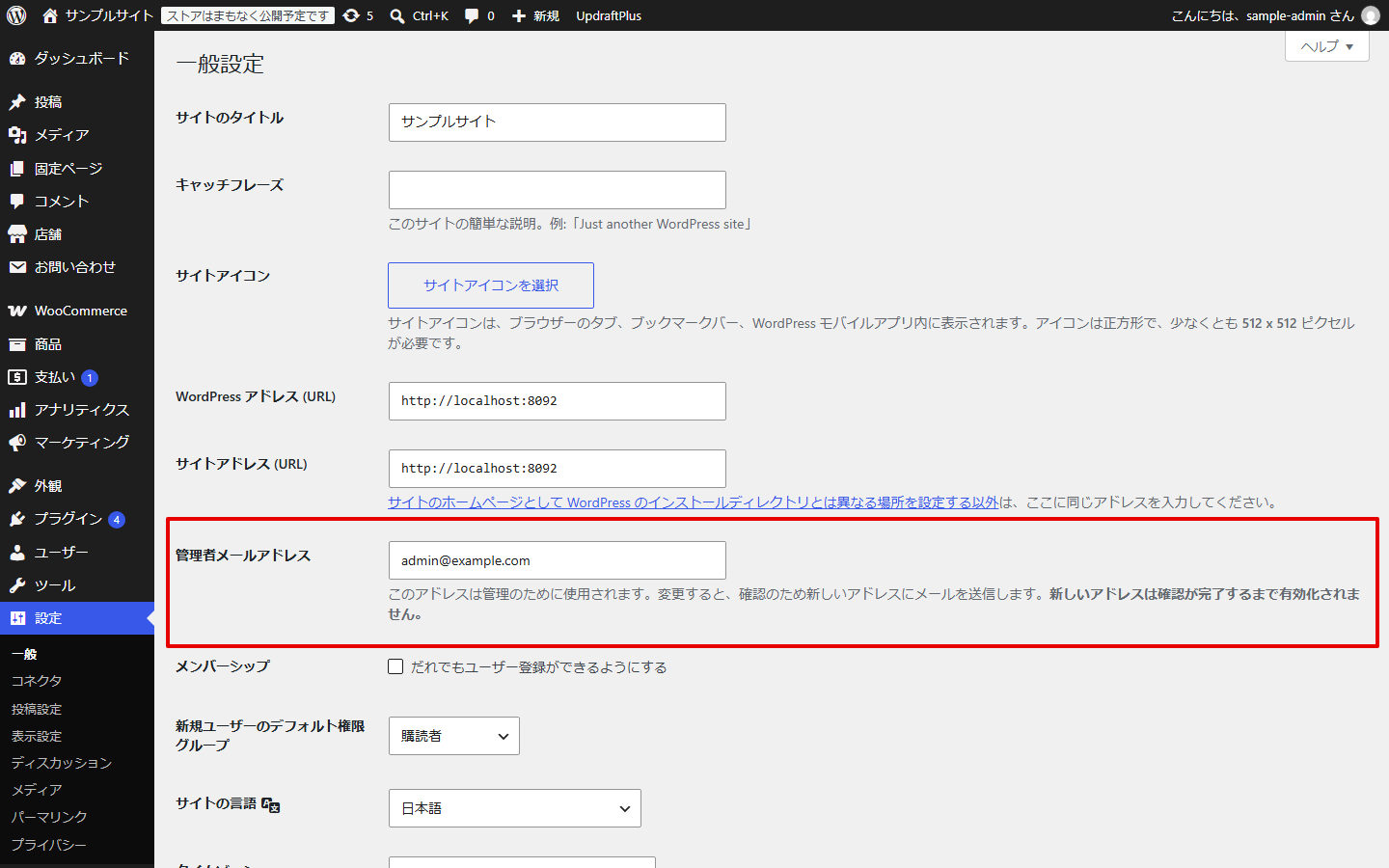
自動更新の結果を知らせるメールの宛先は、意外と見落とされます。「設定」→「一般」の管理者メールアドレスが、サイトを作ったときの顧客の担当者のままになっていると、自動更新が失敗した通知は保守担当者には届きません。取引先のサイトで自動更新を有効にするなら、先にこの宛先を確かめておくと、あとで「更新に失敗していたのに誰も知らなかった」という状態を避けられます。
管理画面での設定の場所や止め方、wp-config.php での指定は、こちらの記事で詳しく説明しています。
 WordPressの自動更新は有効にすべき?設定・無効化の方法と壊れにくくする条件関連記事
XServer for WordPressの「自動アップデート設定」は本体だけが対象
XServer for WordPressでは、WPパネルでサイトごとに本体の自動更新を設定します。手順は公式マニュアルのとおりで、次の順に進めます(自動アップデート - XServer for WordPress)。
- WPパネルにログインし、サイドメニューの「サイト」を開く
- サイト一覧で対象のサイトを選び、「設定画面」をクリックする
- 「サイト情報」の「各種設定」にある「自動アップデート設定」の「設定」をクリックする
- 「自動アップデートの設定」で「ON」を選び、「自動アップデート種類」を選ぶ
- 画面右下の「設定する」をクリックする
「自動アップデート種類」は2つです。「マイナーバージョンのみアップデート」はセキュリティ修正などのマイナー更新(6.4.1→6.4.2のような更新)だけを自動で入れ、「すべてアップデート」はメジャー更新(6.4→6.5のような更新)まで自動で入れます。公式マニュアルは「すべてアップデート」について、メジャー更新でサイトの表示や機能に影響が出ることと、プラグインやテーマとの互換性の問題が起きることがあると注意していて、重要なサイトでは事前にバックアップを取ることを勧めています。
プラグインとテーマは、WPパネルの「アップデート」画面で扱います。ここは自動更新ではなく、複数のサイトとプラグインにチェックを入れて「更新する」を押す、まとめての手動更新です(プラグインのアップデート - XServer for WordPress)。更新先のプラグインがサイトのPHPやWordPressのバージョンに対応していない場合は、バージョンの横に警告のアイコンが出ます。本体の更新も同じ画面からまとめて行えますが、WordPressがエラーになっているサイトとマルチサイトのサイトは更新できません(WordPressのアップデート - XServer for WordPress)。
何サイトも預かっている場合、このまとめて更新できる画面はかなり便利です。サイトごとに管理画面へログインし直す手間がなくなり、互換性の警告もその場で見えるので、警告が出たプラグインだけ後回しにする、という判断もしやすくなります。
どこまで自動に任せるかの目安
サーバーの設定場所が分かったところで、何を自動にするかを決めます。判断の軸は、更新で壊れたときにどれだけ困るかと、壊れたことにどれだけ早く気づけるかの2つです。
本体のマイナー更新は、どのサイトでも自動のままにしておくのがよいと考えています。中身はセキュリティ修正とバグ修正で、機能が変わることはほとんどありません。止めておくと、脆弱性の修正が出ているのに古いバージョンのまま動き続けることになり、そちらのほうが危険です。XServer for WordPressなら「マイナーバージョンのみアップデート」を選んでおけば、この状態になります。
本体のメジャー更新は、サイトの中身で分けます。お知らせとブログ記事が中心で、表示が崩れても数時間で直せば済むサイトなら、自動でも困ることは少ないはずです。反対に、問い合わせフォームから毎日のように連絡が来るサイトや、ネットショップ、会員サイトでは、メジャー更新で古いプラグインが動かなくなったときの損失が大きくなります。こうしたサイトは自動更新を「マイナーバージョンのみ」に留め、メジャー更新はステージング環境で試してから手動で入れるほうが安全です。XServer for WordPressには各サイトに1つずつステージング環境を作れる機能があり、試した内容を本番と同期することもできます(機能一覧 - XServer for WordPress)。
プラグインは、1つずつ役割を見て決めます。決済、フォーム、会員管理、予約、WooCommerceの拡張のように、動かなくなると売上や問い合わせが止まるものは手動に残し、SEOのメタ情報や画像の圧縮のように、止まってもすぐには困らないものから自動にしていくのが現実的です。WordPress 6.6からは、プラグインの自動更新のあとに致命的なPHPエラーが出た場合に限って、更新前のバージョンへ自動で戻る仕組みが入りました。ただ、戻るのはサイトが開けなくなるようなエラーのときだけで、レイアウトの崩れやフォームが送信できないといった問題は対象外です。
ステージングでの確かめ方は、こちらの記事にまとめています。
 WordPressのステージング環境で更新を試す方法|本番の前にどこまで確かめるか関連記事
自動バックアップの14日分で戻せる範囲
エックスサーバーは、通常のレンタルサーバーもXServer for WordPressも、Webデータ(ファイル)とMySQLデータベースを毎日自動でバックアップし、過去14日分を残しています(通常のエックスサーバーの一部の旧サーバーは7日分)。自動更新で壊れたときの戻し先としては、これがいちばん身近です。通常のエックスサーバーでは、サーバーパネルの「自動バックアップの取得・復元」→「自動バックアップデータから復元」から、ドメインごとにディレクトリを指定して戻せます(自動バックアップからのデータ復元 - エックスサーバー)。
ただ、更新で壊れたときの戻し方として使うには、少し大きすぎる道具です。ファイルを復元すると、指定したディレクトリはバックアップの内容で上書きされ、バックアップ日より後に作ったファイルは消えます。昨日アップロードした画像も一緒に消えるということです。データベースまで戻すと、バックアップ以降に公開した記事、受けた注文、フォームから届いた内容も巻き戻ります。データベースの復元は別の手順(データベース自動バックアップからの復元)になっているので、ファイルだけ戻すのか、データベースも戻すのかを決めてから操作します。
プラグインの更新で壊れた場合、本当に戻したいのは「更新したプラグインのフォルダ」だけのことがほとんどです。XServer for WordPressには任意のタイミングでバックアップを作る手動バックアップがあるので、メジャー更新や大きなプラグインの更新を入れる前に1つ作っておくと、更新の直前の状態に戻せるので、前日の自動バックアップに戻すより失うデータが少なくて済みます。
自動更新の結果に気づける状態か
自動更新を任せるなら、壊れたときに顧客より先に気づける状態にしておきたいところです。WordPressの更新結果のメールは届きますが、メールが届くのは更新の処理が終わったときで、更新後にトップページが表示できているか、フォームが動いているかまでは見ていません。
XServer for WordPressの「死活監視アラート」は、サイトが表示できなくなったときにメールかSlackで通知します(機能一覧 - XServer for WordPress)。通常のエックスサーバーで同じことをするなら、外部の死活監視サービスを使います。夜中の自動更新で真っ白になったサイトを、朝の始業前に通知で知るのか、顧客からの電話で知るのかで、その日の対応はかなり変わります。
 Webサイトの死活監視を無料で始める方法|WordPressで見る項目と通知の設定関連記事
複数のサーバーにまたがって預かっている場合
取引先のサイトが全部エックスサーバーにあるとは限りません。エックスサーバーのWPパネルはエックスサーバーの中のサイトしか扱えないので、さくらのレンタルサーバーやConoHa WINGのサイトも預かっていると、更新の確認と記録が契約ごとにばらばらになります。
NexraOneは、サーバーの会社に関係なく、WordPressにNexraOne Agentプラグインを入れたサイトをひとつの画面で見られる監視サービスです。無料プランでも3サイトまで、死活監視と更新の有無の確認をメール通知つきで使えます。Proプラン以上(月額3,900円、2026年10月26日時点)では、更新前にデータベースと更新対象のプラグイン・テーマをバックアップし、1件ずつ更新して、更新後にトップページとREST APIが応答するかを外から確かめるSafe Updateが使えます。更新の途中でファイルの更新に失敗したときは、保存しておいたプラグインやデータベースの復元を試み、結果は履歴とSlackやChatworkへの通知で確認できます。週1回の自動実行もサイトごとに設定できるので、管理画面の自動更新に任せていたプラグインを、バックアップと確認つきの更新に置き換えられます。
WordPress更新を安全に自動化するSafe Updateとは?仕組みを解説関連記事
参考にした公式情報
よくある質問
- エックスサーバーのサーバーパネルでWordPressの自動更新を設定できますか?
- 通常のエックスサーバー(レンタルサーバー)では、WordPress本体のマイナー更新はWordPress自身が自動で行い、プラグインとテーマの自動更新はWordPressの管理画面で1つずつ有効にします。サーバー側で自動アップデートを設定できるのは、XServer for WordPressのWPパネルにある「自動アップデート設定」です。
- XServer for WordPressの自動アップデートでプラグインも自動更新されますか?
- 公式マニュアルでは、WPパネルの「自動アップデート設定」の対象はWordPress本体で、「マイナーバージョンのみアップデート」と「すべてアップデート」から選びます。プラグインとテーマは、WPパネルの「アップデート」から複数サイトをまとめて手動で更新するか、WordPressの管理画面で自動更新を有効にします。
- 「マイナーバージョンのみ」と「すべてアップデート」はどちらを選べばいいですか?
- マイナー更新はセキュリティ修正とバグ修正なので、まず「マイナーバージョンのみアップデート」を選ぶのが無難です。「すべてアップデート」はメジャー更新(6.4から6.5のような更新)も自動で入るため、公式マニュアルも表示や機能への影響とプラグイン・テーマの互換性に注意するよう書いています。問い合わせや決済のあるサイトは、メジャー更新をステージングで試してから手動で入れるほうが安心です。
- 自動更新でサイトが壊れたら、エックスサーバーの自動バックアップで戻せますか?
- エックスサーバーはWebデータとMySQLデータベースを過去14日分自動でバックアップしていて、サーバーパネルの「自動バックアップの取得・復元」から戻せます。ただし復元すると対象のディレクトリはバックアップの内容で上書きされ、バックアップ日より後に作られたファイルは消えます。データベースも戻すと、その後に入った投稿や注文、フォームの送信内容まで巻き戻るので、更新したプラグインだけを戻せる手段も用意しておくと復旧が早くなります。
※本記事では、公開されている事例や保守現場での知見をもとに、実務で確認すべきポイントを整理しています。
この記事を書いた人

WordPress Monitoring Service
WordPressサイトの異常に、
早く気づける体制を作りませんか?
死活監視、WP-Cron、Fatal Error、SSL・ドメイン期限、更新検知をまとめて確認。
3サイトまで無料でWordPress監視を始められます。
合わせてこんな記事も読まれています

2026-11-20
wp-guide
ACF PROのライセンス管理|キーの入れ方、ステージングの数え方、サイト移転と期限切れのとき
ACF PROのライセンスキーは「ACF」→「Updates」か、wp-config.phpのACF_PRO_LICENSEで有効にします。開発・ステージング環境がサイト数に数えられないURLの条件、サイトを移転したときの再有効化、期限が切れたときにできなくなること、旧ライセンス(買い切り)とComposerでの入れ方をまとめました。
2026-11-02
wp-guide
Secure Custom Fields(SCF)の使い方|入力欄の作り方から繰り返しフィールドの表示まで
WordPress.orgが配布するSecure Custom Fields(SCF)で、フィールドグループを作って投稿画面に入力欄を足し、テーマで表示するまでの手順を説明します。ACFでは有料のPRO版にあるRepeater(繰り返しフィールド)やオプションページが、SCFでは追加料金なしで使えることも確認します。
2026-10-30
wp-guide
WordPressバックアッププラグインの選び方|UpdraftPlus・BackWPup・WPvivid・All-in-One WP Migrationの違い
WordPressのバックアッププラグイン4つを、無料版でできること(定期バックアップ、クラウド保存、復元、移行)と有料版が必要になる場面で比べます。制作会社が顧客サイトに入れるときの選び方と、入れたあとに確かめることも説明します。
最新記事はこちら
2026-11-20
wp-guide
ACF PROのライセンス管理|キーの入れ方、ステージングの数え方、サイト移転と期限切れのとき
ACF PROのライセンスキーは「ACF」→「Updates」か、wp-config.phpのACF_PRO_LICENSEで有効にします。開発・ステージング環境がサイト数に数えられないURLの条件、サイトを移転したときの再有効化、期限が切れたときにできなくなること、旧ライセンス(買い切り)とComposerでの入れ方をまとめました。

2026-11-18
wp-maintenance
WordPressのサポート期限はいつまで?古いバージョンに修正が届く範囲と、更新を先送りできないサイトの見分け方
WordPressには決まったサポート期限がなく、正式に保守されているのは最新版だけです。古い版へのセキュリティ修正は好意で出ているもので、2026年11月時点で4.7以降に届いています。PHPが古いサイトが6.9系で止まる理由、修正が届かない版、更新を先送りできないサイトの見分け方を、WordPress.orgの公式情報をもとに整理します。

2026-11-16
wp-maintenance
WordPressのセキュリティ対策を業者に頼む費用|1回の設定と月額の運用で変わる料金、見積もりで確かめること
WordPressのセキュリティ対策を業者に頼むと、1回の設定は2万円台から、月額の運用は5,500円から3万円台まで幅があります。2026年11月に国内4社の料金ページを確認し、金額の差がどの作業から生まれるか、改ざんされたあとの復旧が料金に入っているか、見積もりで確かめることを整理します。