
公開日:
更新日:
WordPressが勝手に別のサイトへリダイレクトされるときの原因と直し方
WordPressのサイトを開くと勝手に別のサイトへ飛ばされる不正リダイレクトについて、設定の誤りとの見分け方、.htaccess・サイトのURL設定・テーマ・プラグイン・データベースの確認する場所、直したあとにやることを解説します。
WordPressのサイトを開いたときに、エラーも出ずに見覚えのない別のサイトへ飛ばされるなら、まず改ざんを疑います。多くは.htaccess、テーマやプラグインのファイル、データベースのどこかに、訪問者を外部へ転送するコードが書き込まれています。転送先のコードを消すだけでは同じ入口から書き戻されるので、入口をふさぐところまでが対応です。
同じ「リダイレクト」でも、「リダイレクトが繰り返し行われました」と表示されて開けない場合は、設定の食い違いで転送が往復しているだけのことがほとんどです。その場合は「WordPressで「リダイレクトが繰り返し行われました」と出るときの原因と直し方」の手順で直せます。
設定の誤りか、不正なリダイレクトかを見分ける
見分けるときは、どこへ飛ばされるかを見ます。自分のサイトのhttpからhttpsへ、wwwなしからwwwありへといった、自分のドメインの中での転送なら設定の問題です。まったく関係のないドメイン、たとえば懸賞や当選をうたうページ、偽のウイルス警告、海外の通販サイトへ飛ばされるなら、不正なリダイレクトと考えて進めます。
不正なリダイレクトは、管理者が普段開く画面では起きないように作られていることがあります。ログインしている管理者には何もせず、検索結果から来た人やスマートフォンで開いた人だけを転送する、といった条件が付いている例です。Googleも、スマートフォンの利用者だけに向けた転送は、サイトの管理者が気づかないうちに起きていることがあると説明しています。
そのため、自分のパソコンで開いて何も起きなくても、次のように開き方を変えて確かめます。
| 試す開き方 | 確かめること |
|---|---|
| ログアウトした状態か、シークレットウィンドウで開く | ログイン中の管理者だけ転送されない仕組みになっていないか |
| Googleの検索結果からサイトのリンクを押して開く | 検索から来た人だけ転送されていないか |
| スマートフォンのモバイル回線で開く | スマートフォンだけ転送されていないか |
| トップページ以外の記事ページも開く | 特定のページや投稿だけ書き換えられていないか |
転送されたときは、その時刻、開いたURL、飛ばされた先のURL、使った端末をメモしておきます。あとでログやファイルの変更日時と照らし合わせるときの手掛かりになります。
調べる前に、今の状態を残しておく
原因を探し始める前に、ファイル一式とデータベースを今の状態のまま保存します。不審なコードを見つけてすぐ消すと、表示は戻っても、いつ、どこから入られたのかを後で調べられなくなるためです。この保存は戻すためのバックアップではなく調査用の記録なので、普段のバックアップとは別の名前と場所に置きます。
訪問者の被害を止めたい場合は、調べている間だけメンテナンス表示にするか、サーバーのアクセス制限で外部からの表示を止めます。サイトの止め方と、見つけたあとの初動の流れは「WordPressの改ざんとは?検知方法と初動対応」にまとめています。
転送するコードが置かれやすい場所を順に見る
不正な転送は、ページが読み込まれるたびに必ず通る場所に仕込まれます。次の順に見ていくと、多くの場合どこかで見つかります。
| 確認する場所 | 見るところ |
|---|---|
.htaccess | 見覚えのないRewriteRuleやRedirect、外部ドメインへの転送 |
| 「設定」→「一般」 | 「WordPress アドレス (URL)」と「サイトアドレス (URL)」が自分のドメインか |
| テーマのファイル | header.php、footer.php、functions.phpに足された見覚えのないコード |
| プラグイン | 入れた覚えのないプラグイン、wp-content/mu-pluginsの中身 |
| データベース | 投稿やウィジェット、wp_optionsに紛れ込んだ外部の<script> |
.htaccess
WordPress.orgの「My site was hacked」の解説でも、.htaccessは不正な目的で書き換えられることが最も多いファイルの一つとされています。サイトのルートにあるものだけでなく、wp-contentやwp-content/uploadsなど下の階層にも置けるので、すべての階層の.htaccessを探します。
WordPressが自分で書き込むのは、# BEGIN WordPressから# END WordPressまでのパーマリンク用の数行です。それ以外の行は、サーバーのHTTPS化やキャッシュ用のプラグインが書いたものか、自分たちで足したものかを一つずつ確かめます。外部ドメインへ転送する行や、検索エンジンや端末の種類で条件を分けている行に心当たりがなければ、不正なものと考えます。
サイトのURL設定
管理画面の「設定」→「一般」で、「WordPress アドレス (URL)」と「サイトアドレス (URL)」の2つが自分のドメインになっているかを見ます。ここが書き換えられると、サイト全体と管理画面が別のドメインへ飛ぶようになり、ログインもできなくなります。この記事の画面の画像は、2026年11月4日に日本語の WordPress 7.1.4 で撮ったものです。
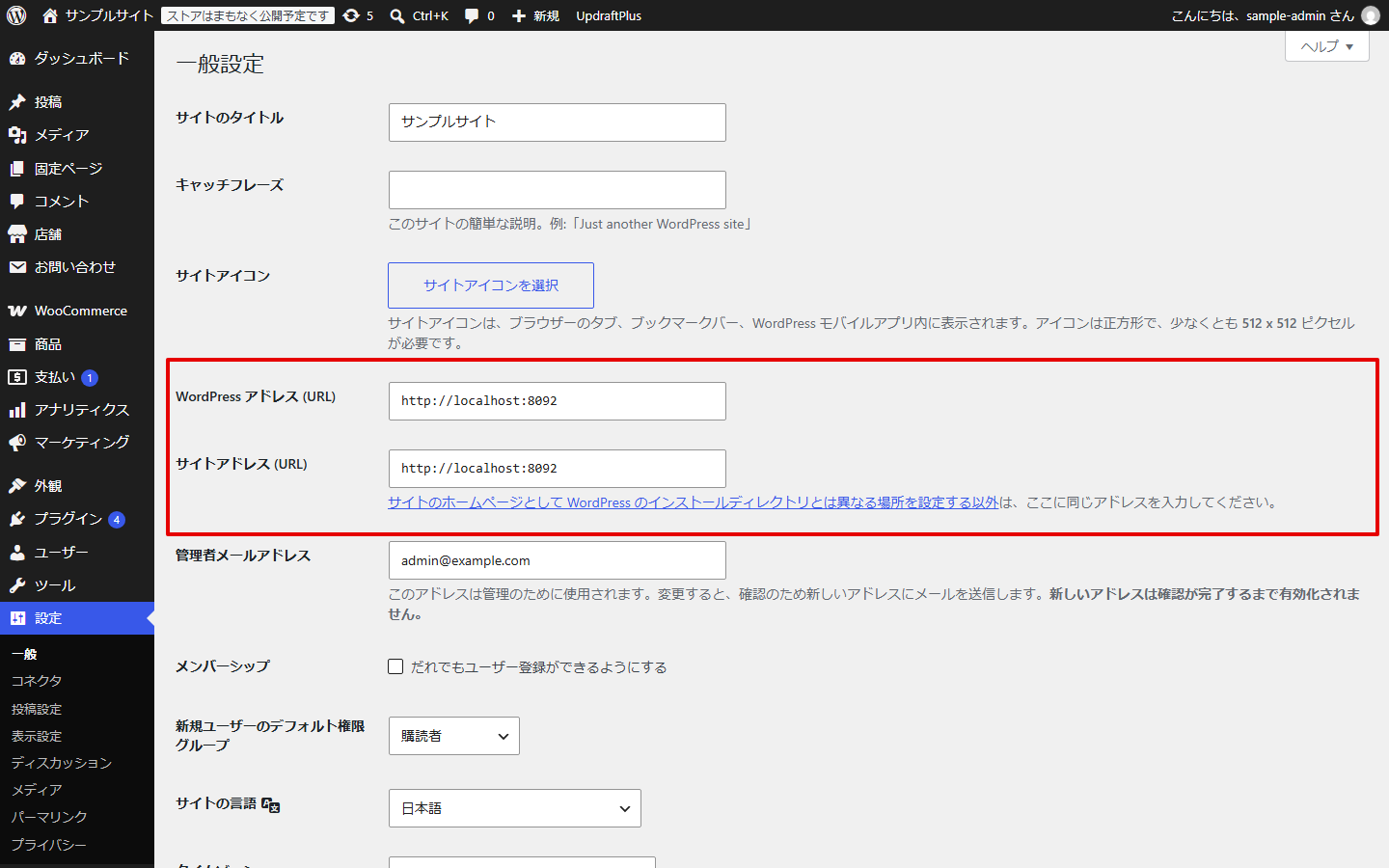
管理画面に入れない場合は、データベースのwp_optionsテーブルにあるsiteurlとhomeの値を、phpMyAdminなどで確かめます。wp-config.phpにWP_HOMEやWP_SITEURLの行が足されていないかも合わせて見ます。
テーマとプラグイン
テーマでは、すべてのページで読み込まれるheader.php、footer.php、functions.phpを優先して見ます。外部のURLを読み込む<script>、base64_decodeやevalのように中身を読めなくしたコード、window.locationやheader("Location:で別のドメインへ飛ばす処理が、見覚えのない形で入っていないかを探します。
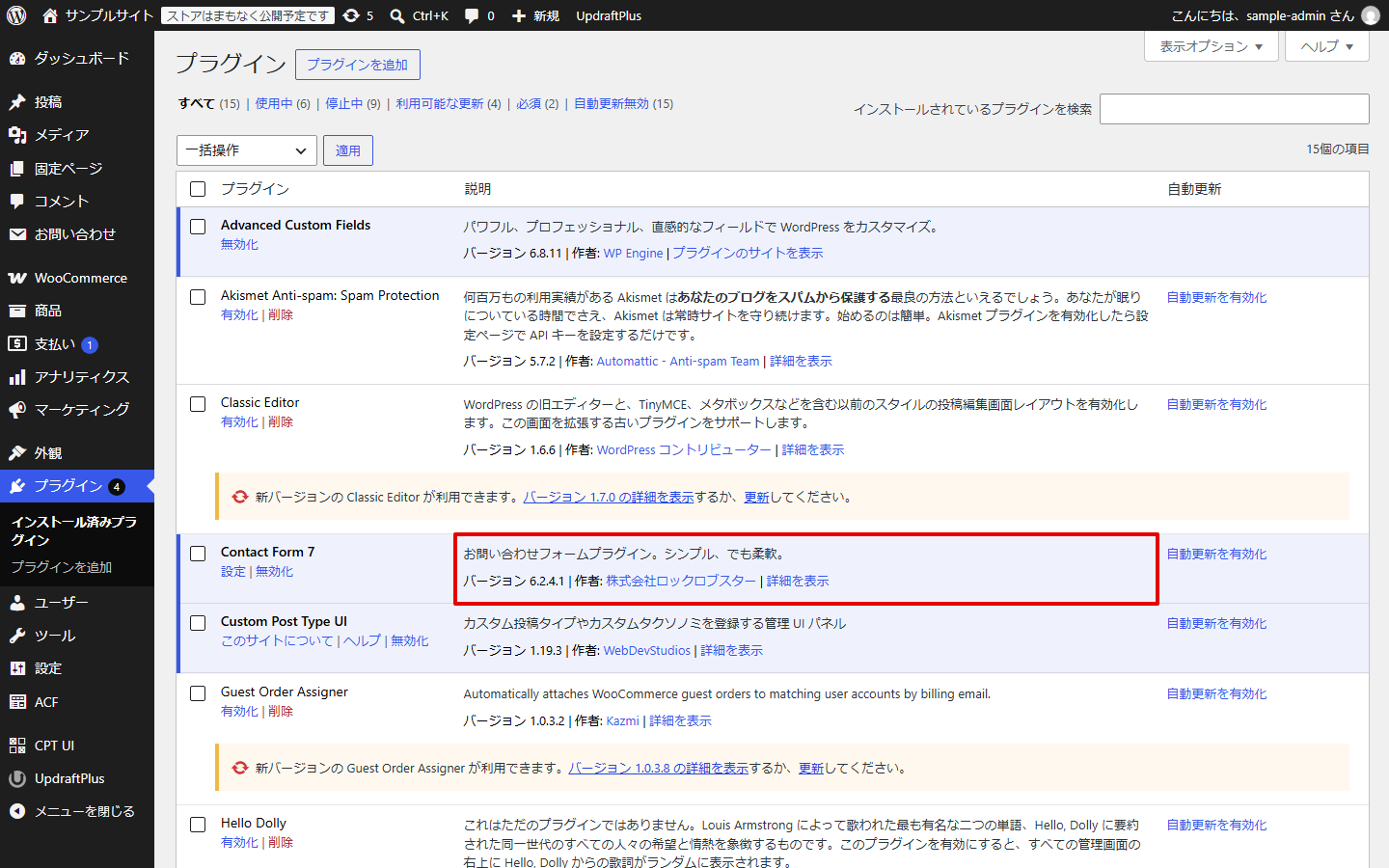
プラグインは、「プラグイン」→「インストール済みプラグイン」の一覧に入れた覚えのないものがないかを確かめます。名前だけでは判断しにくいので、説明文と「作者」も見て、自分たちが入れたものと照らし合わせます。
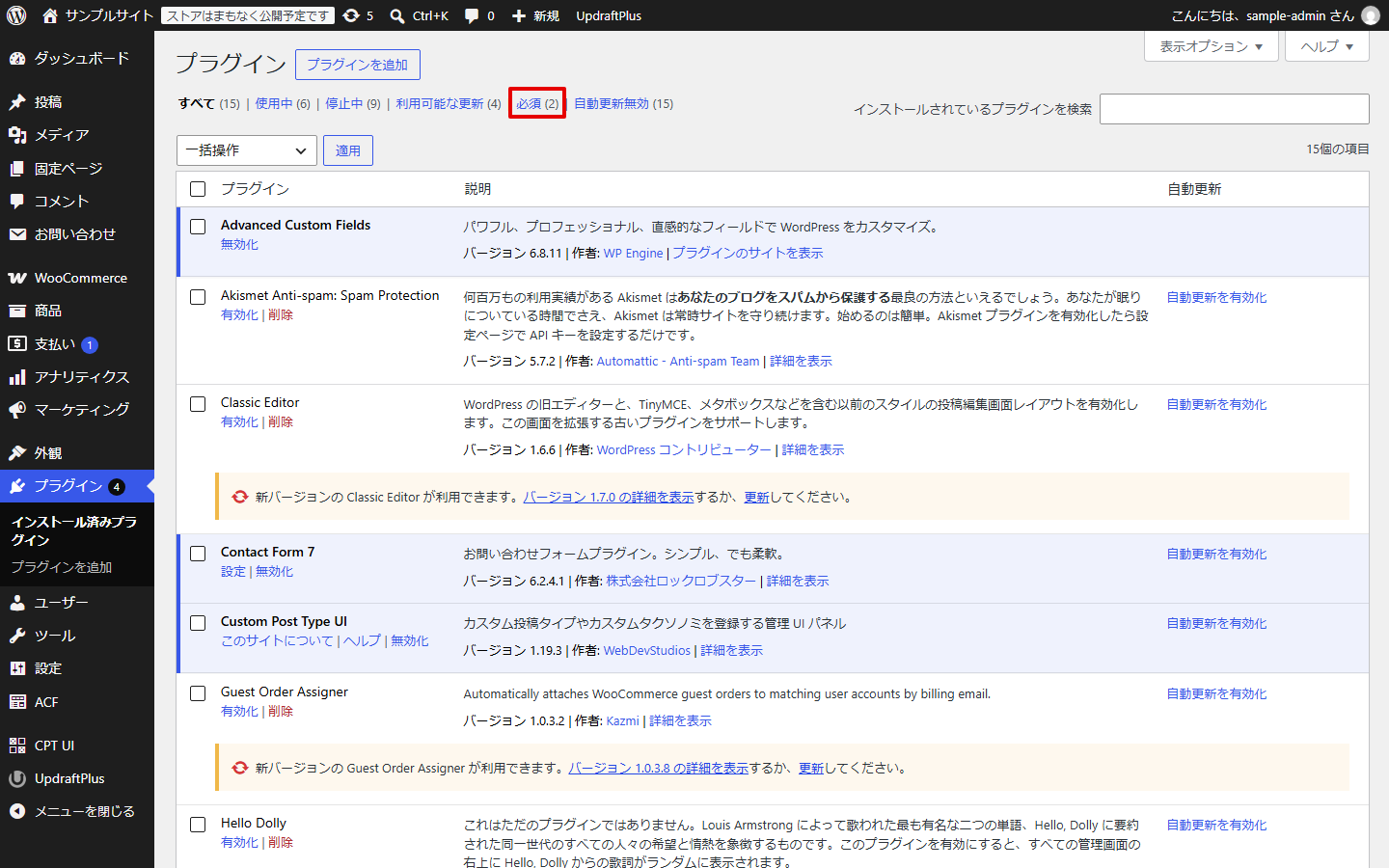
wp-content/mu-pluginsに置かれたファイルは、一覧の上にある「必須」を押すと表示されます。「すべて」には含まれないので、ここを開かないと気づきません。この場所のファイルは自動で読み込まれ、管理画面から停止できません。「必須」に出るのはフォルダの直下にあるPHPファイルだけなので、サーバー上でもwp-content/mu-pluginsのフォルダを開き、何が置かれているかを見ます。
ファイルを1つずつ読むのが難しい場合は、Wordfenceなどのセキュリティプラグインのスキャンで、公式の配布ファイルとの差や不審なコードを探す方法もあります。使い方は「Wordfenceのスキャン方法」で説明しています。
データベース
ファイルに何もなければ、データベースに書き込まれている可能性があります。投稿や固定ページの本文、ウィジェット、テーマの設定に、外部のURLを読み込む<script>が足されていると、その表示を含むページを開いたときだけ転送されます。特定の記事だけで転送が起きるなら、その記事の本文をコードエディターで開いて確かめます。
消したあとに、入口をふさぐ
不正なコードを見つけて消しても、それだけでは終わりません。入り込んだ入口が残っていれば、同じコードがまた書き込まれます。
WordPress.orgの解説が勧めているのは、次のような作業です。
- WordPress本体の
wp-adminとwp-includesを、今と同じ版の公式の配布ファイルで入れ替える - テーマとプラグインを、公式の配布元から入れ直す
- 管理者を含むすべてのユーザーのパスワードを変える
wp-config.phpの認証用キーを入れ替えて、ログイン中の人を全員ログアウトさせる- FTP・SFTP、サーバーの管理パネル、データベースのパスワードも変える
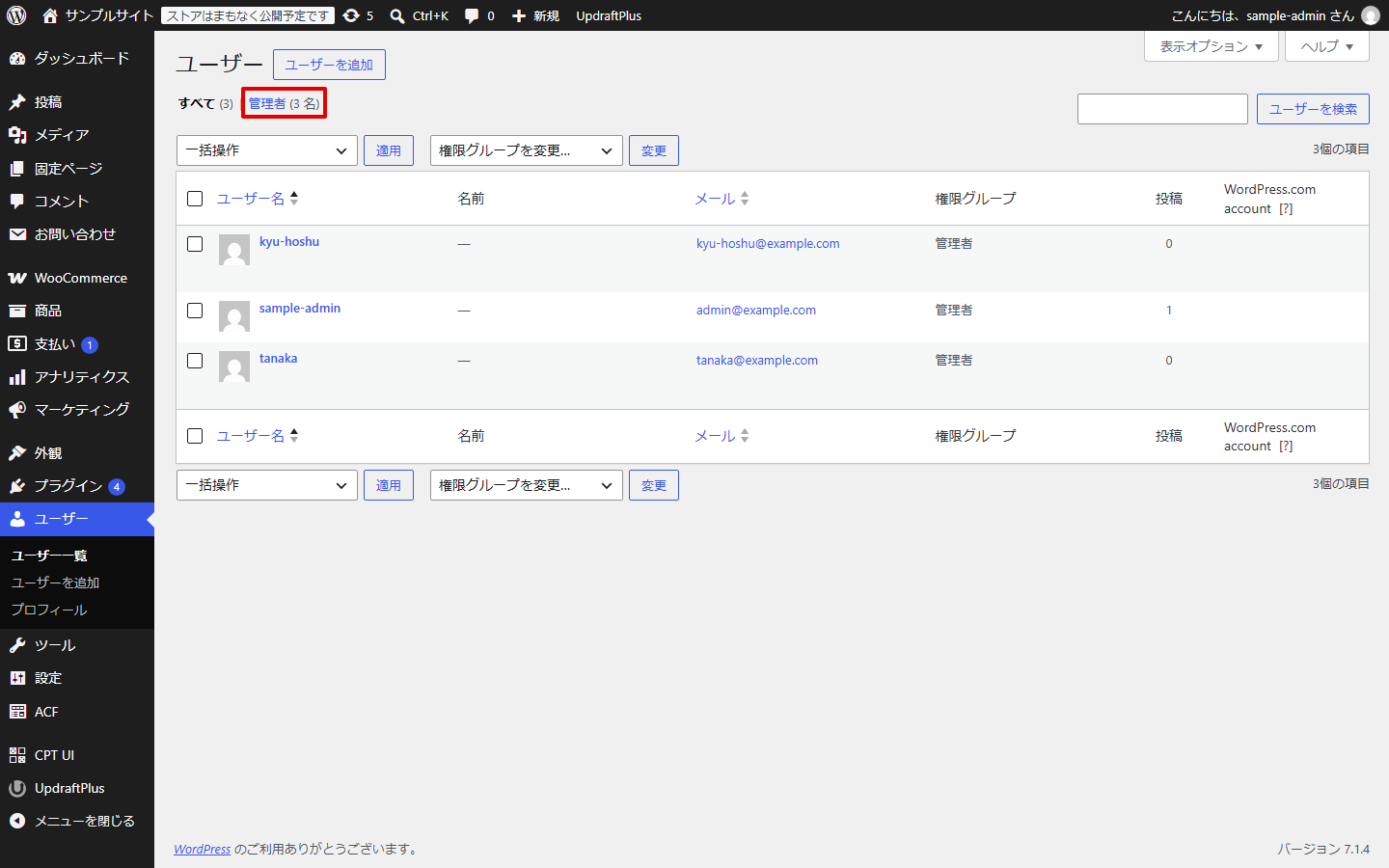
ユーザー一覧に見覚えのない管理者がいないかも確かめます。パスワードを変えても、入り込んだ人が作った管理者が残っていれば、そのアカウントからまた書き換えられます。「ユーザー」の一覧の上にある「管理者」を押すと、管理者だけに絞って表示できます。権限グループごとにできることと変え方は「WordPressのユーザー権限とは?管理者・編集者・投稿者の違いと変え方」で説明しています。
脆弱性のあるプラグインやテーマが入口になっていた場合は、修正版へ更新するか、修正版が出ていなければ止めて別の製品に替えます。脆弱性の告知の読み方は「WordPressの脆弱性とは?」で説明しています。
最後に、バックアップから戻す場合は、改ざんされる前のものかどうかを確かめてから使います。日付が新しいバックアップほど、すでにコードが入った状態を保存しているおそれがあります。
検索結果やブラウザの警告が出ていたら
不正なリダイレクトが続いていたサイトは、Googleの検索結果に「このサイトはハッキングされている可能性があります」と出たり、Chromeで警告画面が出たりすることがあります。Search Consoleに登録していれば、「セキュリティの問題」の画面に検出された内容が表示されます。
検索結果の警告を外すには、不正なコードを消して入口をふさいだあとに、Search Consoleの「セキュリティの問題」の画面から審査をリクエストします。修正が終わる前にリクエストしても通らないので、上の作業と、開き方を変えた再確認を済ませてから行います。
自社で原因を追いきれない場合や、復旧を外部に頼む場合の目安は「WordPressがハッキングされたら?被害の確かめ方と、最初にやること・予防策」を参考にしてください。
参考にした情報
- FAQ My site was hacked – WordPress.org Documentation(.htaccessが不正に書き換えられやすいこと、本体・テーマ・プラグインの入れ直し、パスワードと認証用キーの変更。2026年11月3日確認)
- Detect and get rid of unwanted sneaky mobile redirects – Google Search Central Blog(スマートフォンの利用者だけを転送するリダイレクトが、管理者の気づかないうちに起きていることがある点。2026年11月3日確認)
関連記事
WordPress Monitoring
複数サイトの監視を自動化しませんか?
死活監視・Fatal Error・SSL期限・更新検知をまとめて管理。3サイトまで無料で始められます。
この記事を書いた人
