
公開日:
NexraOne Agentが接続できないときの確認ポイント
NexraOne Agentで接続できない、Heartbeatが届かない、Connect Tokenが通らないときの切り分け方法を整理します。制作会社向けに、WordPress側・NexraOne側・サーバー通信の順番で確認します。
結論
NexraOne Agentが接続できないときは、いきなりプラグインを入れ直すより、原因を3つに分けて確認した方が早いです。
| 切り分け | 見る場所 |
|---|---|
| WordPress側 | プラグイン有効化、設定画面、管理者権限 |
| NexraOne側 | ログイン状態、Connect Token、対象サイト |
| サーバー通信 | HTTPS到達、WAF、セキュリティプラグイン |

この記事で分かること
- 接続できないときの最初の切り分け
- Connect Tokenで確認すること
- Heartbeatが届かないときの見方
- WAFやセキュリティプラグインの確認ポイント
- 制作会社での問い合わせ前チェック
まず確認すること
最初に、次の4点を確認します。
- NexraOne Agentが有効化されている
- WordPressの「設定 > NexraOne」を開ける
- NexraOneにログインしている、または有効なConnect Tokenがある
- サイトURLがHTTPSで到達可能
この段階で設定画面が開けない場合は、接続以前にWordPress側の権限やプラグイン有効化を確認します。
Connect Tokenが通らない場合
Connect Tokenが通らない場合は、次の順番で確認します。
| 確認 | 内容 |
|---|---|
| コピー | 前後に空白が入っていないか |
| 有効期限 | 古いトークンを使っていないか |
| アカウント | 接続先のNexraOneアカウントが正しいか |
| サイトURL | 登録したURLと実サイトのURLがずれていないか |
制作会社で複数アカウントを使っている場合、別のNexraOneアカウントで発行したトークンを使っているケースがあります。
Heartbeatが届かない場合
接続はできたように見えるのにHeartbeatが更新されない場合、サーバーからNexraOne APIへの通信を疑います。

確認するポイントは次の通りです。
- サーバーから
https://api.nexraone.appへHTTPS通信できるか - WAFが外部通信をブロックしていないか
- セキュリティプラグインがREST APIや外部通信を制限していないか
- キャッシュやメンテナンスモードで管理画面操作が影響を受けていないか
Heartbeatは、NexraOneがサイトの接続状態を判断する重要な信号です。最低限見るべき監視項目 の前提にもなります。
検索してもプラグインが出ない場合
WordPress管理画面の検索でNexraOne Agentが見つからない場合は、WordPress.orgへの接続がブロックされている可能性があります。
その場合は、WordPress.orgのプラグインページからZIPを取得し、「プラグイン > 新規追加 > プラグインのアップロード」から導入する方法を検討します。
問い合わせ前チェック
サポートや社内担当者に共有する前に、次の情報を揃えると切り分けが速くなります。
NexraOne Agent 接続確認メモ

- サイトURL:
- WordPressバージョン:
- PHPバージョン:
- Agent有効化: 済 / 未
- 接続方法: ログイン接続 / Connect Token
- 表示されるエラー:
- Last heartbeat:
- WAF / セキュリティプラグイン:
- 直前に変更したこと:
まとめ
NexraOne Agentが接続できないときは、WordPress側、NexraOne側、サーバー通信の3つに分けると切り分けやすくなります。特にHeartbeatが届かない場合は、WAFやセキュリティプラグインの外部通信制限を確認してください。
NexraOneなら3サイトまで無料でWordPress監視を始められます。接続できない場合も、上のチェックリストで原因を整理してから確認すると復旧が早くなります。
※本記事では、公開されている事例や保守現場での知見をもとに、実務で確認すべきポイントを整理しています。
この記事を書いた人

WordPress Monitoring Service
WordPressサイトの異常に、
早く気づける体制を作りませんか?
死活監視、WP-Cron、Fatal Error、SSL・ドメイン期限、更新検知をまとめて確認。
3サイトまで無料でWordPress監視を始められます。
合わせてこんな記事も読まれています
2026-07-08
nexraone
WordPress更新を安全に自動化するSafe Updateとは?仕組みを解説
NexraOneのSafe Updateは、WordPress本体・テーマ・プラグインの更新前バックアップ、順次更新、更新後の外形検証、履歴・通知を管理しています。機能、使い方、制約を解説します。
2026-06-06
nexraone
Nexra Intelligenceとは?WordPress監視にAIを使う意味
NexraOneのAIアドオン「Nexra Intelligence」について、AI要約、予測アラート、週次AIレポートの3機能と、WordPress監視にAIを使う意味を解説します。制作会社向けの導入タイミングも整理します。
2026-06-04
nexraone
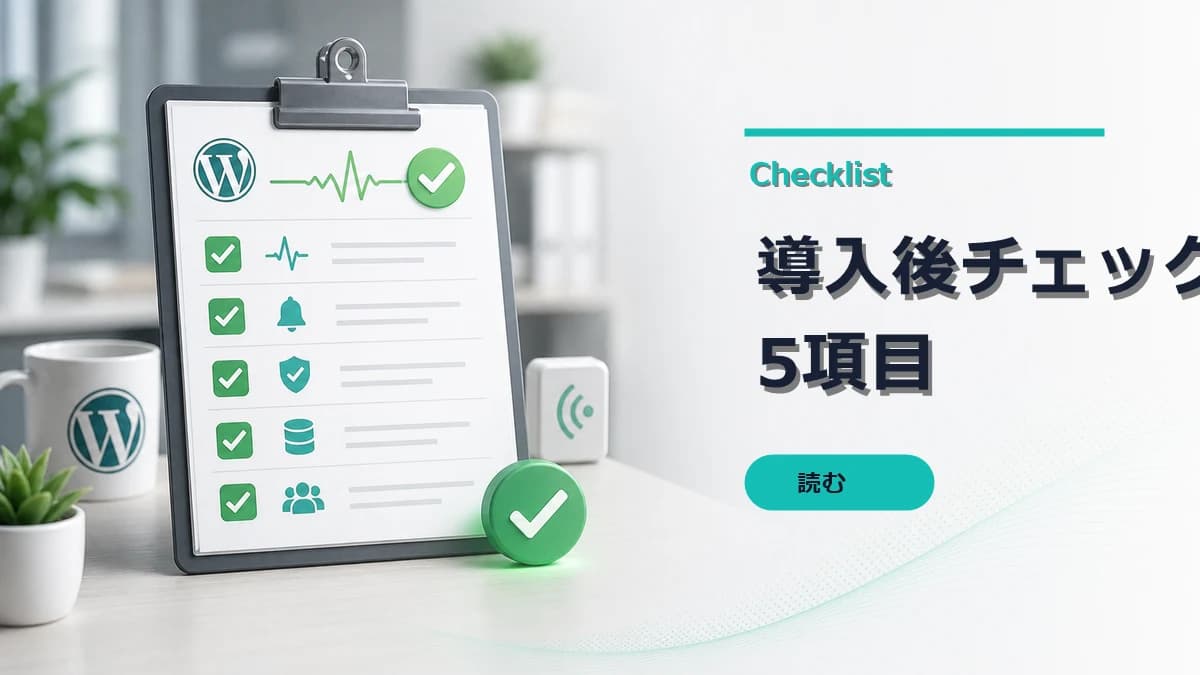
NexraOne Agent導入後に確認するチェックリスト
NexraOne Agentをインストールした後に確認すべき項目を、制作会社・保守会社向けに整理します。Connected表示、Last heartbeat、通知先、監視項目、顧客説明までチェックリスト化します。
最新記事はこちら

2026-11-13
wp-maintenance
WordPressの高速化を業者に頼む費用|料金の差が出る作業と、見積もりで確かめること
WordPressの表示速度の改善(高速化)を業者に頼むと、公開価格は1サイト1万円前後から6万円台まで幅があります。2026年11月に国内4社の料金ページを確認し、金額の差がどの作業から生まれるか、スコア保証の読み方、頼む前に自社で確かめておくことを整理します。

2026-11-11
wp-maintenance
WordPressのサーバー移転を業者に頼む費用|1万円台から10万円近くまで、料金に入る作業と見積もりで確かめること
WordPressのサーバー移転を頼むと、移転先のサーバー会社の代行は1サイト1万円台(税込)、移転作業を受けている専門業者や制作会社は3万円前後から、プランや容量によって10万円近くまでが公開価格です。2026年11月に料金ページを確認し、金額の差がどの作業から生まれるか、見積もりで確かめる点、サーバー会社の移行ツールで足りるサイトの見分け方をまとめました。

2026-11-09
wp-maintenance
WordPressのテーマ変更の費用相場|業者に頼むと3万円台から、金額が変わる作業と見積もりで確かめること
公開中のWordPressサイトのテーマ変更を業者に頼むと、公開価格は3万円台(税別)から、デザインを作り直すと10万円を超えます。2026年11月に料金ページを確認し、金額の差がどの作業から生まれるか、見積もりで確かめる点、自社で切り替えてよいサイトの見分け方をまとめました。