
公開日:
更新日:
WordPressのエラーログの見方|WP_DEBUGでdebug.logを出し、原因のプラグインを探す
WordPressで「重大なエラー」が出たときや、更新のあとに表示が崩れたときに、wp-config.phpのWP_DEBUGでdebug.logを出し、エラーの1行から原因のプラグインやテーマを見つける方法を、実際の画面で説明します。
WordPressで「このサイトで重大なエラーが発生しました。」と出たときや、プラグインの更新やPHPのバージョンアップのあとに画面の一部がおかしくなったとき、原因はたいていPHPのエラーとして記録されています。サーバーのコントロールパネルにエラーログを見る画面があればそこで探せますが、見つからない場合は、WordPressの wp-config.php で WP_DEBUG を有効にして、wp-content/debug.log にエラーを書き出させるのが手早い方法です。
エラーログを読めると、「どのプラグインの、どのファイルの何行目で止まったのか」が分かるので、プラグインを1つずつ止めて試す手間がかなり減ります。画面は WordPress 7.1.5(日本語)、PHP 8.3 の検証用サイトで撮影しました。エラーは、撮影のために作ったプラグイン(sample-error-test と sample-fatal-test)でわざと出しています。
wp-config.phpでデバッグログを有効にする
wp-config.php は、WordPressを入れたフォルダのいちばん上の階層にあるファイルです。FTPソフトかサーバーのファイルマネージャーで開きます。書き間違えるとサイト全体が表示されなくなるファイルなので、編集する前に、元のファイルを手元へダウンロードしておいてください。
ファイルの中に define( 'WP_DEBUG', false ); という行があるので、これを次の3行に置き換えます。行が見つからない場合は、/* That's all, stop editing! Happy publishing. */ という行より上に3行を足します。
define( 'WP_DEBUG', true );
define( 'WP_DEBUG_LOG', true );
define( 'WP_DEBUG_DISPLAY', false );
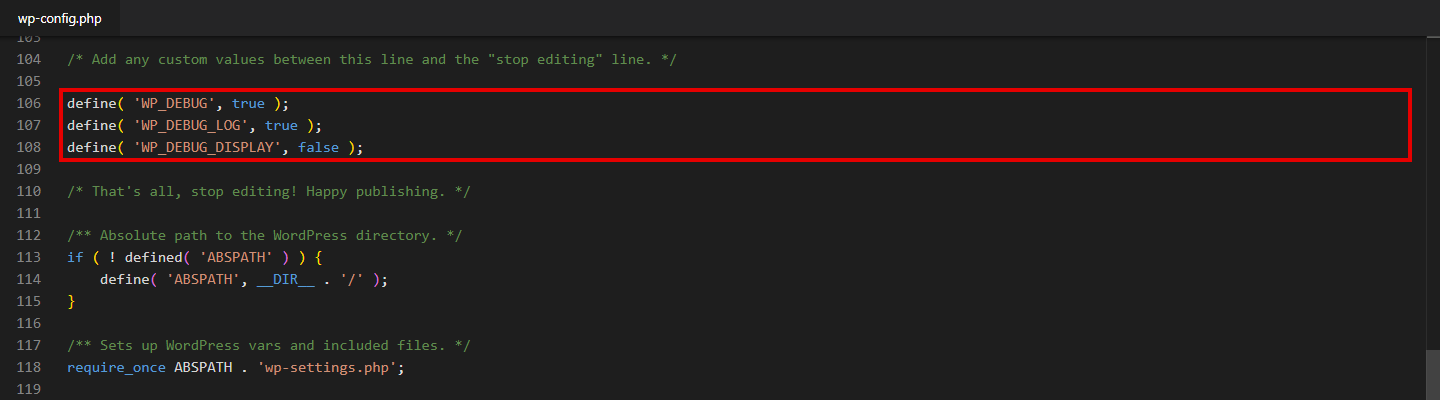
1行目の WP_DEBUG がデバッグの機能そのものを有効にするスイッチで、2行目の WP_DEBUG_LOG がエラーを wp-content/debug.log に書き出す設定です。3行目の WP_DEBUG_DISPLAY を false にしているのは、エラーの内容を訪問者の画面に出さないためです。この行を書かずに WP_DEBUG だけを true にすると、エラーがページの上にそのまま表示されてしまうので、公開中のサイトでは3行をセットで書きます。
WP_DEBUG が2回出てくると、あとの行が無視されたり警告が出たりします。すでにある行を書き換えるのか、新しく足すのかは、ファイルの中を検索して確かめてから決めてください。
設定が効いているかをサイトヘルスで確かめる
保存したら、管理画面の「ツール」>「サイトヘルス」の「情報」タブを開き、「WordPress 定数」の欄を広げます。WP_DEBUG と WP_DEBUG_LOG が「有効」、WP_DEBUG_DISPLAY が「無効」になっていれば、書いた設定が読み込まれています。
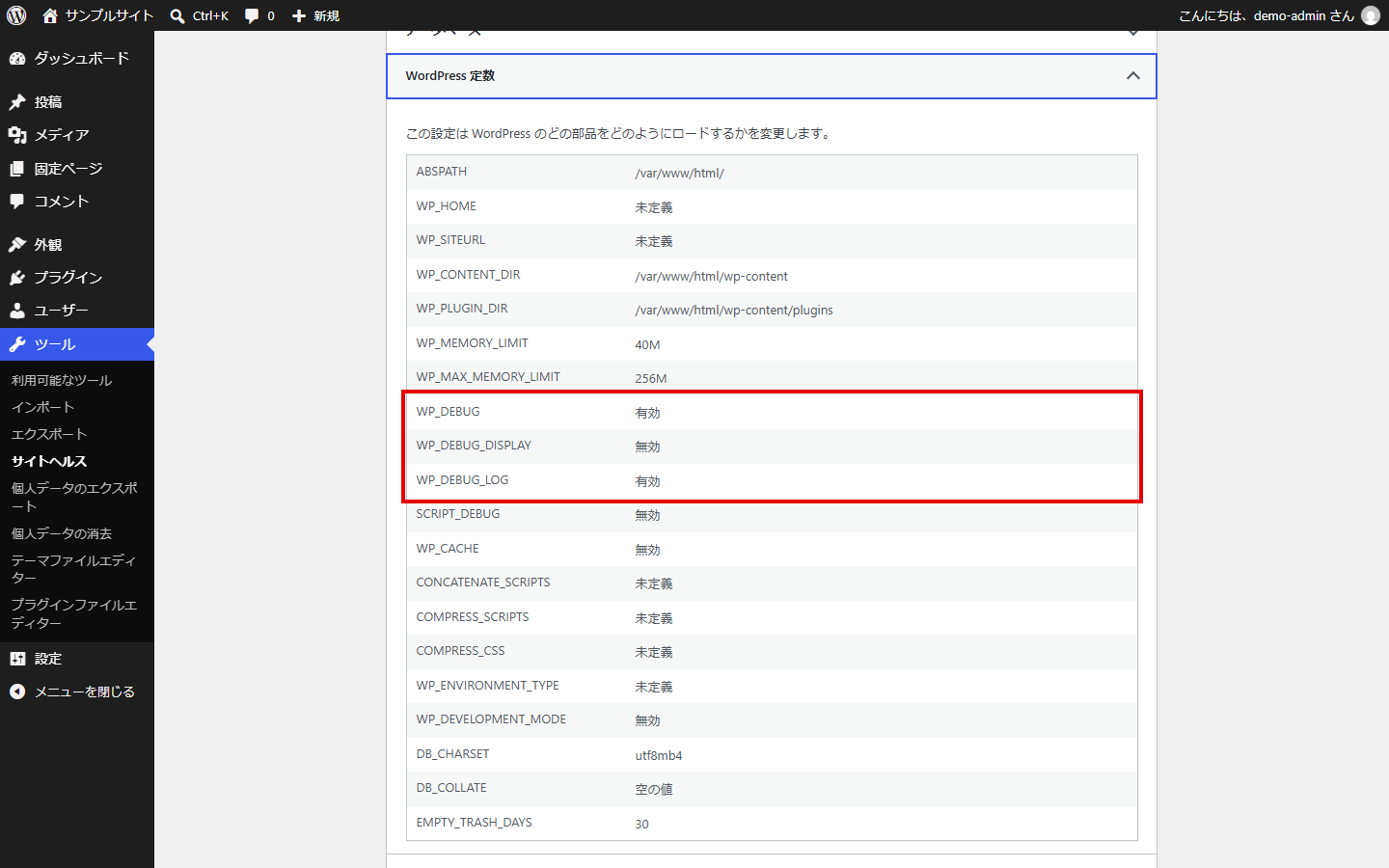
ここが「無効」のままなら、別の wp-config.php を編集しているか、保存したファイルがサーバーへ上がっていません。管理画面に入れない状態のときは、この確認は飛ばして、次の手順でエラーを起こしてみてください。
debug.logの1行を読む
設定を有効にしただけでは、debug.log はまだ作られません。不具合が出るページを一度開いて、エラーを起こしてから wp-content フォルダを見ると、debug.log ができています。ダウンロードしてテキストエディタで開くと、次のような行が並んでいます。

[24-Nov-2026 06:54:09 UTC] PHP Warning: Undefined variable $undefined_sample_value in /var/www/html/wp-content/plugins/sample-error-test/sample-error-test.php on line 9
先頭の [24-Nov-2026 06:54:09 UTC] はエラーが起きた時刻で、世界標準時(UTC)で書かれています。日本時間はこれに9時間を足した時刻なので、この行は11月24日15時54分のものです。「何時ごろからおかしくなったか」と照らし合わせるときに、9時間のずれを忘れると、まったく関係のない行を見てしまいます。
次の PHP Warning がエラーの重さで、その後ろが内容です。ここでは「$undefined_sample_value という変数が用意されていない」と言っています。
いちばん役に立つのは、in の後ろのファイルの場所です。/wp-content/plugins/ の次にあるフォルダ名(ここでは sample-error-test)が、エラーを出したプラグインのフォルダです。/wp-content/themes/ ならテーマ、/wp-includes/ や /wp-admin/ ならWordPress本体のファイルですが、本体のファイルの名前が出ていても、本体ではなくプラグインからの呼び出し方が原因のことがよくあります。最後の on line 9 は、そのファイルの9行目という意味です。
エラーの重さは、主に次の4種類です。
| ログの表記 | 起きていること | 急ぐかどうか |
|---|---|---|
| PHP Fatal error | 処理がそこで止まった。画面が真っ白になる、「重大なエラー」が出るなどの原因 | すぐに対応する |
| PHP Warning | 処理は続いたが、想定外のことが起きた。表示の一部が欠けることがある | 不具合と時刻が合えば対応する |
| PHP Notice | 書き方の小さな問題。表示にはほとんど影響しない | 不具合の原因であることは少ない |
| PHP Deprecated | 将来のPHPやWordPressで使えなくなる書き方をしている | いまは動くが、PHPを上げる前に確かめる |
debug.log には、普段は気づかない Notice や Deprecated が大量に書かれていることがあります。量に驚いて全部を直そうとする必要はなく、不具合が出た時刻の前後にある Fatal error と Warning から見ていけば十分です。
「重大なエラー」の原因を探す
サイトに「このサイトで重大なエラーが発生しました。」と出ているときは、どこかで Fatal error が起きています。

この状態でページを開いてから debug.log を見ると、PHP Fatal error の行が増えています。
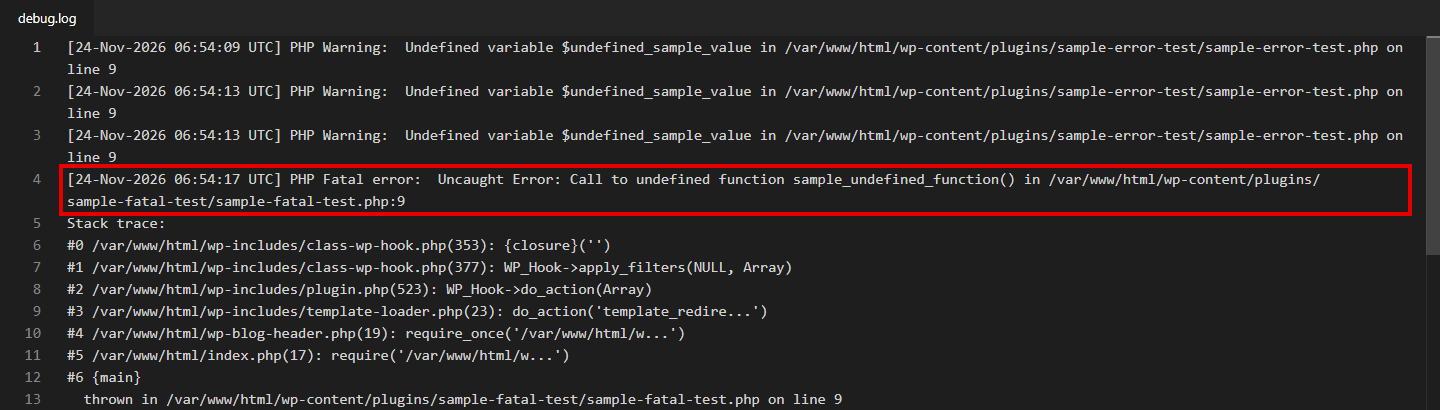
[24-Nov-2026 06:54:17 UTC] PHP Fatal error: Uncaught Error: Call to undefined function sample_undefined_function() in /var/www/html/wp-content/plugins/sample-fatal-test/sample-fatal-test.php:9
Call to undefined function は「存在しない関数を呼び出した」という意味で、プラグインの更新で必要なファイルが欠けたときや、PHPのバージョンを上げて古い関数が使えなくなったときによく見る内容です。ファイルの場所が /wp-content/plugins/sample-fatal-test/ なので、止めるべきプラグインは sample-fatal-test だと分かります。
その下に続く Stack trace: と #0、#1 の行は、エラーに行き着くまでに通ったファイルの順番です。ほとんどは WordPress本体の wp-includes のファイルで、原因を探すときには読み飛ばしてかまいません。最後の thrown in の行に、エラーが起きたファイルと行番号がもう一度書かれています。
原因のプラグインが分かったら、管理画面に入れるなら「プラグイン」から停止し、入れないなら wp-content/plugins の中にあるそのフォルダの名前を変えて止めます。更新の直後に出たエラーなら、止めたあとに前のバージョンへ戻す手順を次の記事にまとめています。
 WordPressが更新できない・更新に失敗したときの確認手順と戻し方関連記事
画面にエラーを出すのは検証用のサイトだけにする
WP_DEBUG_DISPLAY を true にするか、この行を書かずに WP_DEBUG を有効にすると、エラーがページの上にそのまま表示されます。
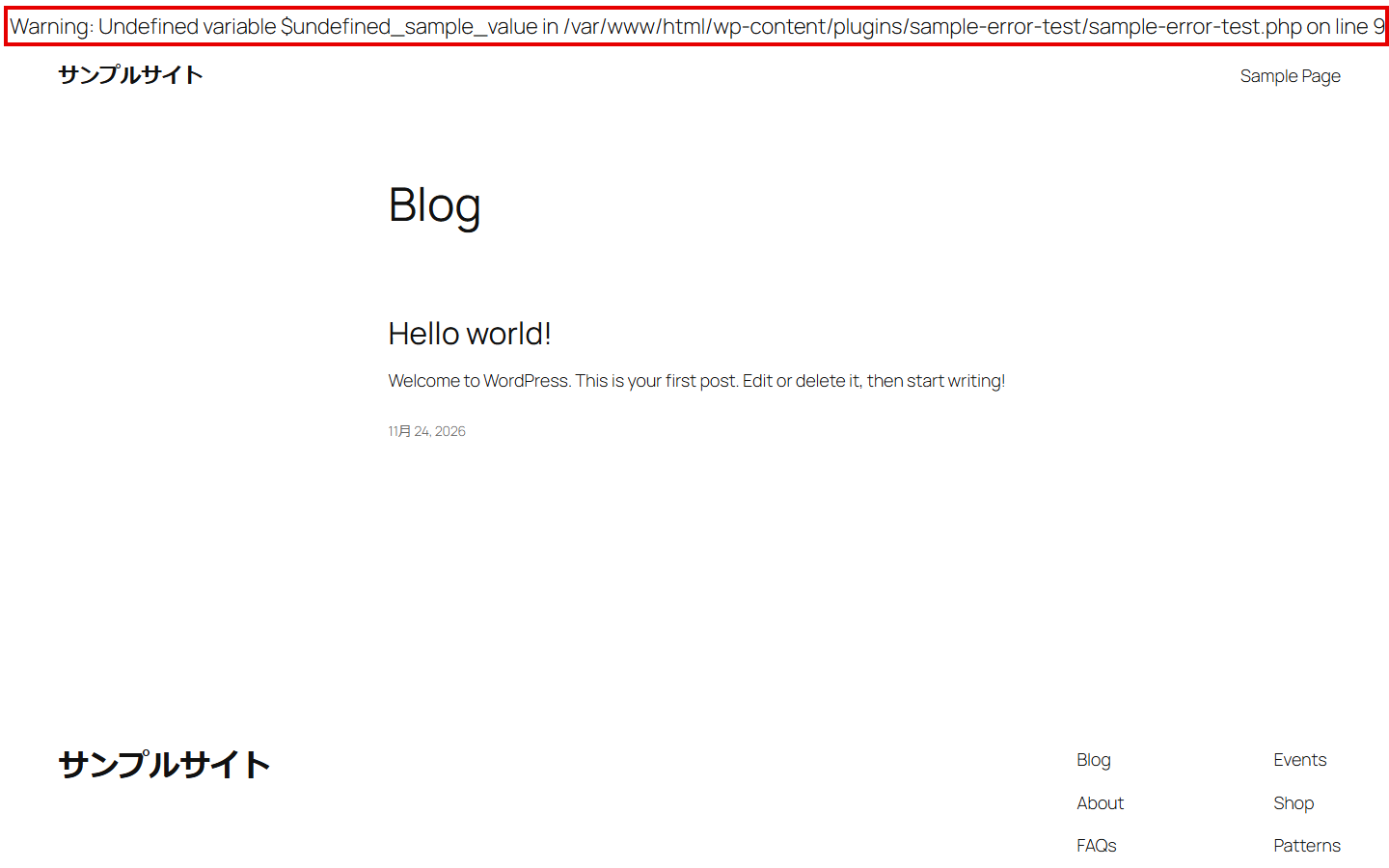
ログファイルを開かなくてもエラーが分かるので便利ですが、表示されるのは訪問者も同じです。ファイルの場所(ここでは /var/www/html/wp-content/plugins/...)が丸見えになり、表示が崩れて問い合わせフォームが動かなくなることもあります。画面に出して確かめたいときは、ステージング環境や手元の検証用サイトで行い、公開中のサイトでは false のままにしておきます。
調べ終わったら元に戻す
原因が分かって直したら、wp-config.php を define( 'WP_DEBUG', false ); に戻し、足した WP_DEBUG_LOG と WP_DEBUG_DISPLAY の行も消します。デバッグを有効にしたままだと、debug.log に毎日のように Notice や Deprecated が書き足されて、ファイルがどんどん大きくなっていきます。
debug.log も消しておいてください。wp-content フォルダの中にあるので、サーバーの設定によっては https://example.com/wp-content/debug.log というURLで誰でも開けてしまい、サーバーのフォルダ構成やプラグインの名前を外から読まれることになります。長くログを取り続けたい場合は、WP_DEBUG_LOG に true ではなく、公開フォルダの外にあるファイルの場所を書いて、そちらへ書き出させる方法があります。
参考にした公式情報
- Debugging in WordPress - WordPress.org Developer(
debug.logの保存先、WP_DEBUG_LOGに別のファイルの場所を書けること、WP_DEBUG_DISPLAYの初期値が表示する設定であること、本番のサイトでは使わないこと。2026年11月24日確認)
関連記事
WordPress Monitoring
複数サイトの監視を自動化しませんか?
死活監視・Fatal Error・SSL期限・更新検知をまとめて管理。3サイトまで無料で始められます。
この記事を書いた人
