
WordPressサイトを閉鎖するときの手順|データの保存、公開の停止、サーバーとドメインの解約の順番
WordPressで作った会社のサイトを閉じるときに、先に保存しておくデータ、お知らせを出してから公開を止める方法、検索結果から消えるまでの扱い、サーバーとドメインを解約してよい時期を順番に説明します。ドメインをすぐ手放さないほうがよい理由もまとめました。
公開日
WordPressで作った会社のサイトを閉鎖するなら、まずサイトのファイルとデータベースを丸ごと保存し、閉鎖のお知らせを出してから公開を止め、サーバーを解約します。ドメインはサーバーと一緒に解約せず、しばらく契約を続けておきます。サーバーの契約が終わると多くの場合サイトのデータは削除されて戻せず、ドメインを手放すと第三者がそのドメインを取り直して、残っているリンクやメールアドレスを悪用できるようになるからです。
閉鎖を決めた理由が「更新や管理の手が回らない」ことなら、閉じる前に、保守を外に任せて残す方法も比べてみてください。この記事では、閉鎖すると決めたあとの手順を、作業する順番に沿って説明します。
閉鎖する前に決めておくこと
管理画面で作業を始める前に、社内で次のことを決めておくと、あとから「あのデータが必要だった」「メールが届かなくなった」と慌てずに済みます。
- サイトをいつ閉じるか(お知らせを出す日と、実際に止める日)
- 閉じたあとのサイトのURLをどうするか(何も表示しないか、お知らせのページを1枚だけ残すか、別のサイトへ転送するか)
- ドメインのメールアドレス(info@会社のドメイン など)を使い続けるか
- 問い合わせフォームや会員登録で集めた個人情報を、いつまで、どこに保管するか
いちばん見落としやすいのはメールです。サイトと同じレンタルサーバーでメールも受けている場合、サーバーの契約が終わるとそのアドレスにメールが届かなくなります。名刺や取引先の登録情報に載っているアドレスなら、メールだけ別のサービスへ移すか、サーバーを解約する前に新しいアドレスへ切り替えておく必要があります。
1. サイトのデータを保存する
閉鎖したサイトでも、過去の記事を別のサイトで使いたい、取引の記録を確かめたい、といった場面はあとから出てきます。保存は2種類しておきます。
ひとつは、サイトのファイル(画像、テーマ、プラグインなど)とデータベースの丸ごとのバックアップです。レンタルサーバーのバックアップ機能か、UpdraftPlusなどのバックアッププラグインで取り、サーバーの外(社内の共有フォルダやクラウドストレージ)に置きます。これがあれば、必要になったときに別のサーバーでサイトをそのまま立ち上げ直せます。
もうひとつは、管理画面の「ツール」→「エクスポート」で書き出すXMLファイルです。「すべてのコンテンツ」を選んで「エクスポートファイルをダウンロード」を押すと、投稿、固定ページ、コメント、カテゴリー、メニューなどが1つのファイルになります。
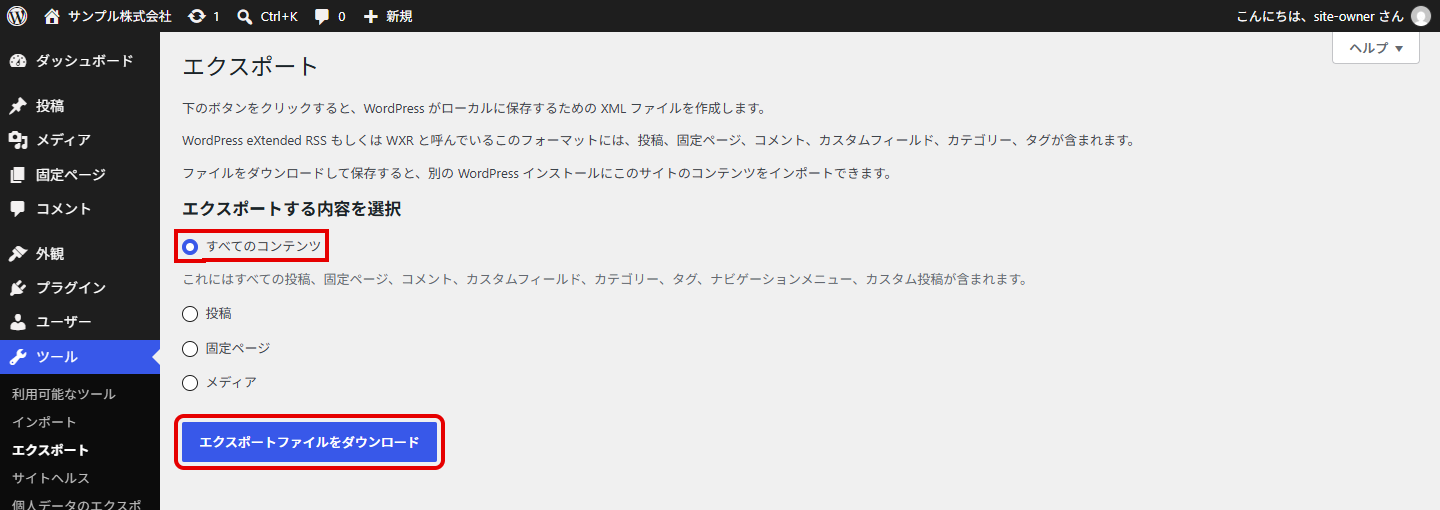
ただし、このXMLファイルには画像そのものは入っていません。XMLに入っているのはメディアライブラリの画像のURLだけで、別のWordPressに取り込むとき、WordPress Importerはそのアドレスから画像をダウンロードします。元のサーバーを解約したあとでは、画像が取り込めなくなります。記事を別のサイトへ移すつもりがあるなら、移し終えてからサーバーを解約するか、丸ごとのバックアップのほうから戻します。
問い合わせフォームの送信内容をデータベースに保存するプラグインや、WooCommerceの注文データがある場合は、その画面のCSV書き出しなども使って、社内で決めた保管先に移しておきます。
2. お知らせを出してから、公開を止める
取引先や利用者がいるサイトなら、いきなり止めずに、トップページやお知らせの投稿で「○月○日で閉鎖します」と案内する期間を置きます。問い合わせ先が変わる場合は、新しい連絡先もここに書きます。
お知らせ期間に入ったら、管理画面の「設定」→「表示設定」で「検索エンジンがサイトをインデックスしないようにする」にチェックを入れて保存しておくと、サイトの全ページに、検索エンジンに登録しないよう求める noindex の指示が付きます。
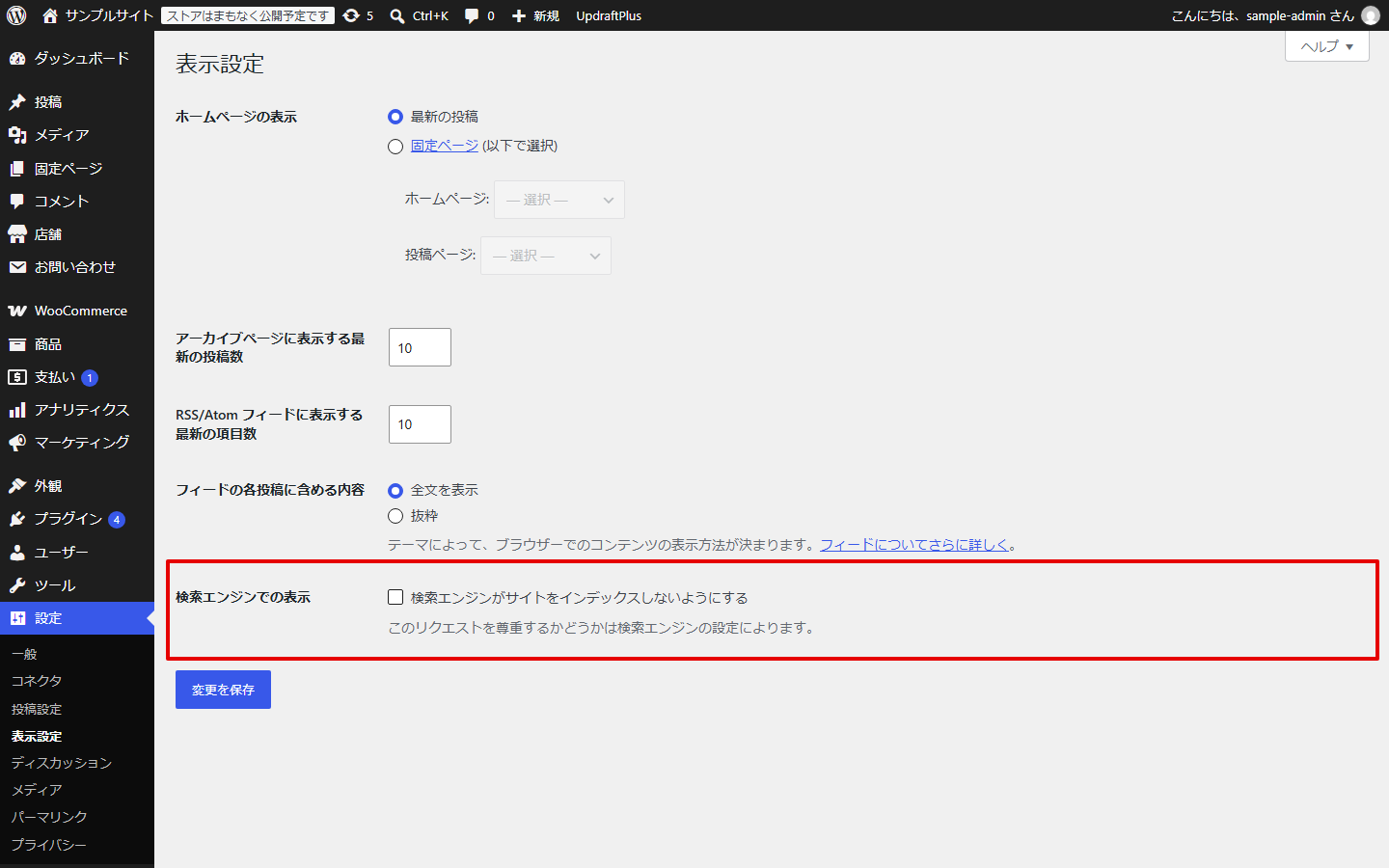
Googleは、次にそのページをクロールしたときに検索結果から外します。ただ、画面にも書かれているとおり、従うかどうかは検索エンジンしだいで、すでに検索結果に出ているページがすぐ消えるわけでもありません。Googleの案内では、検索結果から外す方法として、ページを削除してサーバーが404(見つかりません)か410(削除済み)を返すようにする、パスワードでアクセスを制限する、noindex を付ける、の3つが挙げられていて、noindex はほかの2つより確実性が低いとされています。閉鎖では最後にページを削除するので、404か410を返す形に落ち着きます。どの方法でも、Googleがそのページをもう一度見に来て処理が済んでから反映されるので、検索結果から消えるまでの日数はページによって違います。
閉鎖の日が来たら、WordPressのファイルとデータベースをサーバーから削除します。閉鎖後もURLを開いた人に事情を伝えたいなら、WordPressは消したうえで、「このサイトは○年○月に閉鎖しました」と書いたページを1枚だけ置く方法もあります。その場合、ほかのURLは404を返すようにしておきます。
すぐに検索結果から見えなくしたいページがあるときは、Search Consoleの非表示ツール(「一時的な非表示」タブの「新しいリクエスト」)でリクエストできます。効果は約6か月なので、その間にページそのものを削除しておかないと、期限が切れたあとに再び表示されることがあります。
3. 閉鎖までの間、管理者アカウントを放置しない
お知らせ期間のサイトは、もう更新しないつもりでも公開されたままです。この間に、退職した担当者や以前の制作会社の管理者アカウントが残っていると、そのパスワードが漏れていた場合に改ざんされることがあります。閉鎖のお知らせを出しているサイトに別のページが差し込まれると、会社の名前で詐欺のページが表示される形になってしまいます。
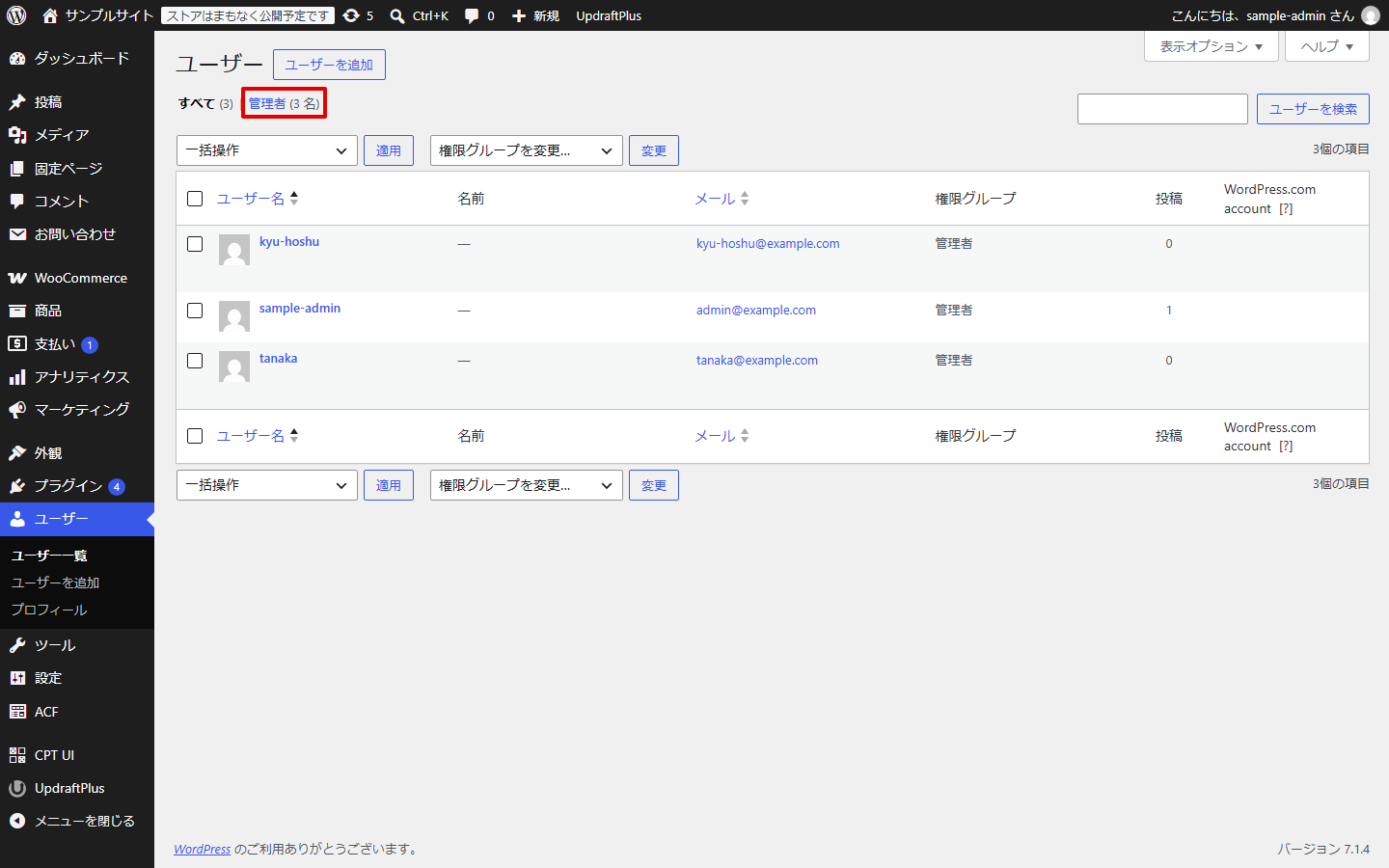
「ユーザー」→「ユーザー一覧」の上にある「管理者」の絞り込みを押すと、管理者権限を持つユーザーだけが並びます。今いない人や、もう取引のない会社のアカウントがあれば、パスワードを変えるか、権限を下げておきます。
閉鎖の日まで、プラグインとWordPress本体の更新もいつもどおり続けます。数週間後に閉じるサイトでも、その間に脆弱性が公表されたプラグインを放置すれば、攻撃される期間ができてしまいます。
4. サイトとつながっている外のサービスを整理する
WordPressの外にも、サイトのURLやドメインのメールアドレスを登録しているサービスがあります。サーバーやドメインを解約する前に、次のようなものを洗い出して、登録を変えるか解約しておきます。
- Googleアナリティクス、Search Console、広告のアカウント
- SNSのプロフィールや、Googleビジネスプロフィールに載せているサイトのURL
- ドメインのメールアドレスでログインしているサービス(パスワードの再設定メールがそのアドレスに届く)
- 有料のテーマやプラグインのライセンス(自動更新の課金が残っていないか)
特に3つ目は、ドメインを手放したあとに影響が出ます。次の節で説明するように、ドメインが第三者に渡ると、同じメールアドレスを作られて、パスワードの再設定に使われることがあるからです。
5. サーバーを解約してから、ドメインはしばらく残す
データの保存とメールの移し替えが済み、外のサービスの整理も終わったら、レンタルサーバーを解約します。契約が終わると、多くのサーバーではファイルとデータベースが削除されて戻せなくなるので、手順1で保存したバックアップが開けることを先に確かめておきます。
ドメインは、サーバーと同じ会社で契約していても、別々に解約の手続きをすることが多いです。ここは急いで解約しないでください。.jp ドメインを登録管理しているJPRSは、廃止したドメイン名が一定期間のあと再び登録できるようになり、そこを狙って第三者に取られることがあると注意を呼びかけています。.com など、ほかのドメインでも期限が切れたあと第三者に取られるおそれは同じです。取られたドメインでは、次のようなことが起きえます。
- 取引先のサイトや過去の記事に残っているリンク、検索結果、ブックマークから、別のサイトへ誘導される
- 同じメールアドレスを作られ、そのアドレスで登録していたサービスのパスワード再設定に使われる
JPRSは、可能ならドメイン名の登録を続けることを最も有効な対策としています。廃止する場合も、周知の期間を十分にとり、ドメインのメールアドレスで登録していたアカウントの連絡先を変え、DNSの設定も整理してから、としています。少なくとも、手順4で洗い出したサービスの連絡先を変え終わり、閉鎖のお知らせから時間がたってアクセスがほとんどなくなるまでは、ドメインの更新を続けておくのが安全です。更新費用はドメインの種類(.com、.co.jp など)と登録先で変わるので、契約しているドメイン登録会社の料金表で確かめてください。
閉鎖ではなく、保守を任せて残す場合
閉鎖の理由が「更新やトラブル対応をする人がいない」ことなら、サイトを残したまま、その作業だけを外に任せる方法もあります。ソルジオのWordPress保守代行では、WordPress本体・プラグイン・テーマの更新を、テスト環境で確かめてから行い、定期バックアップと死活監視も料金に含めています。料金はライトプランの月額9,800円からで、プランごとの内容は保守代行の料金表で確認できます(2026年11月10日時点)。
閉鎖するか残すかを決める材料として、今のサイトが古くなりすぎていないかを確かめたい場合は、こちらの記事が参考になります。
古いWordPressサイトはリニューアルが必要?保守で使い続けるか作り直すかの判断関連記事
出典
- ドメイン名の廃止にあたっての注意(JPRS、2023年3月9日 フィッシング対策協議会 技術・制度検討WG報告会資料)
- 非表示ツールとセーフサーチ レポートツール(Search Console ヘルプ)
- Tools Export Screen(WordPress.org Documentation)
- WordPress Importer(WordPress.org プラグイン)
※2026年11月10日時点の情報です。WordPressの画面は7.1.4で確認しています。サーバーやドメインの解約の手続きは契約先ごとに違うため、契約先の最新の案内を確認してください。
よくある質問
- WordPressサイトを閉鎖するとき、何から始めればいいですか?
- 最初にサーバーのバックアップ機能やバックアッププラグインでファイルとデータベースを丸ごと保存し、管理画面の「ツール」→「エクスポート」で投稿や固定ページのXMLファイルも書き出します。サーバーを解約するとデータは戻せないので、保存してから公開を止め、サーバー、ドメインの順に手続きします。
- サーバーを解約すれば、ドメインも一緒に解約していいですか?
- すぐには解約しないほうが安全です。JPRSは、廃止したドメイン名が第三者に登録されると、残っているリンクや検索結果から別のサイトへ誘導されたり、同じメールアドレスを作られてほかのサービスのパスワード再設定に使われたりするおそれがあるとして、可能なら登録を続けることを勧めています。
- 閉鎖したサイトはどのくらいで検索結果から消えますか?
- ページが404か410を返すようになったあと、Googleがそのページを再びクロールして削除を確認してから検索結果から外れます。いつになるかはページごとに違います。急いで消したいページは、Search Consoleの非表示ツールで約6か月のあいだ一時的に表示されないようにでき、その間にページを削除しておきます。
- 「検索エンジンがサイトをインデックスしないようにする」にチェックを入れれば、検索結果から消えますか?
- チェックを入れると全ページに noindex の指示が付き、Googleは次にそのページをクロールしたときに検索結果から外します。ただ、すぐには反映されず、ほかの検索エンジンが従うとは限りません。Googleは検索結果から外す方法として、404か410を返す、パスワードでアクセスを制限する、noindex を付ける、の3つを挙げていて、noindex はほかの2つより確実性が低いとしています。閉鎖するなら、最後はページを削除して404か410を返す形にします。
この記事を書いた人
