
WordPressがハッキングされたら?被害の確かめ方と、最初にやること・予防策
WordPressサイトがハッキングされたかもしれないときに、管理画面のどこを見て被害を確かめるか、パスワードの変更や復元をどの順番で進めるか、Googleの警告を解除する手順、再発を防ぐ設定までを順番に説明します。
公開日 ・ 更新日
WordPressがハッキングされたかもしれないときは、サイトを直し始める前に、今の状態をバックアップしてサーバー会社に連絡し、管理画面で被害の範囲を確かめます。見るのは、見覚えのない管理者ユーザー、見覚えのないプラグイン、「設定 → 一般」のURLの3つです。そのうえでパスワードをすべて変え、きれいなバックアップから戻すか、改ざんされたファイルを入れ替えます。
この記事では、「サイトを開くと別のサイトに飛ばされる」「Googleの検索結果に警告が出ている」といった状態に気づいたサイトの担当者が、何をどの順番で進めればよいかを書きます。
ハッキングに気づくきっかけ
ハッキングは、サイトの見た目が変わらないまま進むことも多く、次のような形で気づくことがほとんどです。
- 検索結果やブラウザに「このサイトはハッキングされている可能性があります」「危険なサイト」と表示される
- トップページや記事を開くと、別のサイトに転送される(スマホだけ、検索結果から入ったときだけ、ということもあります)
- 書いた覚えのないページが検索結果に出てくる(海外の通販サイトのような題名が多い)
- Search Consoleから「セキュリティの問題」の通知が届く
- サーバー会社から「不正なファイルを検知した」「迷惑メールを大量に送っている」と連絡が来る
Googleがサイトの問題を見つけた場合は、Search Consoleの「セキュリティの問題」レポートに、ハッキングされたコンテンツやマルウェアの有無が表示されます。Search Consoleを登録していれば、まずここを開いて、Googleが何を問題にしているかを確かめます。
直す前にやること
慌てて怪しいファイルを消したり、プラグインを入れ直したりすると、どこから入られたのかが分からなくなります。最初の1時間でやるのは、次の2つです。
今の状態をバックアップする
被害を受けた状態のファイルとデータベースを、そのまま保存しておきます。あとで改ざんされた範囲を調べたり、消してしまった記事を取り戻したりするときに使います。サーバーの管理画面にバックアップ機能があればそれを使い、なければFTPでファイルを、phpMyAdminなどでデータベースを書き出します。
あわせて、ハッキングされる前のバックアップがどこにあるかも探します。サーバーの自動バックアップは保存期間が決まっていることが多いので、いつまで遡れるかを確かめておきます。
サーバー会社に連絡する
サーバー会社は、サーバーのアクセス記録(ログ)を持っています。同じサーバーの別のサイトから入られている可能性もあるので、状況を伝えて、ログの提供や不正なファイルの調査を頼めるかを確認します。訪問者がマルウェアのあるページに飛ばされている場合は、直るまでサイトを公開しない設定(メンテナンス表示やアクセス制限)にできるかも相談します。
管理画面で被害の範囲を確かめる
管理画面に入れる場合は、次の3つの画面を順番に見ます。画面の画像は、2026年11月4日に日本語の WordPress 7.1.4 で撮ったものです。
1. 見覚えのない管理者ユーザーがいないか
「ユーザー」→「ユーザー一覧」を開き、表の上にある「管理者」をクリックすると、管理者の権限を持つユーザーだけが表示されます。社内の担当者や制作会社のアカウントのほかに、知らないユーザー名やメールアドレスがあれば、攻撃者が作ったものかもしれません。
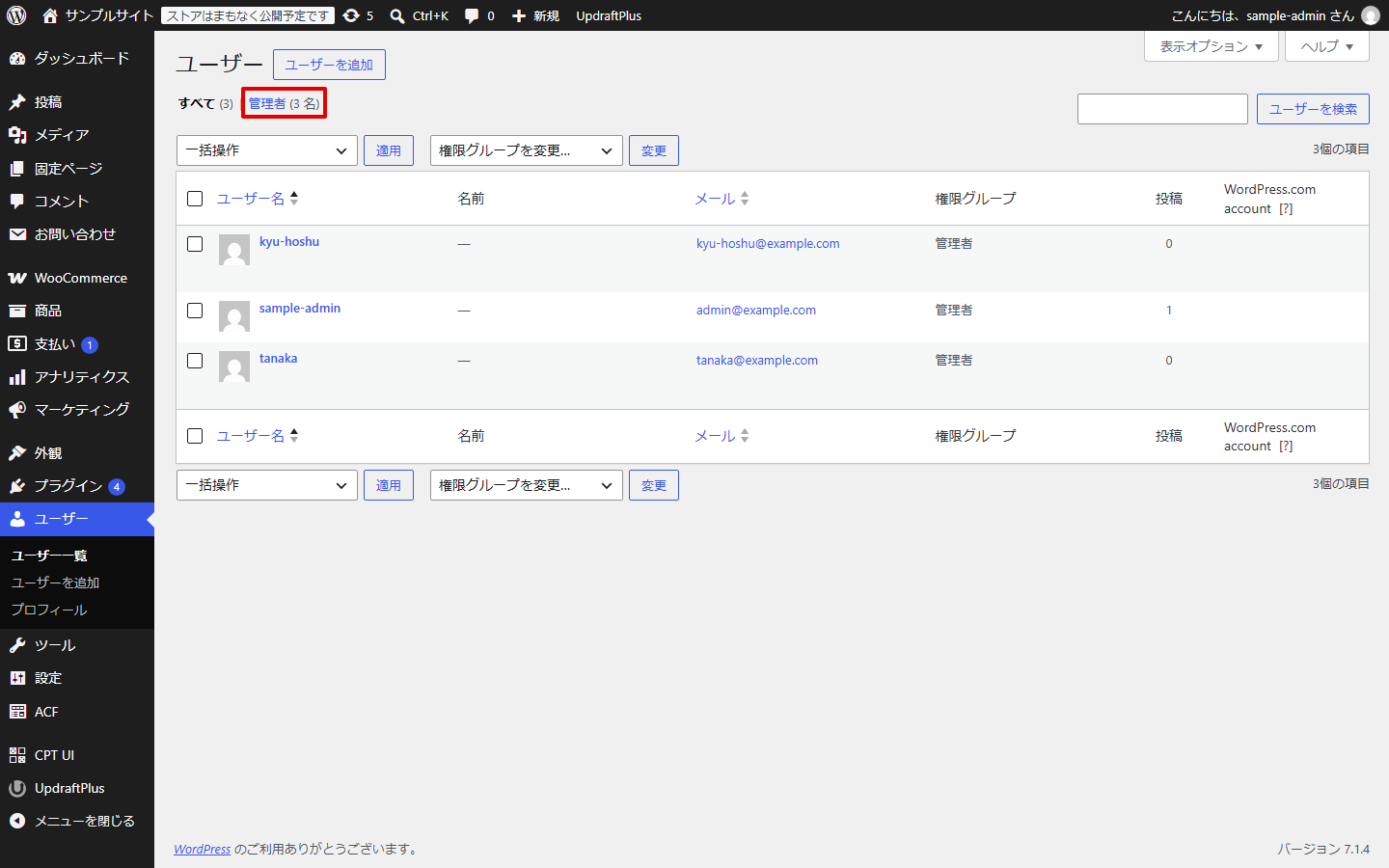
ここで見つけたユーザーは、すぐ削除するより、何のアカウントかを確かめてからにします。削除するときに、そのユーザーが書いた投稿をほかのユーザーに引き継ぐか聞かれるので、「すべてのコンテンツを削除」を選ばないよう注意します。
2. 見覚えのないプラグインがないか
「プラグイン」→「インストール済みプラグイン」で、入れた覚えのないプラグインがないかを見ます。攻撃者が入れるプラグインは、よくあるプラグインに似た名前を付けていることがあるので、名前だけで判断せず、説明文や作者の欄も見ます。分からないものは、プラグイン名で検索して、WordPress.orgの公式ディレクトリに同じものがあるかを確かめます。
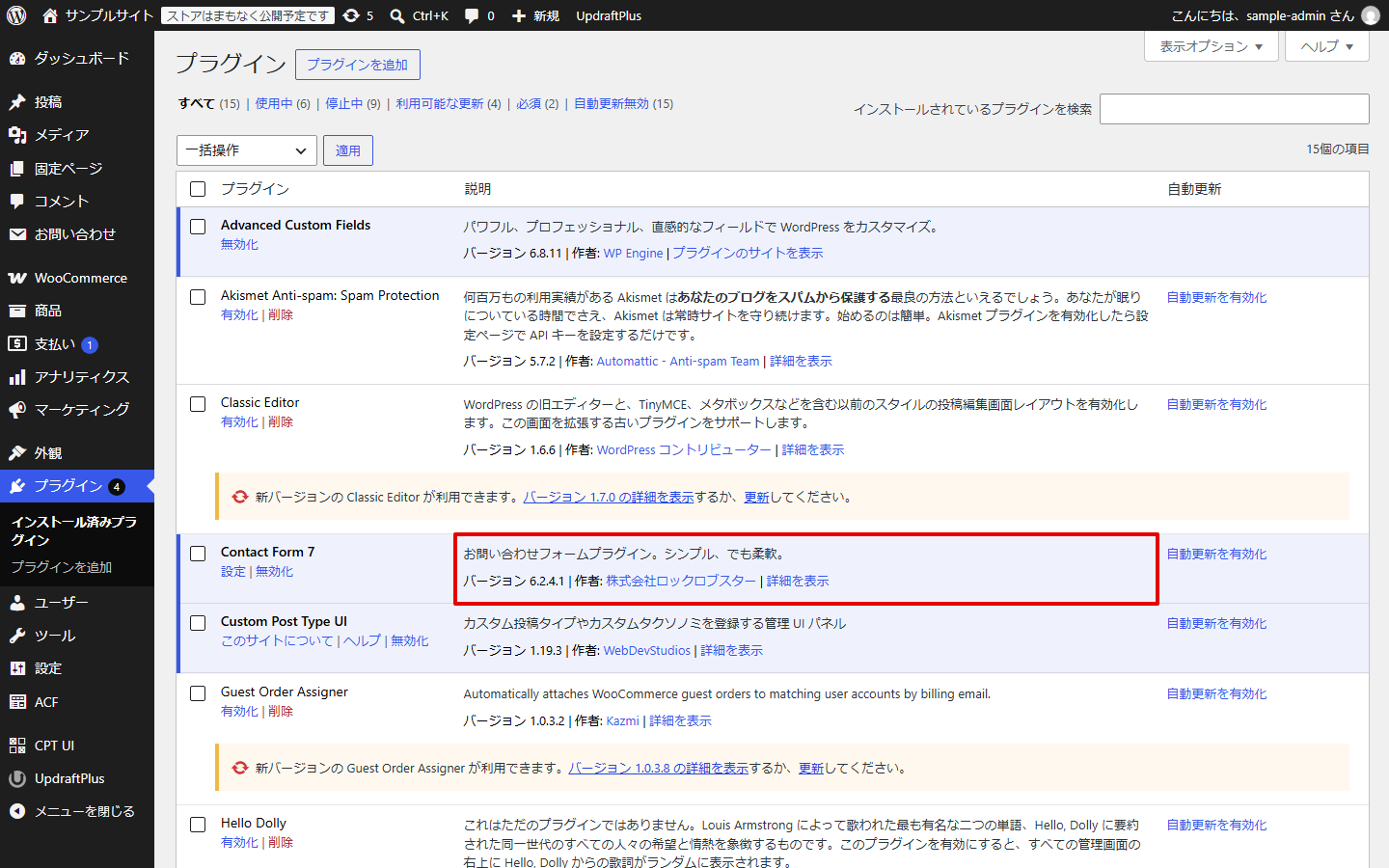
3. サイトのURLが書き換えられていないか
「設定」→「一般」の「WordPress アドレス (URL)」と「サイトアドレス (URL)」が、自社のドメインになっているかを確認します。ここが別のドメインに書き換えられていると、サイトを開いた人がそのドメインに転送されます。
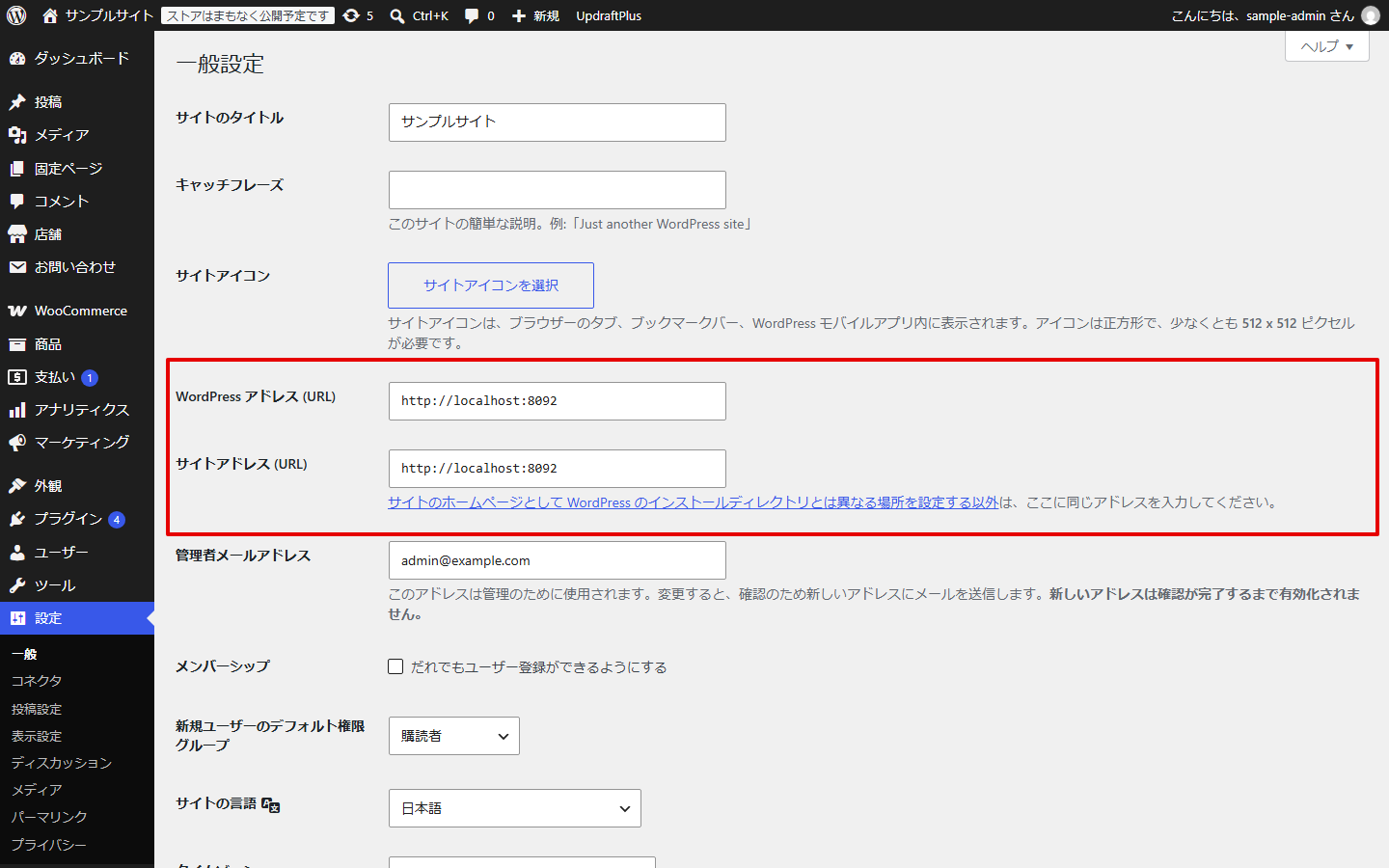
管理画面に入れない場合は、パスワードを変えられていることがあります。ログイン画面の「パスワードをお忘れですか ?」から再設定のメールを送り、それも届かなければサーバー会社か保守会社に相談します。
パスワードをすべて変える
どこから入られたか分からないうちは、関係するパスワードを全部変えます。WordPressの管理者だけ変えても、FTPやサーバーのパスワードが漏れていれば、また同じように入られるからです。
| 変えるもの | どこで変えるか |
|---|---|
| WordPressの管理者全員のパスワード | 「ユーザー」→「プロフィール」の「新しいパスワード」 |
| レンタルサーバーの管理画面 | サーバー会社の会員ページ |
| FTP・SFTPのアカウント | サーバーの管理画面 |
| データベースのパスワード | サーバーの管理画面(変えたら wp-config.php の DB_PASSWORD も合わせる) |
WordPressのプロフィール画面では、パスワードのほかに2つの欄も見ておきます。「セッション」の「他のすべての場所でログアウト」を押すと、今使っている以外のパソコンやスマホでのログインがすべて切れます。「アプリケーションパスワード」は、外部のアプリやサービスがWordPressに接続するためのパスワードで、ここに覚えのないものがあれば削除します。
きれいな状態に戻す
戻し方は、ハッキングされる前のバックアップがあるかどうかで変わります。
ハッキング前のバックアップがある場合
そのバックアップから戻すのが確実です。ただし、戻しただけでは、入られた原因(古いプラグインや漏れたパスワード)はそのまま残っています。戻したらすぐにWordPress本体・プラグイン・テーマを更新し、前の節のパスワード変更を済ませます。バックアップを取った日から戻した日までに追加した記事や問い合わせは消えるので、必要なら被害を受けた状態のバックアップから取り出します。
バックアップがない、またはいつから入られていたか分からない場合
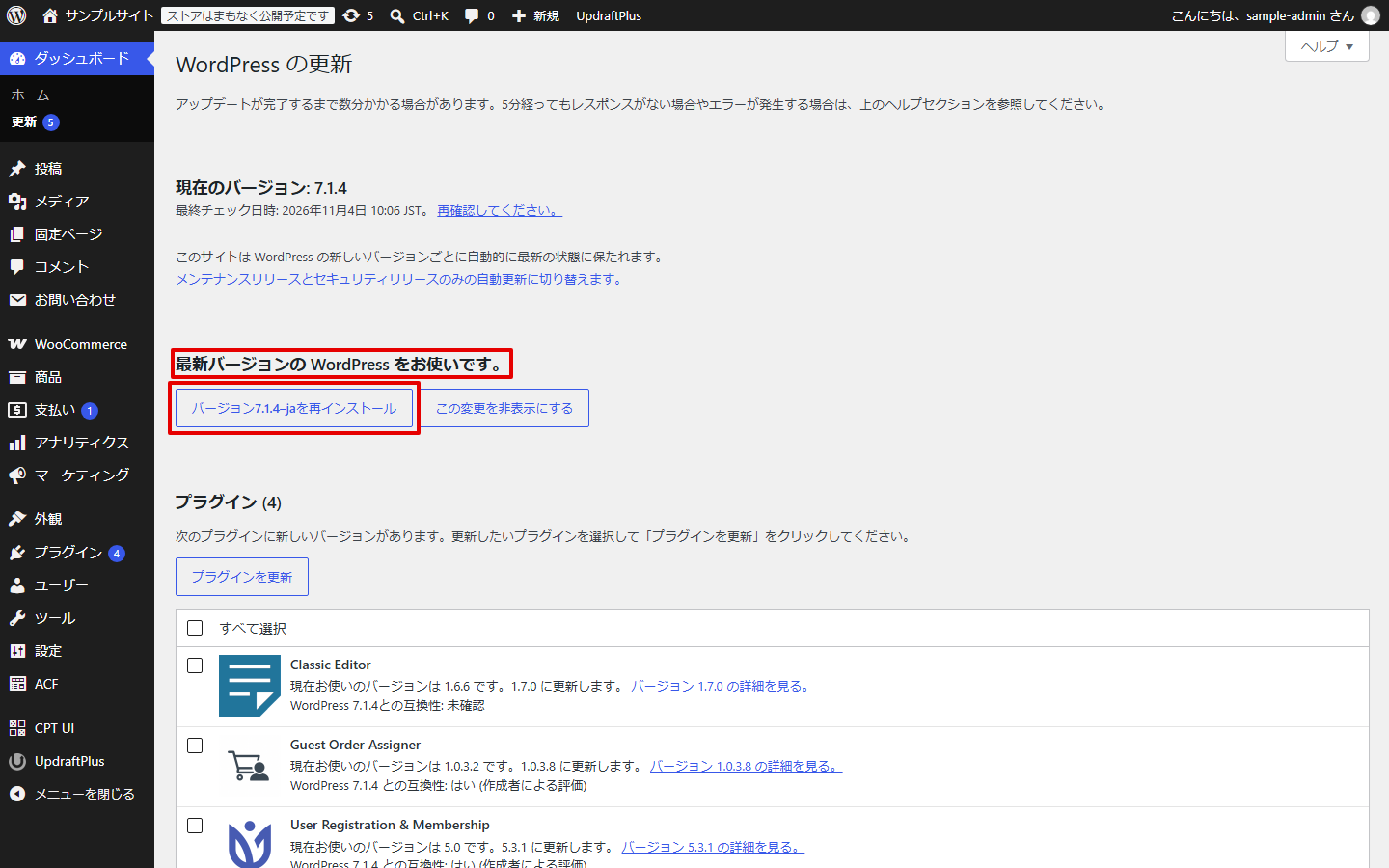
WordPress本体のファイルは、「ダッシュボード」→「更新」の画面にある「バージョン7.1.4–jaを再インストール」のようなボタンで、公式のファイルに入れ替えられます。ボタンの数字は、そのサイトで今使っているバージョンです。
プラグインとテーマも、公式ディレクトリや購入元から入れ直します。問題は wp-content/uploads のような、画像を置くフォルダに紛れ込んだPHPファイルや、データベースの中に書き込まれた不正なコードです。ここはツールだけでは見つけきれないこともあり、慣れていなければ専門の会社に頼んだほうが早く終わります。
Googleの警告が出ていた場合は、直し終わったあと、Search Consoleの「セキュリティの問題」レポートで「審査をリクエスト」を選びます。Googleのヘルプでは、一部のページだけでなくサイト全体の問題を直してからリクエストするよう案内されていて、審査には数日から数週間かかることがあるとされています。
再発を防ぐために管理画面でできること
入られた原因が分からなくても、次のことをしておくと、同じ手口で入られにくくなります。
更新を止めない
「ツール」→「サイトヘルス」の「ステータス」タブには、更新が止まっているプラグインや、古いPHPのバージョンなどが「致命的な問題」「おすすめの改善」として表示されます。月に一度ここを開いて、件数が増えていないかを見るだけでも、放置されたプラグインに気づけます。
管理者を必要な人だけにする
退職した担当者や、作業が終わった制作会社のアカウントが管理者のまま残っていると、そのパスワードが漏れたときに入り口になります。「ユーザー一覧」で管理者を確認し、普段の更新作業だけの人は「編集者」に下げます。
管理画面からファイルを編集できないようにする
WordPressには、管理画面からテーマやプラグインのPHPファイルを書き換えられる機能があります。管理者のパスワードが漏れると、この機能で不正なコードを書き込まれることがあるので、使っていなければ wp-config.php に define( 'DISALLOW_FILE_EDIT', true ); と書いて止めておきます。WordPressの公式ドキュメントでは、これで不正なファイルのアップロードまでは防げないものの、一部の攻撃は止められると説明されています。
ログインを守る
ログイン画面へのパスワードの総当たりは、どのサイトにも毎日のように来ます。Wordfenceのようなセキュリティプラグインでログインの失敗回数を制限し、管理者には二段階認証を設定します。プラグインは入れただけでは働かない設定もあるので、ログイン制限が有効になっているか、スキャンの結果を誰が確認するかまで決めておきます。
自分で対応するか、任せるか
バックアップがあり、管理画面にも入れて、見覚えのないユーザーやプラグインが見つからない程度なら、この記事の手順で自社でも対応できます。一方で、別のサイトへの転送が止まらない、Googleの警告が出ている、いつから入られていたか分からない、といった場合は、ファイルとデータベースを1つずつ調べる作業になり、慣れていないと時間がかかります。
ソルジオのWordPress保守代行では、全プランにWordfenceの初期設定を含めています。スタンダードプラン(月額19,800円)以上では、Wordfenceによるマルウェアスキャンと定期監視、ログイン失敗の監視、ファイル改ざんの検知を続けて行います(料金は保守代行の料金表、2026年10月23日時点)。今のサイトのセキュリティの状態が気になる場合も、まずはご相談ください。
参考にした公式情報
※2026年10月23日時点の情報です。
よくある質問
- WordPressがハッキングされたら最初に何をすればいいですか?
- サイトを直し始める前に、今の状態をバックアップして、サーバー会社に連絡します。そのあと管理画面で、見覚えのない管理者ユーザーやプラグインがないか、「設定 → 一般」のURLが書き換えられていないかを確かめます。
- ハッキングされたとき、パスワードはどれを変えればいいですか?
- WordPressの管理者全員のパスワードに加えて、レンタルサーバーの管理画面、FTP、データベースのパスワードも変えます。WordPressのプロフィール画面では、ほかの場所のログインを切る「セッション」と、外部連携用の「アプリケーションパスワード」も確認します。
- Googleの「このサイトはハッキングされている可能性があります」という警告はどうすれば消えますか?
- サイト全体の問題を直したあと、Search Consoleの「セキュリティの問題」レポートから審査をリクエストします。Googleのヘルプでは、審査には数日から数週間かかることがあり、結果が出るまで再送信しないよう案内されています。
- Wordfenceを入れておけばハッキング対策は十分ですか?
- Wordfenceは入れたあとの設定と、スキャン結果を誰が見るかを決めて初めて役に立ちます。プラグインやWordPress本体の更新、管理者アカウントの整理、バックアップとあわせて運用します。
この記事を書いた人
