
WordPress保守チェックリスト|月次・年次でやるべき作業まとめ
WordPressサイトの保守で毎月・3か月ごと・1年ごとにやる作業をチェックリストにまとめました。更新、バックアップ、フォームの送信テスト、管理者アカウントの見直し、PHPのバージョンや証明書の期限まで、管理画面のどこを開いて何を見ればいいかを項目ごとに説明します。
公開日 ・ 更新日
WordPressの保守で毎月やるのは、ダッシュボード > 更新 で本体・プラグイン・テーマの更新を確かめて当てること、バックアップがその月も取れているかを日付で確かめること、お問い合わせフォームを実際に送ってみること、ユーザー一覧に不要な管理者が増えていないかを見ることの4つです。3か月に1回はPHPのバージョンと証明書・ドメインの期限、使っていないプラグインを見直し、年に1回はバックアップから本当に戻せるかを試します。
下のチェックリストは、この順番で上から確認していけるように並べています。各項目の確認方法は、そのあとに管理画面のどこを開くかまで書いているので、チェックリストだけ印刷して、分からない項目だけ本文を読む使い方でかまいません。画面の名前はWordPress 7.1(日本語版)のものです。
チェックリスト
毎月
- ダッシュボード > 更新 で、本体・プラグイン・テーマに更新がないか確かめる
- 更新は1つずつ当て、そのたびにトップページとフォームなど主要な画面を見る
- バックアップの最新の日付が今月になっているか確かめる
- お問い合わせフォームから実際に送信し、通知メールが届くか確かめる
- ユーザー > ユーザー一覧 で、知らない管理者や辞めた担当者のアカウントがないか見る
- セキュリティプラグインを入れているなら、最後のスキャンの日付と結果を見る
- 何を更新し、何を確かめたかを記録する
3か月ごと
- ツール > サイトヘルス で「致命的な問題」が出ていないか、PHPのバージョンがいくつかを見る
- 停止中のプラグインと使っていないテーマを削除する
- SSL証明書とドメインの期限を確かめる
1年ごと
- バックアップからテスト環境へ戻して、サイトが表示されるかを試す
- PHPのサポート期限を見て、バージョンアップの時期を決める
- サーバー・ドメイン・有料プラグインの契約の更新日と、支払いに使うカードの期限を確かめる
- 設定 > 一般 の「管理者メールアドレス」が、今の担当者に届くアドレスか確かめる
毎月の確認
更新は「ダッシュボード > 更新」でまとめて見る
WordPressの管理画面では、本体・プラグイン・テーマの更新が ダッシュボード > 更新 の1画面に並びます。左メニューの「更新」の横に数字が出ていれば、その件数だけ更新が待っています。
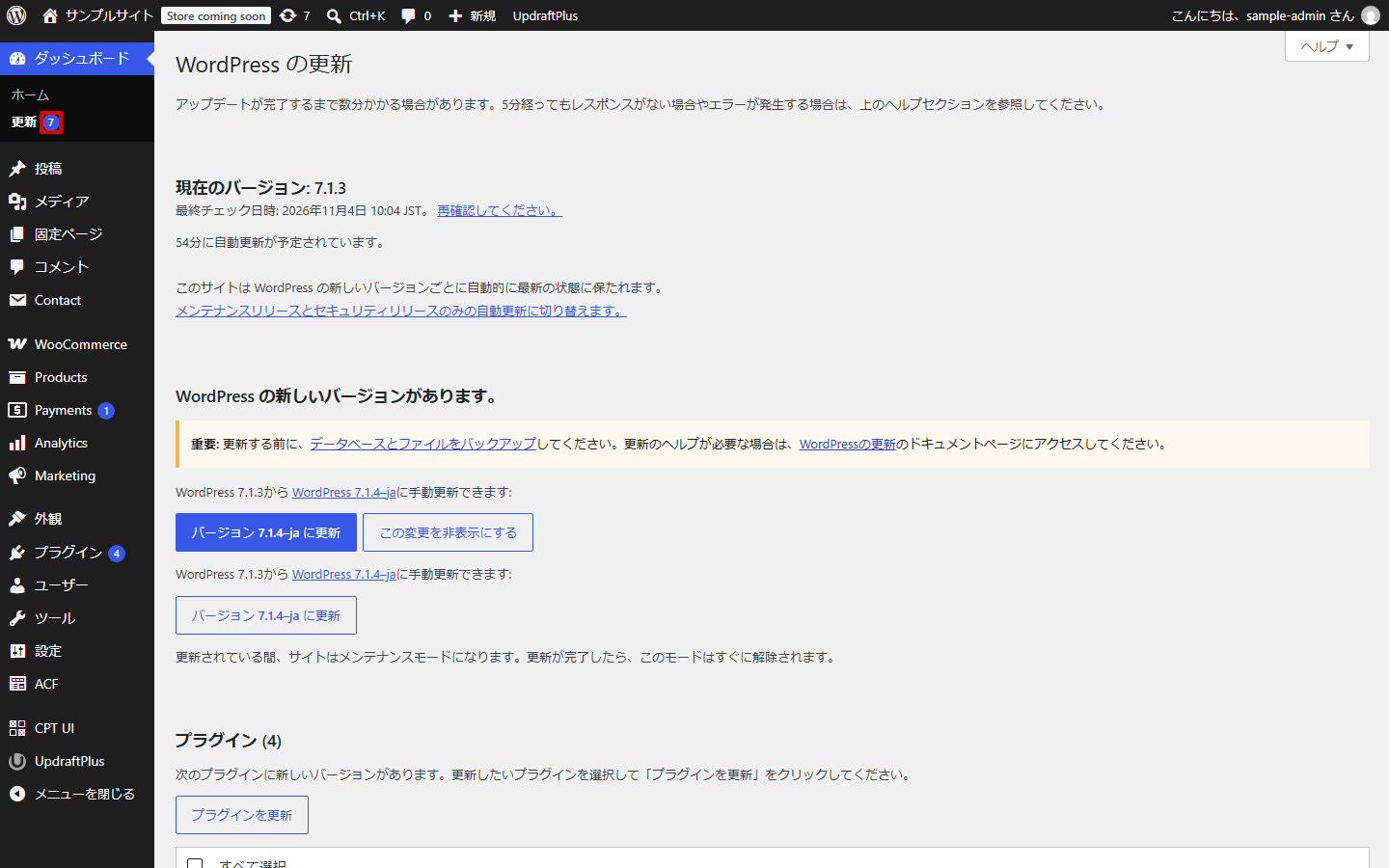 プラグインだけはプラグインの一覧画面でも更新できますが、本体やテーマの更新を見落としやすいので、毎月の確認はこの画面から始めるのが手っ取り早いです。
画面を下へ進むと、更新できるプラグインとテーマが、今のバージョンと新しいバージョンつきで並んでいます。
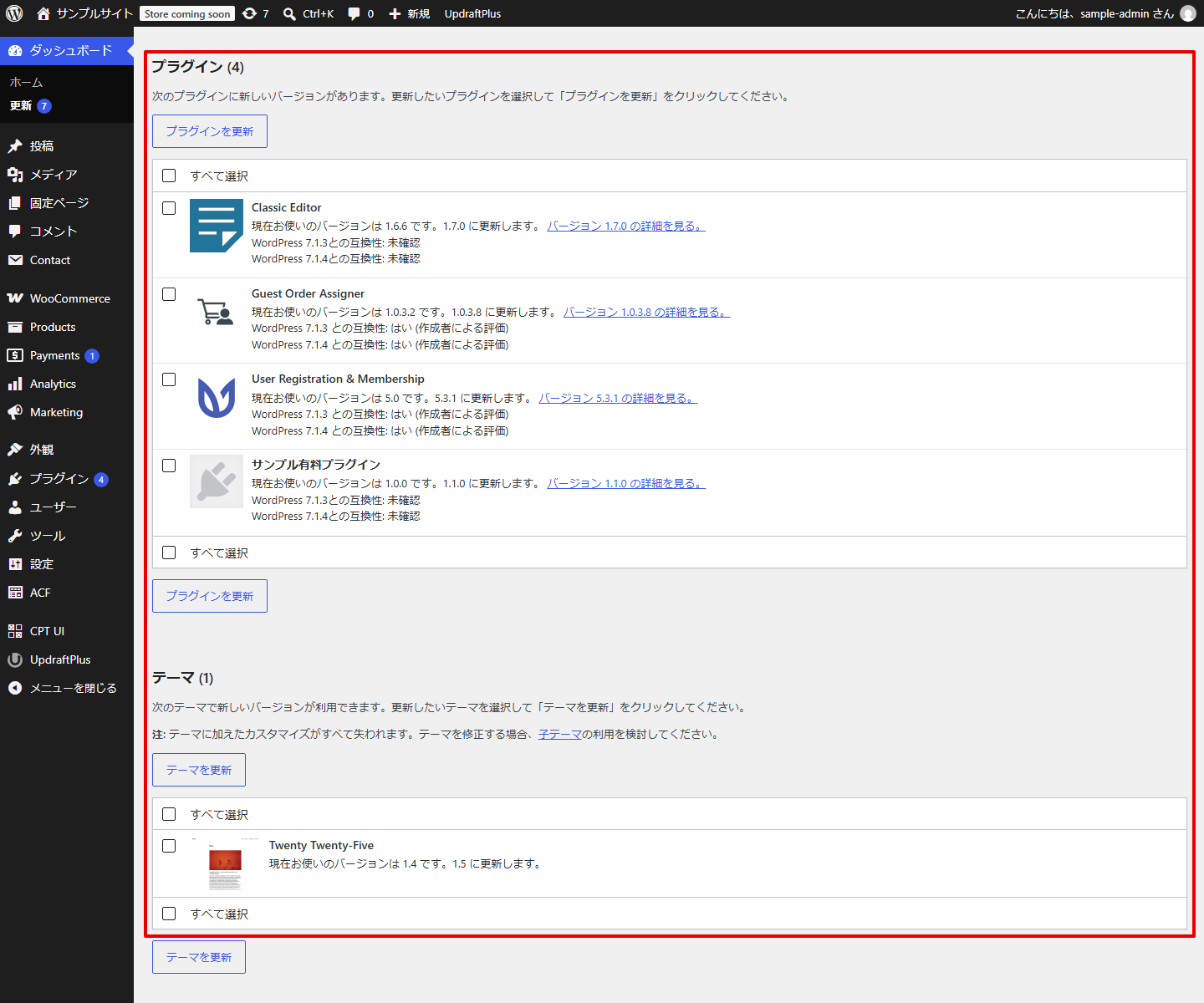
この画面には「すべて選択」がありますが、まとめて更新すると、表示が崩れたときにどの更新が原因か分からなくなります。お問い合わせフォーム、EC、予約、ページビルダーのように、サイトの表示や機能に直接関わるプラグインは1つずつチェックを入れて更新し、そのたびに公開ページを別のタブで開いて確かめます。見るページはトップページだけでは足りず、フォームの送信完了画面、ECサイトならカートから注文確認まで、会員サイトならログインといった、問い合わせや売上につながる画面を毎回同じ順で見ていきます。
更新したあとに画面が真っ白になったり「このサイトで重大なエラーが発生しました」と出たりしたときの戻し方は、WordPressプラグイン更新後にサイトが壊れたときの対処法に手順を書いています。
プラグイン一覧の「自動更新を有効化」で自動更新にしている場合も、この確認は省けません。自動更新は夜中など人が見ていない時間に当たるので、毎月どこかで、自動で入った更新のあとに主要な画面が動いているかを見ておく必要があります。
バックアップは「取れているか」を日付で確かめる
バックアップは、設定した日から一度も止まらずに動き続けているとは限りません。保存先の容量がいっぱいになった、保存先に使っていたクラウドストレージの連携が切れた、といった理由で、いつの間にか新しいバックアップが作られなくなっていることがあります。
確かめ方は、使っている仕組みによって違います。UpdraftPlusなら、左メニューの UpdraftPlus を開き、「バックアップ / 復元」タブを下へ進んだところにある「既存のバックアップ」に、取れたバックアップが日付つきで並びます。いちばん上の行の日付が今月になっているか、その行に「データベース」と「プラグイン」「テーマ」「アップロード」などのボタンがそろっているかを見ます。データベースのボタンしかない行は、ファイルのバックアップが含まれていません。
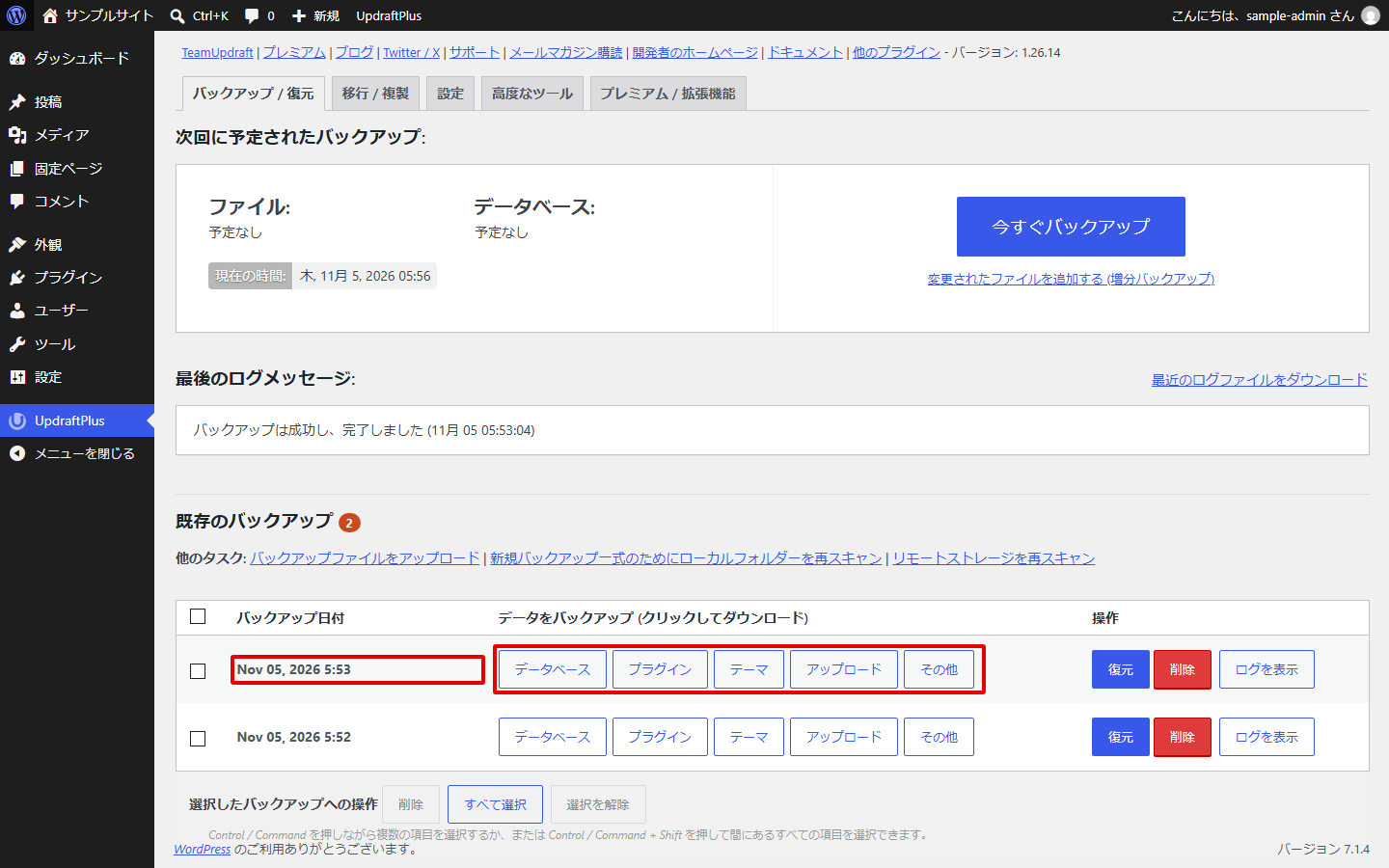
ほかのバックアッププラグインでも、設定画面に過去のバックアップの一覧があるので、同じように日付と中身を見ます。レンタルサーバーの自動バックアップを使っているなら、サーバーのコントロールパネルにある復元の画面で、復元できる日付の一覧を見ます。
データベースとファイルの両方が必要なのは、記事の本文や設定はデータベースに、アップロードした画像やテーマ・プラグインはファイルとして別々に保存されているからです。どちらか片方だけでは、元のサイトに戻りません。
フォームは実際に送信してみる
お問い合わせフォームは、画面上は「送信しました」と出ているのに、通知メールが届いていないことがあります。WordPressのメールはサーバーから送られるので、サーバー側の設定の変更や、受け取る側の迷惑メール判定で、気づかないうちに届かなくなることがあるからです。
フォームが表示されているかを見るだけでは、これは分かりません。月に1回、自分のメールアドレスを入れて実際に送信し、管理者側の通知メールと、送った人に返る自動返信メールの両方が届くかを確かめます。届かなかったときは、プラグインの設定よりも先に、迷惑メールフォルダに入っていないかを見ると早く片付くことが多いです。反対に、意味のない英語の送信や営業メールがフォームから大量に届くようになったら、お問い合わせフォームに迷惑メールが届くときの設定で減らせます。
管理者のアカウントを見直す
ユーザー > ユーザー一覧 を開き、一覧の上にある「管理者」の絞り込みをクリックすると、管理者の権限を持つアカウントだけが表示されます。
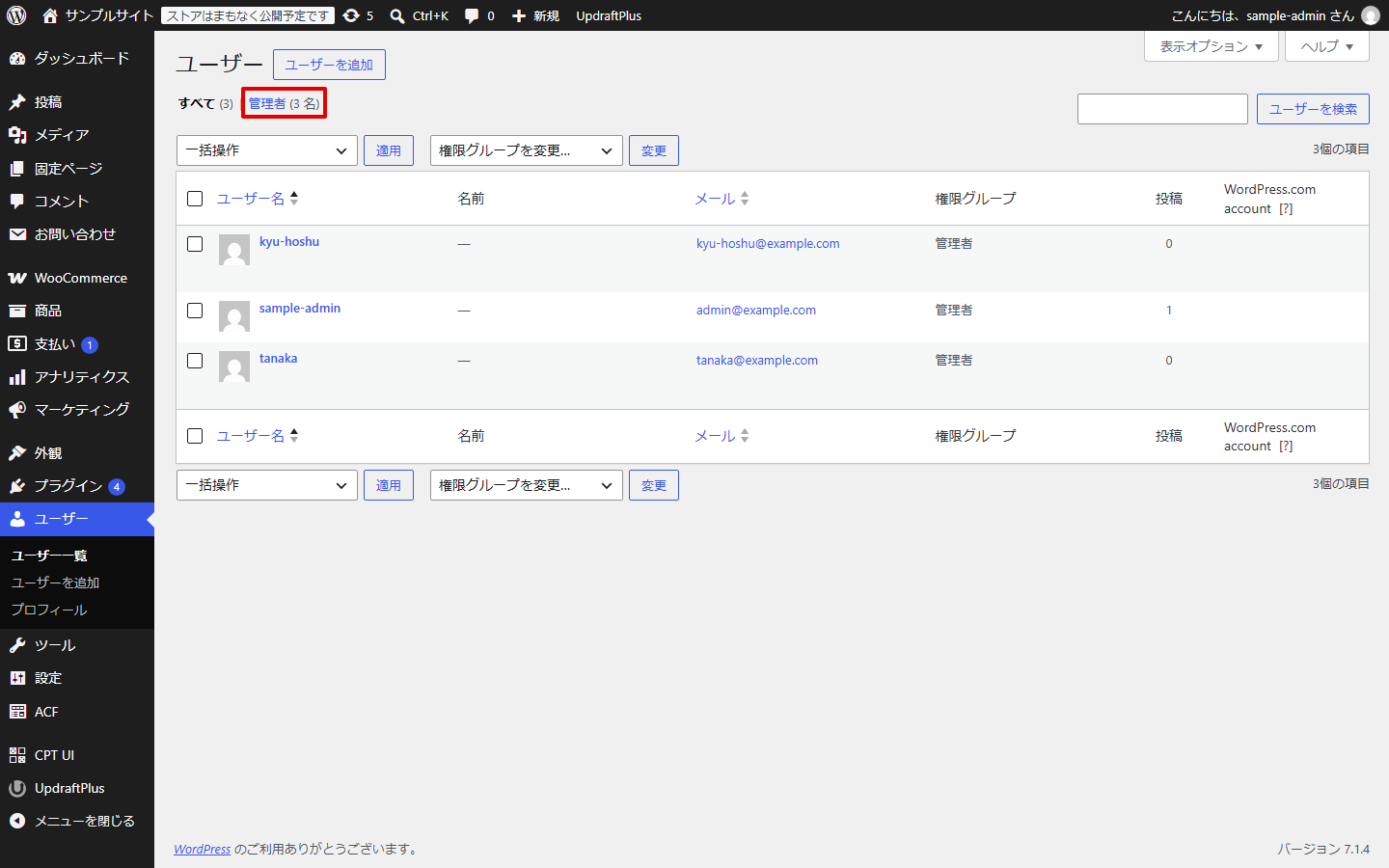 制作を頼んだ会社の担当者や、辞めた社員のアカウントが管理者のまま残っていないかを、ここで見ます。
管理者は、プラグインの追加やテーマのファイル編集まで、サイトのほとんどすべてを変えられる権限です。使われていない管理者アカウントは、パスワードが漏れていても誰も気づかないので、残しておく理由がなければ削除するか、権限を「編集者」などに下げておきます。
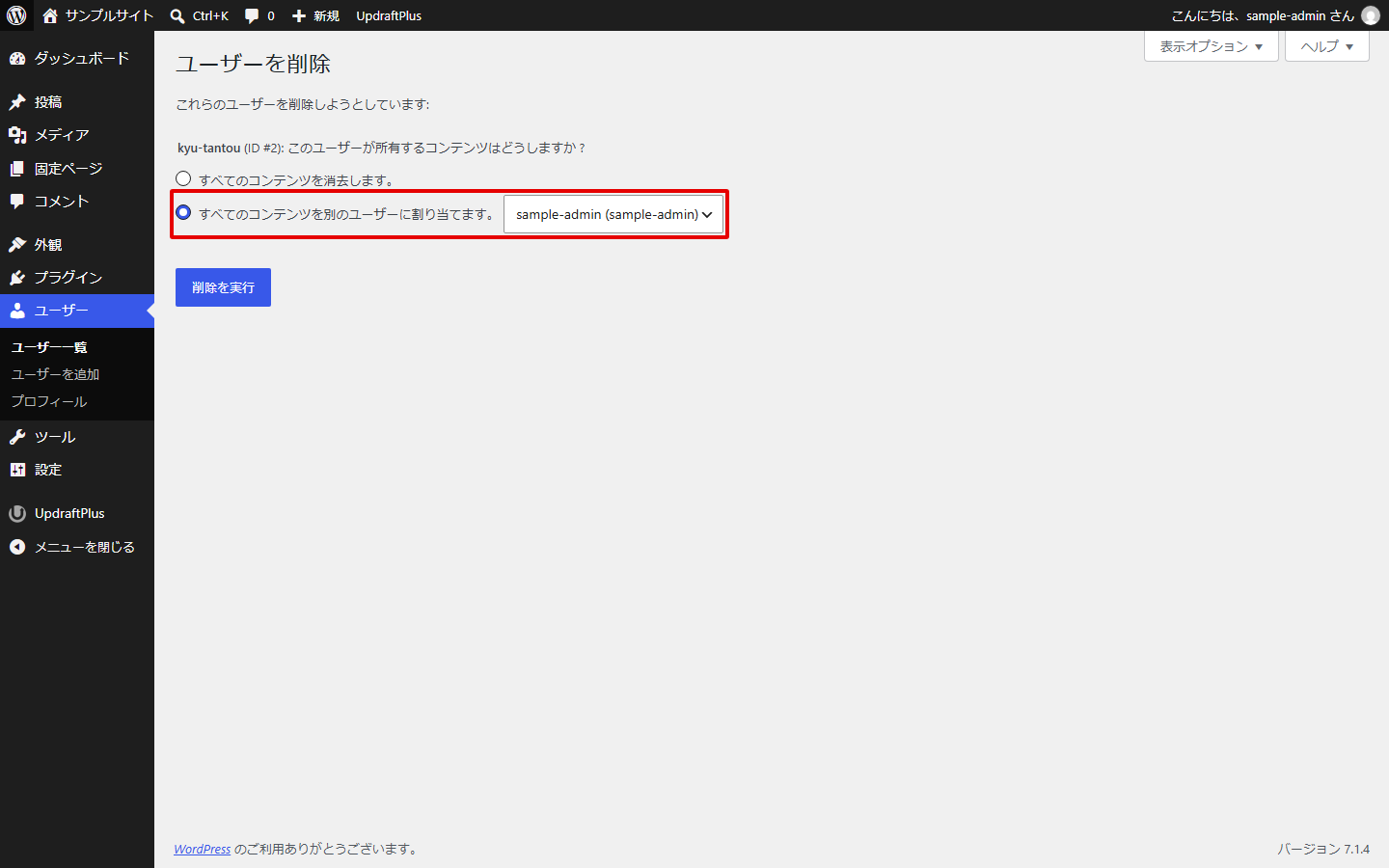
アカウントを削除するときは、そのユーザーが書いた投稿や固定ページをどうするかを聞かれます。「すべてのコンテンツを別のユーザーに割り当てます。」を選んで、その横の欄で残す担当者のアカウントを指定してから「削除を実行」を押せば、ページが消えることはありません。もう一方の「すべてのコンテンツを消去します。」を選ぶと、その人が作ったページも一緒に削除されるので、ここは慎重に選びます。
セキュリティプラグインのスキャン結果を見る
WordfenceやSiteGuard WP Pluginのようなセキュリティプラグインは、入れただけで安心してしまいがちですが、スキャンが止まっていたり、出ている警告が放置されていたりすることがあります。Wordfenceなら左メニューの Wordfence からスキャンの画面を開き、最後にスキャンした日時と、結果の一覧に重要度の高い項目が残っていないかを見ます。
ログイン失敗の記録を見られるプラグインを入れている場合は、同じタイミングで、見覚えのないユーザー名でのログイン試行が急に増えていないかも見ておきます。ただ、ログインの試行そのものはインターネットに公開しているWordPressならどこでも起きているので、件数があるだけで慌てる必要はありません。
やったことを記録に残す
毎月の確認が終わったら、その日に何をしたかを残しておきます。書くのは、作業日、更新したもの(プラグイン名と、何から何へのバージョンか)、確かめた画面、気になったことくらいで足ります。たとえば次のような書き方です(記入例)。
| 作業日 | 更新したもの | 確かめた画面 | 気になったこと |
|---|---|---|---|
| 10月21日 | お問い合わせフォームのプラグイン(6.1 → 6.2) | トップ、お問い合わせ(送信まで) | 特になし |
この記録があると、翌月にサイトの表示がおかしくなったとき、直前に何を変えたかをさかのぼれます。担当者が替わったときの引き継ぎにも、そのまま使えます。
3か月ごとの確認
サイトヘルスでPHPのバージョンを見る
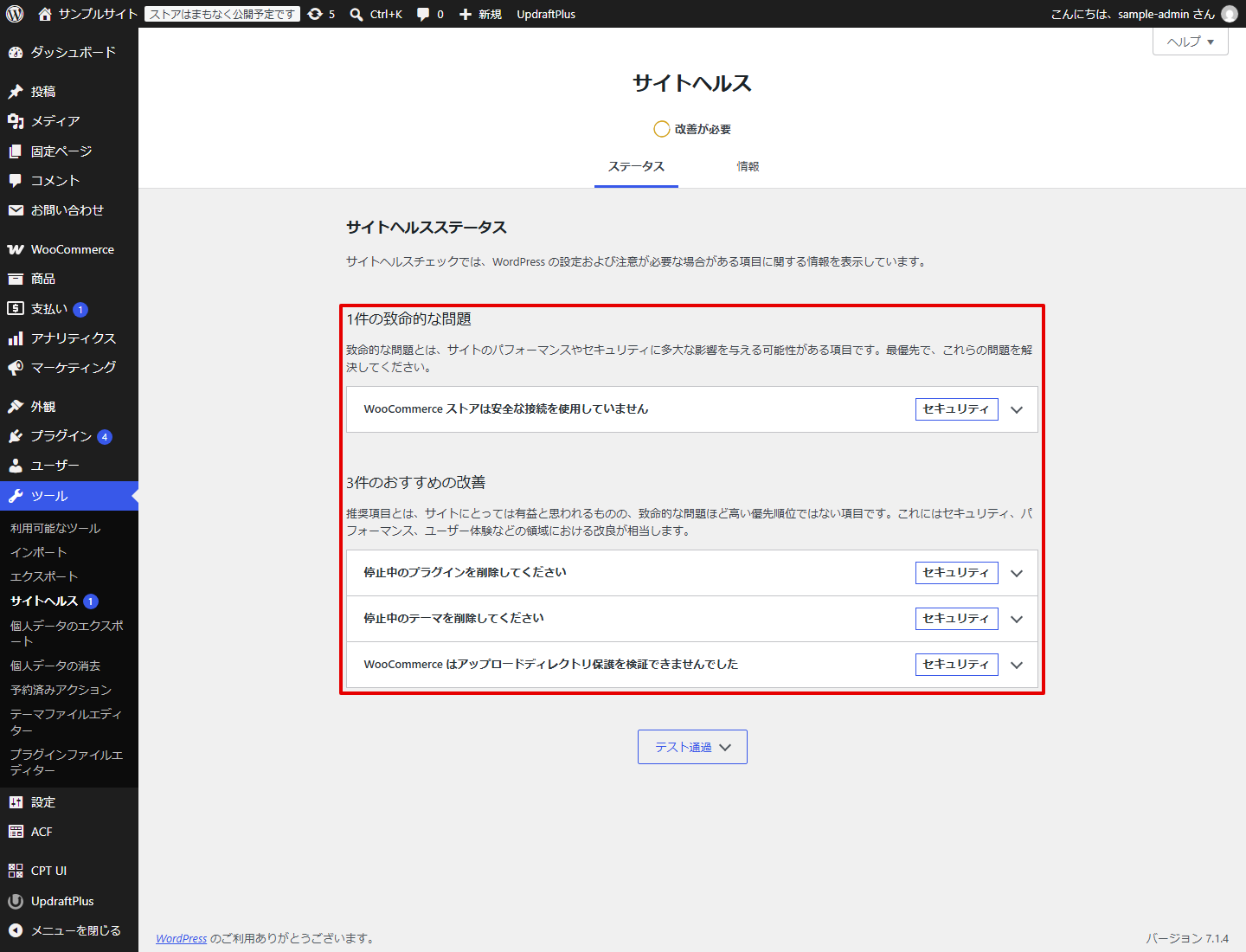
ツール > サイトヘルス の「ステータス」タブに「致命的な問題」が出ていないかを見ます。「おすすめの改善」は急ぎではありませんが、「停止中のプラグインを削除してください」のように、このあとの見直しとつながる項目が並ぶので、目を通しておきます。
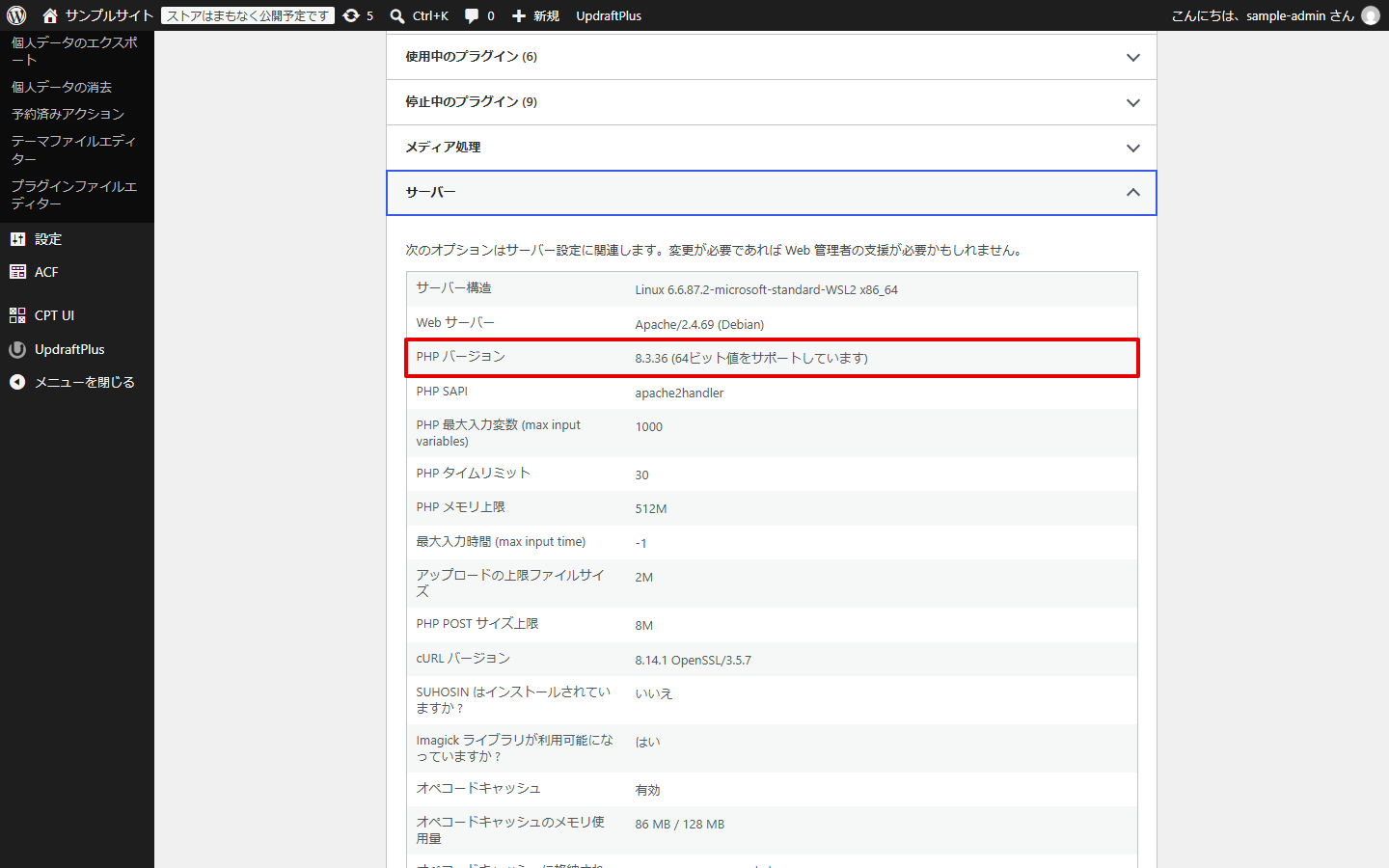
同じ画面の「情報」タブで「サーバー」を開くと、「PHP バージョン」の行で今のPHPのバージョンが分かります。
サイトヘルスの各項目の意味と直し方は、WordPressのサイトヘルスの見方で説明しています。
PHPは、バージョンごとにセキュリティの修正が出る期限が決まっています。2026年11月5日時点の期限は次のとおりです(PHP公式のサポート期間の一覧)。
| PHPのバージョン | セキュリティ修正の期限 |
|---|---|
| 8.2 | 2026年12月31日 |
| 8.3 | 2027年12月31日 |
| 8.4 | 2028年12月31日 |
| 8.5 | 2029年12月31日 |
8.1以前は、すでに期限が過ぎています。WordPress公式もPHP 8.3以上を推奨していて(WordPressの動作環境、2026年11月5日確認)、8.2のサイトは年内にバージョンアップの時期を決めておきたいところです。PHPのバージョンはレンタルサーバーのコントロールパネルで切り替えますが、古いプラグインやテーマが新しいPHPで動かないこともあるので、先にテスト環境で試してから本番を切り替えます。
使っていないプラグインとテーマを削除する
プラグイン > インストール済みプラグイン の上にある「停止中」をクリックすると、無効化したまま残っているプラグインだけが表示されます。
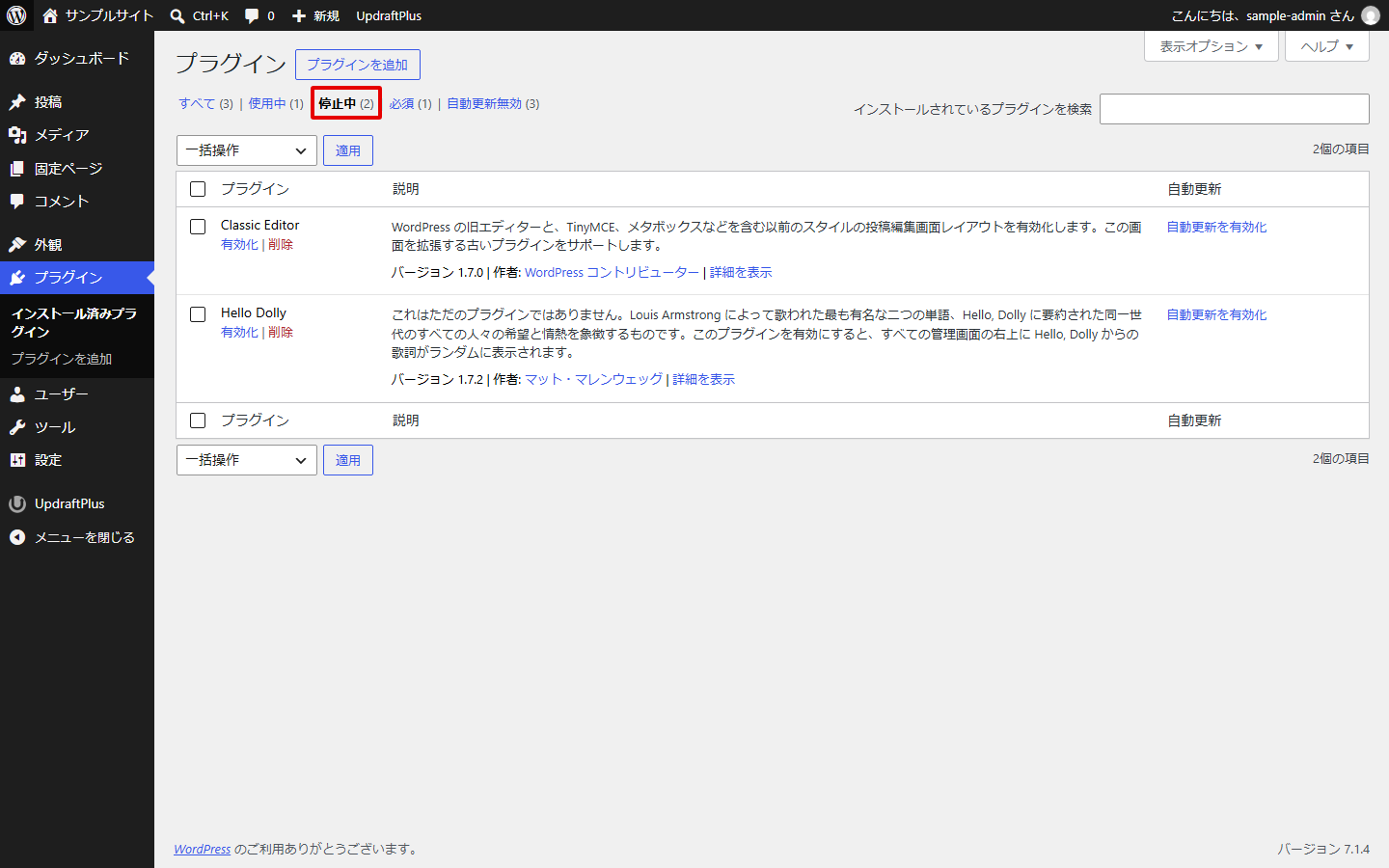 無効化したプラグインは動いていないように見えますが、ファイルはサーバーに残っています。使っていないぶん更新も後回しにされやすく、古いまま置かれがちです。もう使う予定がないものは削除しておきます。
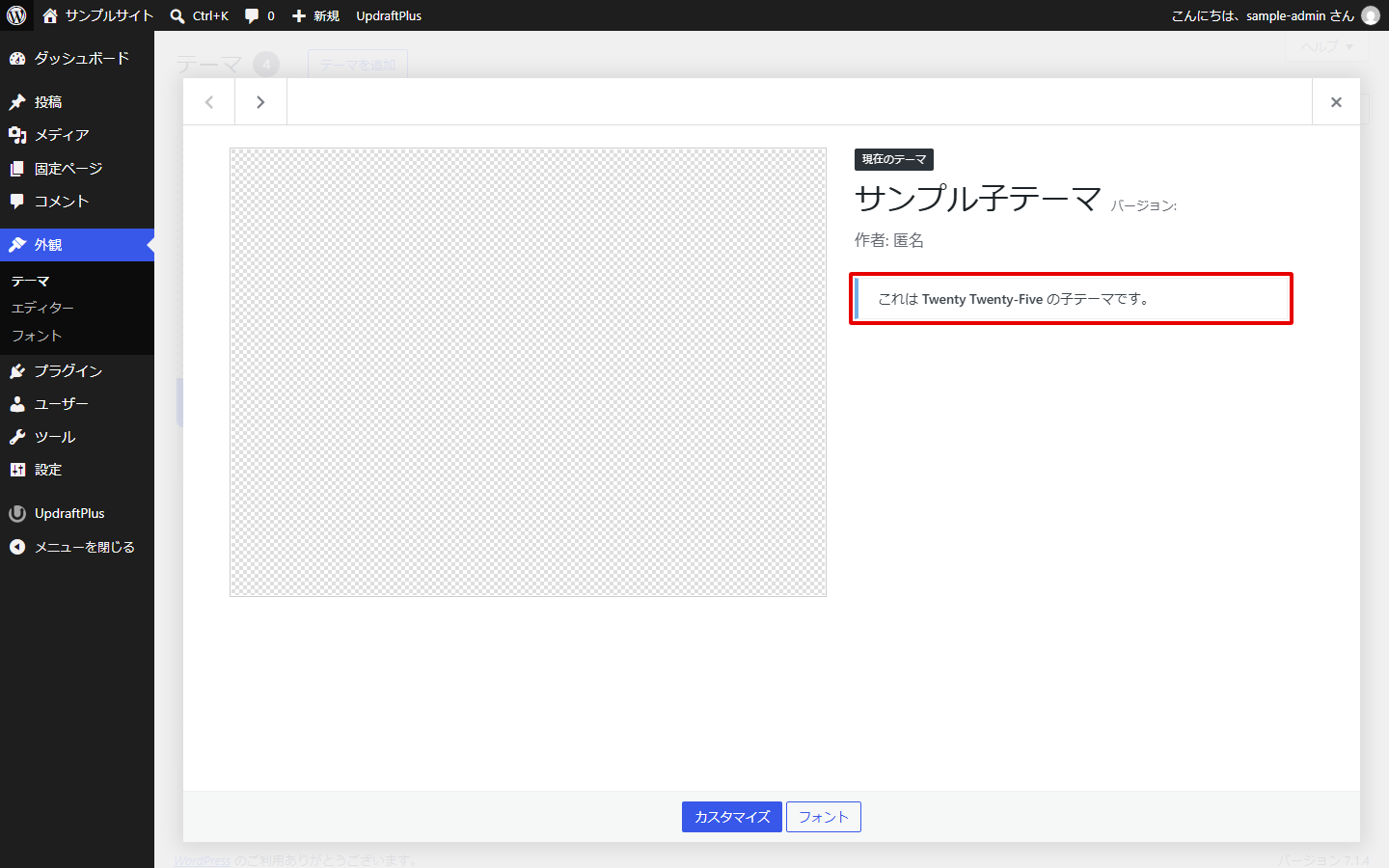
テーマも同じで、外観 > テーマ に使っていないテーマがいくつも並んでいたら、今使っているテーマと、子テーマを使っているならその親テーマを残して、ほかは削除して構いません。どれが親テーマか分からないときは、今使っているテーマの「テーマの詳細」を開くと「これは〇〇の子テーマです。」と書かれているので、その〇〇が親テーマです。下の画面なら、Twenty Twenty-Five が親テーマなので削除しません。
SSL証明書とドメインの期限を確かめる
SSL証明書は、多くのレンタルサーバーで無料の証明書が自動更新されるようになっていますが、ドメインのDNSを別の会社に移したときなどに自動更新が失敗していることがあります。ブラウザでサイトを開き、アドレスバーの左にあるアイコンから証明書の詳細を開くと、有効期限が見られます。期限まで1か月を切っているのに更新されていなければ、サーバー会社の管理画面で証明書の状態を確かめます。
ドメインの期限は、ドメインを契約している会社(お名前.comやムームードメインなど)の管理画面で見ます。自動更新にしていても、登録しているクレジットカードの期限が切れていると更新に失敗するので、カードの期限もあわせて見ておくと安心です。ドメインが失効すると、サイトもメールも一度に止まります。
1年ごとの確認
バックアップから戻せるかを試す
毎月の確認でバックアップが取れていることは分かりますが、そのファイルから本当にサイトを戻せるかは、実際に戻してみるまで分かりません。年に1回、本番とは別のテスト環境にバックアップを戻して、トップページや管理画面が表示されるか、画像が欠けていないかを確かめます。
本番のサイトに上書きで戻して試すのは、うまくいかなかったときに本番まで壊れるのでやめておきます。テスト環境を用意できない場合は、サーバー会社やバックアッププラグインの復元手順を読んで、戻すときに何が必要か(データベースの接続情報、FTPの情報など)を手元にそろえておくだけでも、いざというときの作業が変わります。
契約と連絡先を見直す
サーバー、ドメイン、有料プラグインやテーマのライセンスの更新日を一覧にしておきます。有料プラグインの多くは年額のライセンスで、期限が切れると管理画面から更新できなくなり、気づかないまま古いバージョンを使い続けることになります。
設定 > 一般 の「管理者メールアドレス」も、この機会に見ておきます。WordPressは、プラグインやテーマの不具合でサイトに重大なエラーが出たときに、このアドレスへ原因と復旧用のリンクを送ります。前任者や制作会社のアドレスのままだと、このメールが誰にも届きません。
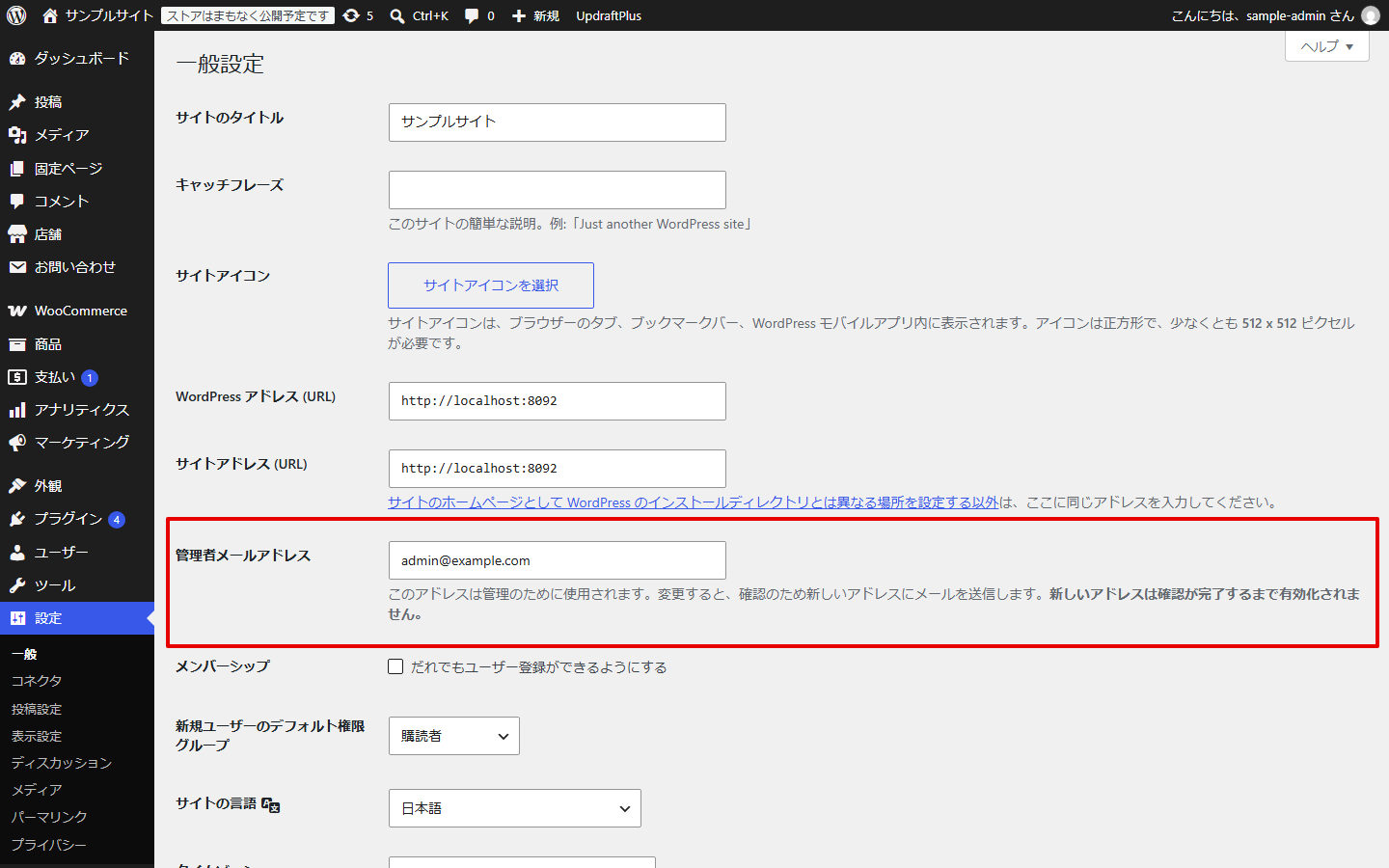
アドレスを変えると、新しいアドレスに確認のメールが届き、そのメールのリンクを開くまでは前のアドレスのままです。変えたあとは、新しいアドレスの受信箱を確かめておきます。
自分で回すのが難しいとき
ここまでの項目は、どれも管理画面とサーバーの管理画面から確かめられますが、毎月欠かさず続けるのは、ほかの業務を抱えた担当者には負担が大きいと思います。特に、1つずつ更新して画面を確かめる作業は、プラグインの数が多いサイトほど時間がかかります。
ソルジオの保守代行は、ライトプラン(月額9,800円)から、本体・プラグイン・テーマの更新をテスト環境で確かめてから本番に当て、定期バックアップ(メディアファイルは対象外)と死活監視、月次レポートまで行います。スタンダードプラン(月額19,800円)以上では、更新が原因の不具合の修正も月額料金内で対応し、Wordfenceによるスキャンとログイン失敗の監視も含みます(料金プラン、2026年11月5日時点)。チェックリストのどこまでを任せたいかが決まっていれば、それに合うプランを提案します。
よくある質問
- WordPressの保守では毎月何をすればいいですか?
- ダッシュボード > 更新 で本体・プラグイン・テーマの更新を確かめて1つずつ当てること、バックアップの最新の日付が今月か確かめること、お問い合わせフォームを実際に送信して通知メールが届くか見ること、ユーザー一覧に不要な管理者が残っていないか見ることの4つです。
- 毎月のほかに、どのくらいの間隔で何を確認すればいいですか?
- 3か月ごとに、サイトヘルスでPHPのバージョンと「致命的な問題」を見て、停止中のプラグインや使っていないテーマを削除し、SSL証明書とドメインの期限を確かめます。1年ごとに、バックアップからテスト環境へ戻せるかを試し、契約の更新日と管理者メールアドレスを見直します。
- バックアップを取っていれば、いざというとき復元できますか?
- 取れているかどうかと、戻せるかどうかは別です。毎月はバックアップの最新の日付とデータベース・ファイルの両方が含まれているかを確かめ、年に1回は本番とは別のテスト環境に戻して、サイトが表示されるかを試します。
- 停止中のプラグインは削除したほうがいいですか?
- 使う予定がなければ削除します。無効化したプラグインもファイルはサーバーに残り、使っていないぶん更新が後回しにされて古いまま置かれがちだからです。プラグイン一覧の「停止中」をクリックすると、無効化したままのプラグインだけを表示できます。
この記事を書いた人
