
WordPressのお問い合わせフォームに迷惑メールが届くとき|Contact Form 7でできる対策と、設定のあとに確かめること
Contact Form 7のお問い合わせフォームに英語の宣伝や意味のない送信が届くときの止め方をまとめました。Turnstileで機械的な送信を止める設定、決まった言葉やIPアドレスを受け付けない設定、Akismetで中身を判定する設定を、管理画面の場所とあわせて説明します。
公開日
WordPressのお問い合わせフォームに、英語の宣伝や意味のない文字列が毎日のように届くなら、Contact Form 7の場合はまず Cloudflare Turnstile を設定します。Cloudflareで発行したキーを お問い合わせ → インテグレーション に入力するだけで、機械が自動で送ってくる送信を止められます。それでも同じ言葉や同じ送信元から届くものは、設定 → ディスカッション の「コメント内で許可されないキーワード」に登録し、中身で判定したいときは Akismet を足します。
ここでは、自社のサイトのお問い合わせフォームを担当している方が、管理画面でどこを開き、何を入力すればよいかを順に説明します。どれもContact Form 7の公式の案内にある方法で、別の有料プラグインを入れなくても始められます(Akismetだけは、会社のサイトでは有料のプランが必要です)。
先に、どのフォームを使っているかと、届いているものの種類を見る
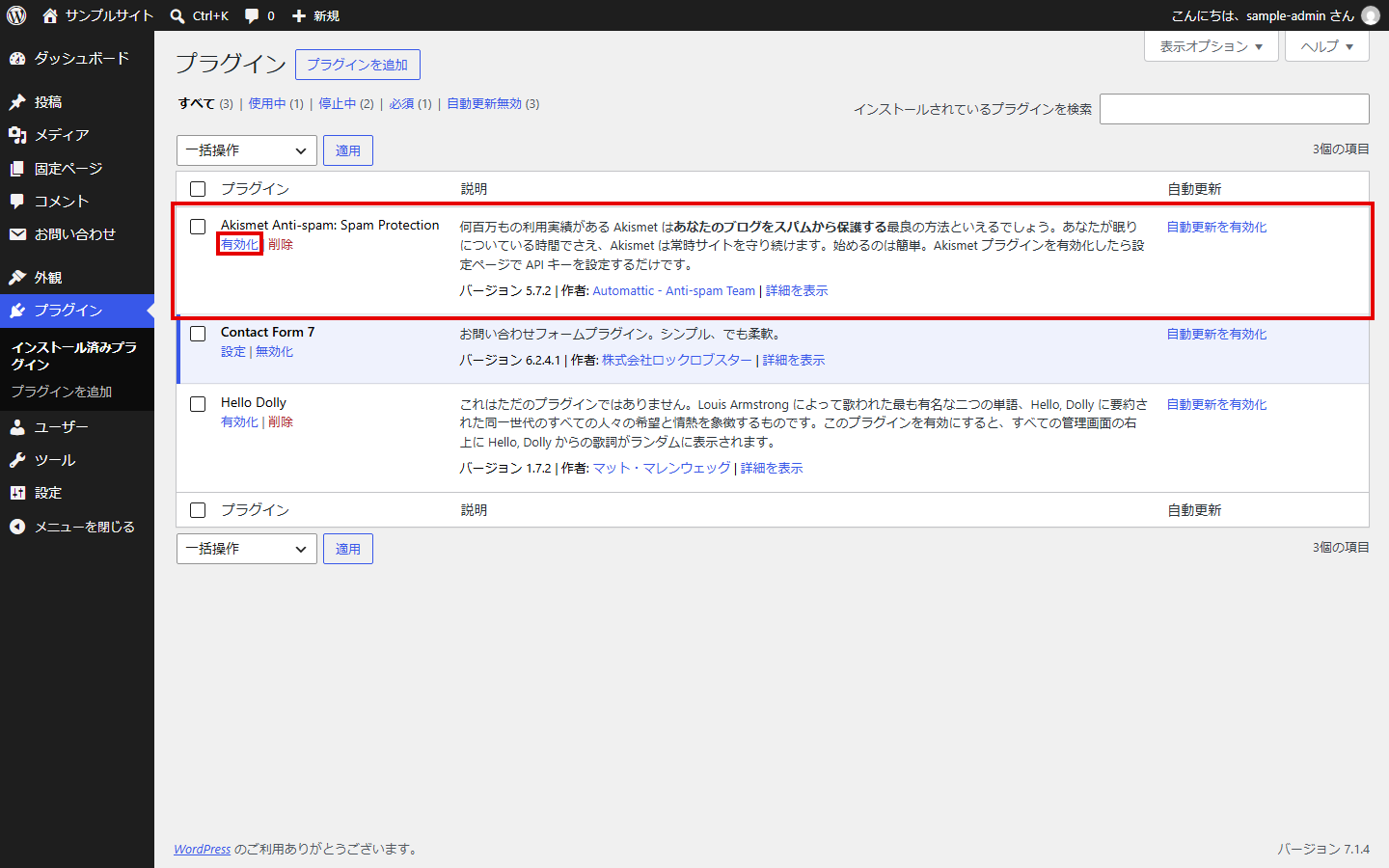
対策はフォームのプラグインごとに違うので、最初に プラグイン → インストール済みプラグイン を開き、「Contact Form 7」が有効になっているかを確かめます。左のメニューに「お問い合わせ」という項目があれば、ほぼ間違いなくContact Form 7です。WPFormsやSnow Monkey Formsなど別のプラグインを使っている場合は、この記事の手順はそのままでは当てはまりません。
あわせて、届いている迷惑メールを何通か見比べておくと、どの対策から入れるかを決めやすくなります。
- 英語や読めない文字列、怪しいURLが並んでいて、深夜にもまとまって届く:機械が自動で送っているものです。Turnstileで止まります。
- 「SEO対策のご提案」のような日本語の営業文で、同じ会社から繰り返し届く:人が手で送っている可能性が高く、Turnstileでは止まりません。禁止ワードで止めます。
- 一見ふつうの文章だが、宣伝のリンクが入っている:Akismetのように中身を判定する仕組みが向いています。
反対に、迷惑メールどころか本物の問い合わせも届いていない気がする、という場合は対策より先にメールの送信を疑います。WordPressメールが届かないときのチェックリストで、送信の仕組みから確かめてください。
Turnstileで、機械が送ってくる送信を止める
Turnstileは、Cloudflareが無料で提供している、送信者が人か機械かを見分ける仕組みです。Contact Form 7はバージョン6.1でTurnstileに対応し、作者はreCAPTCHAよりTurnstileを勧めると書いています(Contact Form 7 6.1)。プラグイン一覧でContact Form 7のバージョンが6.1より古い場合は、先に更新します。ただ、2026年11月5日時点の最新版(6.2.4.1)は、WordPress 7.1以上とPHP 8.3以上でないと動きません(Contact Form 7(WordPress.org))。PHPのバージョンは ツール → サイトヘルス の「情報」タブにある「サーバー」で確かめられます。PHPが古い場合は、フォームより先にPHPの切り替えが必要になるので、WordPressのPHPバージョンアップを参考に進めてください。
設定は、Cloudflareでキーを発行する作業と、WordPressにキーを入力する作業に分かれます。
-
Cloudflareのアカウントを作り(無料)、ダッシュボードの Turnstile でウィジェットを追加します。サイトのドメイン(例 example.com)を登録し、ウィジェットの種類はContact Form 7の案内どおり「Managed」を選びます。作成すると、サイトキーとシークレットキーが表示されます。
-
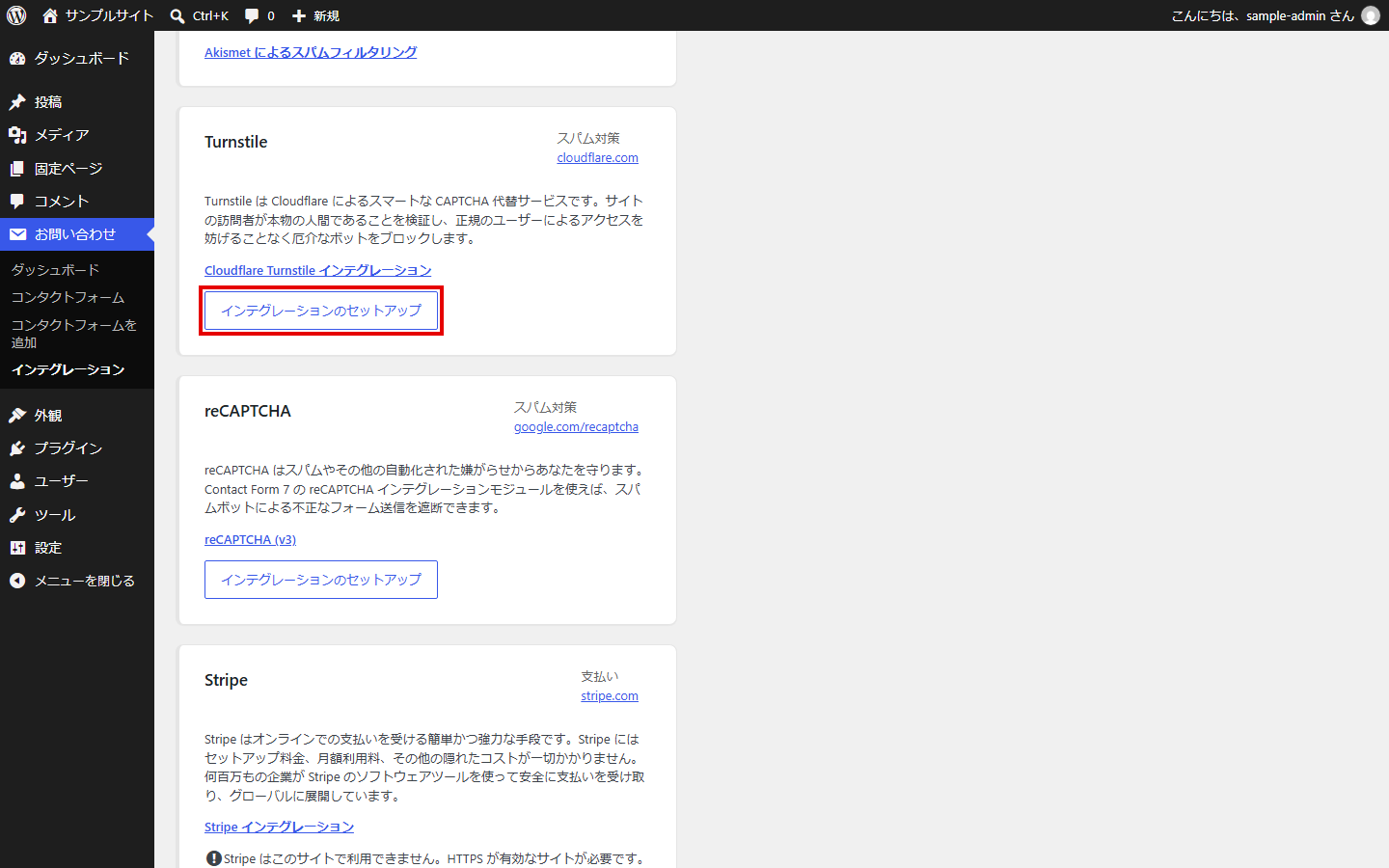
WordPressの管理画面で お問い合わせ → インテグレーション を開き、Turnstile の欄にある「インテグレーションのセットアップ」を押します。
-
サイトキーとシークレットキーの欄に、1で表示された値をそれぞれ貼り付けて「変更を保存」を押します。
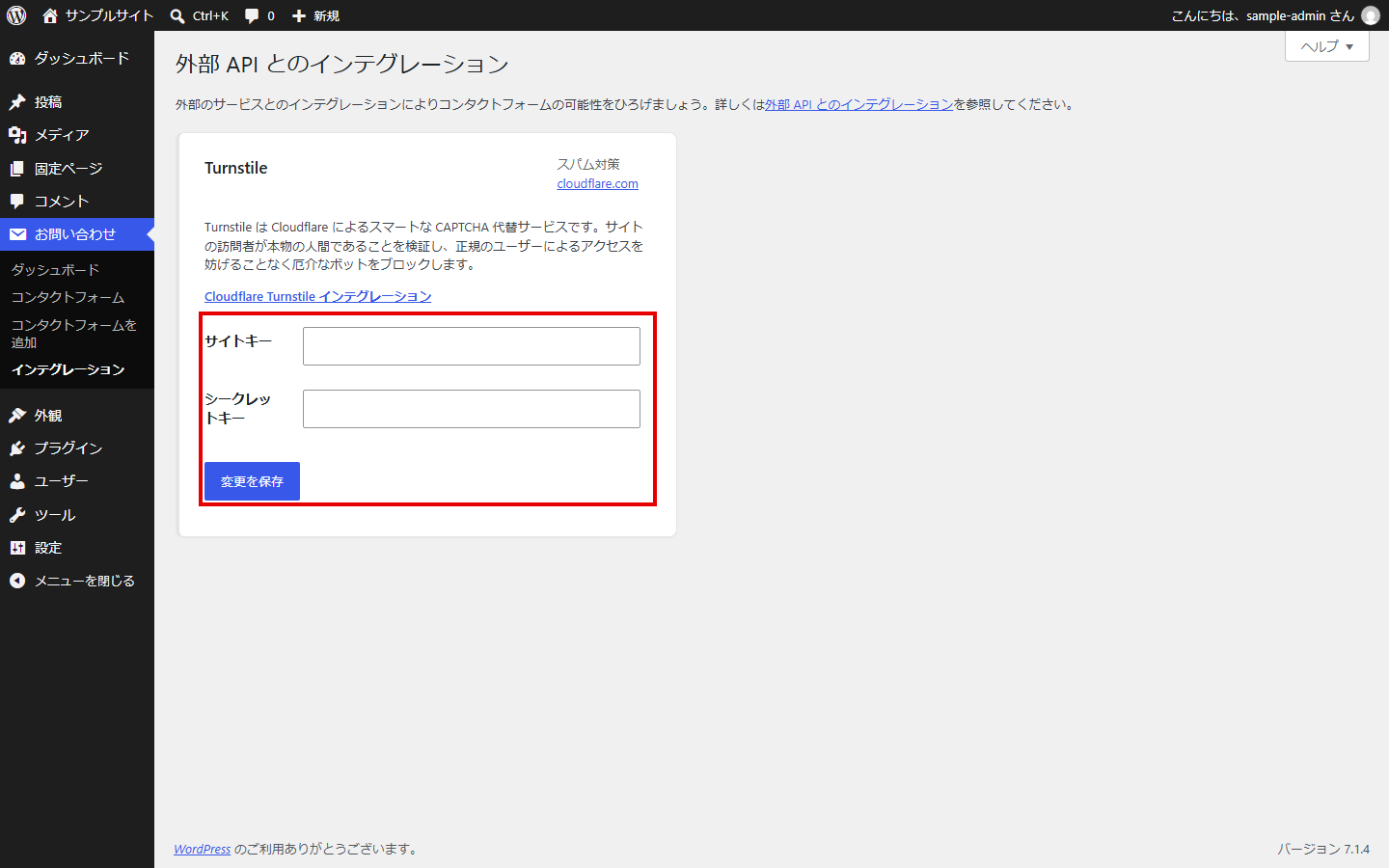
保存すると、サイトのすべてのContact Form 7のフォームに、Turnstileの確認が自動で付きます。フォームの中身を書き換える必要はありません。確認の表示は標準ではフォームの一番上に出ますが、位置を変えたいときはフォームの編集画面で、置きたい場所に [turnstile] と書き足します(Turnstile integration)。
すでにreCAPTCHAを使っている場合も、インテグレーションの画面で同じように設定されています。Contact Form 7 5.1以降はreCAPTCHA v3にしか対応していないので、以前に取ったv2のキーが入ったままなら動いていません(reCAPTCHA)。v3で問題なく止まっているなら、そのままでも構いませんが、これからキーを取り直すなら、作者が勧めているTurnstileにします。
同じ言葉や同じ送信元から届くものは、禁止ワードで止める
人が手で送ってくる営業メールは、Turnstileの確認を普通に通ってしまいます。同じ社名や同じ文言で繰り返し届くなら、WordPressのコメント用の「コメント内で許可されないキーワード」の欄に、その言葉を登録します。Contact Form 7はこの欄も見ていて、登録した言葉やIPアドレスを含む送信を迷惑メールとして扱い、メールを送りません(Disallowed list)。
設定 → ディスカッション を開くと、画面の中ほどに「コメント内で許可されないキーワード」の欄があります。1行に1つずつ、言葉かIPアドレスを入力して「変更を保存」を押します。
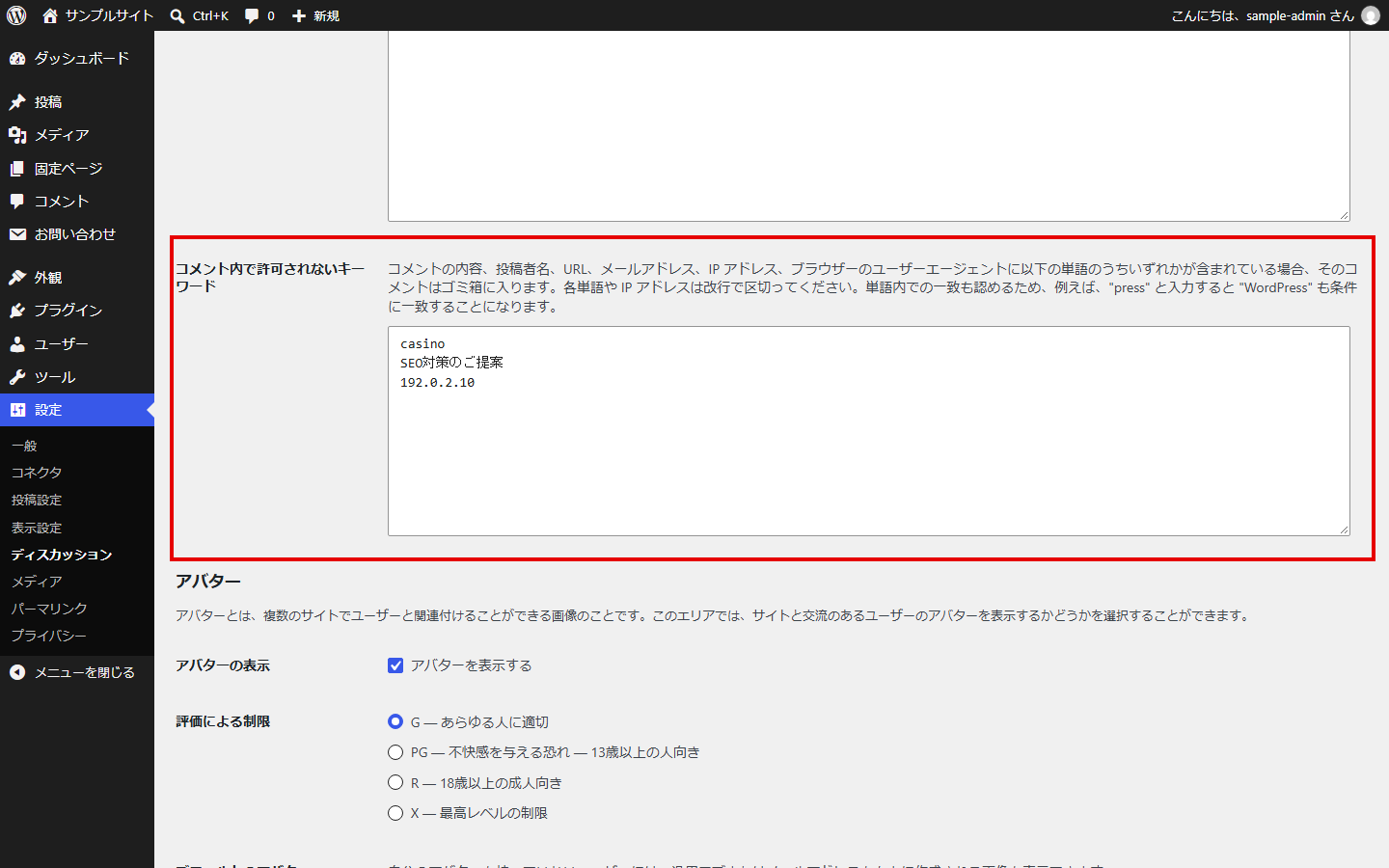
ここで気をつけたいのは、登録した言葉が単語の途中でも一致することです。WordPressの説明にあるとおり、「press」と登録すると「WordPress」にも一致します(Discussion Settings Screen)。「SEO」のような短い言葉を登録すると、SEOについての本物の相談まで止まってしまうので、「SEO対策のご提案」のように、営業メールにしか出てこない言い回しで登録します。ブログのコメントを受け付けているサイトでは、同じ欄がコメントにも使われ、当てはまるコメントはゴミ箱に入る点も覚えておいてください。
送信元のIPアドレスで止めたいときは、まず届いたメールでIPアドレスが分かるようにします。お問い合わせ → コンタクトフォーム でフォームを開き、「メール」タブの「メッセージ本文」に [_remote_ip] と書き足すと、次からのメールに送信元のIPアドレスが入ります。
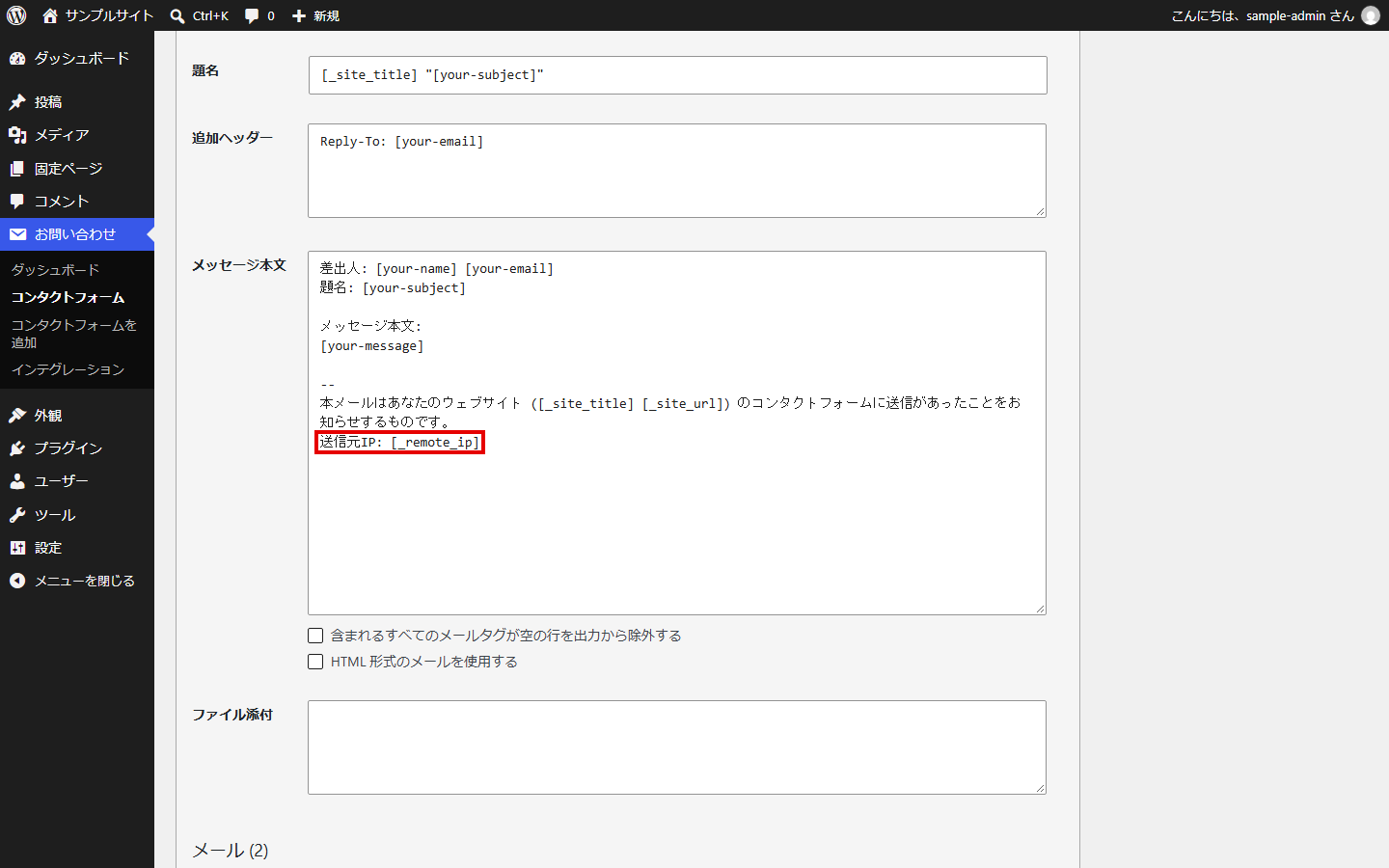
ただ、迷惑メールを送る側はIPアドレスを頻繁に変えるので、IPアドレスでの登録は、同じアドレスから何度も届いている場合に限って効く方法だと考えてください。
中身で判定したいときは、Akismetを足す
Akismetは、送られてきた名前やメールアドレス、本文をもとに、迷惑メールかどうかを判定するサービスです。WordPressに最初から入っているプラグイン「Akismet Anti-spam: Spam Protection」を有効化し、APIキーを取得して設定します。Contact Form 7の案内では、個人のブログは無料のキーを取得でき、企業や商用のサイトには有料のプランがあるとされているので、会社のサイトで使うなら有料のプランを前提にします(Spam filtering with Akismet)。
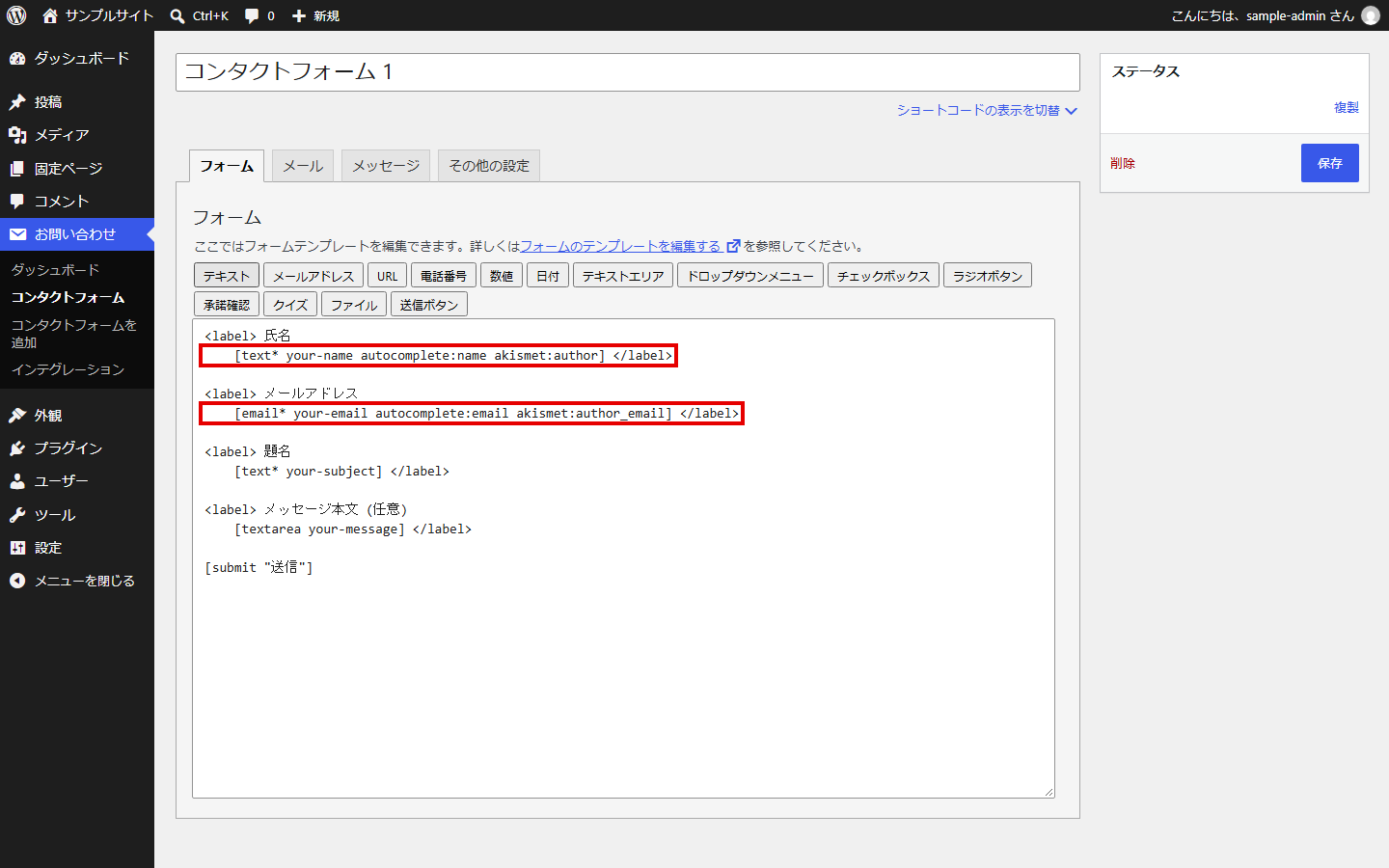
Akismetを有効にしただけでは、Contact Form 7の送信は判定されません。お問い合わせ → コンタクトフォーム でフォームを開き、「フォーム」タブで、名前の欄のタグに akismet:author、メールアドレスの欄のタグに akismet:author_email を書き足して、右上の「保存」を押します。ホームページのURLを入力してもらう欄があれば、そこには akismet:author_url を足します。公式の案内では、正確に判定させるために、使える項目はなるべく全部付けるよう勧めています。
Akismetが迷惑メールと判定した送信は、メールが送られず、フォームには送信に失敗した旨の表示が出ます。設定が効いているかは、名前の欄に viagra-test-123、またはメールアドレスの欄に [email protected] と入れて送信すると確かめられます。このテスト用の値では必ず迷惑メールと判定されるので、送信に失敗する表示が出れば設定は効いています。
設定を変えたあとに確かめること
どの対策でも、設定を変えたら、自分でフォームから普段どおりの問い合わせを1通送り、受け取る側のメールボックスに届くことを確かめます。迷惑メールが止まったことより、本物の問い合わせが届かなくなっていないことのほうが、会社にとっては大事だからです。スマートフォンからも1通送っておくと、Turnstileの確認がスマートフォンの画面で邪魔になっていないかも分かります。
止めすぎが心配なら、Contact Form 7と同じ作者のプラグイン「Flamingo」を入れておくと、送信された内容が管理画面に残ります。迷惑メールと判定されたものも残るので、本物の問い合わせが混ざっていないかを後から確かめられます。Akismetの判定が間違っていたときは、Flamingoの画面で状態を変えると、その結果がAkismetに伝わります。
対策を入れたあとも、Contact Form 7やWordPress本体を更新したときは、同じようにテストの送信をします。送信できたように見えてもメールが届いていない、ということがあり、問い合わせが来ないことに数週間気づかないまま過ぎることがあるからです。毎月の作業の中で何を見ておくかは、WordPress保守チェックリストにまとめています。
フォームの管理をソルジオに任せる場合
ソルジオのWordPress保守代行では、プラグインや本体を更新したあとに、お問い合わせフォームから実際に送信できるかを確かめています。迷惑メールが増えたときの対策の設定もご相談いただけます。料金はライトプランの月額9,800円からで、プランごとの内容は保守代行の料金表で確認できます(2026年11月5日時点)。
参考にした公式情報
- Turnstile integration(Contact Form 7)
- Contact Form 7 6.1(Contact Form 7)
- reCAPTCHA(Contact Form 7)
- Disallowed list(Contact Form 7)
- Spam filtering with Akismet(Contact Form 7)
- I get spam messages through my contact forms. How can I stop them?(Contact Form 7)
- Discussion Settings Screen(WordPress.org Documentation)
※2026年11月5日時点の情報です。画面の表示やプランの内容は、各プラグインとサービスの最新の案内を確認してください。
よくある質問
- Contact Form 7の迷惑メールは、まず何をすれば止まりますか?
- 機械が自動で送ってくるものが大半なら、Cloudflare Turnstileの設定から始めます。Cloudflareで発行したサイトキーとシークレットキーを、お問い合わせ → インテグレーション に入力するだけで、すべてのフォームに確認の仕組みが付きます。Contact Form 7の作者もTurnstileを勧めています。
- reCAPTCHAとTurnstileはどちらを使えばいいですか?
- これから設定するならTurnstileを選びます。Contact Form 7の作者は6.1でTurnstileに対応した際に、Turnstileを勧めると書いています。すでにreCAPTCHA v3で問題なく止まっているなら、急いで切り替える必要はありません。古いreCAPTCHA v2のキーはContact Form 7 5.1以降では使えないので、v2のキーが入ったままなら、reCAPTCHAは働いていません。その場合はTurnstileを設定します。
- 営業メールのように人が手で送ってくるものも止められますか?
- TurnstileやreCAPTCHAは機械的な送信を見分ける仕組みなので、人が手で入力した営業メールは通ります。同じ文言や同じ送信元から何度も届くなら、設定 → ディスカッション の「コメント内で許可されないキーワード」の欄に、その言葉や送信元のIPアドレスを登録すると、Contact Form 7はその送信を迷惑メールとして扱い、メールを送りません。
- Akismetは無料で使えますか?
- Akismetを使うにはAPIキーが必要です。Contact Form 7の案内では、個人のブログは無料のキーを取得でき、企業や商用のサイトには有料のプランがあるとされています。会社のお問い合わせフォームに使うなら、有料のプランを前提に考えます。
- 対策を入れたら、本物の問い合わせまで届かなくなりませんか?
- 「コメント内で許可されないキーワード」に登録した言葉は単語の途中でも一致するので、短い言葉を登録すると普通の問い合わせまで止まることがあります。設定を変えたら、自分でフォームから普段どおりの問い合わせを送り、メールが届くことを確かめます。Flamingoを入れておけば、迷惑メールと判定された送信も管理画面に残るので、本物の問い合わせが混ざっていないかを後から見られます。
この記事を書いた人
