
WordPressプラグイン更新後にサイトが壊れたときの対処法
WordPressのプラグイン更新後にサイトが真っ白、または「重大なエラー」になったときに、原因のプラグインを止めて表示を戻す手順を、管理画面のスクリーンショット付きで解説します。前のバージョンに戻す方法と、次の更新で同じことを起こさない確認の仕方もまとめます。
公開日 ・ 更新日
WordPressのプラグインを更新したあとにサイトが真っ白になったり、「このサイトで重大なエラーが発生しました」と表示されたりしたときは、直前に更新したプラグインを止めて、表示が戻るかを確かめるところから始めます。管理画面に入れるならそのプラグインの「無効化」をクリックし、入れないならサーバーのファイルマネージャーやFTPでプラグインのフォルダ名を変えます。表示が戻ったら、前のバージョンに戻すか、修正版が出るまで止めておくかを決めます。
以下では、実際の管理画面のどこを見て、どこで判断するかを順番に説明します。画面はWordPress 7.1.3(日本語版)のものです。
更新後に出る症状で、次の作業が変わる
更新後の症状はおおむね次のどれかで、どれに当たるかによって、管理画面から直せる見込みがあるかが変わります。
- 「このサイトで重大なエラーが発生しました」と表示される(PHPの致命的エラー)
- 何も表示されない真っ白な画面
- 表示はされるが、レイアウトが崩れる、ボタンやスライダーが動かない
上の2つはPHPのエラーで、ページを作る処理そのものが途中で止まっています。3つ目はCSSやJavaScriptの読み込みの問題であることが多く、ページは動いているので管理画面にもたいてい入れます。

WordPress 5.2からは、PHPの致命的エラーが起きると上のメッセージを表示し、設定 > 一般 の「管理者メールアドレス」に、エラーの内容と「リカバリーモード」に入るためのリンクをメールで送るようになっています(WordPress公式の解説、2026年10月16日確認)。メールには、どのプラグインのどのファイルでエラーが起きたかが書かれているので、原因の候補をかなり絞れます。リンクから入ると、エラーを起こしたプラグインだけを止めた状態で管理画面を開けるので、そこで無効化まで進められます。
ただ、管理者メールアドレスが前任者や制作会社のアドレスのままで、メールが誰にも届いていないことも珍しくありません。メールが見つからない場合は、次の手順でプラグインを1つずつ止めていきます。
管理画面に入れるときは「無効化」で切り分ける
公開ページだけが壊れて、管理画面には入れることはよくあります。プラグイン > インストール済みプラグイン を開き、直前に更新したプラグインの「無効化」をクリックしてから、別のタブで公開ページを再読み込みします。
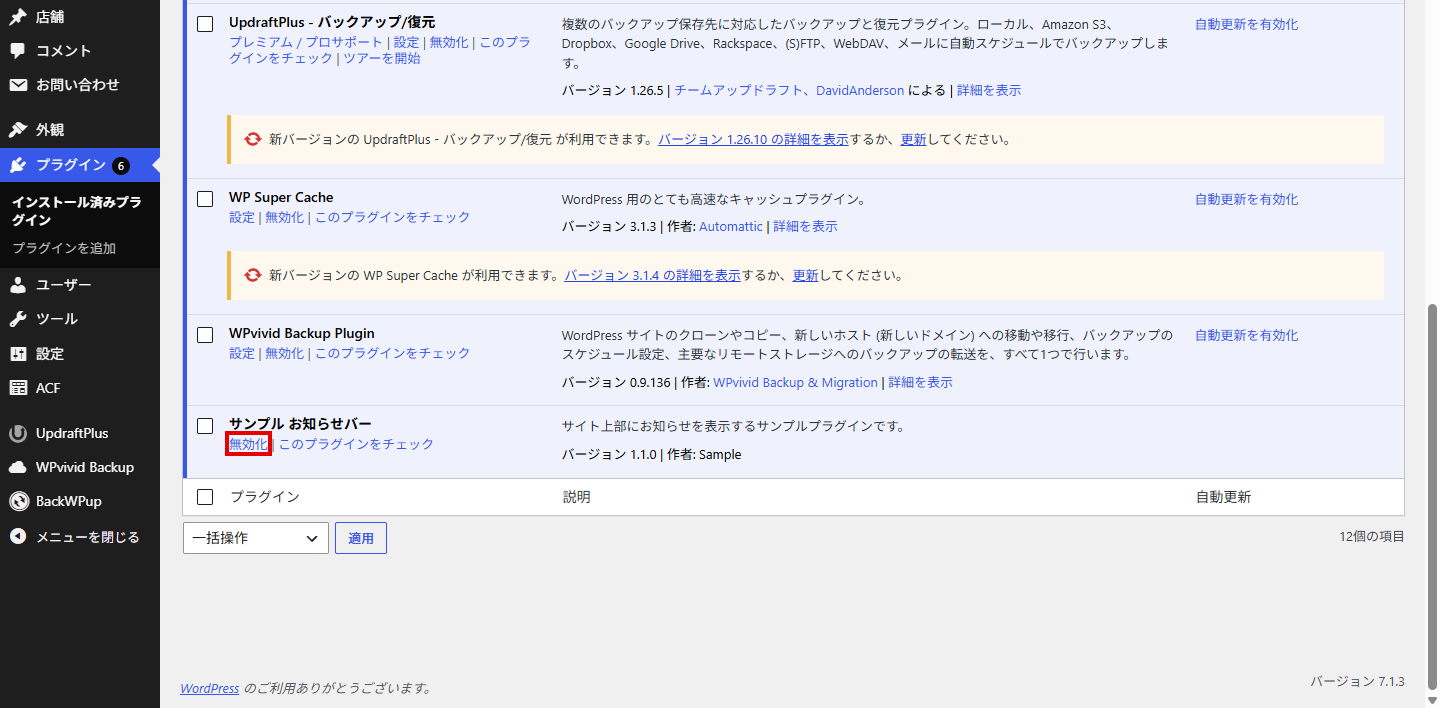
ほとんどのプラグインは設定をデータベースに保存していて、無効化ではそのデータに手を付けないので、無効化しただけで設定が消えることは基本的にありません。気を付けたいのは「削除」のほうで、削除のときに設定データまで消すプラグインもあります。原因を探している段階では、削除までは進めないほうが安全です。
どれを最後に更新したか分からないときは、WordPressの画面からは更新の履歴を見られないので、最近更新したプラグインを1つずつ無効化して確かめます。まとめて止めると、表示が戻っても原因がどれだったか分からなくなります。お問い合わせフォームやECのカートを担うプラグインは、止めている間その機能が使えなくなるので、確認が済んだらすぐ有効化し直します。
管理画面に入れないときはフォルダ名を変える
管理画面を開いても「重大なエラー」になる場合は、サーバー側でプラグインを止めます。レンタルサーバーのコントロールパネルにあるファイルマネージャーか、FTPソフトでサーバーにつなぎ、WordPressを入れたフォルダの中の wp-content/plugins/ を開きます。プラグインはここにフォルダ単位で入っているので、直前に更新したプラグインのフォルダ名の末尾に _off などを付けて名前を変えます。
フォルダ名が変わると、WordPressはそのプラグインを見つけられなくなって自動で無効化し、管理画面にも入れるようになります。インストール済みプラグインを開くと、次のような通知が出ています。
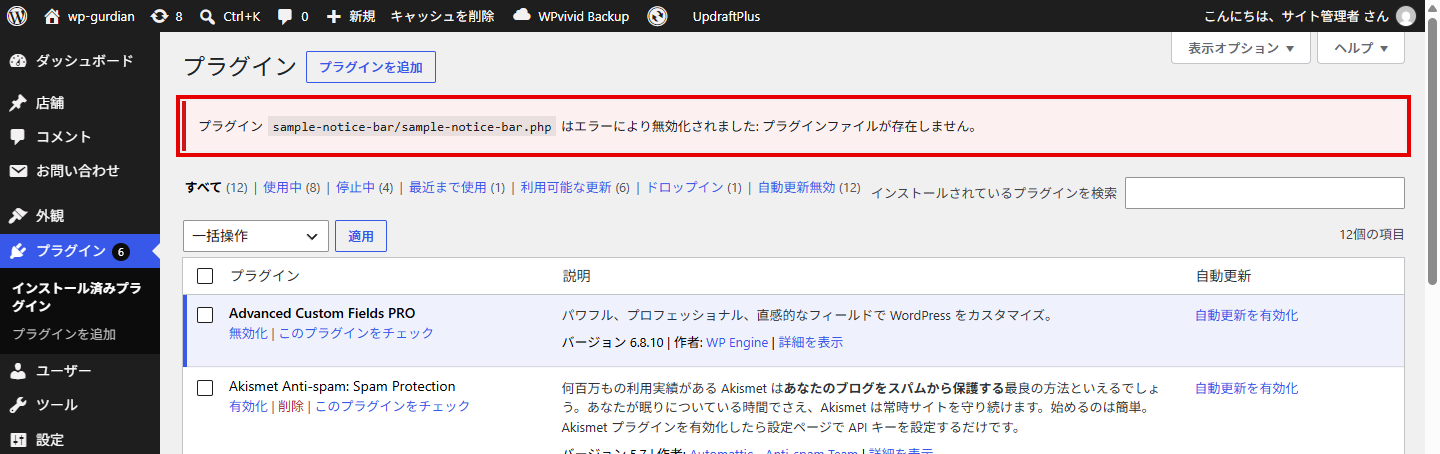
この通知が出ていれば、フォルダ名の変更でプラグインが止まっています。フォルダ名を元に戻してもプラグインは無効のままなので、次の「前のバージョンに戻す」作業が終わってから有効化します。
コントロールパネルやFTPの接続情報が分からない場合は、まずサーバー会社の契約者向けページ(マイページ)にログインできるかを確かめます。ここに入れないと、サーバー側の操作はどれもできないからです。
原因のプラグインを前のバージョンに戻す
原因のプラグインが分かったら、修正版が出るまで止めておくか、前のバージョンに戻すかを決めます。そのプラグインがなくてもサイトが困らないなら、止めておくだけで足ります。フォームや決済のように止めると業務が止まるものは、前のバージョンに戻します。
WordPress.orgで配布されている無料プラグインなら、「WP Rollback」というプラグインを入れると、インストール済みプラグイン画面に「Rollback」のリンクが追加され、過去のバージョンを選んで入れ直せます(WP Rollback、有効インストール数30万以上、2026年10月16日確認)。無料版で戻せるのはWordPress.orgに登録されたプラグインとテーマだけなので、有料プラグインは配布元の会員ページなどから前のバージョンのZIPを入手して入れ直します。
戻したバージョンには、新しいバージョンで直されたセキュリティの問題が残っているかもしれません。修正版が出たら更新し直す前提の、つなぎの手段と考えておくほうが安全です。
作者や保守会社に伝えるバージョンを確かめる
前のバージョンに戻したら、プラグインの作者のサポートフォーラムや保守会社に不具合を伝えておくと、修正版が出るのが早まることがあります。そのとき聞かれるのが、WordPressとPHPのバージョンです。
インストール済みプラグイン画面でそのプラグインの「詳細を表示」をクリックすると、右側にWordPress.orgに登録された動作条件が出ます。
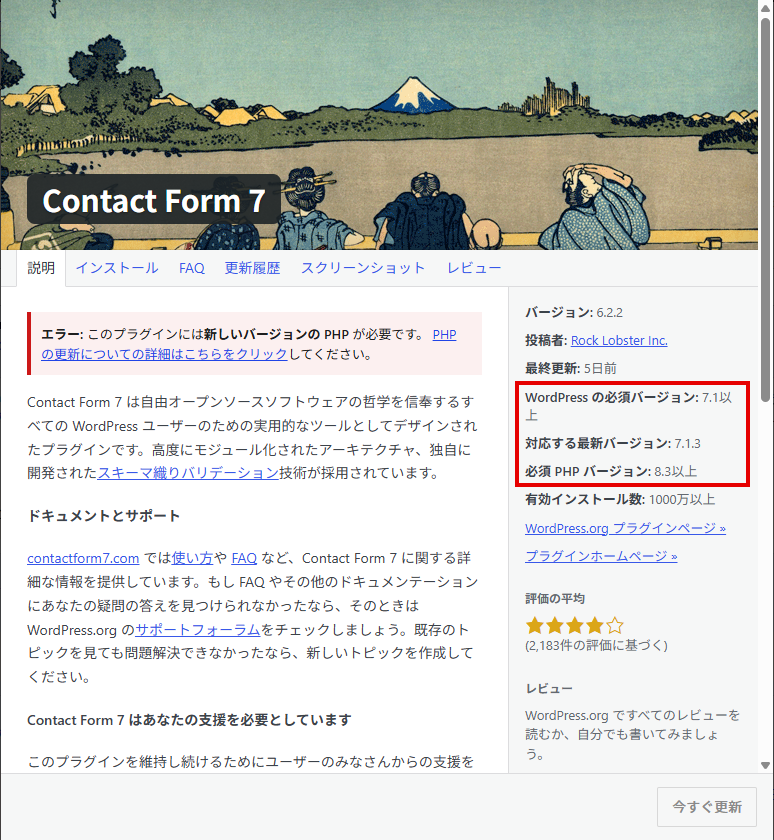
「WordPress の必須バージョン」と「必須 PHP バージョン」を満たしていないと、WordPressはその更新をさせません。上の画面のContact Form 7は PHP 8.3以上が必要で、PHP 8.2のこのサイトでは説明の上にエラーが出ていて、ダッシュボード > 更新 の画面でも「この更新は現在使用中の PHP のバージョンでは動作しません。」と表示され、チェックボックスが出ません。そのため、更新したあとに壊れたときに疑うのはこの2つではありません。
見ておきたいのは「対応する最新バージョン」です。ここが今のWordPressより古いなら、作者がまだ今のWordPressで動作を確認していないことになり、更新画面でも「WordPress 7.1.3 との互換性: 未確認」のように表示されます。WordPress本体を更新した直後にプラグインが壊れたときは、この欄が原因の手がかりになります。
今のサイトのPHPバージョンは、ツール > サイトヘルス の「情報」タブで「サーバー」を開くと確認できます。
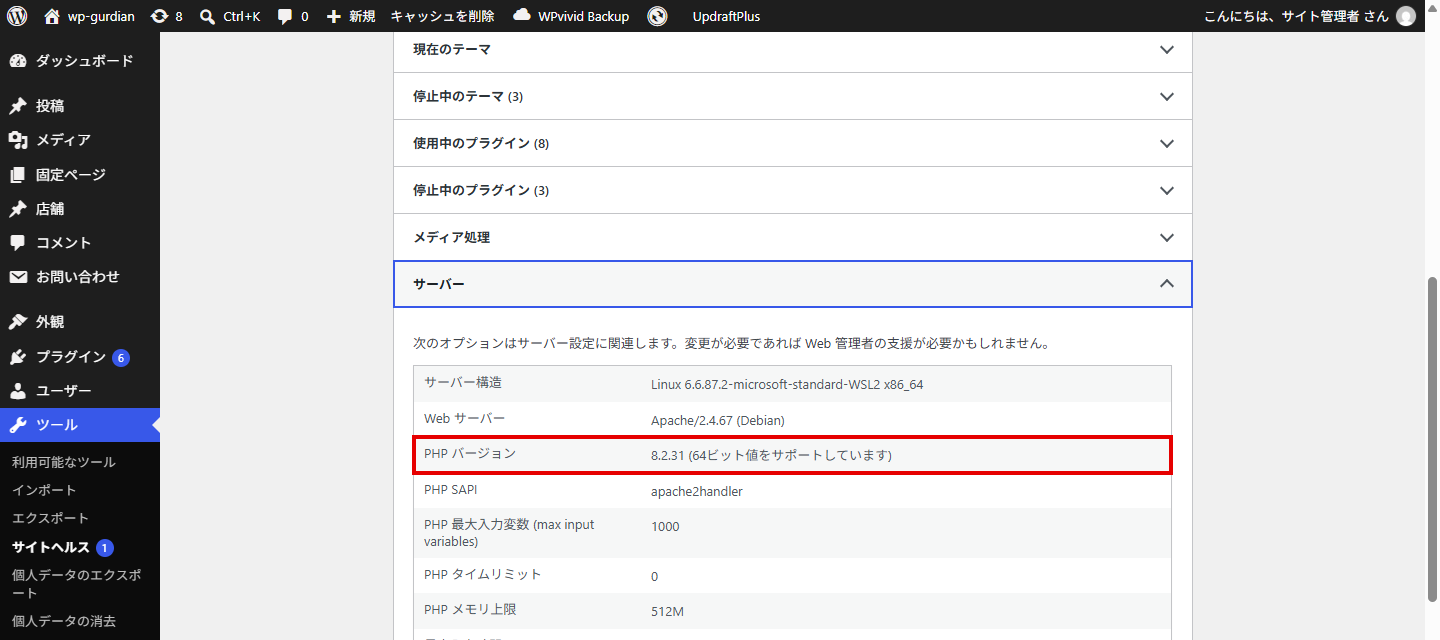
レンタルサーバーがPHPを新しいバージョンへ切り替えた直後に、古いプラグインが動かなくなることもあります。プラグインを更新していないのに壊れた場合は、サーバー会社のお知らせでPHPの切り替え予定がなかったかも見てみてください。
次の更新で同じことを起こさないために
ダッシュボード > 更新 の画面で「すべて選択」してまとめて更新すると、壊れたときに原因の候補がそれだけ増えます。この画面ではプラグインごとにチェックを入れて更新できるので、サイトの表示や機能に関わるプラグインは1つずつ更新し、そのたびに公開ページを見ておくと、問題が出たときに原因がすぐ分かります。
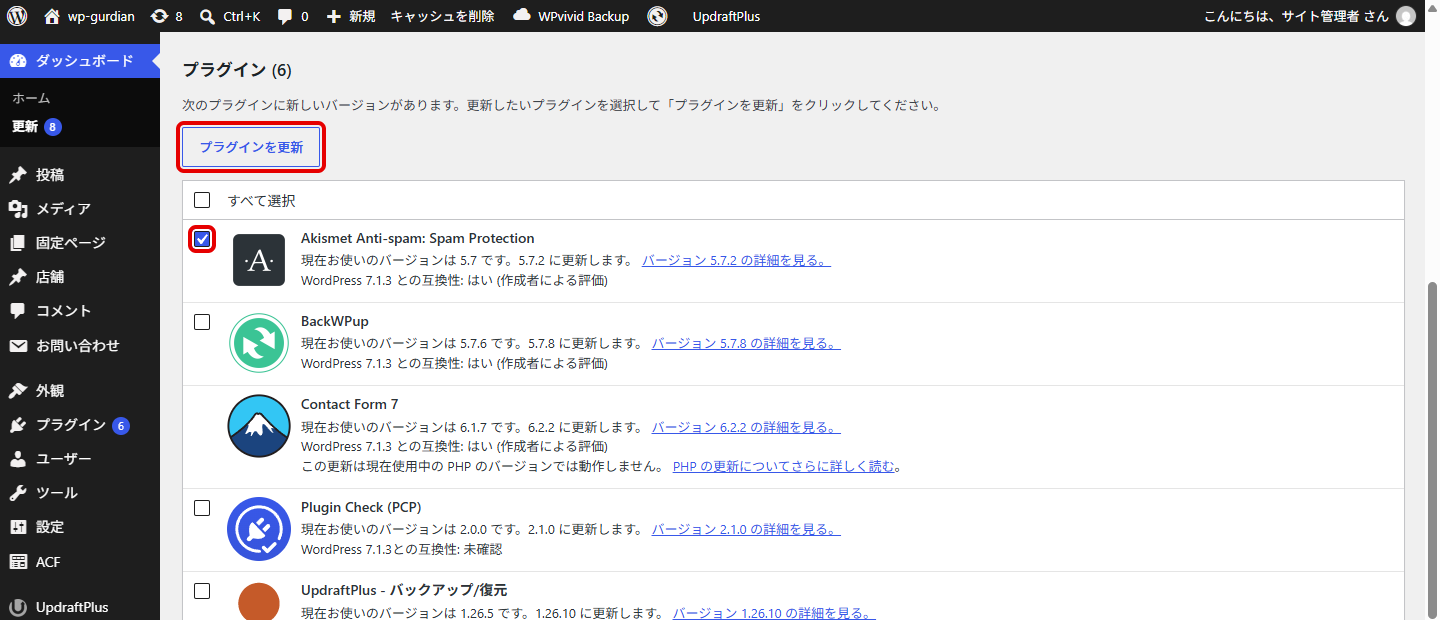
更新のたびに見るページは、トップページだけでは足りません。お問い合わせフォームの送信、ECサイトならカートから注文完了まで、会員サイトならログインと、問い合わせや売上に直接つながる画面を、毎回同じ順で確かめます。
更新の前には、ファイルとデータベースの両方をバックアップしておきます。新しいバージョンのプラグインがデータベースの中身を書き換えていた場合、プラグインのフォルダだけを前のバージョンに戻しても元の状態には戻りきらないことがあるからです。
自動更新を使っている場合は、WordPress 6.6から、プラグインの自動更新のあとにトップページでPHPの致命的エラーが出ると、前のバージョンに自動で戻して管理者にメールで知らせる仕組みが入っています(WordPress公式の提案記事、2026年10月16日確認)。ただ、確かめているのはトップページのPHPエラーだけなので、レイアウトの崩れや、フォームが送れないといった不具合では戻りません。
本番と同じ構成のテスト環境で先に更新し、問題がないことを見てから本番に反映すれば、本番のサイトが壊れる場面そのものを減らせます。テスト環境を作れる機能をコントロールパネルに用意しているレンタルサーバーもあるので、契約中のサーバーのマニュアルで「ステージング」を探してみてください。
保守を頼んでいる場合は、更新後の修正が料金内かを確認する
保守会社に更新を任せている場合でも、更新で起きた不具合の修正が月額料金に含まれるかどうかは契約によって違います。「更新作業は月額に含むが、更新が原因の不具合の修正は別見積もり」という契約もあるので、壊れる前に契約書の作業範囲を見ておくと、実際に壊れたときに慌てずに済みます。
ソルジオの保守代行は、全プランでテスト環境で事前に確認してから本番を更新し、スタンダードプラン(月額19,800円)以上では、更新が原因の不具合対応を月額料金内で行います(料金プラン)。他社が制作したサイトや、いま別の会社が保守しているサイトの相談も受け付けています。
よくある質問
- WordPressのプラグインを更新したらサイトが真っ白になりました。どうすればいいですか?
- 直前に更新したプラグインを止めて、表示が戻るかを確かめます。管理画面に入れるならそのプラグインの「無効化」をクリックし、入れないならファイルマネージャーやFTPで wp-content/plugins/ の中のフォルダ名を変えます。
- 「このサイトで重大なエラーが発生しました」と出たときはどうすればいいですか?
- 管理者メールアドレスに届くメールを探します。エラーが起きたプラグインとファイルが書かれていて、リンクからリカバリーモードに入ると、原因のプラグインを止めた状態で管理画面を開けます。
- プラグインを無効化すると設定は消えますか?
- 無効化ではデータベースの設定データに手を付けないので、基本的には消えません。削除のときに設定データまで消すプラグインもあるため、原因を探している間は無効化までにしておくほうが安全です。
- 更新したプラグインを前のバージョンに戻せますか?
- WordPress.orgで配布されている無料プラグインなら、WP Rollbackを入れると過去のバージョンを選んで入れ直せます。有料プラグインは、配布元の会員ページなどから前のバージョンのZIPを入手して入れ直します。
この記事を書いた人
