
WordPress保守を自分でやる方法|毎月の作業手順と、業者に頼んだほうがよいサイトの見分け方
WordPressの保守を社内でやるときに毎月どの画面で何をするか(バックアップ、更新、更新後の確認、サイトヘルス)と、年に数回の作業、自社で続けられるサイトと業者に頼んだほうがよいサイトの見分け方を説明します。
公開日 ・ 更新日
WordPressの保守は、管理画面の操作に慣れた担当者がいれば自分でもできます。毎月やるのは、バックアップを取ってから「ダッシュボード」→「更新」で本体・プラグイン・テーマの更新を当て、当てたあとにトップページや問い合わせフォームが動くかを確かめ、「ツール」→「サイトヘルス」で問題が出ていないかを見る、という流れです。自分で続けられるかどうかは、作業時間よりも、更新のあとに表示が崩れたとき、バックアップから戻したり原因のプラグインを止めたりできる人が社内にいるかで決まります。
ここからは、自分で保守するときに毎月どの画面で何をするのかを順番に書き、そのあとで、自社で続けやすいサイトと業者に頼んだほうがよいサイトの見分け方を説明します。
自分で保守するときに毎月やること
作業は、次の順番で進めます。
- バックアップを取り、保存先にファイルがそろっているか確かめる
- 「ダッシュボード」→「更新」で、更新が出ているものを確かめる
- プラグイン、テーマ、WordPress本体の順に更新を当てる
- 更新のあとに、公開ページと管理画面が動くかを確かめる
- 「ツール」→「サイトヘルス」で、残っている問題を見る
1. 更新の前にバックアップを取る
WordPress.orgの更新手順でも、更新の前にバックアップを取っておけば、問題が起きたときにサイトを戻せると案内されています。バックアップ用のプラグインを入れているなら、更新を始める前に手動でバックアップを取ります。UpdraftPlusなら、左のメニューの「UpdraftPlus」を開き、「バックアップ / 復元」タブの「今すぐバックアップ」を押します。確認画面では「バックアップにデータベースを含める」と「バックアップ内のすべてのファイルを含める」の両方にチェックが入っているかを見てから実行します。
取ったら、それで終わりにせず、保存先(Google DriveやDropboxなど)を開いて、データベースとファイルの両方がそろっているかを見ておきます。データベースだけ、アップロードした画像だけ、のように片方が抜けていると、いざ戻そうとしたときに戻せません。UpdraftPlusの操作は画面ごとに別の記事で説明しています。
UpdraftPlusでWordPressをバックアップする方法|手動取得と復元の確認
2. 「ダッシュボード」→「更新」で、出ている更新を確かめる
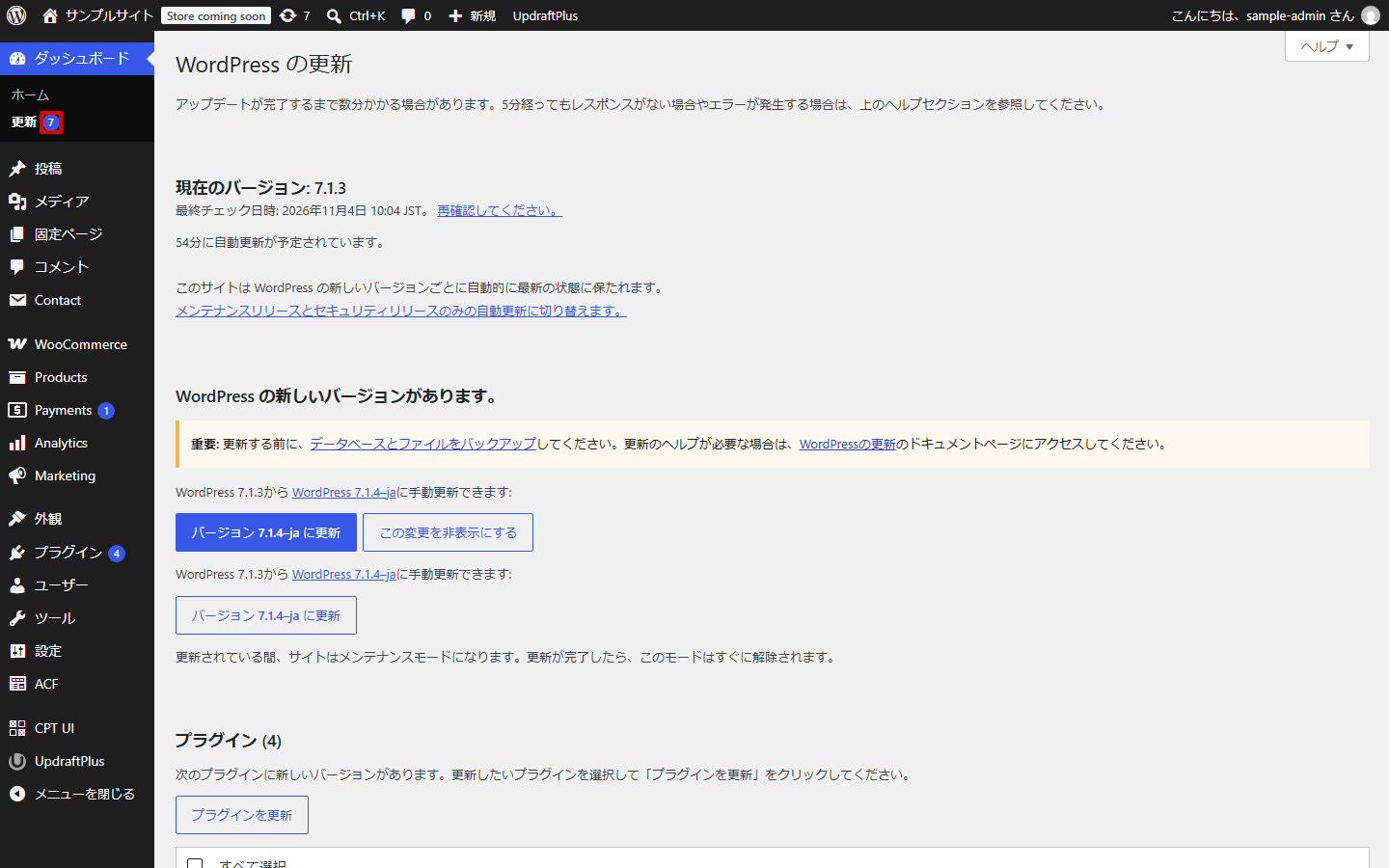
左のメニューの「ダッシュボード」→「更新」を開くと、新しい版が出ているWordPress本体、プラグイン、テーマが一覧になります。メニューの「更新」の横に数字が付いていれば、その数だけ更新が待っています。下の画像は、2026年11月4日に日本語の WordPress 7.1.3 で撮ったもので、「7」は本体1件、プラグイン4件、テーマ1件、翻訳1件を足した数です。
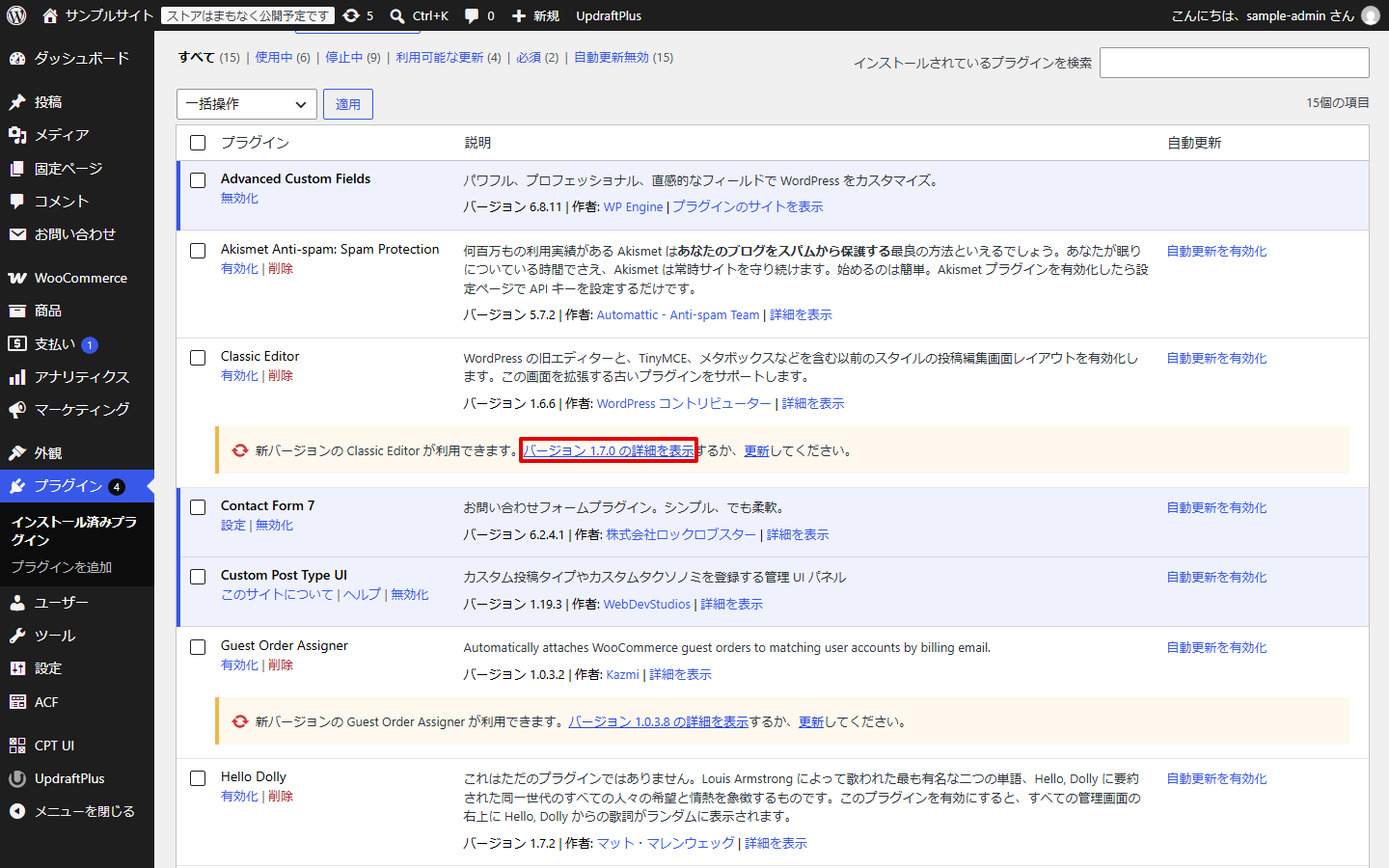
すぐに全部を選んで更新する前に、問い合わせフォーム、予約、ネットショップなど、止まると困る機能を担っているプラグインがあるかを見ておきます。「プラグイン」の一覧で、更新が出ているプラグインの下にある「バージョン○○の詳細を表示」を押すと、変更履歴(更新履歴)が開きます。版の最初の数字が上がる大きな更新や、「互換性のない変更」「PHP 8.x 以上が必要」といった書き込みがあるときは、そのプラグインだけ後に回し、時間を取れる日に1つずつ更新したほうが、崩れたときに原因を探しやすくなります。
3. プラグイン、テーマ、本体の順に更新を当てる
更新は、プラグイン、テーマ、WordPress本体の順に、種類ごとに分けて当てています。全部をまとめて当てると、表示が崩れたときにどれが原因なのか分からなくなるからです。更新が10件以上溜まっているときは、プラグインも数件ずつに分け、そのたびにトップページを開いて確かめます。
WordPress本体の小さな更新(6.8.1から6.8.2のような、最後の数字だけが上がる更新)は、多くのサイトで自動で当たります。大きな更新(6.8から6.9のような更新)が自動で当たるかはサイトの設定しだいで、「ダッシュボード」→「更新」の上のほうに「このサイトは WordPress の新しいバージョンごとに自動的に最新の状態に保たれます。」と出ていれば自動で、小さな更新だけを自動にしている場合は同じ画面の「バージョン ○○ に更新」のボタンを押すまで当たりません。プラグインとテーマも、「プラグイン」の一覧の「自動更新を有効化」を押せば自動で当たるようになりますが、自動更新は人が見ていない夜中に動くこともあるので、止まると困る機能を持つプラグインは手動のままにしておくほうが安心です。
1つずつ更新する画面の操作は、こちらに画面ごとにまとめています。
WordPressの更新方法|本体・プラグイン・テーマを安全にアップデートする手順
4. 更新のあとに、公開ページと管理画面を確かめる
更新が終わったら、ログインしていない状態のブラウザ(シークレットウィンドウなど)で、次のページを開きます。
- トップページ
- よく見られているページ(サービス紹介、料金、会社概要など)
- 問い合わせフォーム(実際に1通送信して、通知メールが届くかまで見る)
- ネットショップや予約があれば、カートに入れる・予約を入れる画面
ログインしたままだと、キャッシュの効き方が訪問者と違い、崩れに気づかないことがあります。管理画面も、投稿の編集画面を開いて保存できるかを見ておくと、エディターまわりの不具合に先に気づけます。
5. 「ツール」→「サイトヘルス」で残っている問題を見る
最後に「ツール」→「サイトヘルス」を開きます。「ステータス」のタブに、WordPressがサイトの設定を自動で調べた結果が出ていて、「致命的な問題」と「おすすめの改善」に分けて並びます。PHPのバージョンが古い、使っていないテーマが残っている、自動更新が止まっている、といった項目が出ていれば、その月のうちに対処するか、次の月の作業に回すかを決めます。
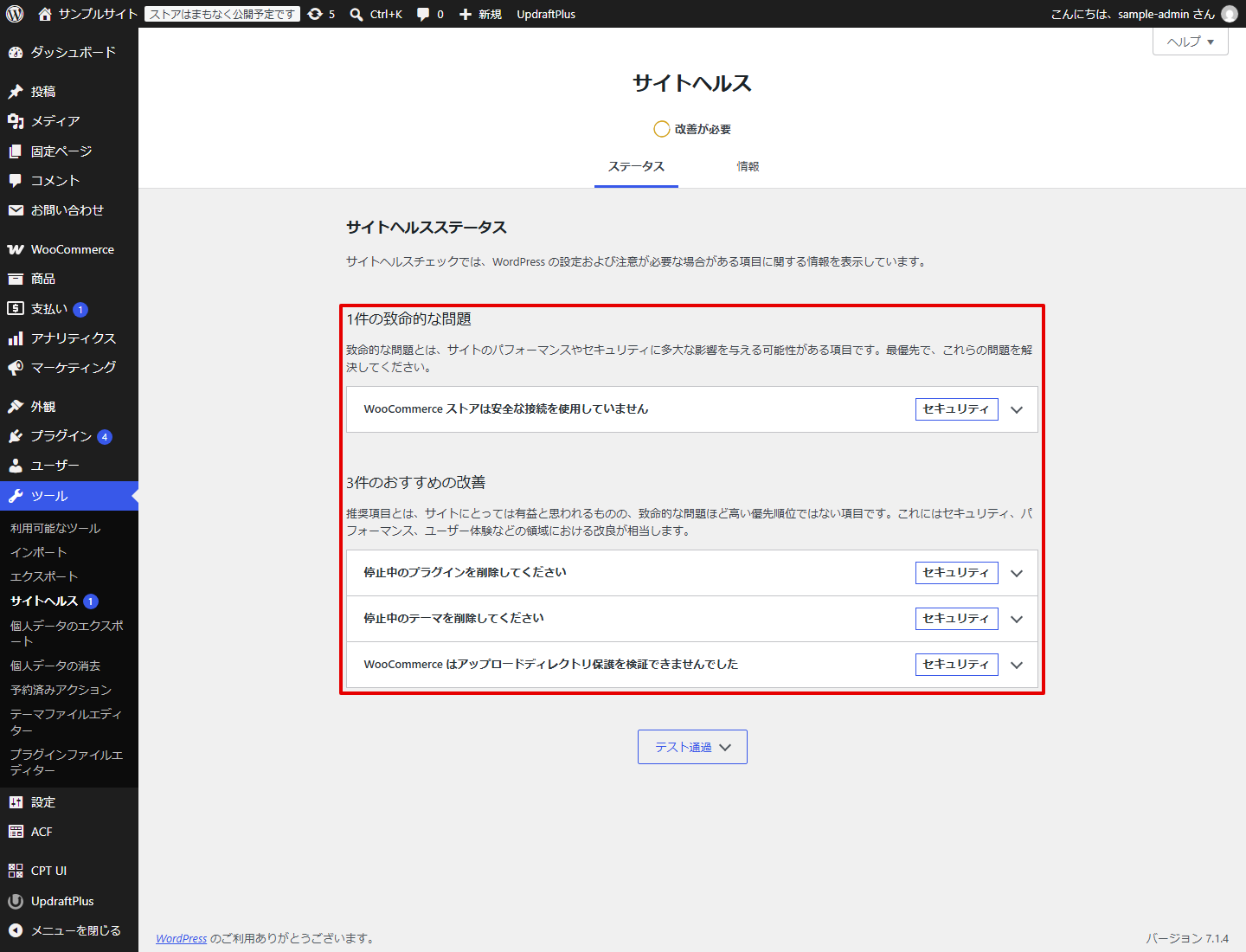
「情報」のタブには、WordPressとPHPのバージョン、入っているプラグインの一覧がまとまっています。業者に相談するときにここに書かれている内容を伝えると、見積もりの前提がそろいます。
年に数回やること
毎月の作業とは別に、年に数回は次のことも見ておきます。
| やること | どこで見るか | 見る理由 |
|---|---|---|
| PHPのバージョン | 「ツール」→「サイトヘルス」→「情報」→「サーバー」 | 8.1以下はPHPの開発元からセキュリティの修正が出ていないため |
| 使っていないプラグインとテーマの削除 | 「プラグイン」の一覧、「外観」→「テーマ」 | 停止しているだけのプラグインも、ファイルはサーバーに残るため |
| ユーザーの見直し | 「ユーザー」→「ユーザー一覧」 | 退職した人や、制作を終えた外部の人のアカウントが残っていないか |
| ドメインとSSL証明書の期限 | ドメインを取った会社とサーバー会社の管理画面 | 期限が切れると、サイトが表示されなくなるため |
PHPのバージョンを上げる作業は、サイトによっては表示が崩れることがあるので、判断の仕方を別の記事で詳しく書いています。
WordPressのPHPバージョンアップ|自社でやるか業者に頼むかの判断と、依頼前に確認すること
毎月・年ごとの作業を1枚にまとめたチェックリストもあるので、社内で手順を引き継ぐときに使ってください。
WordPress保守チェックリスト|月次・年次でやるべき作業まとめ
自社で続けやすいサイト、業者に頼んだほうがよいサイト
上の作業そのものは、管理画面のボタンを押していく作業なので、特別な技術がなくても覚えられます。迷うのは、更新のあとに表示が崩れたときや、「このサイトで重大なエラーが発生しました」と出て管理画面に入れなくなったときに、自社で戻せるかどうかです。
| サイトの状態 | 向いている進め方 |
|---|---|
| 会社案内やお知らせだけのサイトで、バックアップから戻す手順を一度試したことがある | 自社で続けてよい |
| 問い合わせフォーム、予約、ネットショップなど、止まると問い合わせや売上を取りこぼす機能がある | テスト環境で確かめてから更新する業者に頼む |
| 保守を分かっている担当者が1人だけで、その人が休むと誰も触れない | 手順書を作って2人で回すか、業者に頼む |
| テーマやプラグインの更新が何年も止まっている、または制作会社と連絡が取れない | 一度にまとめて更新すると崩れやすいので、業者に状態を見てもらってから決める |
自社で続ける場合も、崩れたときにどうするかを先に決めておくと、慌てずに済みます。管理画面に入れるなら、原因と思われるプラグインを「プラグイン」の一覧で停止し、入れないなら、サーバーのファイルマネージャーやFTPでプラグインのフォルダ名を変えて止めます。それでも直らなければ、更新の前に取ったバックアップから戻します。調べ方と戻し方の詳しい手順は、こちらにまとめています。
改ざんやマルウェアが疑われるときは、更新の不具合とは対処の順番が違います。見知らぬ管理者ユーザーが増えている、身に覚えのないページへ転送される、といったことに気づいたら、先にこちらを読んでください。
WordPressがハッキングされたら?被害の確かめ方と、最初にやること・予防策
業者に頼むときに確かめること
保守を外に出すと決めたら、見積もりの段階で、次のことを確かめておきます。月額の安さだけで選ぶと、更新のあとに崩れたときの修正が別料金で、結局その都度費用がかかることがあるからです。
- 本番のサイトにいきなり更新を当てるのか、テスト環境で確かめてから当てるのか
- 更新が原因で崩れたときの修正が月額に入っているか
- 壊れたときにバックアップから戻す作業が月額に入っているか
- 他社が制作したサイトでも受け付けるか
- 最低契約期間と解約の条件
依頼先の種類(制作会社、保守専門の会社、サーバー会社のサポート、フリーランス)ごとの違いと、見積もりを並べたときの比べ方は、こちらで説明しています。
WordPress保守まで任せられる会社の選び方|依頼先の種類と見積もりの比べ方【2026年】
ソルジオの保守代行は、どのプランでも更新をテスト環境で確かめてから本番に反映し、更新が原因の不具合の修正はスタンダードプラン(月額19,800円)以上の料金に含めています。他社が制作したWordPressサイトも引き受けていて、どのプランも月ごとの契約です。いま自社でやっている作業のうち、どこまでを任せるかで合うプランが変わるので、サイトのURLと、上の「サイトヘルス」の「情報」タブの内容を添えてご相談ください。
参考にした情報
- Updating WordPress(WordPress.org)
- Dashboard Updates screen(WordPress.org)
- Site Health screen(WordPress.org)
- Supported Versions(PHP)
※2026年10月30日時点の情報です。ソルジオの料金とプランの内容は、WordPress保守代行のページの料金プランが最新です。
よくある質問
- WordPressの保守は自分でもできますか?
- できます。毎月やることは、バックアップを取る、管理画面の「ダッシュボード」→「更新」で更新を当てる、更新のあとにトップページや問い合わせフォームを確かめる、「ツール」→「サイトヘルス」で問題が出ていないか見る、の流れです。続けられるかどうかの境目は、更新のあとに表示が崩れたとき、バックアップから戻したり原因のプラグインを止めたりできる人が社内にいるかどうかです。
- プラグインの自動更新を有効にすれば、保守をしなくても大丈夫ですか?
- 更新を当てる手間は減りますが、当てたあとに表示が崩れていないかは誰かが確かめる必要があります。自動更新は夜中など人が見ていない時間に動くこともあるので、問い合わせフォームやネットショップのように止まると困る機能を持つプラグインは、手動で更新して、その場で動作を確かめるほうが安全です。
- 自分で保守するか業者に頼むかは、何で決めればいいですか?
- 更新のあとに崩れたとき戻せる人がいるか、担当者が1人に偏っていないか、問い合わせや注文が止まると困るサイトか、テーマやプラグインの更新が何年も止まっていないか、で考えます。戻せる人がいない、または止まると困る機能があるサイトは、テスト環境で確かめてから更新する業者に頼んだほうが、止まる時間を短くできます。
- 保守を業者に頼むときは、何を確かめればいいですか?
- テスト環境で確かめてから本番に更新を当てるか、更新が原因で崩れたときの修正が月額に入っているか、バックアップから戻す作業が月額に入っているか、他社が制作したサイトを受け付けるか、最低契約期間があるか、を見積もりの段階で確かめます。
この記事を書いた人
