
公開日:
更新日:
WordPressのユーザー権限とは?管理者・編集者・投稿者の違いと変え方
WordPressのユーザー権限グループ(管理者・編集者・投稿者・寄稿者・購読者)でできることの違い、担当者ごとの選び方、ユーザーを追加するときと今いるユーザーの権限を変えるときの画面操作を、実際の管理画面で説明します。
WordPressのユーザー権限は、管理画面で「権限グループ」と呼ばれている設定で、そのユーザーが管理画面で何をできるかを決めます。最初から用意されているのは管理者・編集者・投稿者・寄稿者・購読者の5つで、プラグインの追加やサイトの設定まで触れるのは管理者だけです。記事やページを更新するだけの担当者には、編集者か投稿者を割り当てると、更新作業はそのままで、プラグインや設定を誤って変えてしまうことがなくなります。
権限グループは、ユーザーを追加するときに選べるほか、「ユーザー」→「ユーザー一覧」からあとで変えられます。この記事の画面は、2026年11月5日に日本語の WordPress 7.1.4 で撮ったものです。
5つの権限グループでできること
WordPress.orgの説明では、それぞれの権限グループを次のように定義しています。
| 権限グループ | できること | できないこと |
|---|---|---|
| 管理者 | サイトの管理機能すべて。プラグイン・テーマの追加と更新、設定の変更、ユーザーの追加と削除 | なし |
| 編集者 | 自分と他人の投稿・固定ページの公開、編集、削除。カテゴリーの管理、コメントの承認 | プラグイン・テーマ・設定・ユーザーの管理 |
| 投稿者 | 自分の投稿の公開、編集、削除。画像などのアップロード | 他人の投稿の編集、固定ページの編集 |
| 寄稿者 | 自分の投稿の下書きを書き、レビュー待ちにする | 投稿の公開、画像のアップロード |
| 購読者 | 自分のプロフィールの編集 | 投稿やページの作成 |
WordPress.orgは、権限グループを上下関係ではなく、サイトでの役割分担として考えるように説明しています。管理者がいちばん偉いという見方をすると、とりあえず全員を管理者にしてしまいがちですが、管理者のアカウントが1つ乗っ取られるとプラグインを入れられ、サイトを書き換えられてしまいます。役割に合わない権限は渡さない、と考えたほうが選びやすくなります。
複数のサイトを1つのWordPressで動かすマルチサイトでは、これに加えてネットワーク全体を管理する「特権管理者」があります。普通の会社サイトでは出てこないので、ここでは触れません。
担当者ごとにどの権限グループを選ぶか
迷ったときは、その人がプラグインや設定を自分で触る必要があるかから考えます。
プラグインやWordPress本体の更新、テーマの変更、ユーザーの追加まで担当する人だけを管理者にします。多くの会社サイトでは、社内のWeb担当者と、保守を頼んでいる会社の担当者くらいに絞れます。制作会社が保守しているサイトでは、お客様の更新担当者を編集者にしておくと、保守側の知らないうちにプラグインが足されたり設定が変わったりすることがなくなり、更新作業のときに想定外の変化に悩まされずに済みます。
お知らせ、ブログ記事、会社概要などのページを更新する人は、編集者で足ります。固定ページを触らず、自分の書いた記事だけを公開する人なら投稿者でもかまいません。
社外のライターに記事を書いてもらい、公開前に社内で確認したい場合は寄稿者が合います。ただ、寄稿者は画像をアップロードできないので、写真付きの記事を書いてもらうなら、画像は別に受け取って社内で入れるか、投稿者にして公開前の確認を運用で決めるかのどちらかになります。
購読者は、会員向けのページを見るためにログインしてもらうサイトや、ログインした人だけがコメントできるサイトで使います。更新作業をする人には向きません。
ひとつ気をつけたいのは、編集者も管理者と同じく、投稿にHTMLやJavaScriptをそのまま書き込めることです(マルチサイトを除く)。WordPress.orgも、信頼できない人にこの権限を渡すと不正なコードを書き込まれるおそれがあると書いています。編集者は「設定に触れないから安全」と考えず、本文にスクリプトを書き込めるほどの信頼を置ける人に渡します。
ユーザーを追加するときに権限グループを選ぶ
新しい担当者のアカウントは、「ユーザー」→「ユーザーを追加」で作ります。ユーザー名とメールアドレスを入力し、いちばん下の「権限グループ」で役割を選んでから「ユーザーを追加」を押します。
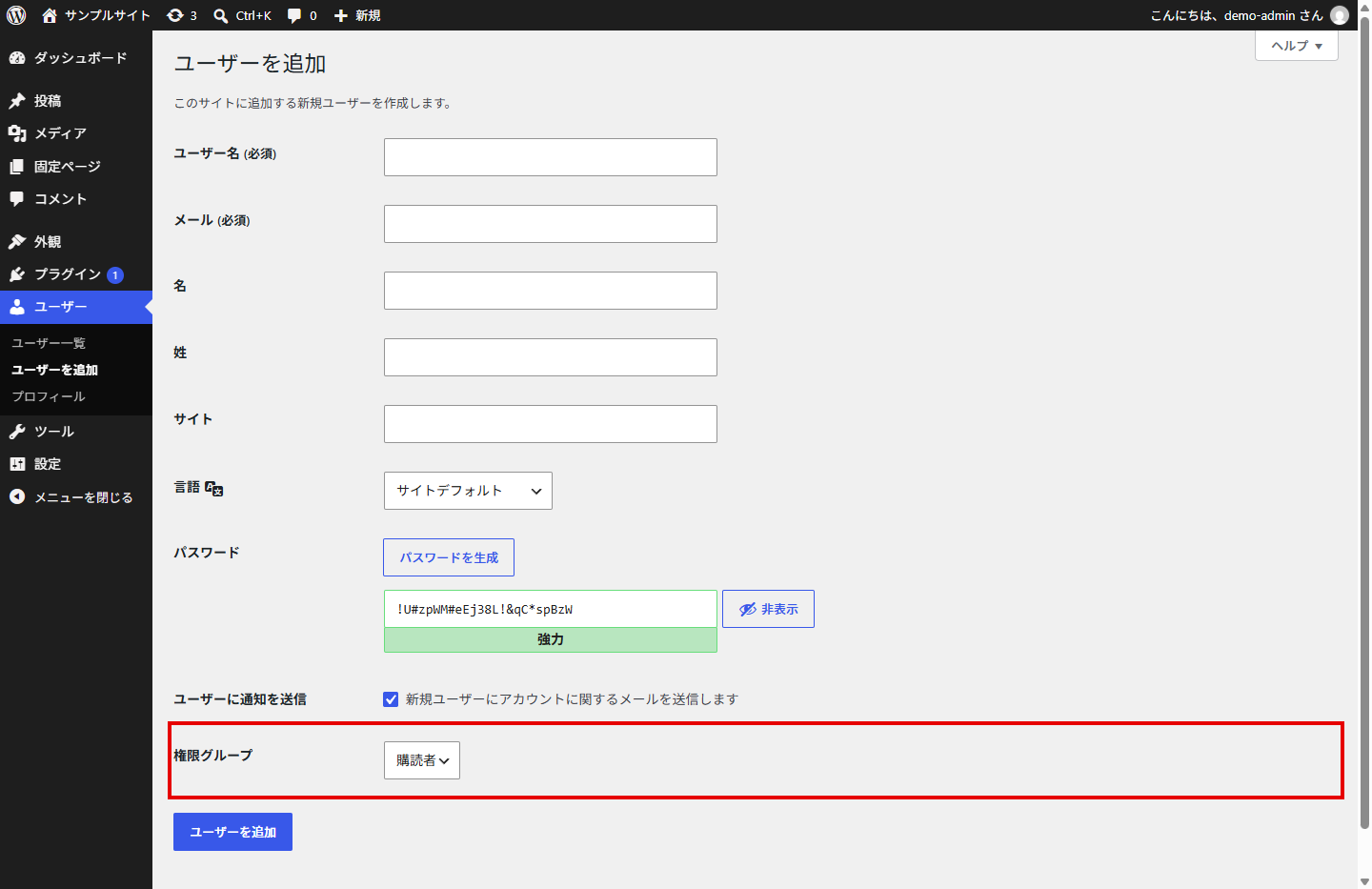
「権限グループ」の初期値は「購読者」で、選択肢は購読者・寄稿者・投稿者・編集者・管理者の順に並んでいます。初期値のまま追加すると、ログインしても記事を書けないアカウントになるので、追加する前に選び直します。
「ユーザーに通知を送信」にチェックが入っていると、新しいユーザーにアカウントのメールが届き、本人がそこからパスワードを決められます。パスワードをこちらで決めてチャットやメールで伝えるより、この方法のほうがパスワードが他人の目に残りません。
今いるユーザーの権限グループを確かめて変える
「ユーザー」→「ユーザー一覧」の「権限グループ」の列で、誰がどの権限を持っているかを一覧できます。上の「すべて (5) | 管理者 (1 名) | …」の部分を押すと、権限グループごとに絞り込めます。
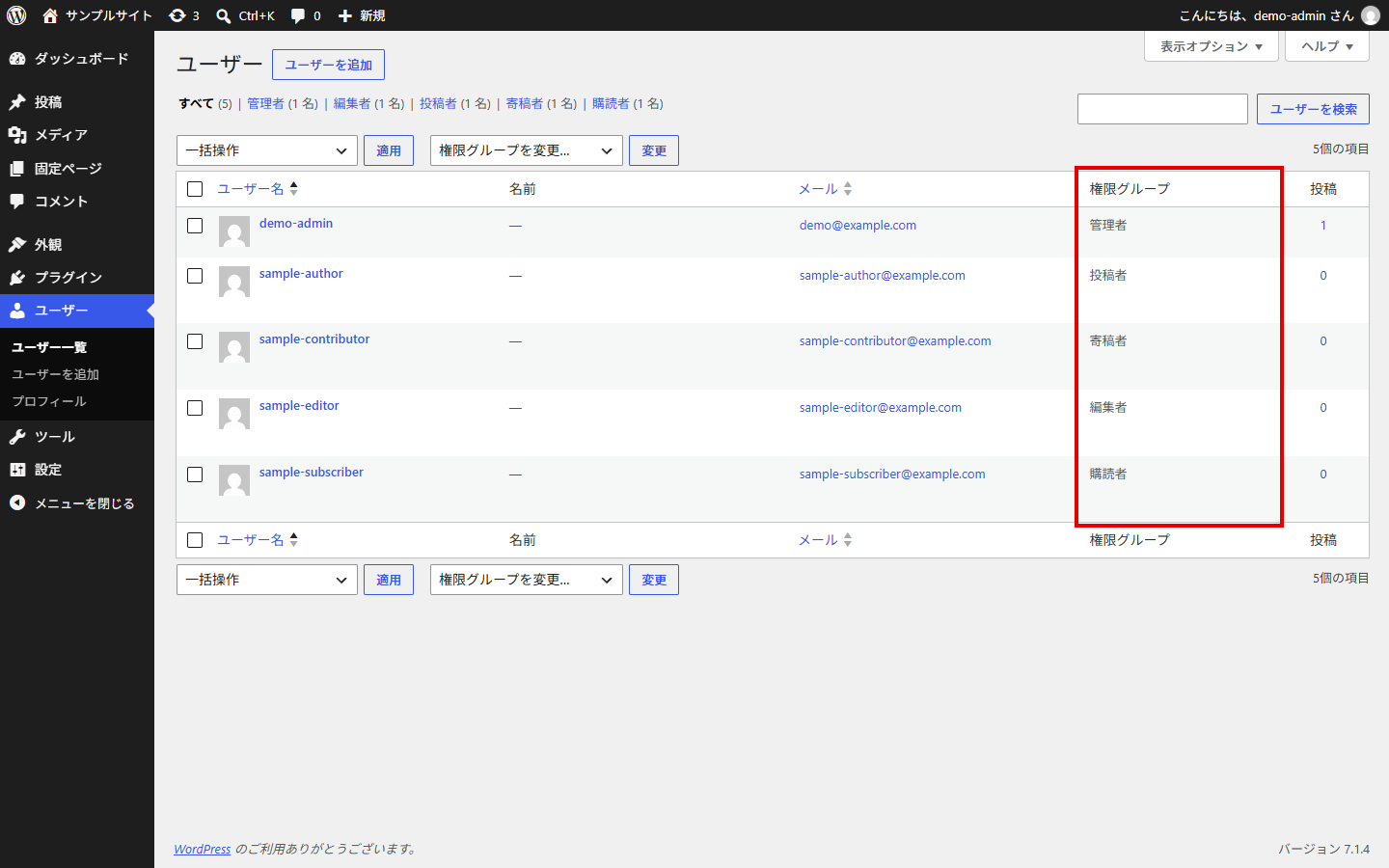
一覧を開いたら、退職した人や契約の終わった制作会社のアカウントが管理者のまま残っていないかを見ます。見覚えのない管理者がいる場合は改ざんを疑います。その場合の調べ方は「WordPressが勝手に別のサイトへリダイレクトされるときの原因と直し方」で説明しています。
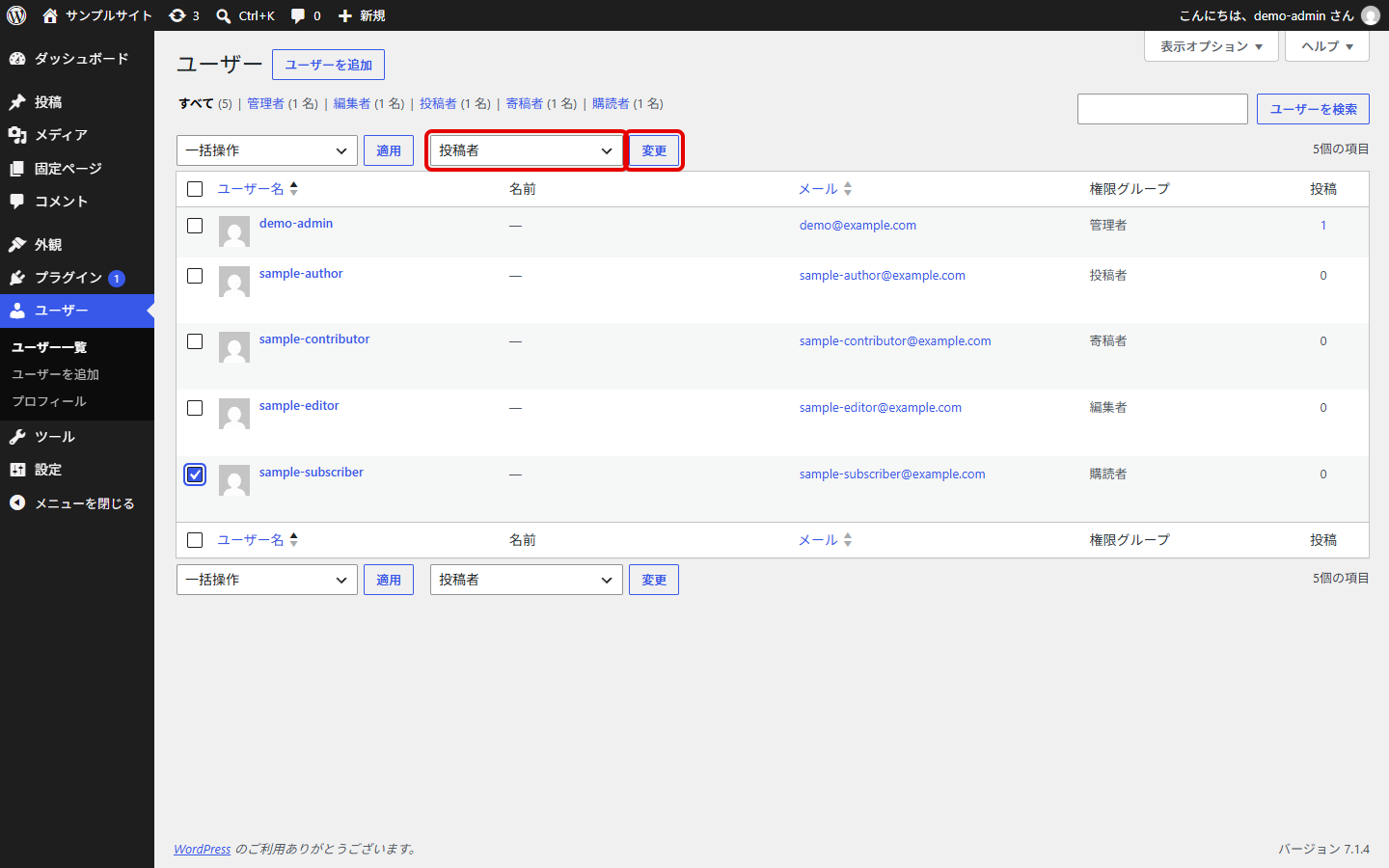
権限グループを変えるときは、一覧で対象のユーザーにチェックを入れ、上の「権限グループを変更…」で新しい権限グループを選んで「変更」を押します。複数のユーザーをまとめて変えることもできます。
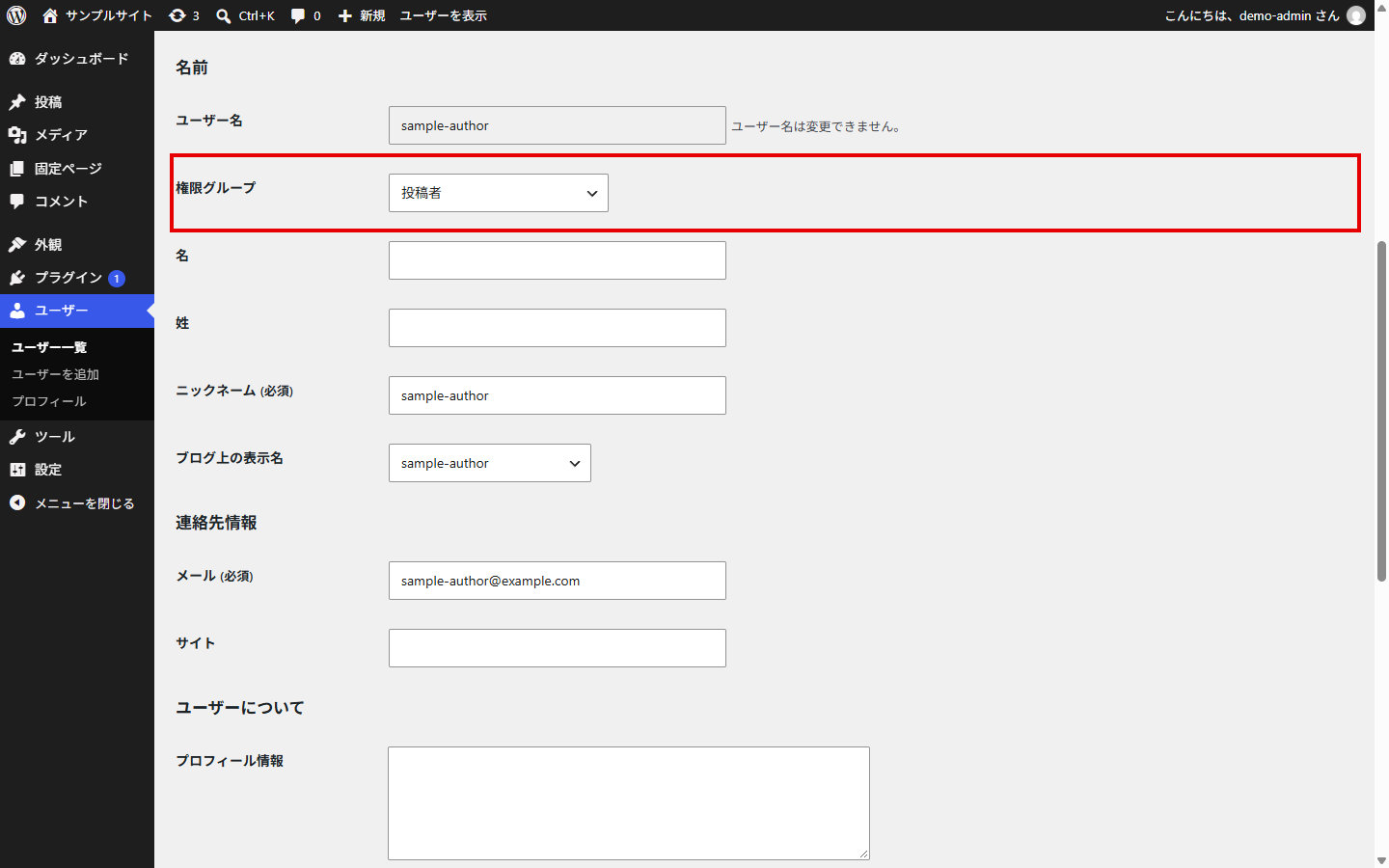
1人ずつ変えるなら、一覧でユーザー名を押して「ユーザーを編集」の画面を開き、「ユーザー名」のすぐ下にある「権限グループ」を選び直して、画面下の「ユーザー情報を更新」を押します。
選択肢の最後にある「— このサイトでの権限なし —」を選ぶと、アカウントを残したまま、管理画面で記事の編集も設定の変更もできなくなります。前任者のアカウントを、書いた記事の作成者名を残したまま止めたいときに使えます。アカウントを削除する場合は、そのユーザーが書いた投稿をほかのユーザーに引き継ぐか消すかを選ぶことになるので、担当者の交代に合わせて整理するときの順番は「WordPressの担当者の引き継ぎ|退職・異動の前に受け取るものと、前任者に連絡が取れないときの調べ方」を参考にしてください。
自分のアカウントの権限グループは「プロフィール」の画面に出てこず、一覧の「権限グループを変更…」で自分を管理者以外にしようとしてもエラーになります。管理者が1人しかいないサイトで、その人が自分を誤って降格させ、だれも設定を触れなくなるということは起きません。
だれでも登録できる設定と、そのときの権限グループ
「設定」→「一般」には、外部の人が自分でアカウントを作れるようにする「メンバーシップ」と、そのとき割り当てる「新規ユーザーのデフォルト権限グループ」があります。
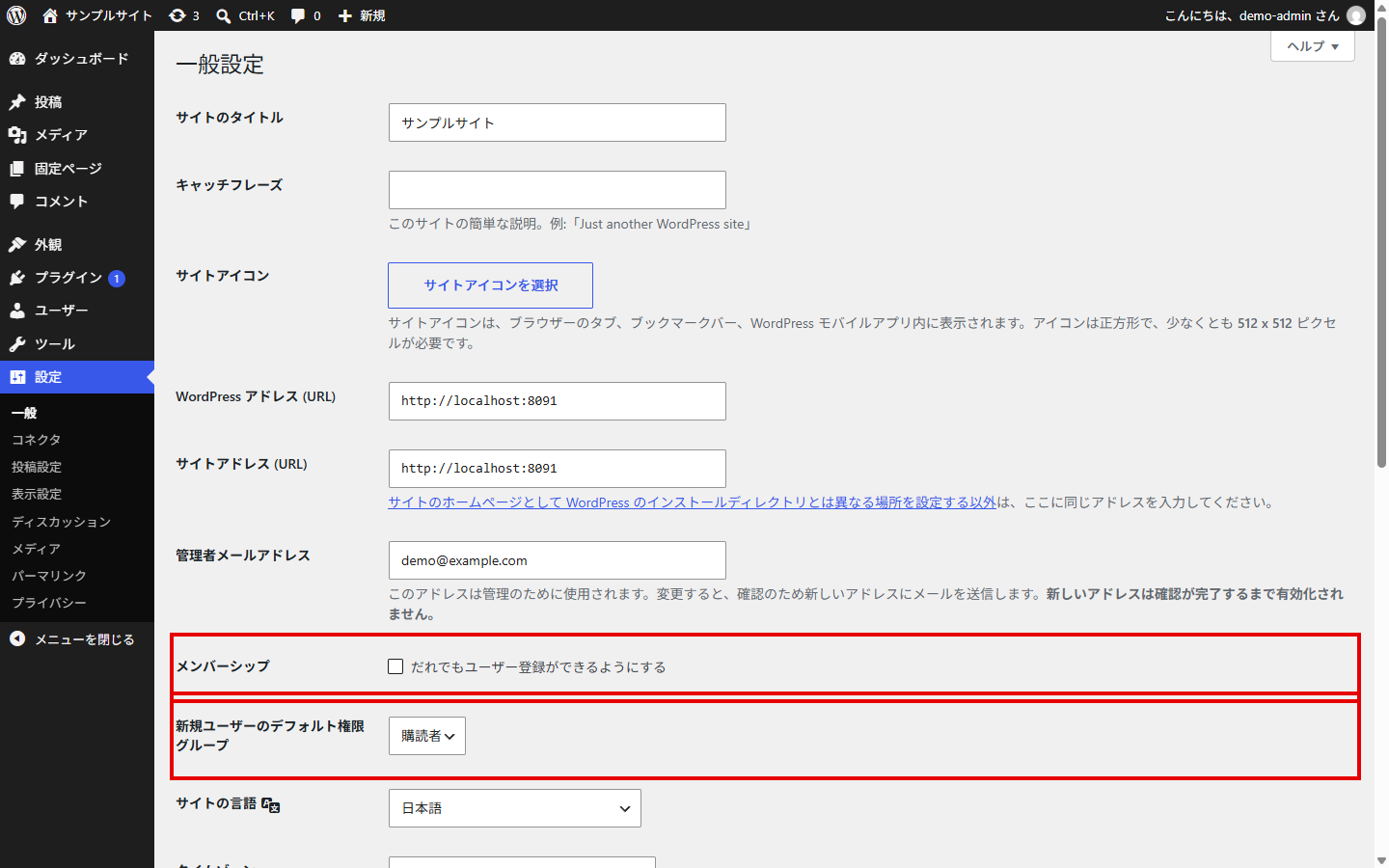
会社のサイトや店舗のサイトでは、「だれでもユーザー登録ができるようにする」にチェックを入れる理由はほとんどありません。初期状態のとおりチェックを外しておけば、ログイン画面に登録用のリンクも出ず、アカウントは管理者が追加した人だけになります。
会員登録を受け付けるサイトでチェックを入れる場合も、デフォルト権限グループは「購読者」のままにします。WordPress 7.1.4 の画面で選べるのは購読者・寄稿者・投稿者の3つで、寄稿者や投稿者にすると、登録しただけの人が下書きを作ったり記事を公開したりできるようになります。
参考にした情報
- Roles and Capabilities – WordPress.org Documentation(各権限グループの定義、編集者と管理者のHTMLの書き込み、権限グループの考え方、デフォルトの権限グループを一般設定で決めること。2026年11月5日確認)
関連記事
WordPress Managed
WordPress保守でお困りですか?
更新管理・バックアップ・セキュリティ監視をまとめてお任せ。月額9,800円から、初期費用不要。
この記事を書いた人
