
公開日:
更新日:
WordPressの設定メニューで決めること|表示設定・パーマリンク・ディスカッションの見方
WordPressの管理画面の「設定」には、一般・投稿設定・表示設定・ディスカッション・メディア・パーマリンク・プライバシーの画面があります。トップページに何を出すか、検索エンジンに出すか、記事のURLの形、コメントの受け付け方など、各画面で決めることと、公開後に変えると困る項目を WordPress 7.1 の実際の画面で説明します。
WordPress の管理画面で左メニューの「設定」を開くと、サイト全体の動きを決める画面がいくつか並んでいます。記事を書く画面と違って普段は開かない場所ですが、ここの値はすべてのページに効きます。サイトを作ったときに一度決め、そのあとは理由があるときだけ変える、という使い方が基本です。
この記事では、WordPress 7.1.5(日本語版)の画面で、設定の各画面で何を決めるのかと、公開後に変えると困る項目を順に見ていきます。管理画面の全体の見方は「WordPressの管理画面の見方|ダッシュボードと左メニューで何ができるか」で説明しています。
設定メニューに並ぶ画面
左メニューの「設定」にマウスを乗せるか、押して開くと、次のような項目が並びます。
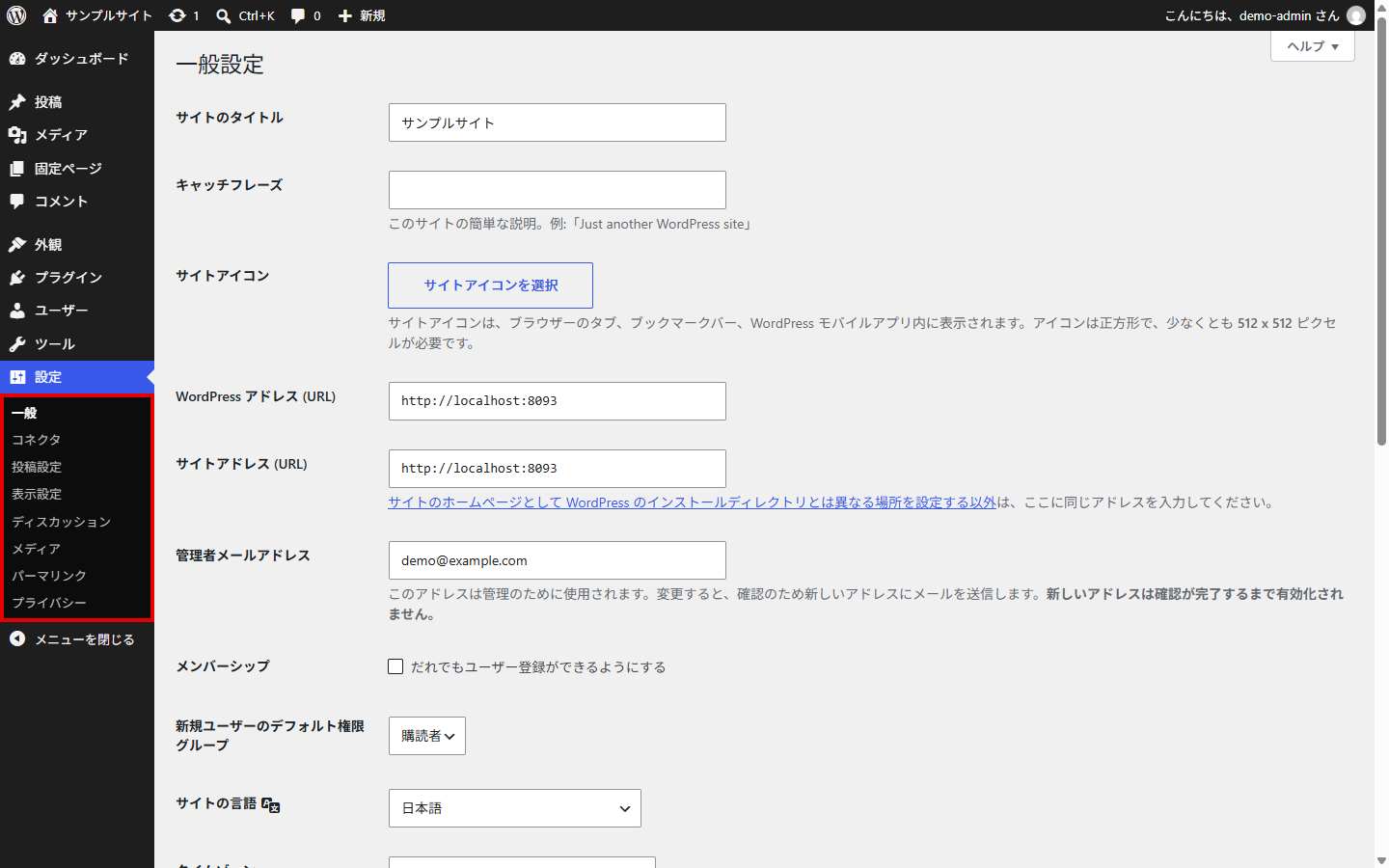
WordPress 7.1 では、上から「一般」「コネクタ」「投稿設定」「表示設定」「ディスカッション」「メディア」「パーマリンク」「プライバシー」の順です。「コネクタ」は AI などの外部サービスとつなぐための画面で、この記事では扱いません。
プラグインを入れると、この下に項目が増えることがあります。また、設定メニューが見えるのは管理者の権限を持つユーザーだけです。編集者や投稿者でログインしているときは、設定メニューそのものが出てきません。権限の違いは「WordPressのユーザー権限とは?管理者・編集者・投稿者の違いと変え方」にまとめています。
一般の画面にはサイト名、管理者のメールアドレス、WordPress アドレスとサイトアドレス、タイムゾーンなどがあります。ここは管理画面の見方の記事で説明しているので、この記事では2つ目以降の画面を見ていきます。
投稿設定で決めるのは、カテゴリーの初期値
「設定 > 投稿設定」では、新しく書く投稿の初期値を決めます。
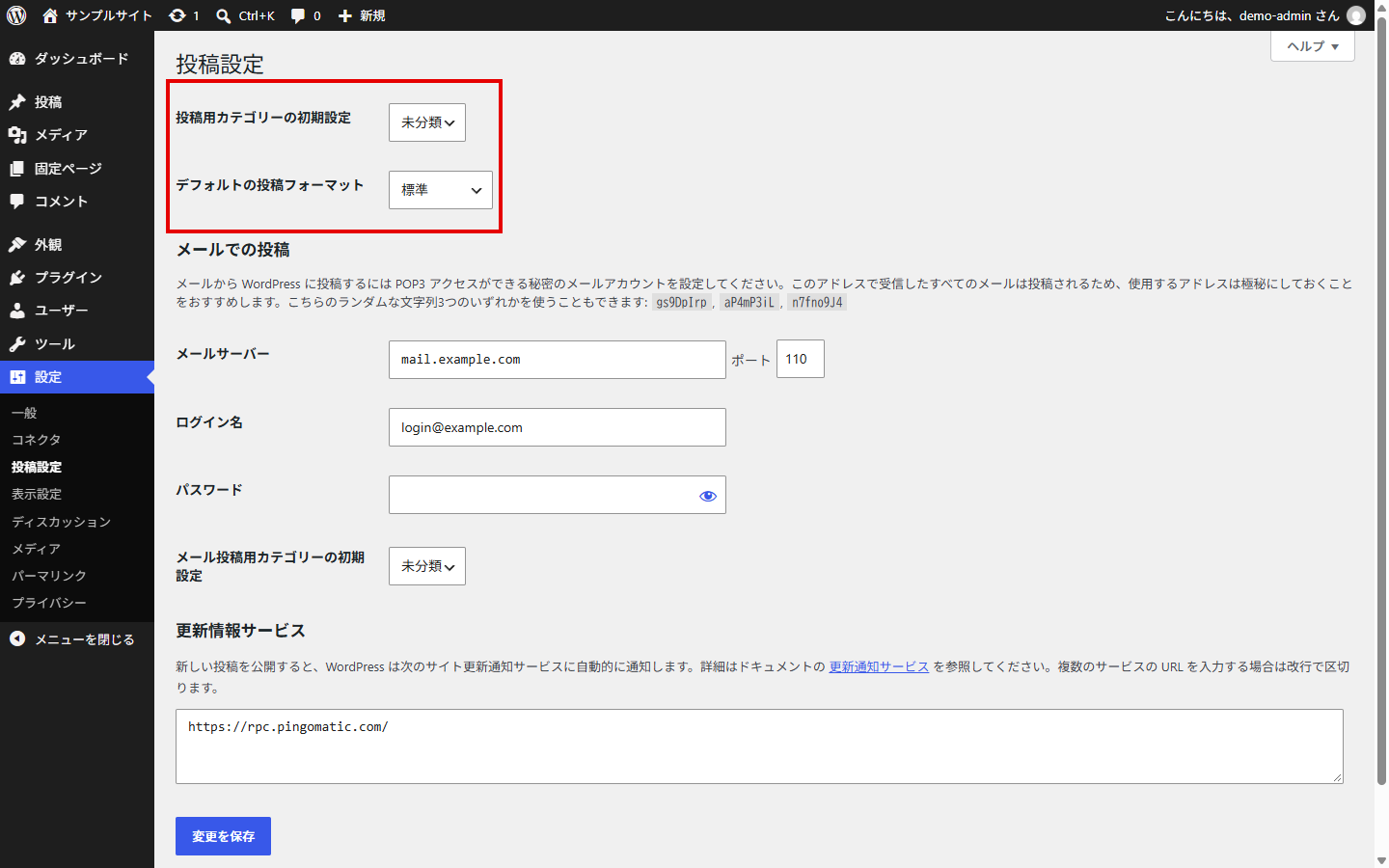
よく触るのは「投稿用カテゴリーの初期設定」です。投稿でカテゴリーを選ばずに公開すると、ここで選んだカテゴリーに入ります。インストールした直後は「未分類」になっていて、カテゴリーを選び忘れた記事が「未分類」のまま公開されている、というのはよくある状態です。
初期設定に選ばれているカテゴリーは削除できません。「未分類」が要らないときは、削除するのではなく、「投稿 > カテゴリー」で名前を「お知らせ」などに変えて使うのが手軽です。
「デフォルトの投稿フォーマット」は、テーマが投稿フォーマットに対応しているときだけ意味があります。最近のテーマでは使わないことが多く、「標準」のままで問題ありません。下にある「メールでの投稿」と「更新情報サービス」も、使う予定がなければ初期状態のままにしておきます。
表示設定で、トップページに何を出すかを決める
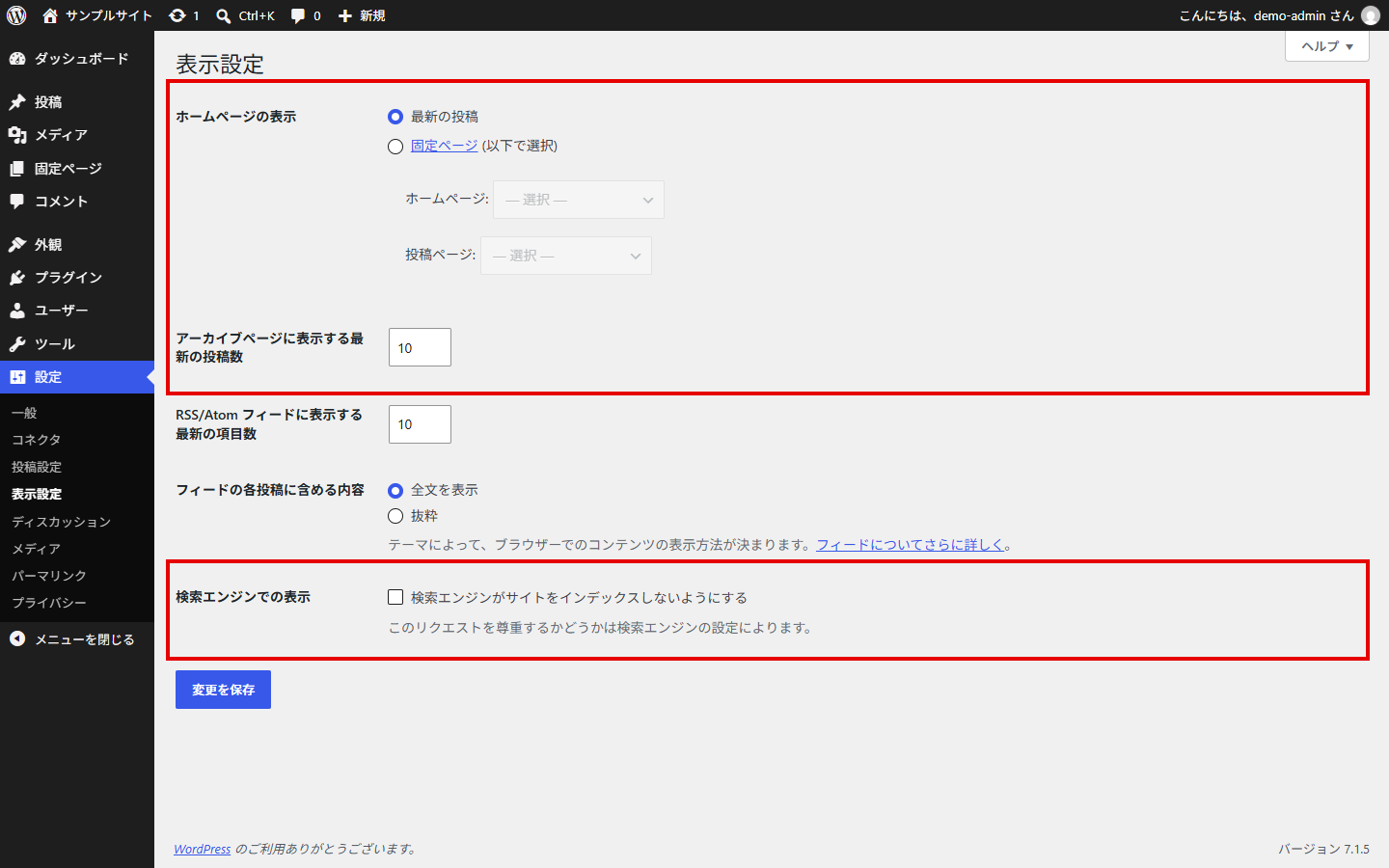
「設定 > 表示設定」は、サイトのトップページに何を出すかと、検索エンジンに載せるかどうかを決める画面です。どちらもサイトの見え方に直接効くので、設定のなかでも特に大事な画面です。
ホームページの表示
「ホームページの表示」には「最新の投稿」と「固定ページ (以下で選択)」の2つがあります。
「最新の投稿」を選ぶと、トップページに投稿が新しい順に並びます。ブログのように、記事の一覧そのものが顔になるサイト向けです。
会社やお店のサイトで、トップページには会社の紹介や問い合わせへの案内を載せ、投稿は「お知らせ」として別のページにまとめたいときは「固定ページ (以下で選択)」を選びます。
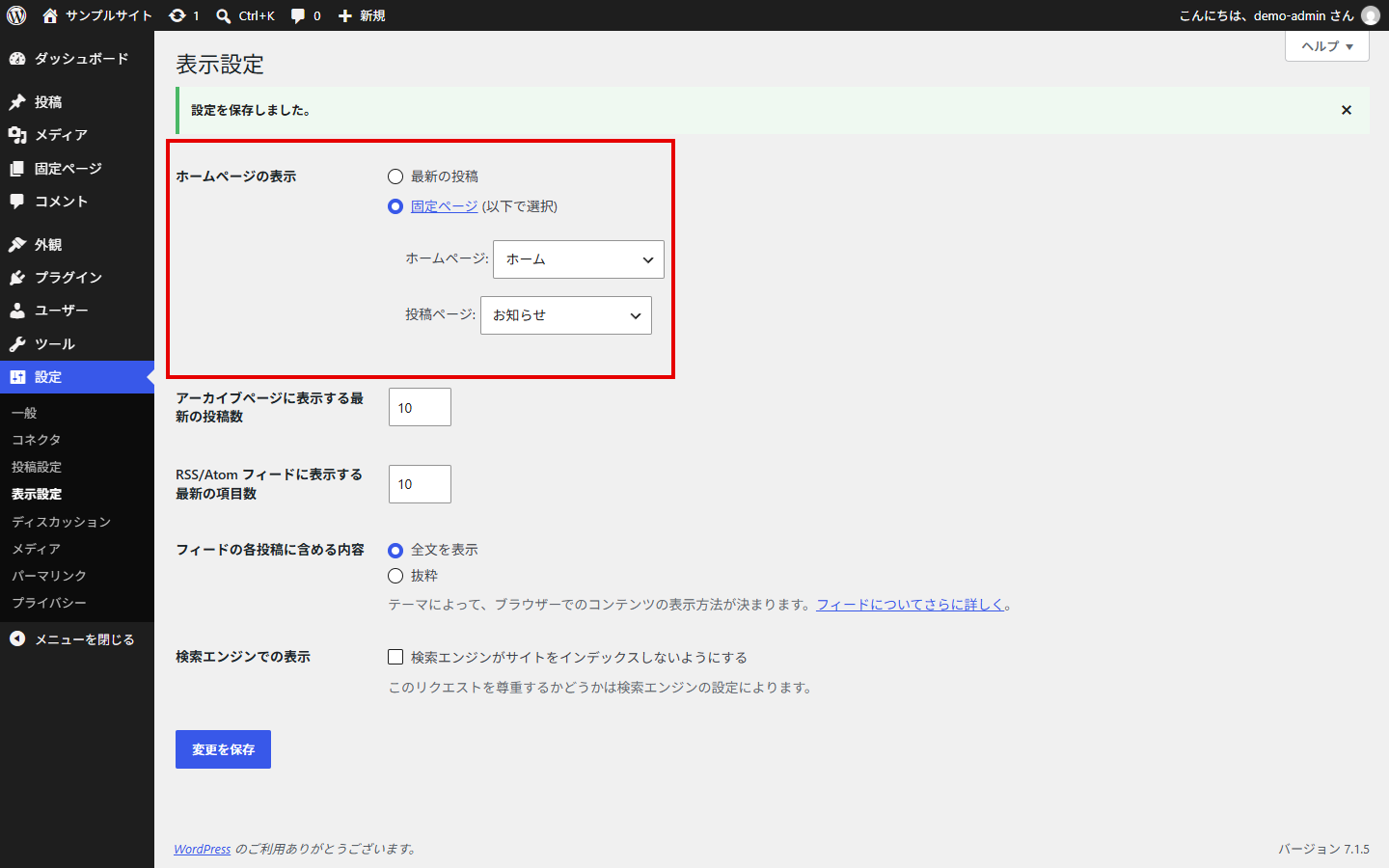
「ホームページ」にはトップに出す固定ページ、「投稿ページ」には投稿の一覧を出す固定ページを選びます。どちらも先に「固定ページ」で作っておく必要があります。投稿ページ用の固定ページは、タイトルだけで本文は空でかまいません。本文を書いても、そこには投稿の一覧が表示されます。投稿と固定ページの使い分けは「投稿と固定ページの違い — どちらに何を書くべきか」で説明しています。
最近のブロックテーマでは、トップページの見た目をテーマ側のテンプレートで作っていることがあります。その場合、ここを切り替えても思ったとおりの表示にならないことがあるので、変えたあとは公開サイトのトップページを開いて確かめます。
「アーカイブページに表示する最新の投稿数」は、投稿の一覧で1ページに並べる件数です。トップページの一覧だけでなく、カテゴリーやタグの一覧、検索結果のページにも効きます。
検索エンジンでの表示
「検索エンジンでの表示」の「検索エンジンがサイトをインデックスしないようにする」にチェックを入れると、サイトのページに「検索結果に載せないでほしい」という指示が入ります。制作中のサイトを人に見せる前に入れておく、という使い方をする項目です。
困るのは、制作中に入れたチェックを公開のときに外し忘れることです。外し忘れたまま何か月もたち、「サイトが検索に出てこない」と調べてみたらここだった、ということが実際にあります。サーバーを移したときや、テスト用のサイトから本番に中身をコピーしたときにも、チェックが入ったまま本番に来ることがあります。
チェックが入っているかどうかは、ダッシュボードでも分かります。
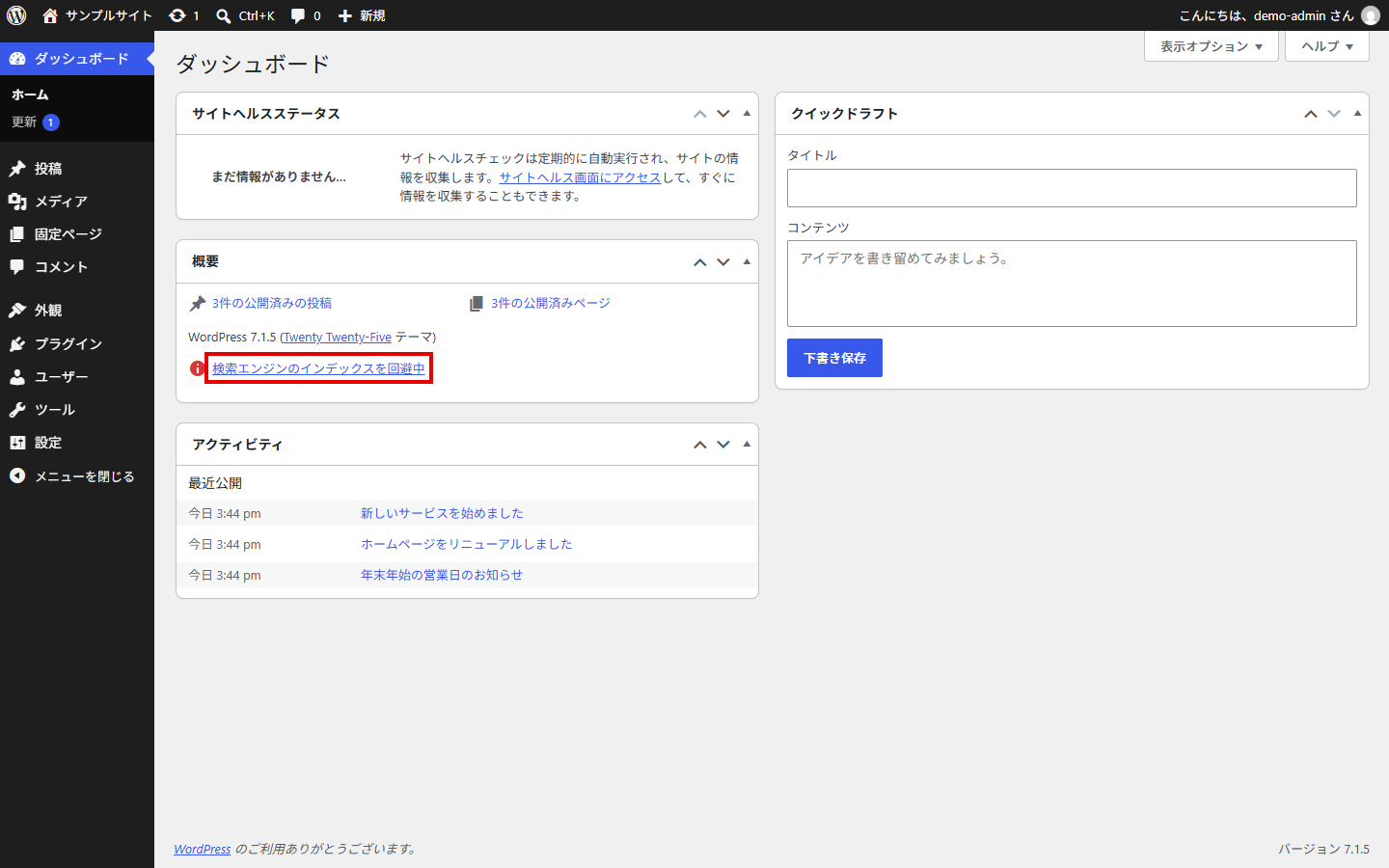
「概要」の箱に「検索エンジンのインデックスを回避中」と出ていたら、チェックが入っています。公開しているサイトでこの表示が出ていたら、表示設定を開いてチェックを外し、「変更を保存」を押します。外したあと検索結果に出てくるまでには、検索エンジンが次にサイトを見に来るのを待つ必要があり、すぐには戻りません。
画面の注記に「このリクエストを尊重するかどうかは検索エンジンの設定によります。」とあるとおり、これは検索エンジンへのお願いです。人に見られたくない制作中のサイトを隠す仕組みではないので、本当に隠したいときはベーシック認証などでアクセスそのものを制限します。
ディスカッションで、コメントの受け付け方を決める
「設定 > ディスカッション」では、コメントを受け付けるかどうかと、届いたコメントをすぐ表示するかを決めます。
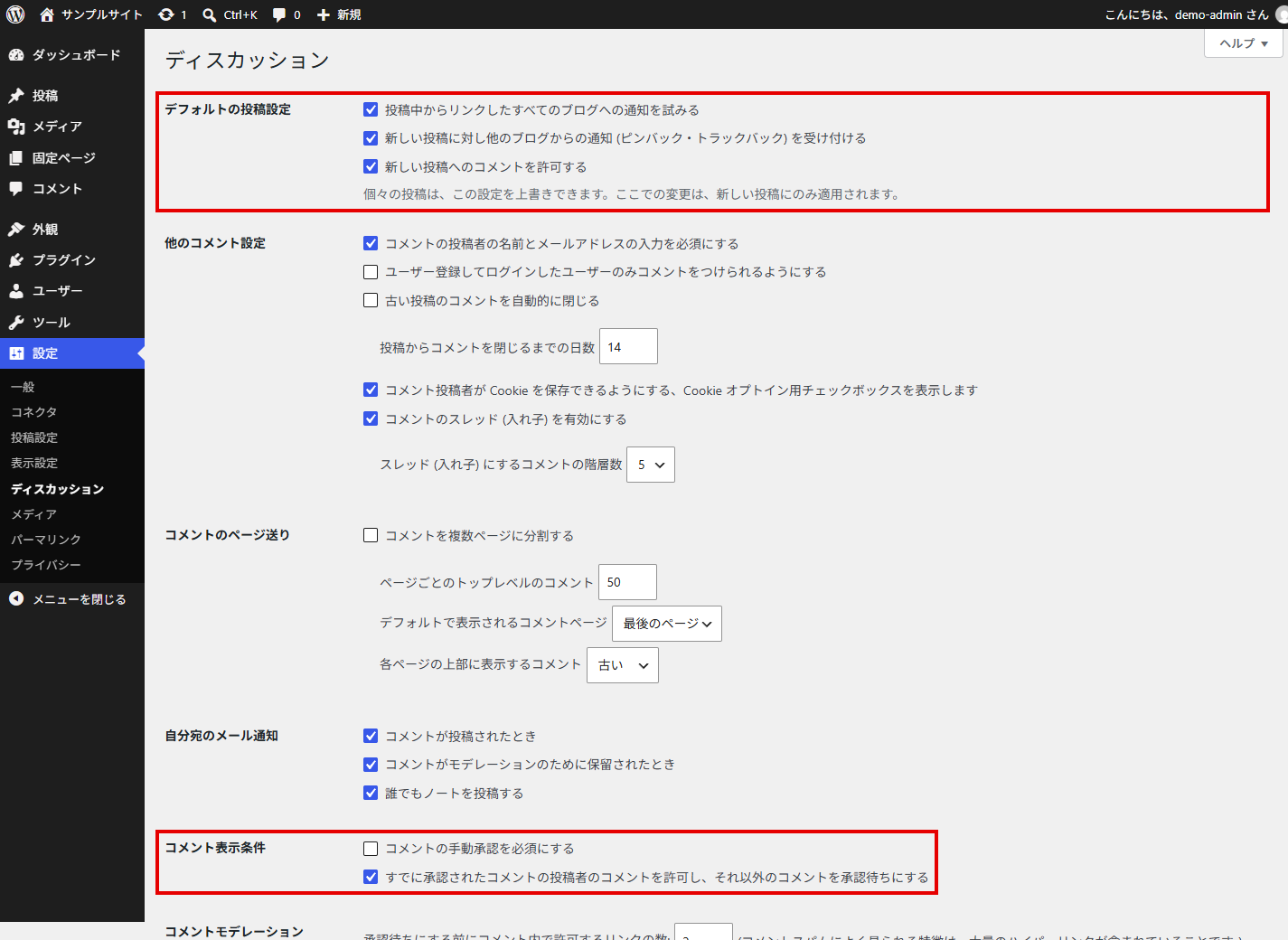
コメント欄を使わない会社のサイトなら、「デフォルトの投稿設定」の「新しい投稿へのコメントを許可する」のチェックを外しておきます。コメント欄を開けたままにしておくと、宣伝のリンクを貼った迷惑なコメントが少しずつ届くようになります。
注意したいのは、その下の「個々の投稿は、この設定を上書きできます。ここでの変更は、新しい投稿にのみ適用されます。」という一文です。チェックを外しても、すでに公開している投稿のコメント欄はそのまま開いています。既存の投稿も閉じたいときは、投稿一覧で投稿をまとめて選び、「一括操作」の「編集」からコメントを「許可しない」に変えます。
「コメント表示条件」は、届いたコメントをすぐ公開するかどうかの設定です。初期状態では「すでに承認されたコメントの投稿者のコメントを許可し、それ以外のコメントを承認待ちにする」にチェックが入っていて、初めてコメントした人のものは、管理者が承認するまで表示されません。すべてのコメントを確認してから出したいときは、「コメントの手動承認を必須にする」にもチェックを入れます。
メディアで、画像のサイズとフォルダー分けを決める
「設定 > メディア」では、画像をアップロードしたときに WordPress が自動で作る縮小版の大きさを決めます。
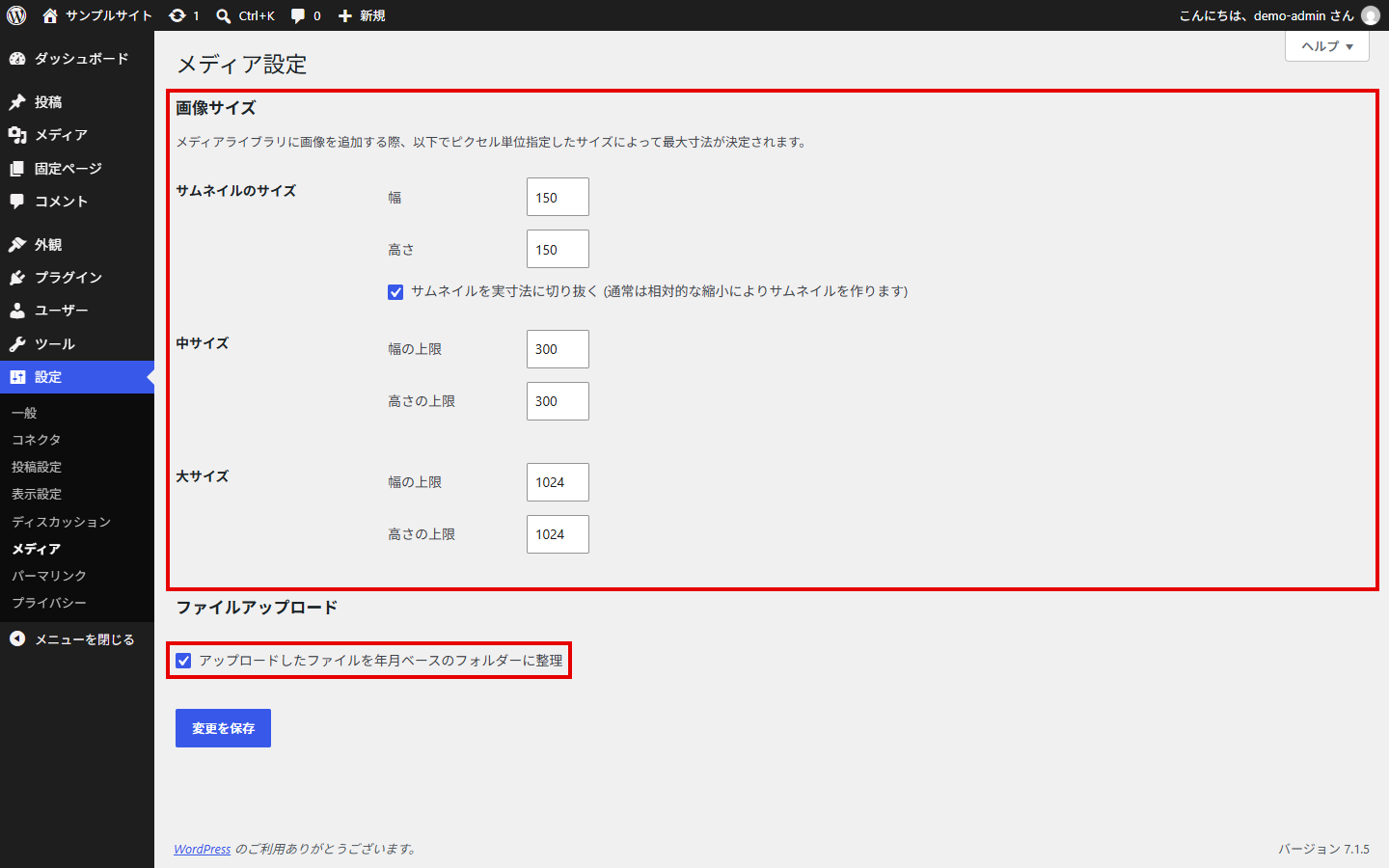
初期状態では、サムネイルが 150×150、中サイズが幅と高さの上限 300、大サイズが 1024 です。テーマが別の大きさを使うことも多く、特に理由がなければ初期状態のままで困りません。
ここで大きさを変えても、すでにアップロードしてある画像の縮小版は作り直されません。新しくアップロードした画像から変わります。過去の画像にも合わせたいときは、縮小版を作り直すプラグインを使います。
「アップロードしたファイルを年月ベースのフォルダーに整理」にチェックが入っていると、画像はサーバーの wp-content/uploads/2026/11/ のように、年と月のフォルダーに分けて保存されます。サイトを運用していくうちに画像は何千枚にもなるので、チェックは入れたままにしておくのがおすすめです。
パーマリンクは、公開後に変えると困る設定
「設定 > パーマリンク」では、投稿の URL の形を決めます。設定のなかで、公開後に変えると一番困るのがこの画面です。
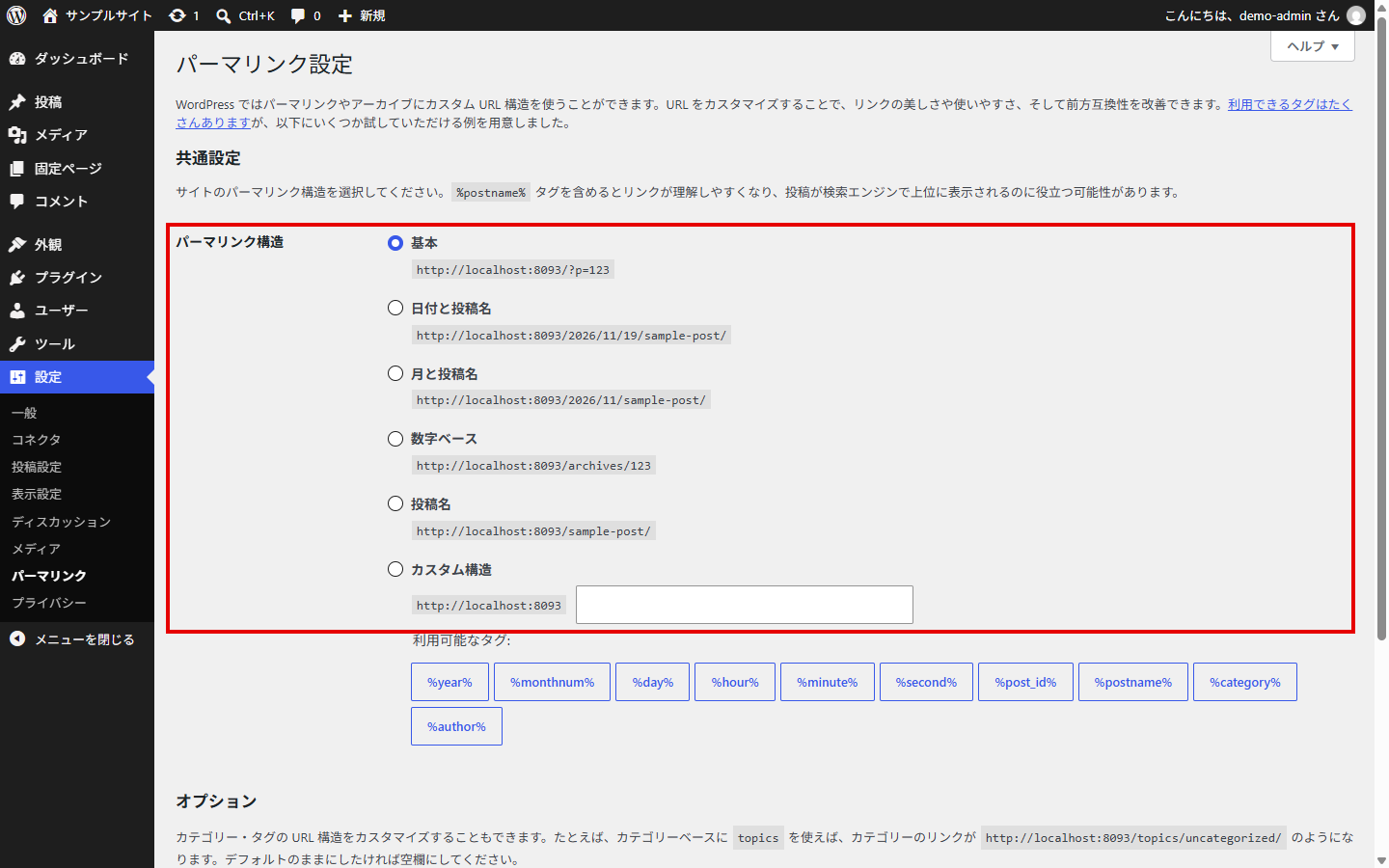
選択肢は「基本」「日付と投稿名」「月と投稿名」「数字ベース」「投稿名」「カスタム構造」の6つです。選択肢の下に、その形にしたときの URL の例が出ます。
「基本」は /?p=123 のように番号だけの URL で、どんな記事なのかが URL から分かりません。サイトを作るときに、「投稿名」(/sample-post/ の形)や「数字ベース」(/archives/123 の形)など、ほかの形に変えておくのが一般的です。「投稿名」を選んだときは、投稿の編集画面で URL の部分(スラッグ)を英数字で決めておくと、日本語のタイトルがそのまま長い URL になるのを防げます。
決めた形は、記事を公開し始めたら変えないのが原則です。変えると、すべての投稿の URL が変わります。ほかのサイトや SNS に貼られたリンク、ブックマーク、検索結果に載っている URL が古いままになり、開いた人に「ページが見つかりません」と出ることがあります。WordPress が古い URL から推測して新しい URL へ転送してくれる場合もありますが、すべての形で効くわけではありません。どうしても変えるときは、古い URL から新しい URL への転送を設定してから切り替えます。
一方で、この画面を開いて何も変えずに「変更を保存」を押すのは、安全な操作です。保存すると、WordPress が URL を読み解くための規則を作り直します。投稿や固定ページを開くと急に「ページが見つかりません」と出るようになったときに、まず試す手当てとしてよく使われます。
プライバシーで、プライバシーポリシーのページを選ぶ
「設定 > プライバシー」では、サイトのプライバシーポリシーにどの固定ページを使うかを選びます。
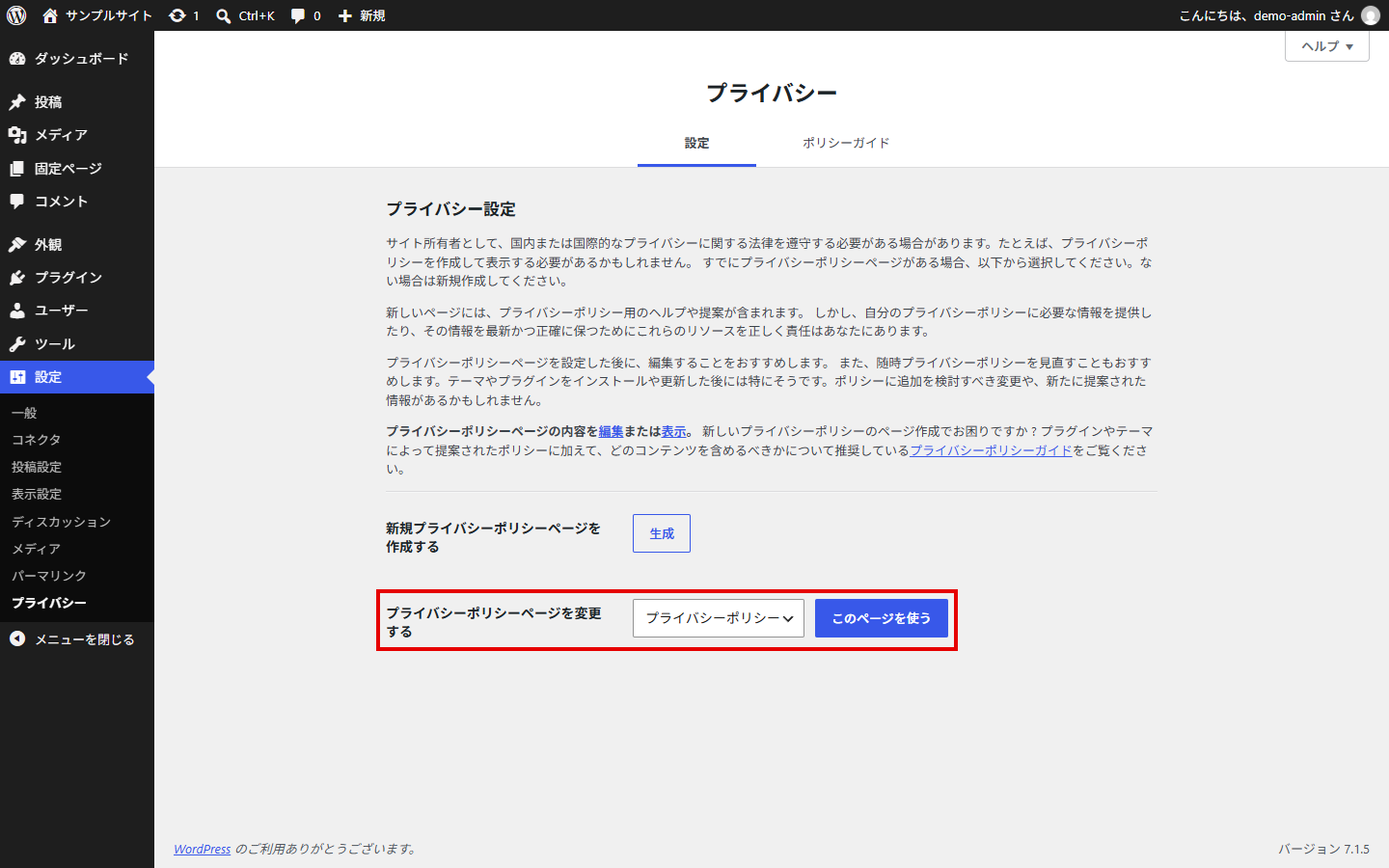
インストールした直後から「プライバシーポリシー」という固定ページが下書きで用意されていて、「プライバシーポリシーページを変更する」にはそのページが選ばれています。下書きの中身は WordPress が用意したひな形なので、自分のサイトで集める情報(問い合わせフォームの内容やアクセス解析など)に合わせて書き直してから公開します。
ここで選んだページは、テーマによってはフッターにリンクが出ます。ログイン画面の下にもリンクが表示されます。お問い合わせフォームを置いているサイトでは、フォームの近くにもこのページへのリンクを置いておくと親切です。
設定を変えるときに気をつけること
設定の画面は、どれも「変更を保存」を押した瞬間にサイト全体へ効きます。下書きのように一度確かめてから公開する、という段階はありません。
変える前に今の値をメモするか、画面のスクリーンショットを撮っておくと、思った表示にならなかったときにすぐ戻せます。特に、一般の「WordPress アドレス (URL)」と「サイトアドレス (URL)」、表示設定の「検索エンジンでの表示」、パーマリンクの3つは、間違えるとサイトに入れなくなったり、検索や外部からのリンクに影響が出たりします。分からないまま触らず、変える理由がはっきりしてから操作します。
サイトを引き継いだときは、ここで挙げた画面を一通り開いて、今どうなっているかを見ておくと安心です。前の担当者が制作中に入れた「検索エンジンがサイトをインデックスしないようにする」のチェックや、使っていないのに開いたままのコメント欄が見つかることがあります。
関連記事

WordPress Managed
WordPress保守でお困りですか?
更新管理・バックアップ・セキュリティ監視をまとめてお任せ。月額9,800円から、初期費用不要。
この記事を書いた人
