
公開日:
更新日:
WordPressの管理画面の見方|ダッシュボードと左メニューで何ができるか
WordPressの管理画面は、ログインして最初に出るダッシュボードと、左側のメニューでできています。ダッシュボードの箱、上の黒いツールバー、左メニューの各項目で何ができるか、設定 > 一般で最初に見る欄、権限やプラグインでメニューが変わる理由を、WordPress 7.1 の実際の画面で説明します。
WordPressの管理画面は、サイトのURLの末尾に /wp-admin/ を付けて開き、ログインすると最初に「ダッシュボード」が出ます。ダッシュボードは記事の数や最近のコメント、サイトの状態をまとめて見るための画面で、実際の作業は左側の黒いメニューから始めます。お知らせを書くなら「投稿」、会社概要を直すなら「固定ページ」、見た目なら「外観」というように、やりたいことごとに入口が分かれています。
この記事の画面は、2026年11月17日に撮影用に立てた日本語の WordPress 7.1.4(PHP 8.3、テーマは Twenty Twenty-Five)で撮ったものです。ログインURLが分からない、ログインできないという場合は「WordPressのログインURLはどこ?管理画面の開き方と入れないときの確認手順」で、開き方から順に確かめられます。
ログインして最初に出るダッシュボード
インストールしたばかりのサイトでは、ダッシュボードの上に大きく「WordPress へようこそ !」というパネルが出ます。サイトエディターを開くリンクやスタイルの編集への近道が並んでいるだけなので、使わなければ右上の「非表示」で閉じてかまいません。
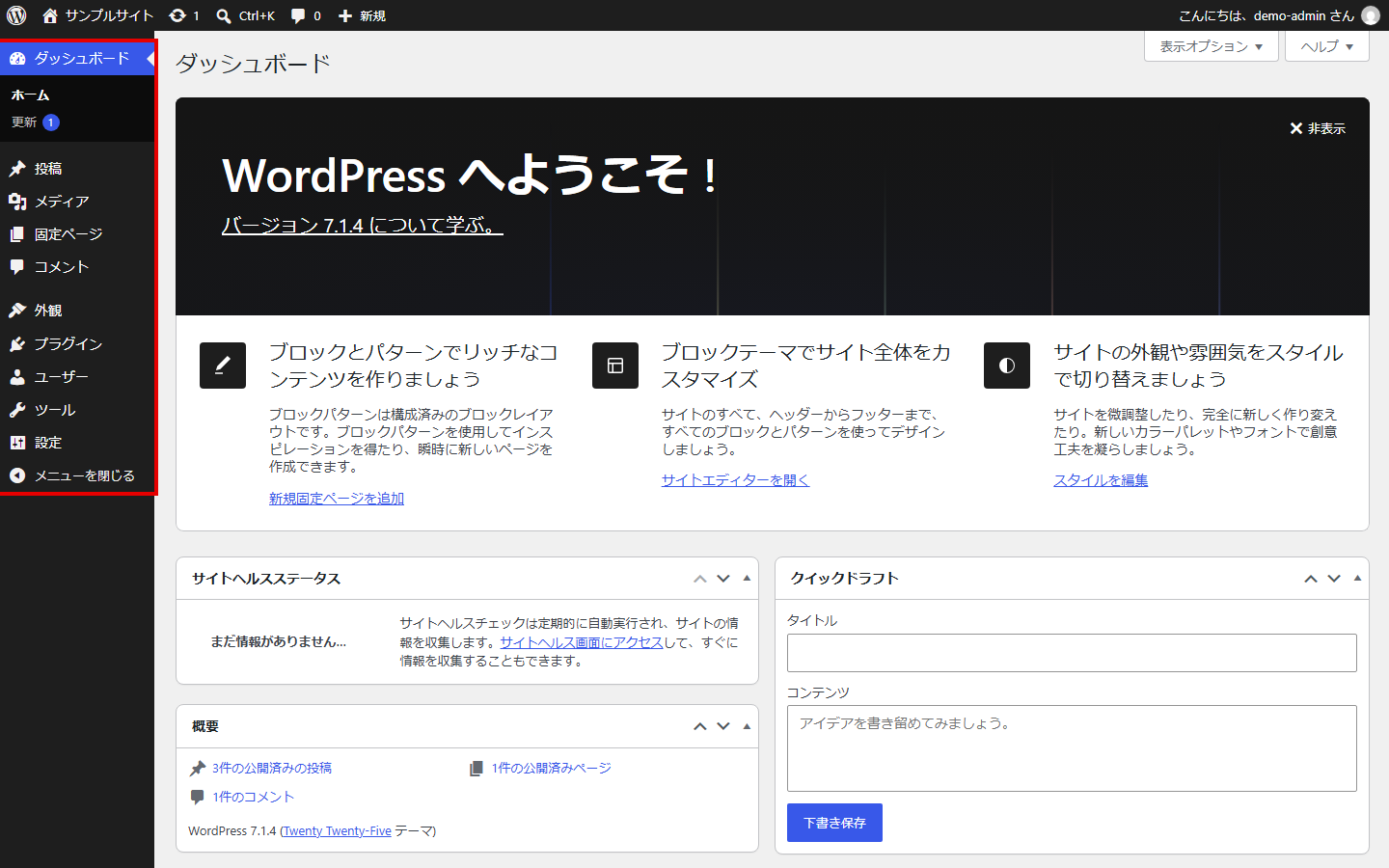
画面は、上の黒い帯(ツールバー)、左の黒いメニュー、右側の広い作業スペースの3つに分かれていて、これはダッシュボード以外の画面でも変わりません。左メニューの項目を選ぶと、右側だけが投稿の一覧や設定の画面に切り替わります。
ウェルカムパネルを閉じると、その下に小さな箱が並んでいます。標準で出る箱は次の5つです。
| 箱の名前 | 中に出るもの |
|---|---|
| サイトヘルスステータス | サイトの設定やサーバーの状態に問題がないかの判定 |
| 概要 | 公開済みの投稿・固定ページ・コメントの数、WordPress の版と使っているテーマ |
| アクティビティ | 予約投稿、最近公開した投稿、最近のコメント |
| クイックドラフト | 題名とメモだけを入れて下書き保存する欄 |
| WordPress イベントとニュース | 近くで開かれる勉強会の予定と、WordPress の公式ニュース |
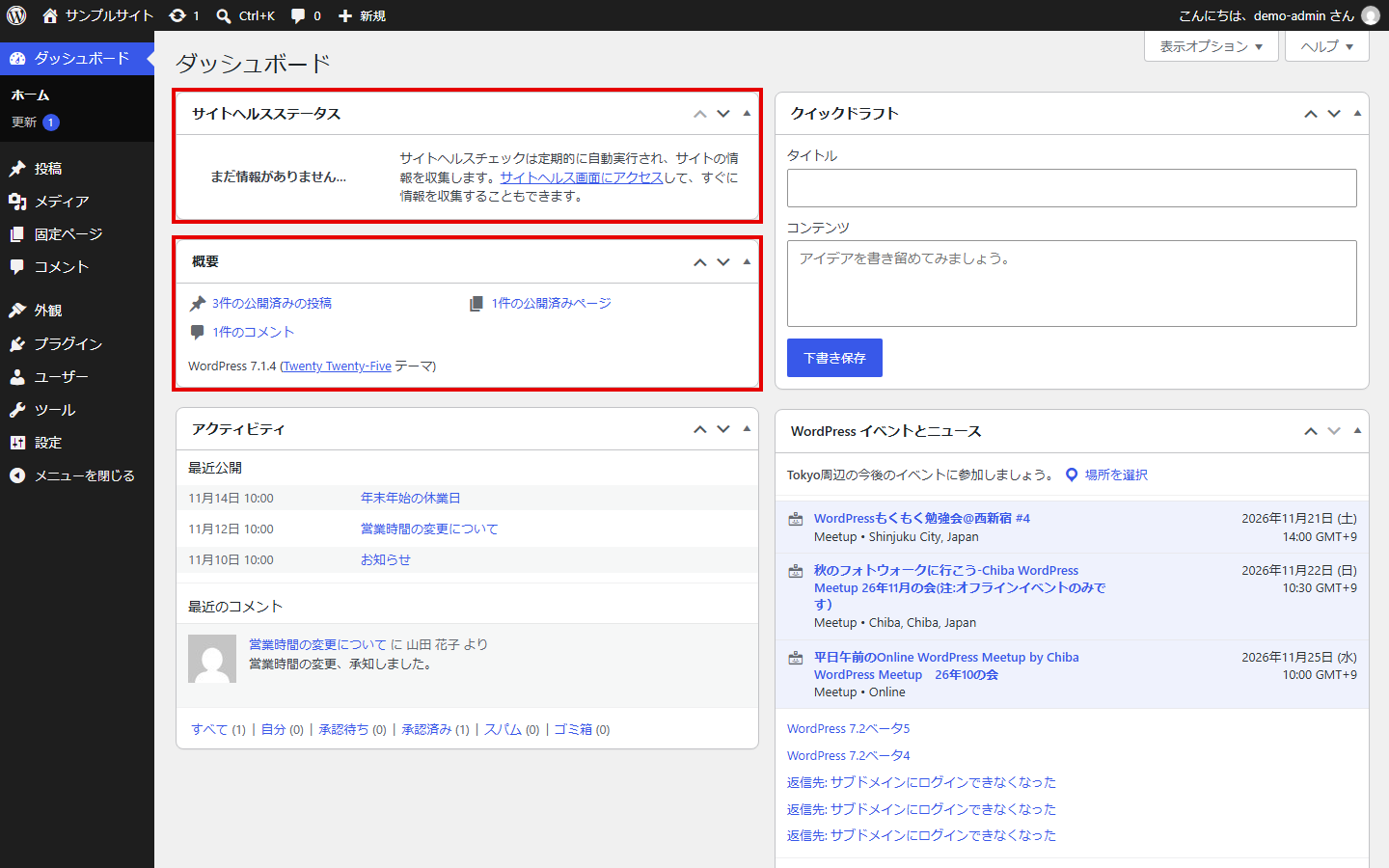
日々の運用でよく見るのは「サイトヘルスステータス」と「概要」です。概要の一番下には「WordPress 7.1.4 (Twenty Twenty-Five テーマ)」のように版とテーマ名が出るので、制作会社や保守の担当者に問い合わせるとき、ここを見ればすぐ答えられます。サイトヘルスステータスは、インストール直後は「まだ情報がありません…」と出ていますが、定期的に自動でチェックが走ると、問題がないか、直したほうがよい点があるかの判定に変わります。何が引っかかったのかは「ツール > サイトヘルス」で見られます。
いらない箱は「表示オプション」で隠せる
右上の「表示オプション」を押すと、「画面上の要素」の下にダッシュボードの箱の名前がチェックボックスで並びます。チェックを外した箱は画面から消え、もう一度チェックを入れれば戻ります。消えるのは自分の画面だけで、データが消えるわけではありません。
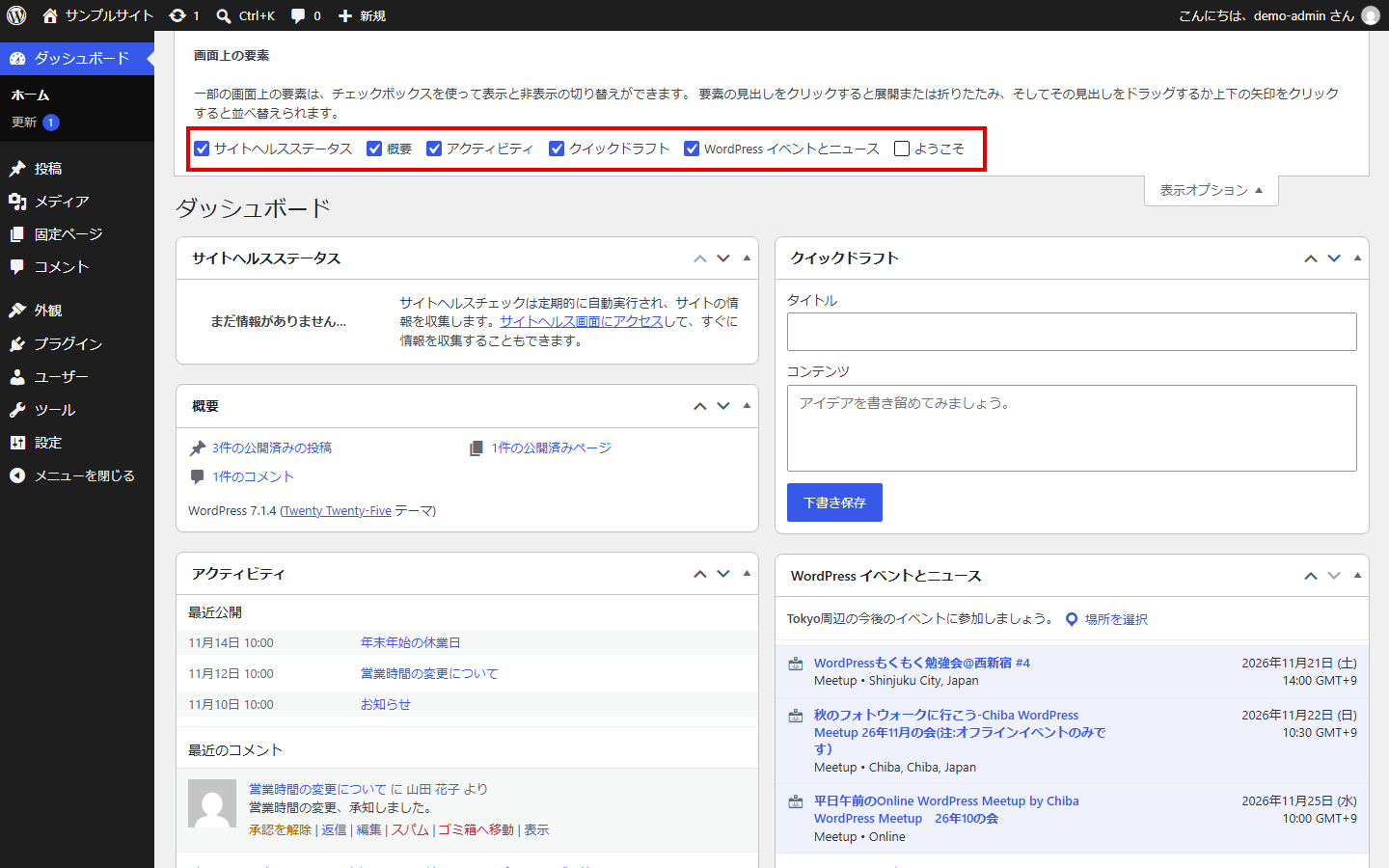
箱は見出しの部分をつかんでドラッグすると並べ替えられ、見出しの横の矢印で上下に動かしたり、たたんだりもできます。勉強会のお知らせが不要な人は「WordPress イベントとニュース」を外しておくと、ダッシュボードがかなりすっきりします。
「表示オプション」はダッシュボード専用のボタンではありません。投稿一覧を開いているときは表示する列や1ページあたりの件数が出るように、多くの画面で、その画面に合わせた項目がここに出ます。一覧にあるはずの列が見当たらないときは、まずここを開いてみると早いです。
上の黒い帯(ツールバー)でできること
画面の一番上にある黒い帯はツールバーと呼ばれ、どの画面にいても同じ位置に出ます。

左から順に、次のものが並んでいます。
- WordPress のロゴ:マウスを乗せると、WordPress について、ドキュメンテーション、サポートなどのリンクが出る
- サイト名(画像では「サンプルサイト」):マウスを乗せると「サイトを表示」が出て、公開中のサイトを開ける
- 回る矢印と数字:更新できる本体・プラグイン・テーマ・翻訳の件数。押すと「ダッシュボード > 更新」が開く
- 「Ctrl+K」:画面の名前を入力して、その画面へ移動できる検索
- 吹き出しと数字:承認待ちのコメントの件数
- 「+ 新規」:投稿、メディア、固定ページ、ユーザーを追加する画面への近道
- 右端の「こんにちは、〇〇 さん」:自分のプロフィールの編集とログアウト
更新の数字は、本体やプラグインの新しい版が出ると増えます。画像では「1」になっていますが、これは翻訳の更新が1件あるだけで、本体やプラグインの更新ではありません。数字だけでは何の更新か分からないので、押して中身を確かめてから進めると安心です。更新を実際に進める手順は「WordPressの更新方法|本体・プラグイン・テーマを安全にアップデートする手順」で説明しています。
ログインしたまま公開中のサイトを開くと、サイトの上にもツールバーが出ます。サイトを見ながらすぐ編集画面へ戻れて便利ですが、画面の確認やスクリーンショットの邪魔になるなら、後で説明するプロフィールの画面で消せます。
左メニューの項目と、それぞれの役割
左メニューは、マウスを乗せるとその下の小さな項目(サブメニュー)が開きます。管理者でログインしたときに並ぶ項目は次のとおりです。
| メニュー | ここでする作業 | 主なサブメニュー |
|---|---|---|
| ダッシュボード | 全体の様子を見る、更新を確かめる | ホーム、更新 |
| 投稿 | お知らせやブログの記事を書く・直す | 投稿一覧、投稿を追加、カテゴリー、タグ |
| メディア | 画像やPDFを入れる・差し替える | ライブラリ、メディアファイルを追加 |
| 固定ページ | 会社概要やお問い合わせなど、決まった場所に置くページを作る | 固定ページ一覧、固定ページを追加 |
| コメント | 記事に付いたコメントを承認・削除する | なし |
| 外観 | サイトの見た目を変える | テーマ、エディター、フォント(ブロックテーマの場合) |
| プラグイン | 機能を足す・止める・更新する | インストール済みプラグイン、プラグインを追加 |
| ユーザー | 管理画面に入れる人を増やす、権限を変える | ユーザー一覧、ユーザーを追加、プロフィール |
| ツール | データの書き出しや読み込み、サイトの状態の確認 | 利用可能なツール、インポート、エクスポート、サイトヘルスなど |
| 設定 | サイト名、URL、表示のしかたなどサイト全体の決まりごと | 一般、投稿設定、表示設定、ディスカッション、メディア、パーマリンク、プライバシーなど |
ふだんの更新作業で触るのは、上の5つ(ダッシュボード〜コメント)がほとんどです。記事を書く「投稿」と会社概要などを置く「固定ページ」の違いは「投稿と固定ページの違い — どちらに何を書くべきか」で説明しています。
外観、プラグイン、ユーザー、設定の4つは、押し間違えるとサイト全体の表示や動きが変わる場所です。外観では今のテーマを別のものに切り替えられますし、プラグインでは問い合わせフォームのような機能を丸ごと止められます。記事の更新だけを頼まれている担当者が、この4つを開く場面はあまりありません。
メニューの一番下にある「メニューを閉じる」を押すと、左メニューがアイコンだけの細い帯になります。ノートパソコンなど画面が狭いときに、作業スペースを広く使えます。
設定 > 一般で、最初に見ておく欄
「設定」の中で一番最初に開くことが多いのが「一般」です。サイトの名前や管理者のメールアドレスなど、サイト全体に関わる値がここにまとまっています。
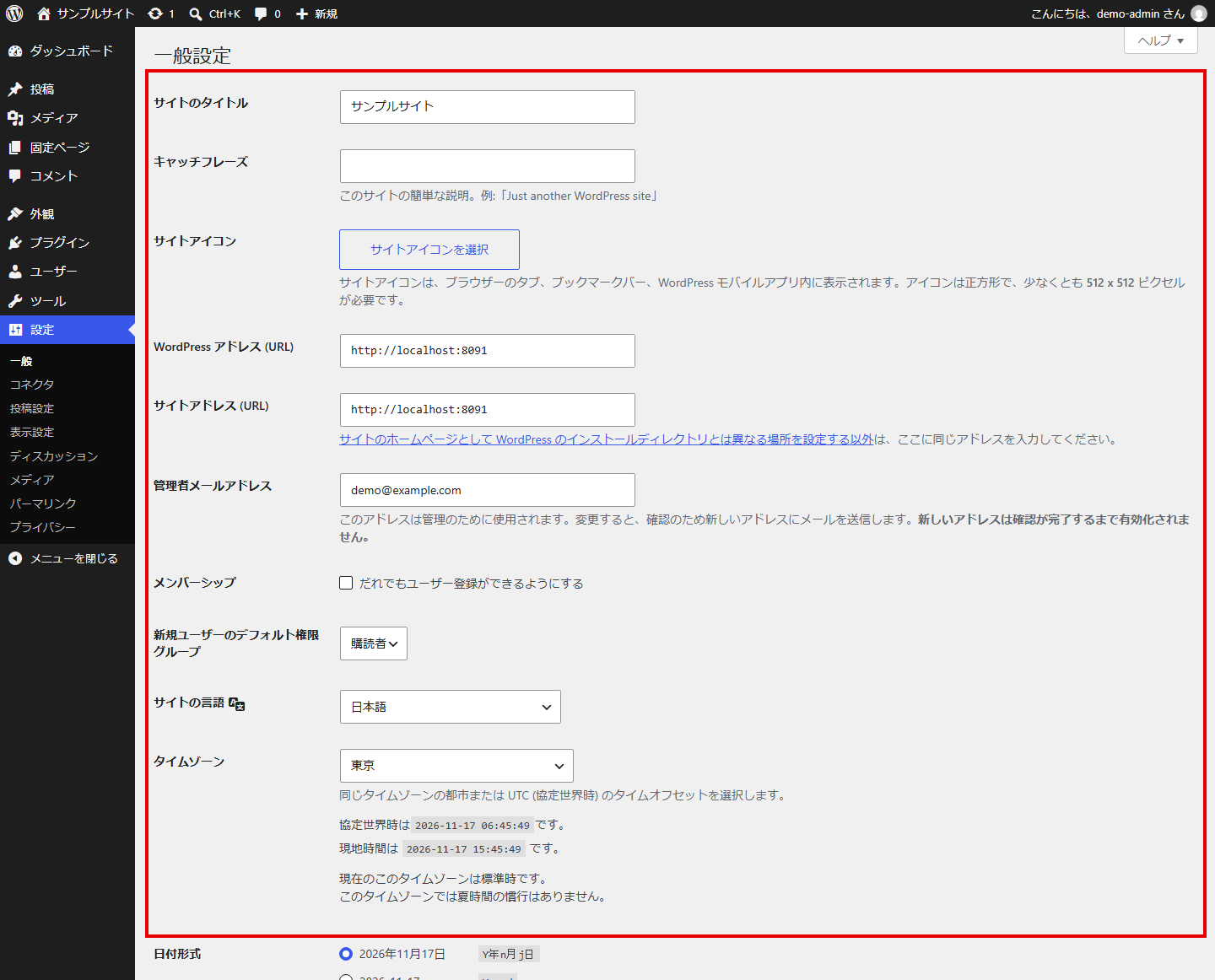
上から順に、「サイトのタイトル」「キャッチフレーズ」「サイトアイコン」「WordPress アドレス (URL)」「サイトアドレス (URL)」「管理者メールアドレス」「メンバーシップ」「新規ユーザーのデフォルト権限グループ」「サイトの言語」「タイムゾーン」と並び、その下に日付や時刻の形式があります。
サイトのタイトルは、ブラウザのタブや検索結果に出るサイト名の元になるので、仮の名前のままになっていないかを最初に見ておくとよいです。管理者メールアドレスには、更新の結果やパスワードの再設定など WordPress からのお知らせが届きます。前の担当者や制作会社のアドレスのままだと、大事な通知が自分に届かないので、引き継いだサイトでは特に確かめておきたい欄です。
タイムゾーンは日本のサイトなら「東京」にします。ここが UTC のままだと、予約投稿で「10時」と入れた記事が日本時間の19時に公開される、といったずれが起きます。
逆に、「WordPress アドレス (URL)」と「サイトアドレス (URL)」は、意味が分からないうちは触らないほうが安全です。ここを書き換えて保存すると、その瞬間から管理画面にも公開サイトにも入れなくなることがあります。サイトの言語は管理画面の表示言語にも関わり、英語の管理画面を日本語にする手順は「WordPress管理画面を日本語にする方法」で説明しています。
「設定」にはほかに、トップページに何を出すかを決める「表示設定」や、記事の URL の形を決める「パーマリンク」などの画面があります。それぞれの画面で決めることは「WordPressの設定メニューで決めること|表示設定・パーマリンク・ディスカッションの見方」で説明しています。
自分の画面だけを変える「プロフィール」
「ユーザー > プロフィール」は、ログインしている自分の設定を変える画面です。ここで変えた内容はほかのユーザーの画面には影響しません。
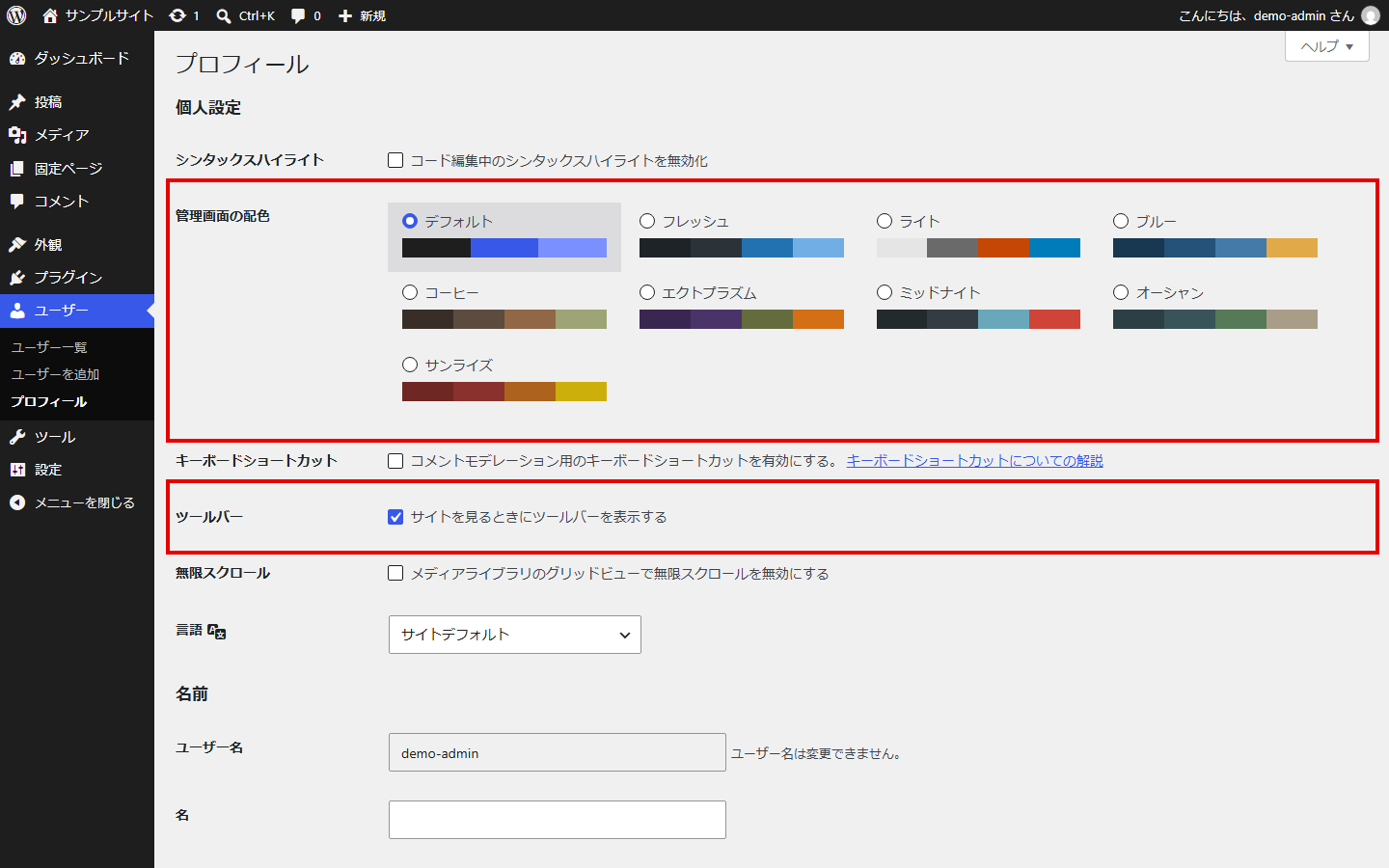
「管理画面の配色」では、左メニューやボタンの色を「デフォルト」「フレッシュ」「ライト」「ブルー」「コーヒー」「エクトプラズム」「ミッドナイト」「オーシャン」「サンライズ」から選べます。本番のサイトとテスト用のサイトを行き来する人は、テスト用だけ配色を変えておくと、どちらの管理画面を開いているかひと目で分かり、本番で間違えて操作することが減ります。
「ツールバー」の「サイトを見るときにツールバーを表示する」のチェックを外すと、公開サイトを見たときの上の黒い帯が消えます。管理画面側のツールバーは消えません。
プラグインを入れると、左メニューが増える
プラグインの多くは、有効にすると左メニューに自分の項目を足します。下の画像は、問い合わせフォームのプラグイン Contact Form 7 を有効にしたあとの画面で、「コメント」と「外観」の間に「お問い合わせ」が増えています。
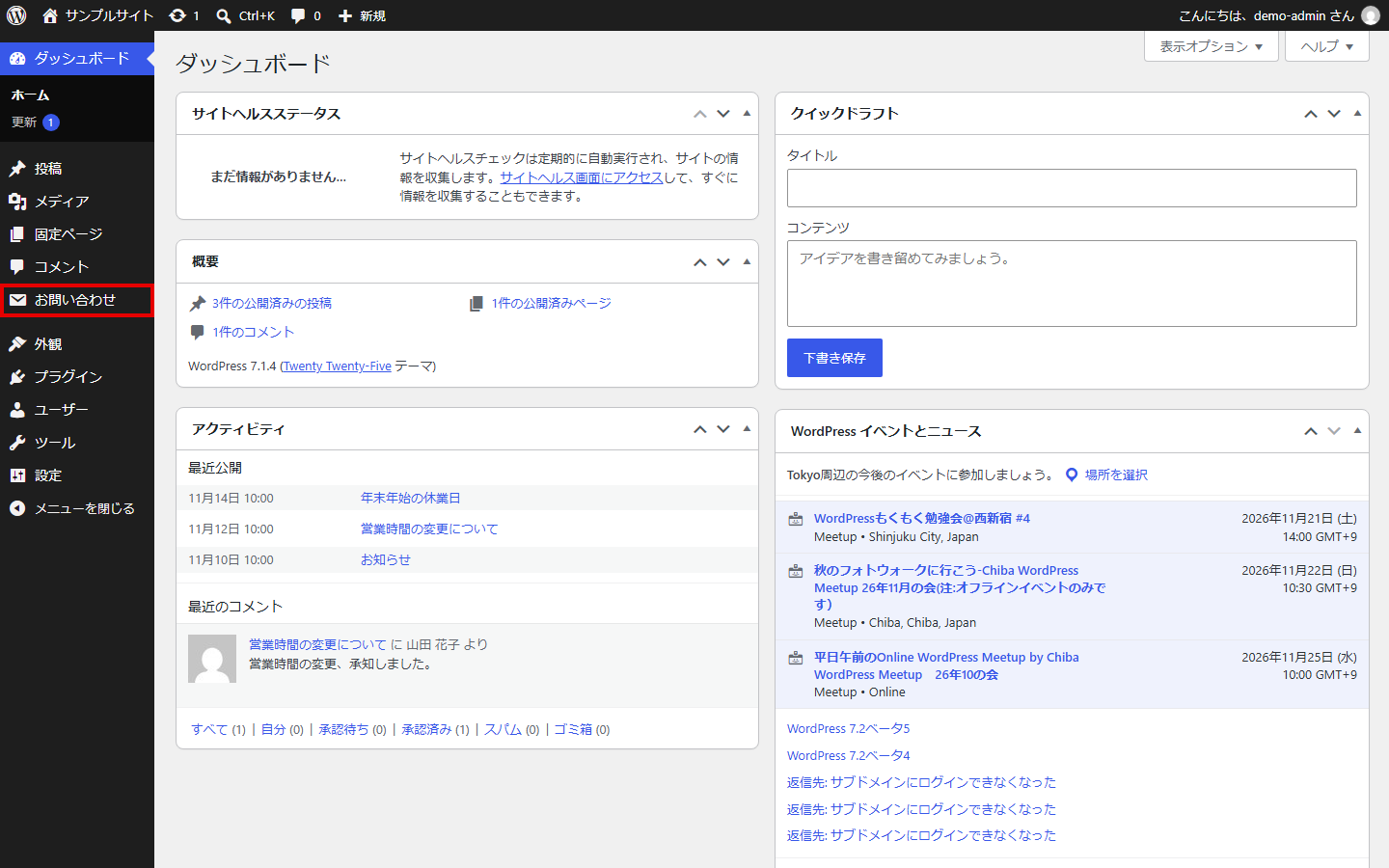
どこに項目が増えるかはプラグインごとに違い、左メニューの一番下に独立した項目を作るもの、「設定」や「ツール」の中にサブメニューだけを足すもの、ツールバーに項目を出すものがあります。入れたプラグインの設定画面が見つからないときは、「プラグイン > インストール済みプラグイン」の一覧で、そのプラグインの名前の下に「設定」のリンクがないかを見るのが近道です。リンクを出していないプラグインもあるので、その場合は左メニューの「設定」と「ツール」の中を探します。
逆に言えば、左メニューに見慣れない項目が並んでいるサイトは、それだけプラグインが入っているということです。どんな仕組みで機能が増えるのかは「WordPressのプラグインとは?使い方と注意点」で説明しています。
人によって左メニューが違うのは、権限グループの違い
同じサイトでも、ログインする人によって左メニューの中身が変わります。下の画像は、同じサイトに「編集者」の権限グループでログインした画面です。
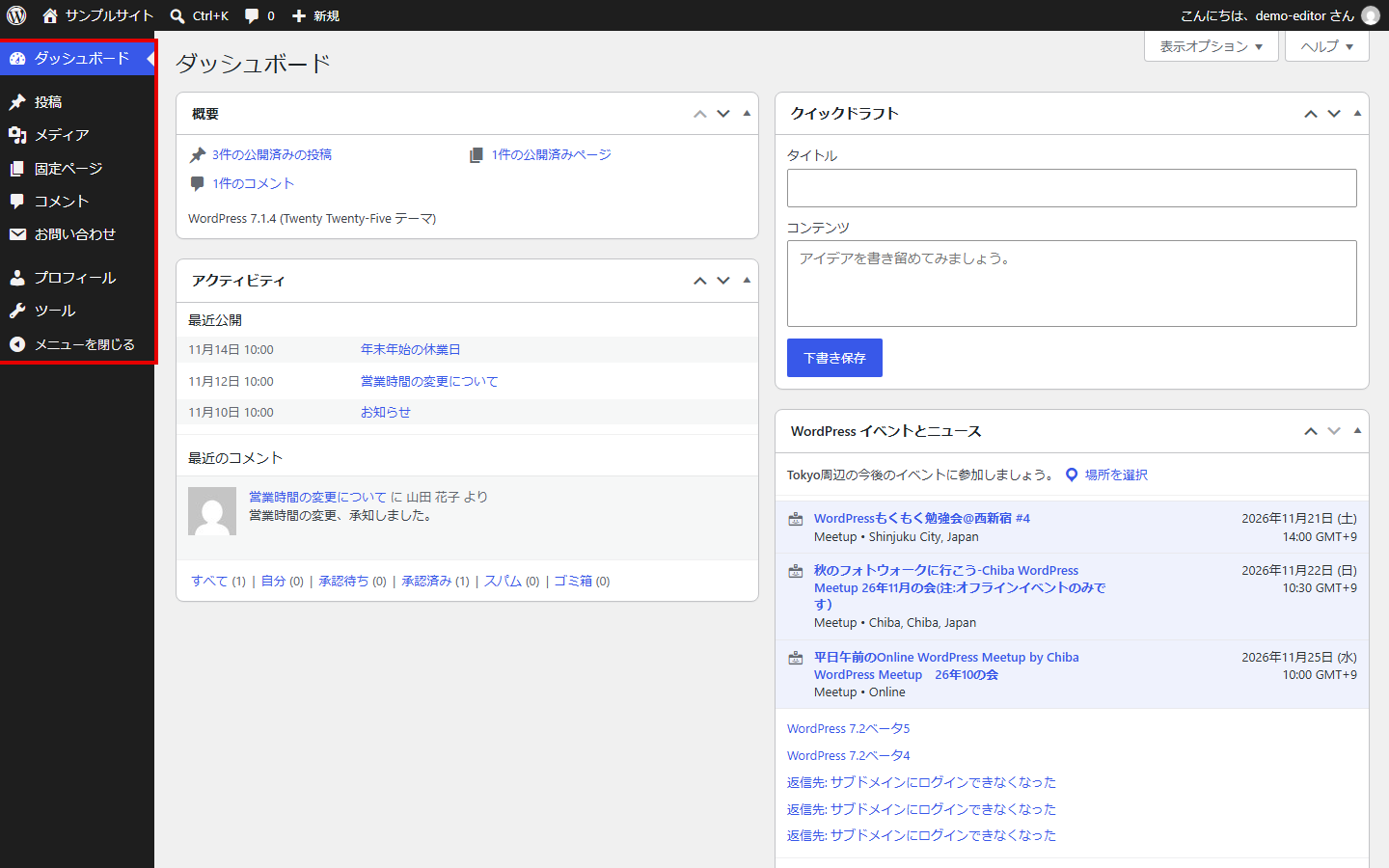
管理者の画面と比べると、外観、プラグイン、ユーザー、設定の4つがなくなり、「ユーザー」の代わりに自分の設定だけを変える「プロフィール」が出ています。ツールバーにも更新の数字が出ず、ダッシュボードからは「サイトヘルスステータス」の箱が消えています。編集者は記事と固定ページ、メディア、コメントを扱う人という位置づけなので、サイト全体の設定やプラグインには入れないようになっています。
制作会社から渡されたアカウントで入ったら、説明書にある「設定」や「プラグイン」が見当たらないというときは、たいていこの権限グループの違いです。故障ではないので、その作業が必要なら管理者の権限を持つ人に頼むことになります。権限グループごとにできることの違いと、ユーザーの追加や権限の変え方は、次の記事で説明しています。
 WordPressのユーザー権限とは?管理者・編集者・投稿者の違いと変え方関連記事
参考にした公式情報
- Dashboard Screen – WordPress.org(標準で出る箱の種類、表示オプションでの出し入れ、ドラッグでの並べ替え。2026年11月17日確認)
- Administration Screens – WordPress.org(左メニュー、ツールバー、表示オプションとヘルプの役割。2026年11月17日確認)
関連記事
WordPress Managed
WordPress保守でお困りですか?
更新管理・バックアップ・セキュリティ監視をまとめてお任せ。月額9,800円から、初期費用不要。
この記事を書いた人
