
公開日:
更新日:
All-in-One WP Migrationの使い方|WordPressのバックアップと復元の手順
All-in-One WP MigrationでWordPressをバックアップし、ファイルから復元する方法を実際の画面で説明します。無料版でできることとできないこと、アップロード上限で読み込めないときの確認も扱います。
All-in-One WP Migrationは、WordPressのデータベース、画像、テーマ、プラグインをまとめて1つの .wpress ファイルに書き出し、そのファイルを読み込んでサイトを戻すプラグインです。無料版では、管理画面の「All-in-One WP Migration」>「エクスポート」でファイルを書き出し、「インポート」でそのファイルを読み込めば、バックアップと復元ができます。
ただし、無料版には定期バックアップと外部の保存先がなく、「バックアップ」の一覧から直接戻すこともできません。大きな更新の前に一度だけ控えを取る、サイトを別のサーバーへ移す、といった使い方に向いていて、毎日自動で取るバックアップには、UpdraftPlusやWPvividのほうが合います。
ここでは、インストールから書き出し、投稿を1件消してからファイルで戻すところまでを、順に画面で追います。画面は WordPress 7.1.5(日本語)、All-in-One WP Migration 7.113、PHP 8.3 の検証用サイトで撮影しました。
インストールする
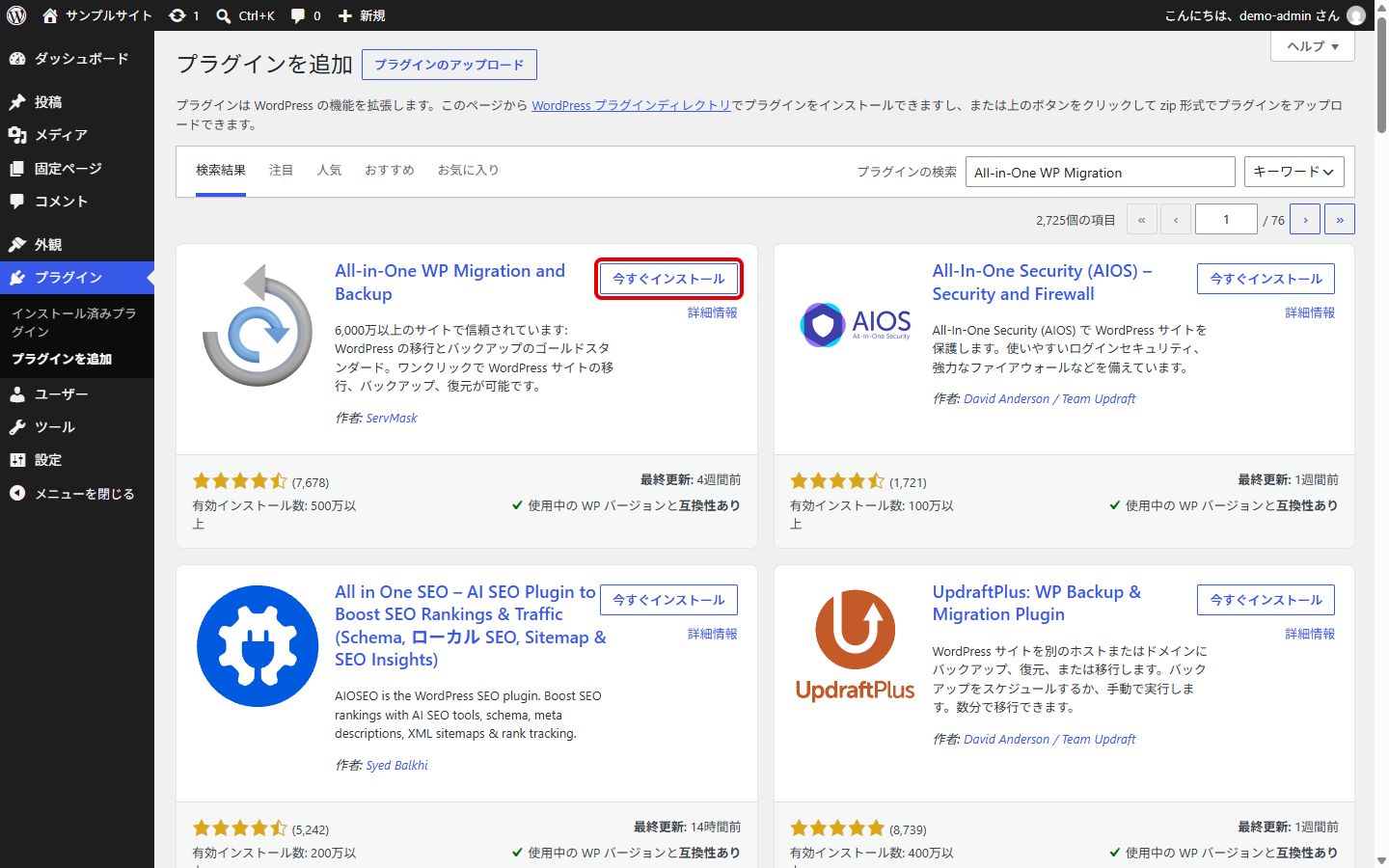
管理画面の「プラグイン」>「プラグインを追加」で「All-in-One WP Migration」と検索し、「All-in-One WP Migration and Backup」の「今すぐインストール」を押して、そのまま有効化します。
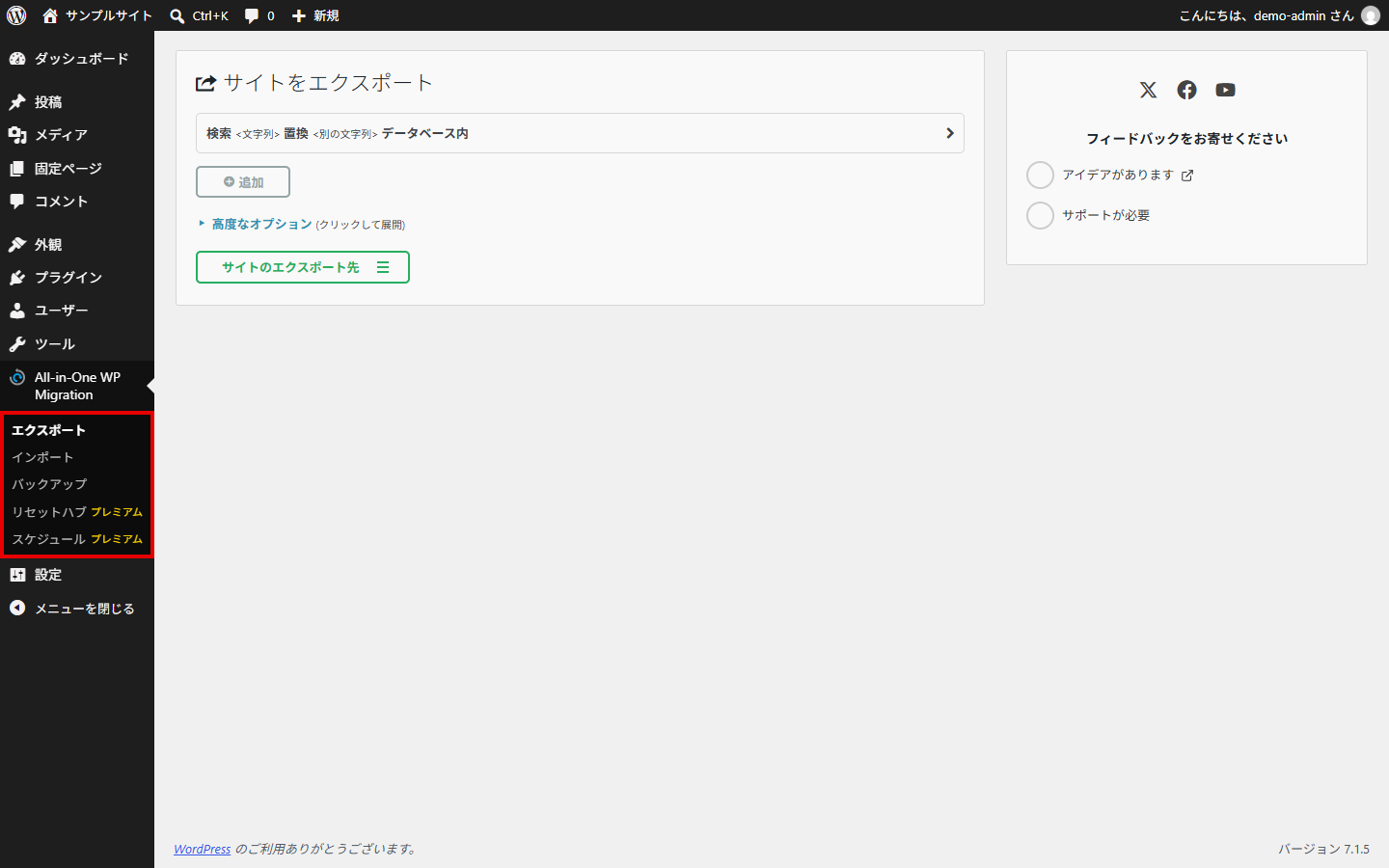
有効化すると、左メニューに「All-in-One WP Migration」が追加され、その下に「エクスポート」「インポート」「バックアップ」「リセットハブ」「スケジュール」が並びます。「リセットハブ」と「スケジュール」には「プレミアム」と書かれていて、無料版では使えません。
サイトをファイルに書き出す
「エクスポート」を開き、下にある「サイトのエクスポート先」を押して、出てきた一覧から「ファイル」を選びます。
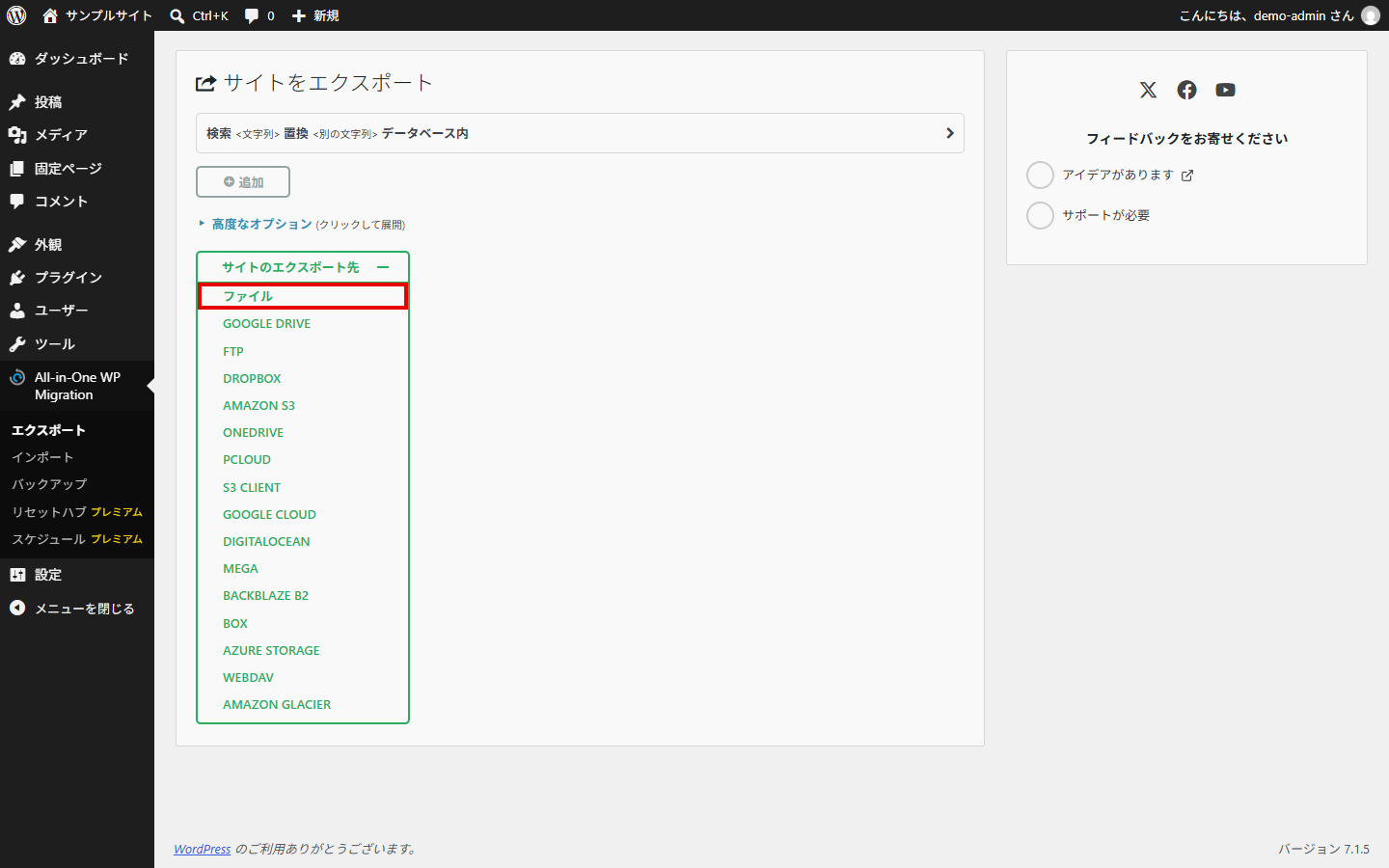
一覧には Google Drive、Dropbox、Amazon S3 なども並んでいますが、無料版で使えるのは「ファイル」だけです。ほかの項目は、押すと有料の拡張機能の販売ページが開きます。画面に「プレミアム」とは書かれていないので、見た目では区別がつきません。
画面上部の「検索 <文字列> 置換 <別の文字列> データベース内」は、ドメインを変えてサイトを移すときに、データベースの中のURLを書き換える欄です。バックアップとして取るだけなら空欄のままにします。
高度なオプションで除外するもの
「高度なオプション (クリックして展開)」を開くと、書き出さないものを選べます。
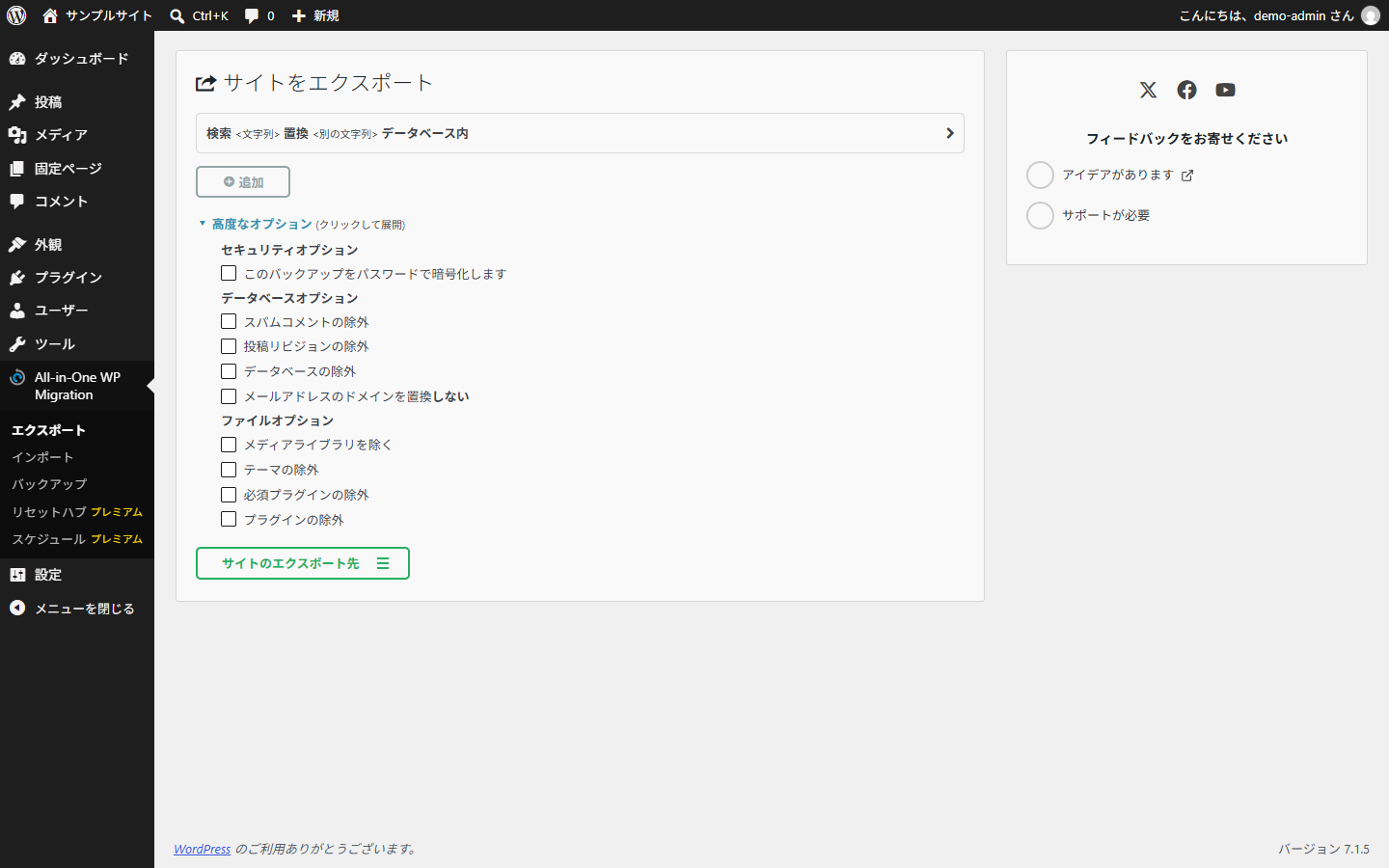
バックアップとして取るときは、何もチェックを入れないのが基本です。「メディアライブラリを除く」や「プラグインの除外」を入れるとファイルは小さくなりますが、戻したときにその部分は元に戻りません。「このバックアップをパスワードで暗号化します」は、ファイルを社外の人に渡すときや、共有のストレージに置くときに使います。パスワードを忘れると戻せなくなるので、使う場合はパスワードの保管場所を先に決めておきます。
書き出しが終わったらダウンロードする
「ファイル」を押すとすぐに書き出しが始まり、進み具合が表示されます。止めたいときは「エクスポートを停止」を押します。
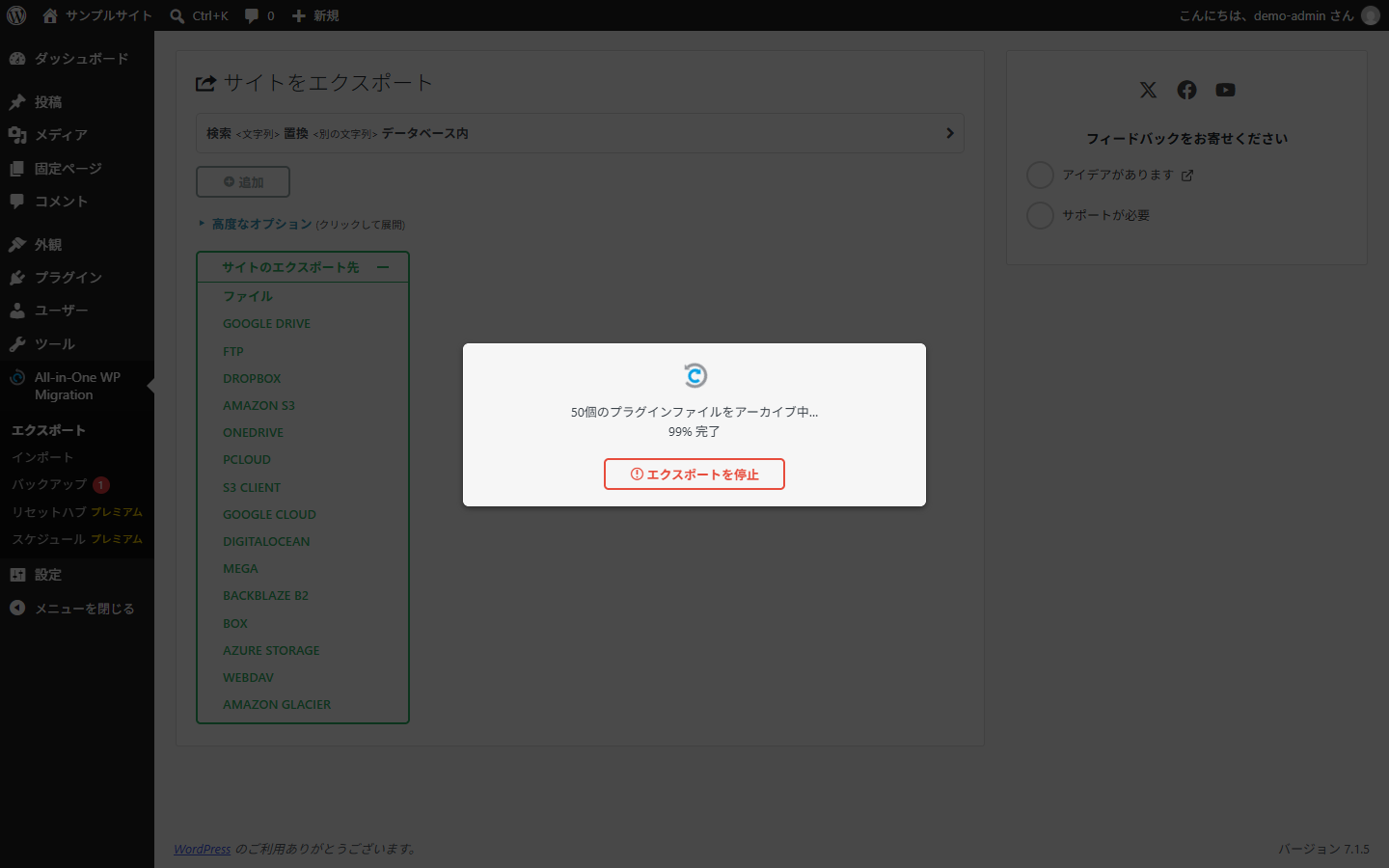
投稿3件と画像4枚の検証用サイトでは、3秒ほどで終わりました。終わると「LOCALHOST をダウンロード」というボタンが出ます(LOCALHOST の部分はサイトのドメイン名になります)。押すと .wpress ファイルがパソコンに保存されます。
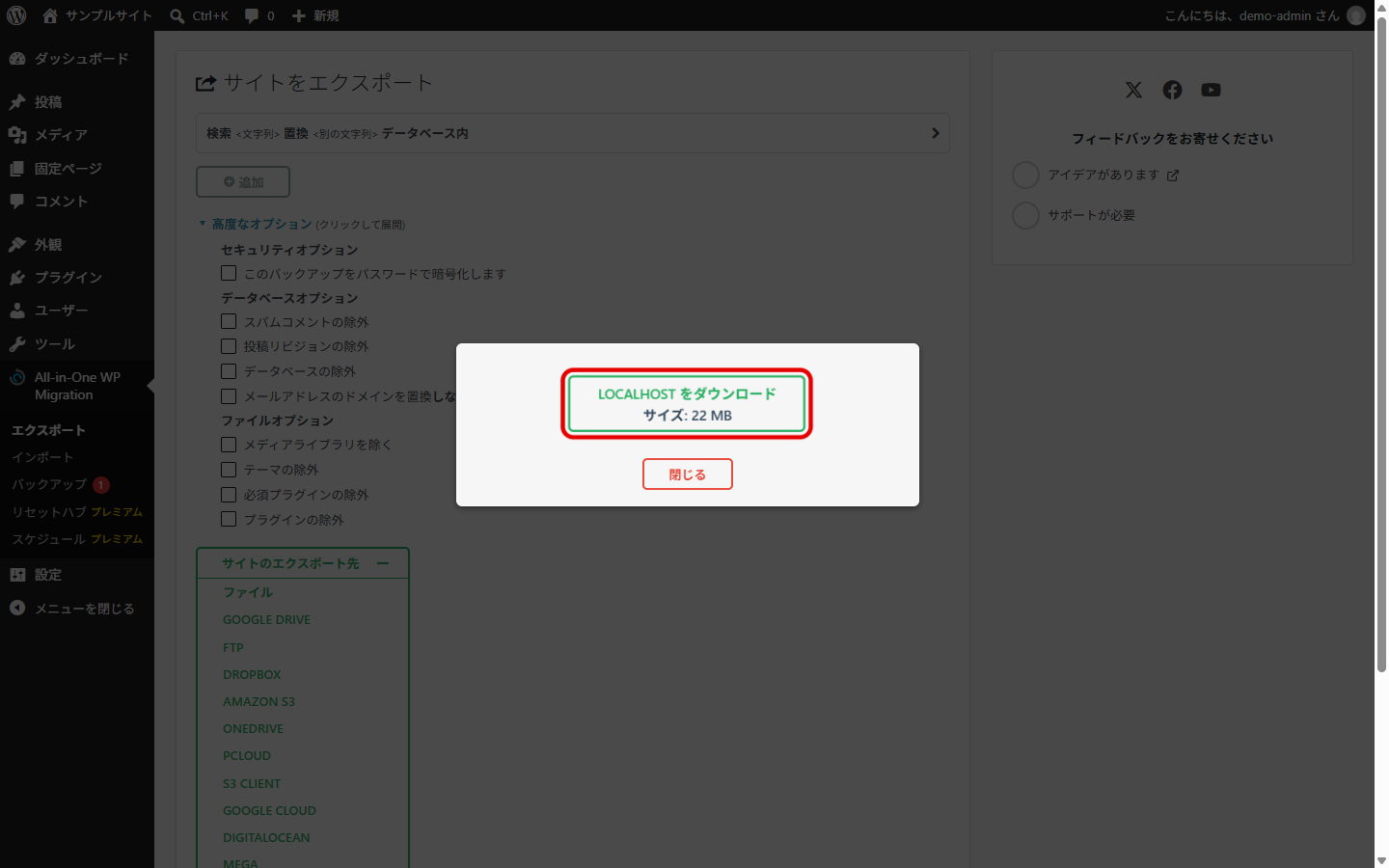
検証用サイトでは22MBのファイルになりました。無料版で戻すときは、このファイルを読み込む形になるので、ダウンロードは必ずしておきます。
バックアップの一覧で確かめる
書き出したファイルは、サーバーの中にも残っていて、「バックアップ」に一覧で表示されます。一覧には名前、日付、サイズが並び、日付は「21秒前」「2分前」のように、いつ作ったかが相対で表示されます。名前に入っている日時(20261126-155004 など)は、検証用サイトではWordPressに設定した日本時間と一致していました。
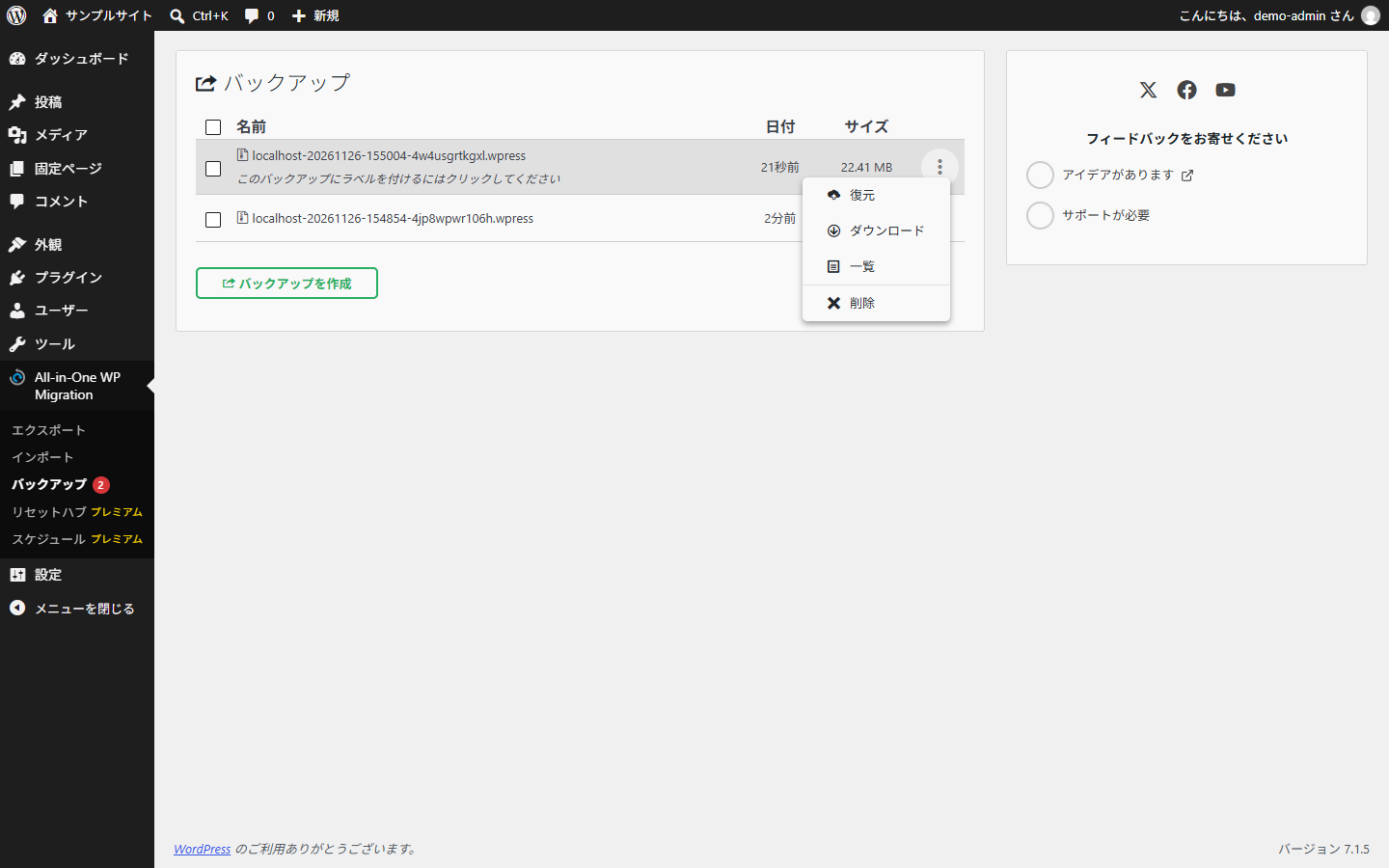
各行の右端にある「︙」を押すと、「復元」「ダウンロード」「一覧」「削除」が出ます。前の画面でダウンロードし忘れたときは、ここの「ダウンロード」から保存できます。下の「バックアップを作成」を押しても、エクスポートと同じように書き出せます。
無料版で「復元」を押すと、次の案内が出るだけで、戻すことはできません。
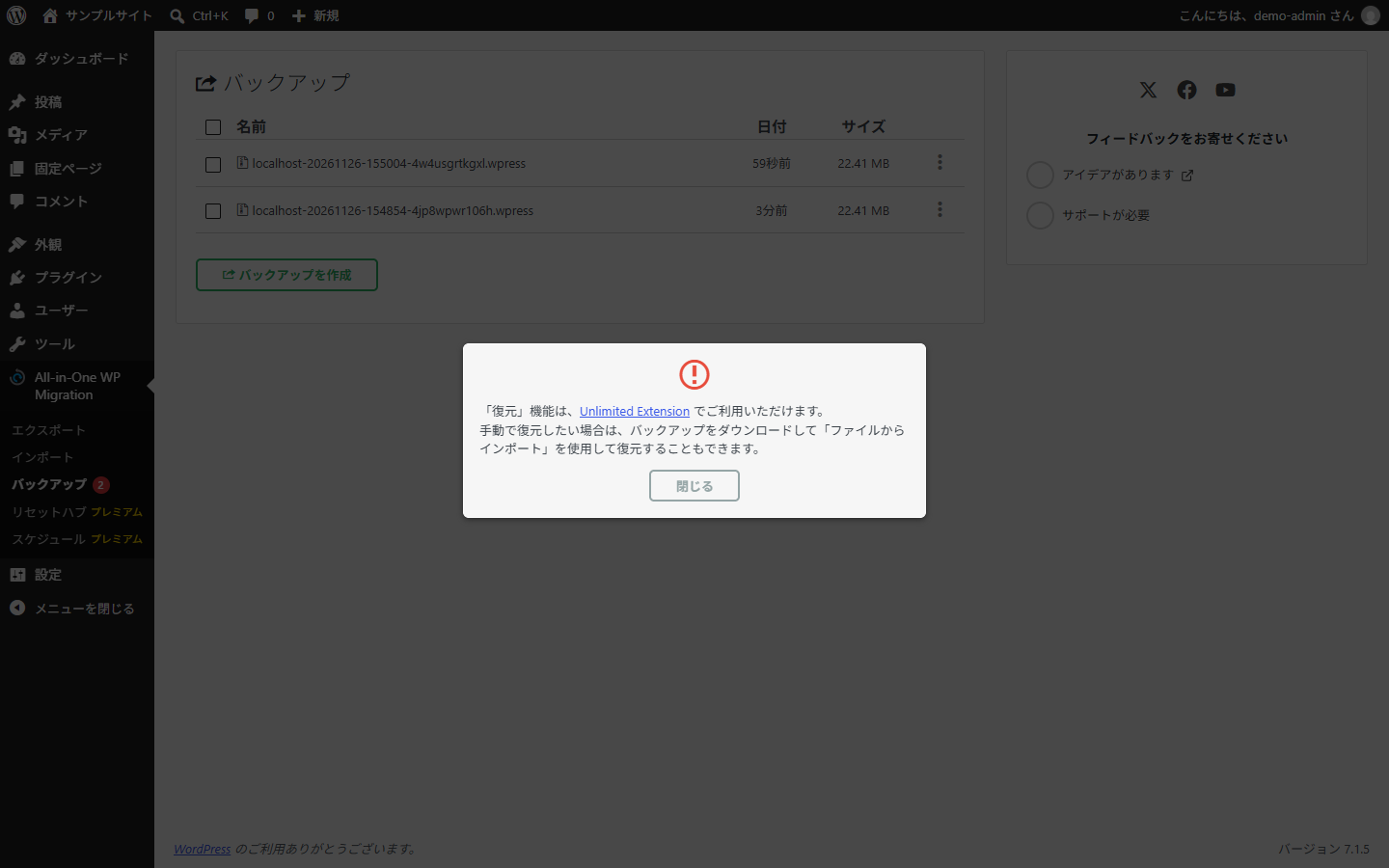
案内にあるとおり、無料版では、ダウンロードしたファイルを「インポート」で読み込んで戻します。サーバーの中に残っているファイルは、そのままでは戻すのに使えないということです。
ファイルを読み込んでサイトを戻す
今回は検証用サイトで投稿「営業時間のお知らせ」をゴミ箱から完全に削除し(投稿は3件から2件になります)、削除する前に書き出したファイルから戻しました。
「インポート」を開き、「インポート元」を押して「ファイル」を選び、パソコンに保存した .wpress ファイルを指定します。画面の点線の枠にファイルをドラッグしても読み込めます。
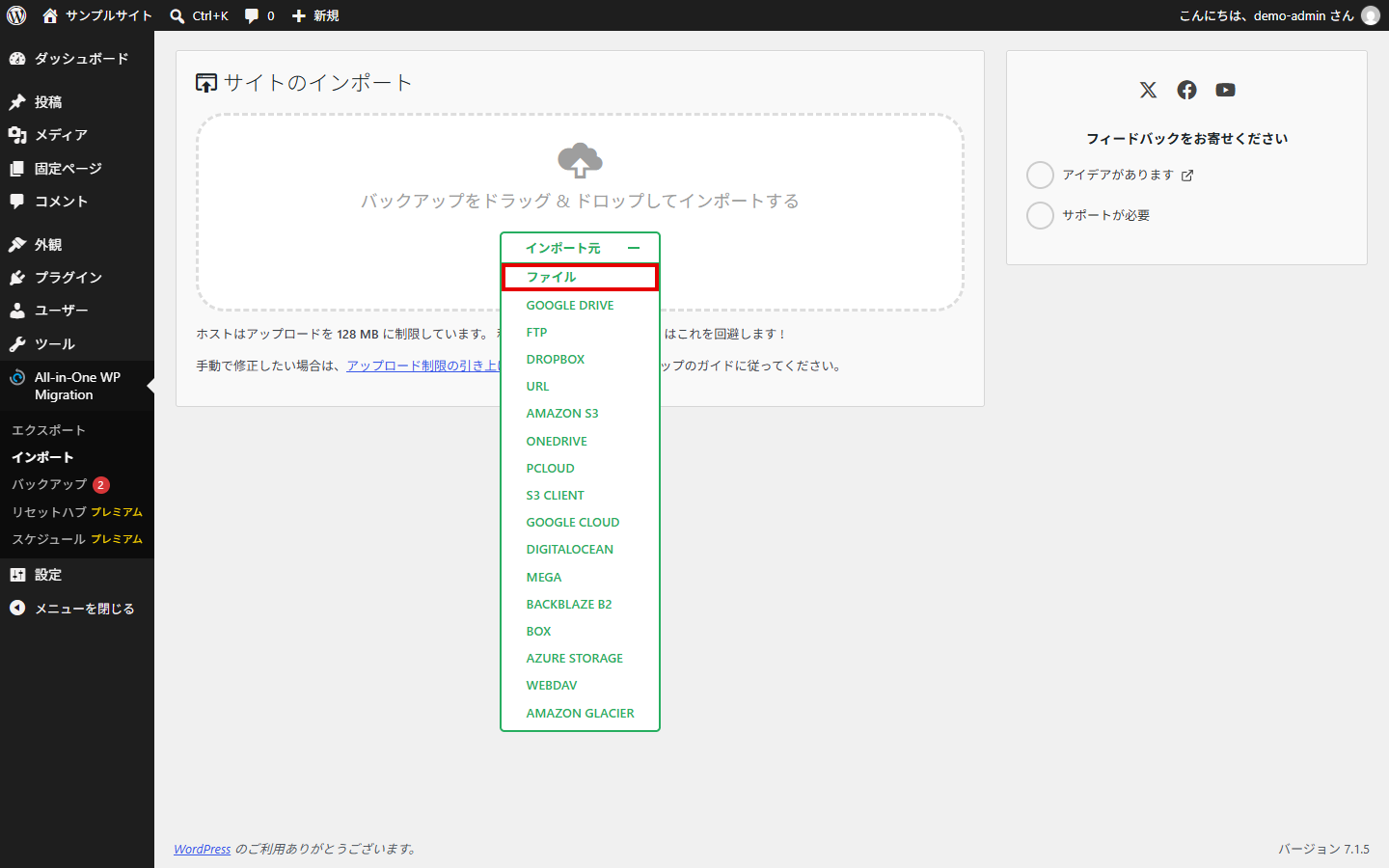
アップロードが終わると、確認の画面が出ます。
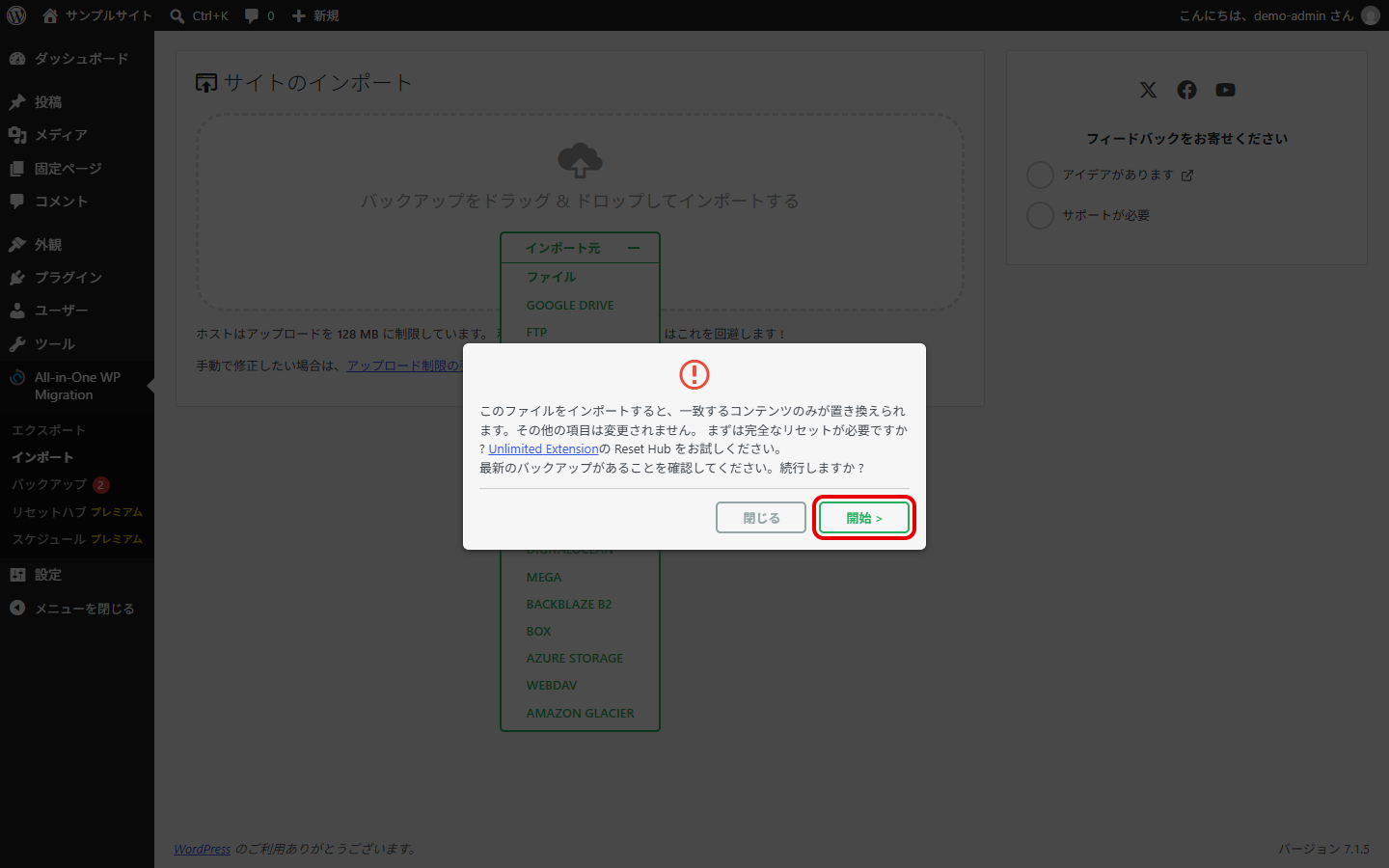
「このファイルをインポートすると、一致するコンテンツのみが置き換えられます。その他の項目は変更されません。」とあるとおり、ファイルに入っているデータベース、画像、テーマ、プラグインで、いまのサイトの同じものを上書きします。データベースは中身ごと置き換わるので、ファイルを作ったあとに書いた投稿や受けた問い合わせは消えます。一方で、画面の説明どおり、ファイルに入っていないもの(ファイルを作ったあとに追加したプラグインなど)は消されずに残ります。本番のサイトで戻すときは、その直前にもう一度エクスポートしておきます。
「開始 >」を押すと読み込みが始まり、「ブラウザーのウィンドウを閉じないでください。インポートが失敗します。」と表示されます。終わるまで、ページを閉じたり、ほかのページへ移ったりしないようにします。
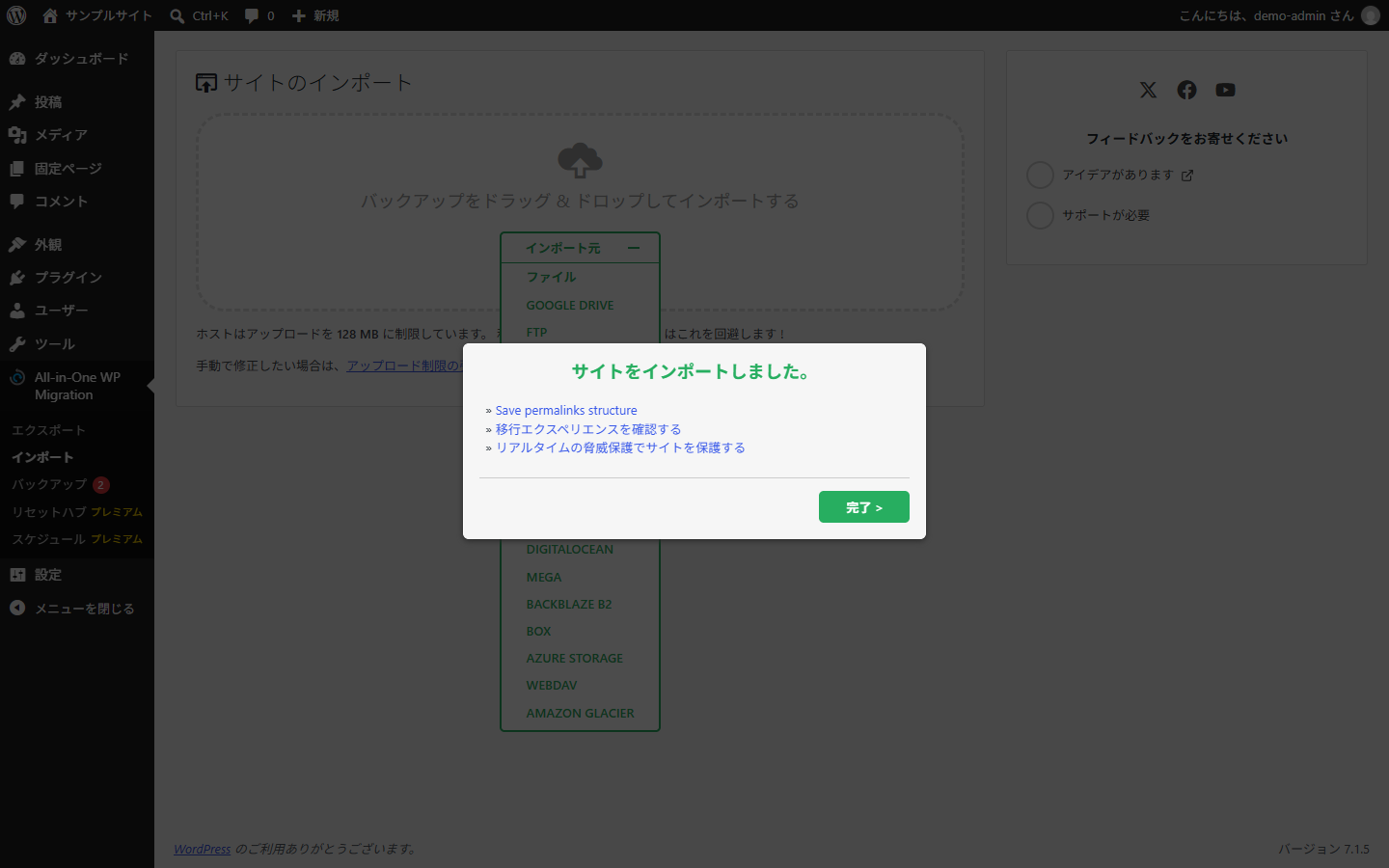
検証用サイトでは3秒ほどで「サイトをインポートしました。」と表示されました。下に「Save permalinks structure」というリンクが出るので、「設定」>「パーマリンク」を開いて、何も変えずに「変更を保存」を押しておきます。投稿のページが404になるのを防ぐための操作です。
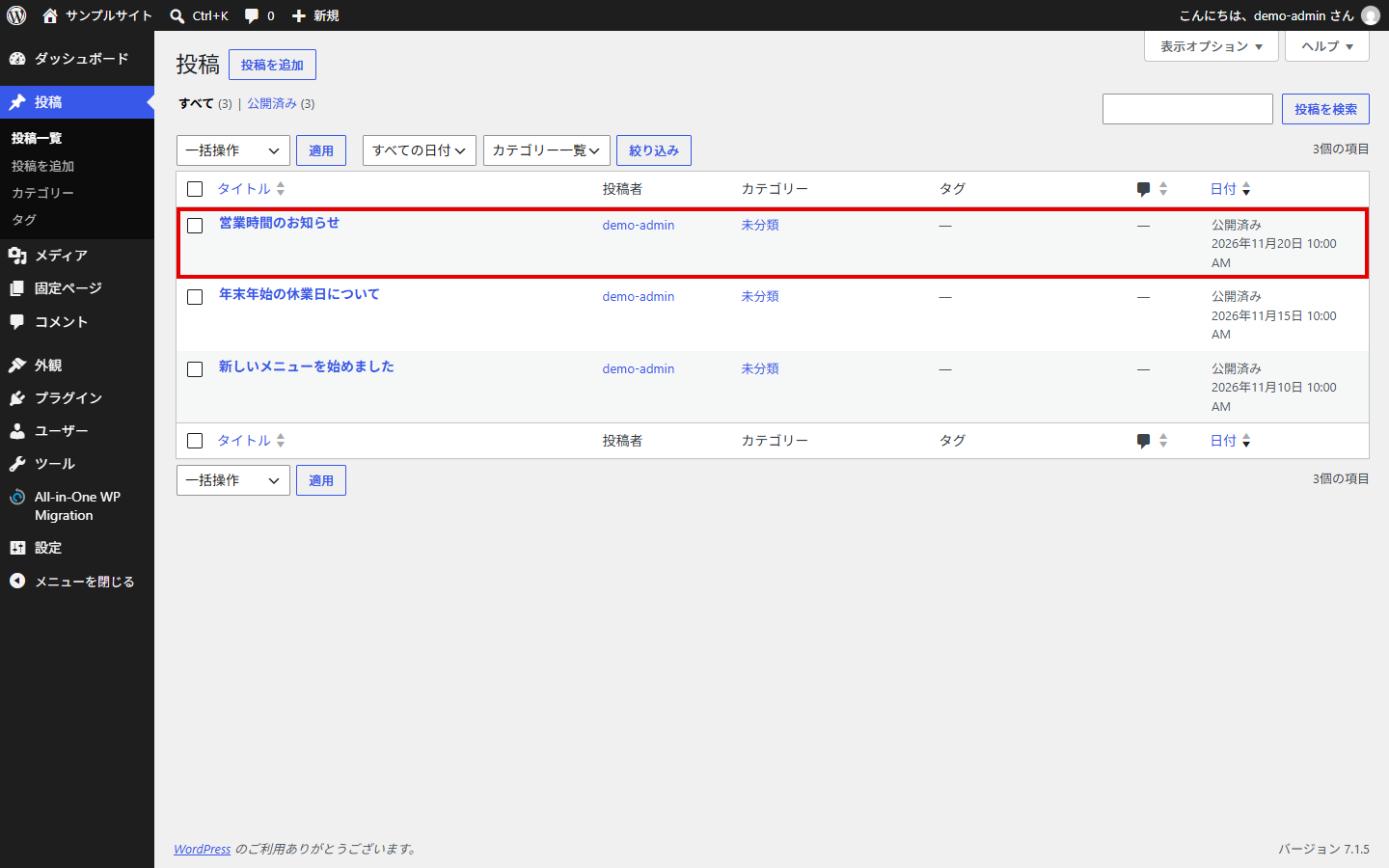
投稿一覧を開くと、削除した「営業時間のお知らせ」が戻り、投稿は3件になっていました。
今回は同じサイトのファイルを読み込んだので、ログアウトされることはなく、そのまま管理画面を使い続けられました。データベースが置き換わるので、ユーザーやパスワードも、ファイルを作った時点のものに戻ります。そのあとにパスワードを変えていた場合や、別のサイトのファイルを読み込んだ場合は、ファイルの側のユーザー名とパスワードでログインし直すことになります。
ファイルが大きくて読み込めないとき
「インポート」の画面には、読み込めるファイルの大きさの上限が「ホストはアップロードを 128 MB に制限しています。」のように表示されています。
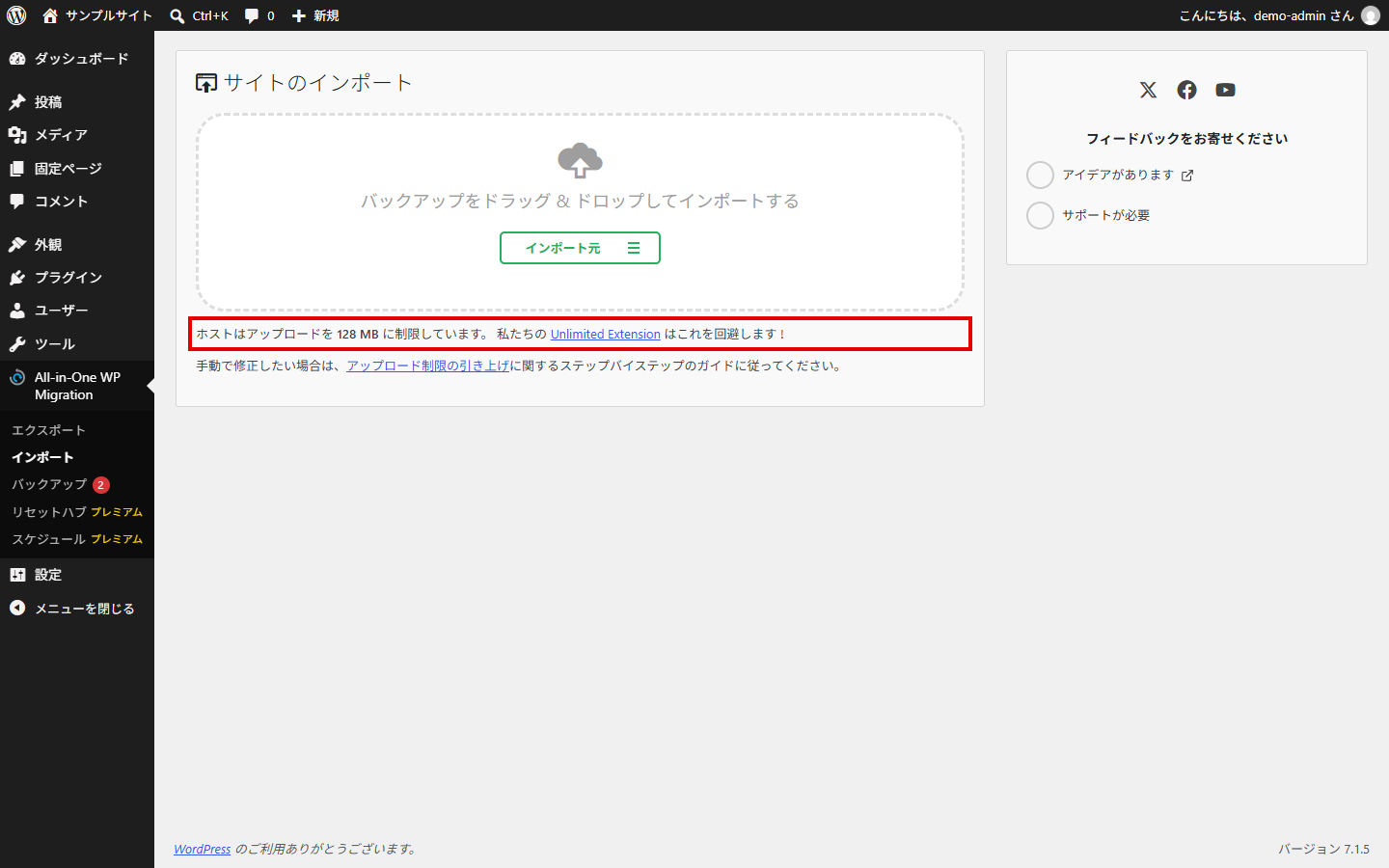
この数字はプラグインが決めているのではなく、サーバーのPHPの設定(upload_max_filesize と post_max_size)で決まります。検証用サイトを作った直後は2MBになっていて、22MBのファイルを読み込もうとすると「ファイルはホストによって設定された 2 MB アップロード制限を超えています。」と出て、先へ進めませんでした。PHPの設定で上限を128MBに上げてから、同じファイルで戻せています。
レンタルサーバーでは、コントロールパネルのPHPの設定画面で、この2つの値を変えられることが多いです。画面の文にあるとおり、有料の Unlimited Extension を入れると、この上限に関係なく読み込めます。
上限の確認は、戻す必要が出てからでは遅いので、エクスポートしたファイルのサイズと、インポート画面の上限を、書き出したその日に見比べておきます。上限を上げられないサーバーで、ファイルのほうが大きい場合は、無料版のままでは戻せません。そのサイトのバックアップには、管理画面から直接戻せるUpdraftPlusやWPvividを使うほうが確実です。
ほかのバックアップと組み合わせる
All-in-One WP Migrationの無料版は、手で書き出して、手でダウンロードし、手で読み込む道具です。定期的に自動で取る仕組みがないので、ふだんのバックアップはUpdraftPlusやWPvividに任せ、All-in-One WP Migrationは大きな更新やサーバーの引っ越しの前に使う、という分け方にすると扱いやすくなります。
読み込めるのは All-in-One WP Migration で書き出した .wpress ファイルだけで、ほかのプラグインで作ったバックアップは使えません。別のサーバーへ移すときは、移った先のWordPressにもこのプラグインを入れてから、ファイルを読み込みます。移転前から切り替え後までに確かめることは「WordPressのサーバー移転|移転前・切り替え当日・移転後に確認すること」にまとめています。
参考にした公式情報
- All-in-One WP Migration and Backup - WordPress.org(無料版で書き出せるサイトの大きさ、読み込みの上限はホストが決めること、定期バックアップ・外部保存・一覧からの復元が有料の拡張機能であること。2026年11月26日確認。画面の表記と動作は All-in-One WP Migration 7.113 で確認)
関連記事
WordPress Managed
WordPress保守でお困りですか?
更新管理・バックアップ・セキュリティ監視をまとめてお任せ。月額9,800円から、初期費用不要。
この記事を書いた人
