
WordPressのサーバー容量がいっぱいになったとき|何が容量を使っているかの確かめ方と、減らす順番
レンタルサーバーの容量が足りなくなったWordPressサイトで、画像、バックアップのファイル、プラグイン、データベースのどれが容量を使っているかを、管理画面の「サイトヘルス」で確かめる手順を画面つきで説明します。消してよいものと消さないほうがよいもの、減らす順番もまとめました。
公開日
レンタルサーバーの容量がいっぱいに近づいたら、まずWordPressの管理画面の「ツール」→「サイトヘルス」→「情報」タブを開き、「ディレクトリとサイズ」の欄で何が容量を使っているかを確かめます。画像などのアップロード、テーマ、プラグイン、データベースのそれぞれの大きさが出るので、どこを減らせばよいかが分かります。
減らすときは、サーバーの中にたまった古いバックアップのファイル、使っていないプラグインとテーマ、の順に見ていきます。記事で使っている画像を消すとページが崩れるので、画像に手を付けるのは最後です。
サーバー会社から「容量が上限に近づいています」というメールが届いたときや、画像のアップロードやプラグインの更新が急に失敗するようになったときに、この記事の順番で確かめてください。
容量がいっぱいになると起きること
サーバーの容量が上限に達すると、新しいファイルを書き込めなくなります。WordPressでは、次のような形で表に出ます。
- 画像をアップロードしようとすると失敗する
- WordPress本体やプラグインの更新が途中で失敗する(更新では、新しい版のファイルを一度サーバーに置いてから入れ替えるため)
- バックアッププラグインのバックアップが失敗する
- 同じサーバーでメールも使っている場合、メールの受信に影響が出ることがある
公開しているページの表示は、しばらくそのまま見えていることが多いので、気づくのが遅れがちです。更新の失敗が続いたら、容量も疑ってみます。
1. サーバー会社の管理画面で、使っている量と上限を見る
最初に、契約しているサーバーの容量の上限と、今どれだけ使っているかを確かめます。多くのレンタルサーバーでは、契約者向けの管理画面のトップや「契約情報」に、ディスクの使用量と上限が出ています。
ここで見る数字には、WordPress以外のもの(同じサーバーにある別のサイト、メールボックス、サーバー会社が自動で取っているバックアップなど)も含まれることがあります。次の手順でWordPressの中の内訳を見て、合計がサーバー全体の使用量と大きく違えば、WordPressの外に原因があると分かります。
2. サイトヘルスで、WordPressの中の内訳を見る
WordPressの管理画面で「ツール」→「サイトヘルス」を開き、上の「情報」タブを選びます。いくつか並ぶ欄のうち「ディレクトリとサイズ」をクリックして開きます。
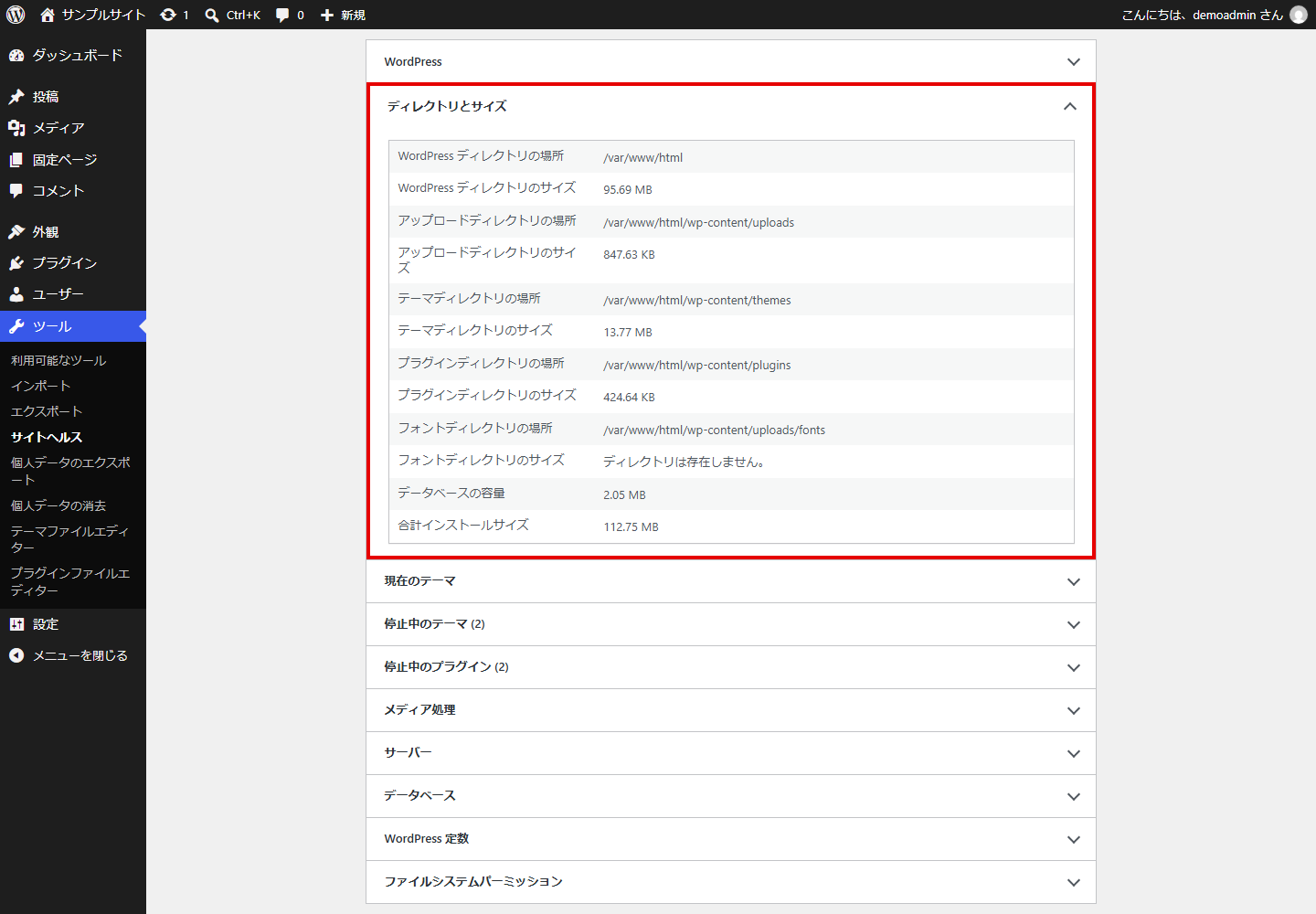
この欄には、次の大きさが並びます。
- WordPress本体のフォルダ
- アップロードのフォルダ(メディアライブラリの画像やPDFなど)
- テーマのフォルダ
- プラグインのフォルダ
- フォントのフォルダ(使っていなければ「ディレクトリは存在しません。」と出ます)
- データベース(画面では「データベースの容量」)
- インストール全体の合計
大きさは開いたときに計算するので、ファイルが多いサイトでは数字が出るまで少し待ちます。どれか1つが飛び抜けて大きければ、そこが減らす候補です。会社のサイトでは、アップロードのフォルダが一番大きいことがよくあります。なお、1つのWordPressで複数のサイトを動かすマルチサイトでは、この欄は表示されません。
3. 減らす順番
古いバックアップのファイル
バックアッププラグインの中には、保存先をサーバーの外(クラウドのストレージなど)にしていないと、バックアップのファイルをサーバーの中、WordPressのフォルダの中に置き続けるものがあります。毎日や毎週のバックアップがたまると、サイト本体より大きくなることもあります。
バックアッププラグインの設定画面で、保存先と、何世代まで残す設定になっているかを確かめます。サーバーの中にしか置いていなかった場合、そのバックアップはサーバーが壊れたときには一緒に失われるので、容量の問題とは別に、保存先を外に変えておくほうが安心です。外にコピーがあることを確かめてから、古い世代を消します。
使っていないプラグインとテーマ
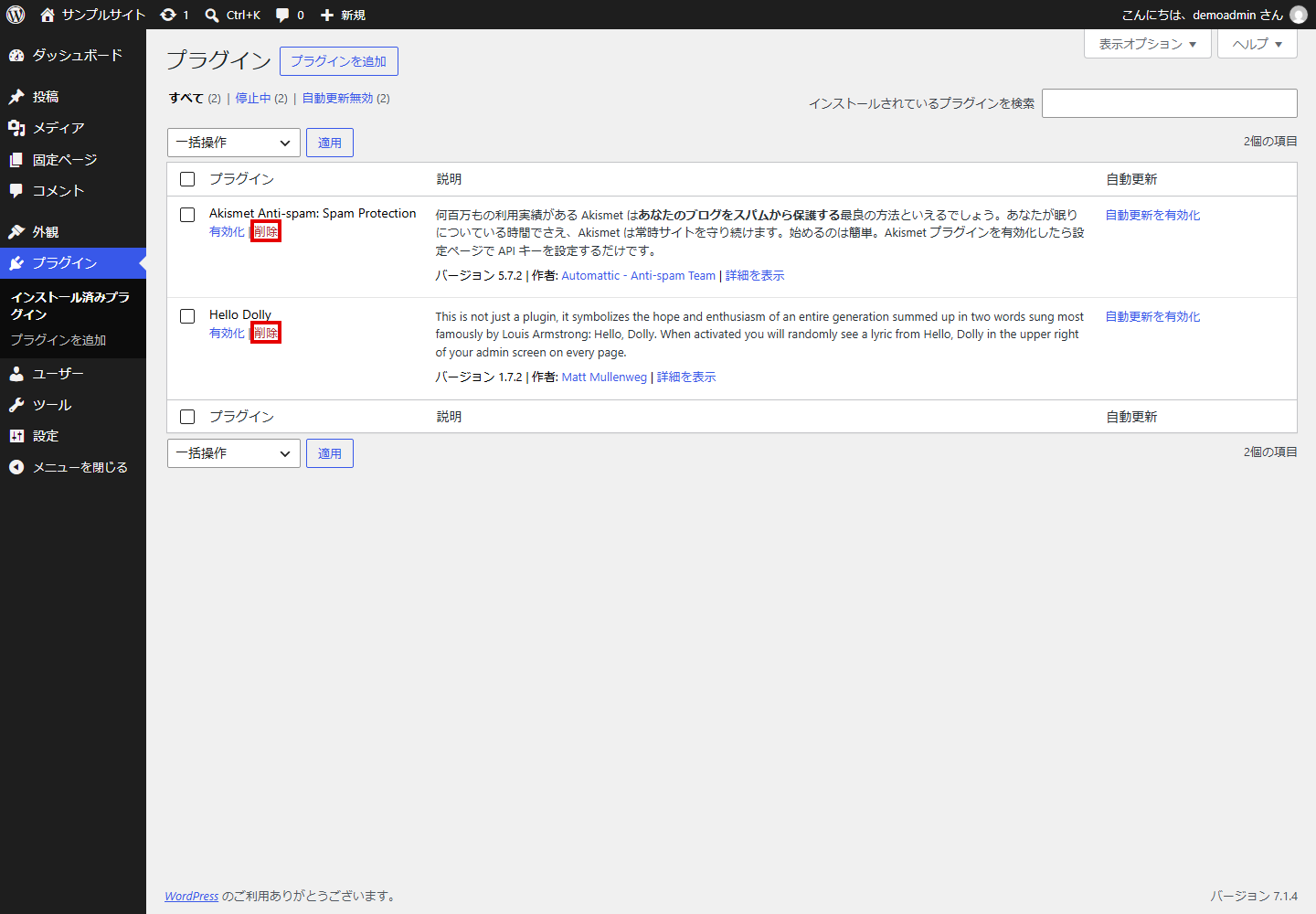
「プラグイン」→「インストール済みプラグイン」で、無効のまま置いてあるプラグインを探します。無効のプラグインには「削除」のリンクが出るので、使っていないものはここから削除します。
テーマも同じで、「外観」→「テーマ」で使っていないテーマを削除できます。ただし、今使っているテーマが親子テーマ(子テーマ)の場合、親のテーマは消しません。また、不具合のときの切り替え先として、WordPressの標準のテーマを1つ残しておくのが一般的です。
プラグインやテーマは1つずつはそれほど大きくありませんが、使っていないものを残しておくと、更新されないまま弱点が残る原因にもなります。容量のためだけでなく、整理しておく意味があります。
データベース
データベースが大きい場合は、投稿の変更履歴(リビジョン)や、プラグインが記録しているログが増えていることがあります。ただ、データベースの中身を消す作業は、間違えると戻せません。データベースを整理するプラグインを使う場合も、先にデータベースのバックアップを取ってからにします。迷うなら、ここは保守を頼んでいる会社に任せたほうが安全です。
画像は最後
アップロードのフォルダが大きい場合でも、画像を消すのは最後にします。記事や固定ページで使われている画像を消すと、そのページの画像が表示されなくなるためです。
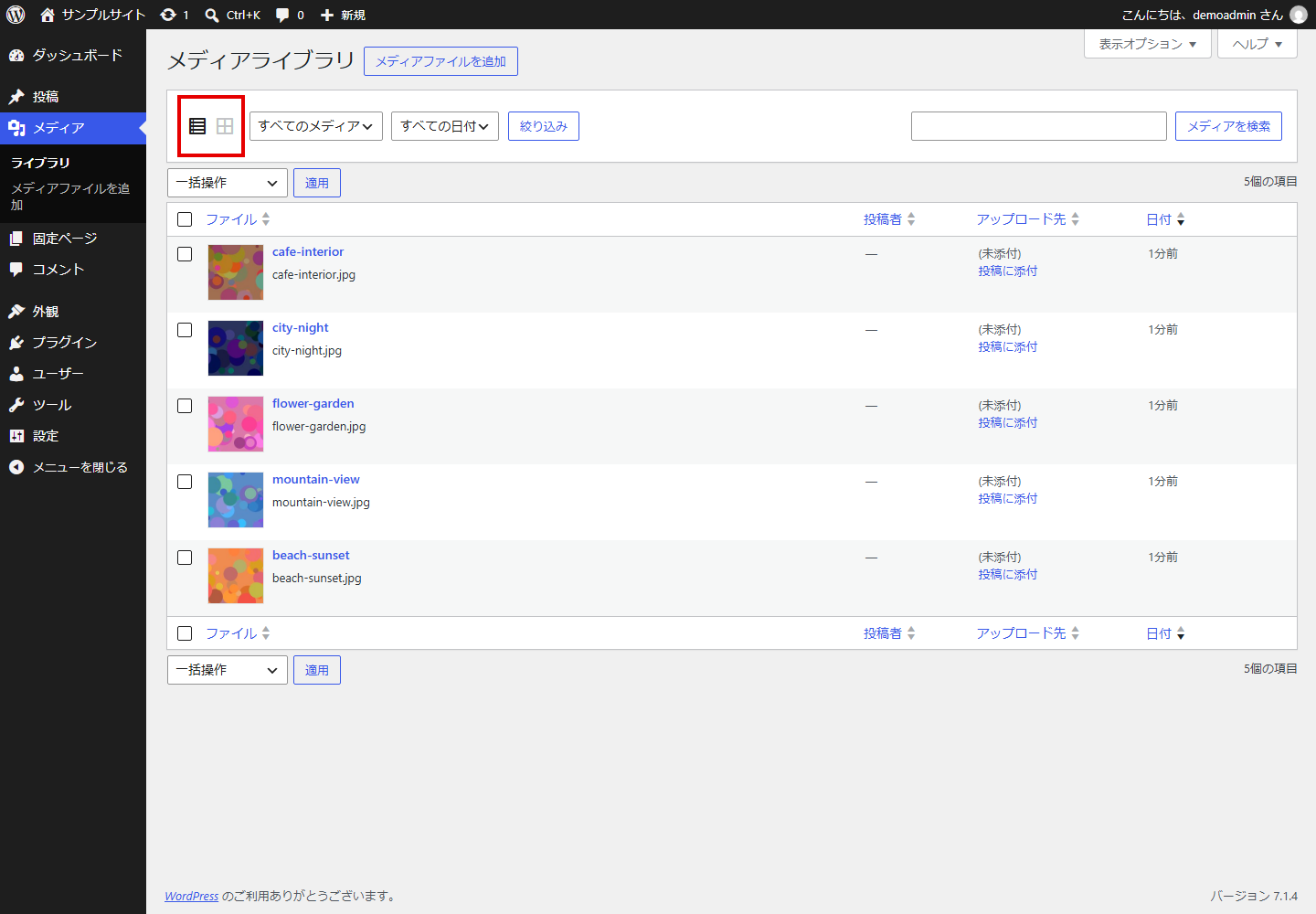
「メディア」→「ライブラリ」で、左上の表示の切り替えボタンを押して一覧の形にすると、ファイル名、アップロードした日、どの投稿にアップロードされたか(「アップロード先」)が並びます。ファイルの大きさの列はないので、大きさは1つずつ開いた詳細の画面で確かめます。種類で絞り込めるので、動画やPDFなど、画像より大きくなりがちなファイルから見ていくと効率的です。
WordPressは5.3から、幅か高さが2560ピクセルを超える大きな画像をアップロードすると、縮小した画像を作ってページではそちらを使います。このとき元の大きな画像もサーバーに残るので、カメラで撮ったままの写真を大量に載せてきたサイトでは、その分も容量を使っています。
FTPやサーバーのファイルマネージャーで uploads フォルダのファイルを直接消すのは避けます。メディアライブラリには登録が残ったまま、画像だけが消えた状態になります。
消してはいけないもの
容量を空けようとして、次のものを消すとサイトが動かなくなります。
- wp-admin、wp-includes のフォルダ(WordPress本体)
- wp-config.php(データベースにつなぐ設定)
- 今使っているテーマと、その親テーマ
- 有効にしているプラグイン
サーバー会社の管理画面のファイルマネージャーでは、これらも普通のファイルと同じように消せてしまいます。どのファイルか分からないものは消さないでください。
減らせないときは、プランか移転を考える
内訳を見て、アップロードした画像が容量の大半を占め、どれも記事で使っているなら、消せるものはあまりありません。サーバー会社で上のプランに変えるか、容量の大きいサーバーへの移転を考えます。移転は手順が多いので、サーバー移転で確認することにまとめています。
WordPressのサーバー移転|移転前・切り替え当日・移転後に確認すること関連記事
容量が原因で更新が途中で止まり、管理画面に入れなくなったり、サイトが表示されなくなったりした場合は、容量を空けたうえで、更新に失敗したときの戻し方を確かめます。
WordPressが更新できない・更新に失敗したときの確認手順と戻し方関連記事
更新やバックアップを任せる場合
容量が足りなくなると、更新やバックアップが失敗し始めます。社内で見る人がいない場合は、更新やバックアップごと外に任せることも考えます。
ソルジオのWordPress保守代行では、WordPress本体・プラグイン・テーマの更新、定期バックアップ(ライトプランはメディアファイルを除く)、死活監視、月次レポートを料金に含めています。料金はライトプランの月額9,800円からで、プランごとの内容は保守代行の料金表で確認できます(2026年11月17日時点)。
出典
- Site Health Screen(WordPress.org Documentation)(「Directories and Sizes」の欄。2026年11月17日確認)
- Introducing handling of big images in WordPress 5.3(Make WordPress Core)(2560ピクセルを超える画像の縮小と、元画像の保存)
- Managing Plugins(WordPress.org Documentation)
※2026年11月17日時点の情報です。
よくある質問
- WordPressで何が容量を使っているかは、どこで分かりますか?
- 管理画面の「ツール」→「サイトヘルス」を開き、「情報」タブの「ディレクトリとサイズ」の欄を開くと、WordPressの本体、アップロードした画像などのフォルダ、テーマ、プラグイン、データベースのそれぞれの大きさと、全体の合計が表示されます。数字が出るまで少し時間がかかることがあります。
- 容量を減らすとき、最初に何を消せばよいですか?
- 先に、サーバーの中にたまっている古いバックアップのファイルを確かめます。バックアッププラグインの保存先をサーバーの外にしていないと、バックアップを取るたびにサーバーの容量を使います。外にコピーがあることを確かめてから、古いものを消します。次に、使っていないプラグインとテーマを削除します。
- メディアライブラリの画像は消してもよいですか?
- 記事や固定ページで使われている画像を消すと、そのページの画像が表示されなくなります。メディアライブラリからは、どのページで使っているかを一覧で確かめにくいので、画像を消して容量を空けるのは最後の手段にします。FTPで uploads フォルダのファイルを直接消すと、メディアライブラリの登録と食い違うので避けます。
- 容量を減らすより、サーバーのプランを上げたほうがよいのはどんなときですか?
- サイトヘルスで見て、アップロードした画像が容量の大半を占めていて、どれも記事で使っている場合です。消せるものがないので、上のプランに変えるか、容量の大きいサーバーへの移転を考えます。
この記事を書いた人
