
WordPressのサイトが表示されないとき|最初に確かめる順番と、どこに連絡するかの見分け方
会社のWordPressサイトが急に見られなくなったときに、自分の環境だけの問題かを確かめる方法と、画面に出ている文言から止まっている場所(WordPress、サーバー、ドメイン、SSL)を見分けて、保守会社・サーバー会社・ドメインの会社のどこに連絡するかを決める手順を、実際のエラー画面つきで説明します。
公開日
会社のWordPressサイトが急に表示されなくなったら、まず別の端末と別の回線で開き、自分の環境だけの問題かどうかを確かめます。どこからも見えないときは、画面に出ている文言をそのまま控えてください。WordPressの文言が出ているならWordPressの中、ブラウザが「アクセスできません」と言っているならドメインやサーバーの手前で止まっていて、連絡する先が変わります。
保守を頼んでいる会社、サーバー会社、ドメインの会社のどれに連絡するかを最初に間違えると、「うちの担当ではありません」と回されて時間がかかります。この記事では、専門の知識がなくても画面を見て窓口を決められるように、止まっている場所の見分け方を順番に説明します。
1. 自分の環境だけの問題かを確かめる
最初に、スマートフォンのWi-Fiを切ってモバイル回線にした状態で、サイトのアドレスを開きます。会社のパソコンでは見えなくてもスマートフォンでは見えるなら、サイトは動いていて、パソコン、ブラウザ、社内のネットワークのどこかに原因があります。この場合、サーバー会社や保守会社に連絡しても解決しないので、社内のネットワークの担当者に相談するほうが早いです。
ブラウザに古い表示が残っていることもあるので、パソコンで確かめ直すときは、シークレットウィンドウ(Chromeなら右上のメニューの「新しいシークレット ウィンドウ」)で開くと、保存されている表示の影響を受けずに見られます。
どの端末・どの回線からも見えないなら、サイトそのものが止まっています。次に進みます。
2. 画面の文言で、どこで止まっているかを見分ける
サイトが止まったときに出る画面は、止まっている場所によって違います。画面に出ている文言を、スクリーンショットか、文字をそのまま書き写して残しておくと、あとで問い合わせるときにも使えます。
| 画面に出ていること | 止まっている場所 | 最初に連絡する先 |
|---|---|---|
| 「このサイトで重大なエラーが発生しました。」 | WordPressの中(プラグイン、テーマ、本体) | 保守会社、サイトを作った会社 |
| 「データベース接続確立エラー」 | データベースか、その設定 | サーバー会社(障害情報を先に見る) |
| 「500 Internal Server Error」「503 Service Unavailable」など | サーバーか、WordPressの中 | サーバー会社の障害情報を見てから保守会社 |
| 「このサイトにアクセスできません」の下に「サーバーの IP アドレスが見つかりませんでした」 | ドメイン、DNSの設定 | ドメインの会社 |
| 「このサイトにアクセスできません」の下に「接続が拒否されました」「応答時間が長すぎます」 | サーバー | サーバー会社 |
| 接続が安全ではないという警告 | SSL証明書 | サーバー会社(証明書を発行している会社) |
| サーバー会社やドメインの会社の「契約の期限が切れています」といった案内 | 契約、支払い | その会社 |
| 何も出ない真っ白な画面 | WordPressの中か、その設定 | 保守会社、サイトを作った会社 |
1つずつ、画面の見え方と、見たあとにすることを説明します。
「このサイトで重大なエラーが発生しました。」
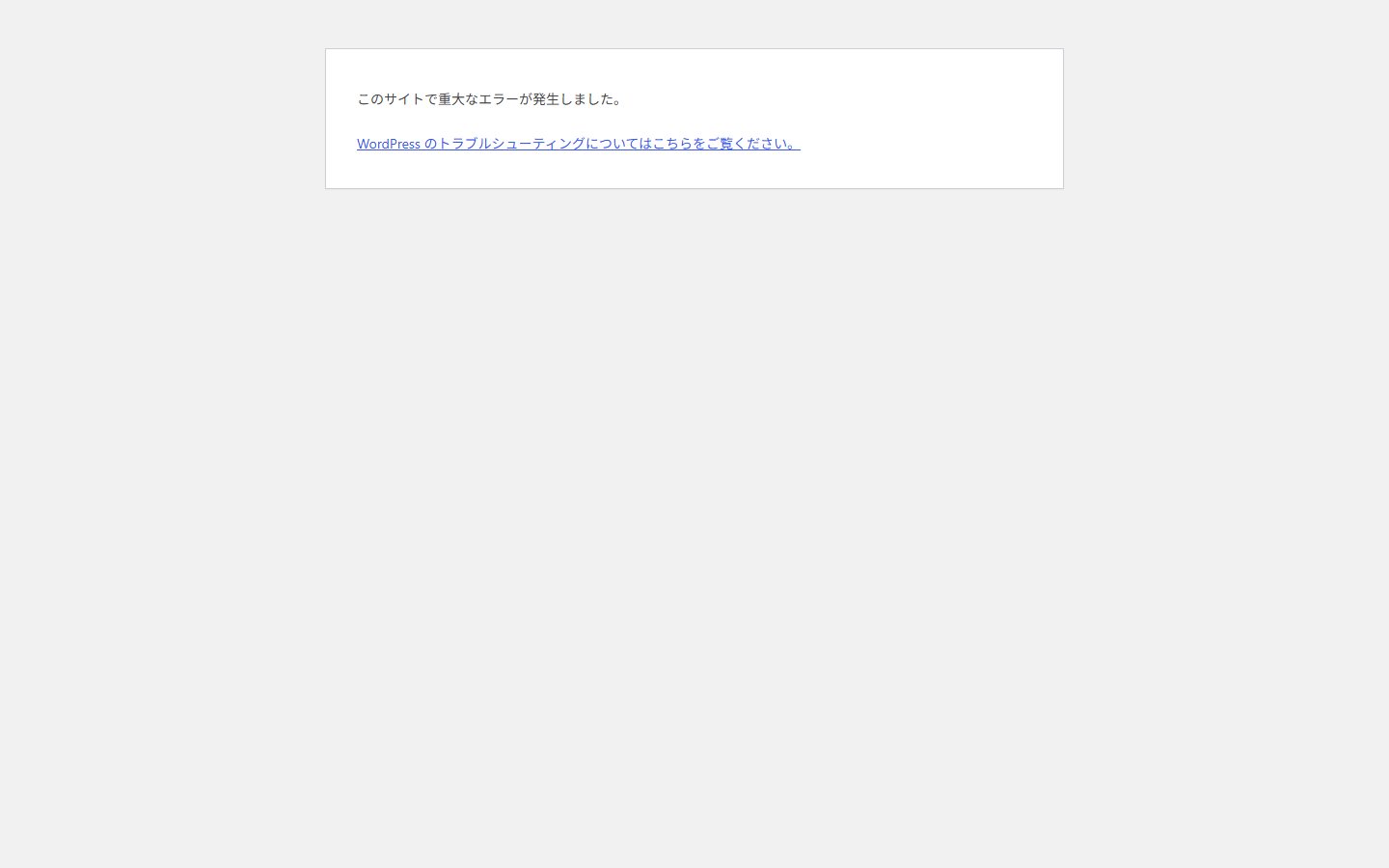
WordPressが動いている途中で、プラグイン、テーマ、本体のどこかが処理を続けられなくなったときに出る画面です。サーバーもドメインも動いていて、その上のWordPressで止まっているので、サーバー会社に問い合わせても、WordPressの中までは調べてもらえないのが普通です。連絡先は、WordPressの保守を頼んでいる会社か、サイトを作った会社です。
プラグインやテーマの更新の直後に出ることがあり、自動更新を有効にしていると、誰も作業していない夜中に起きることもあります。この画面が出たときは、次の「3. 管理者メールアドレスに届いたメールを見る」も確かめます。
「データベース接続確立エラー」
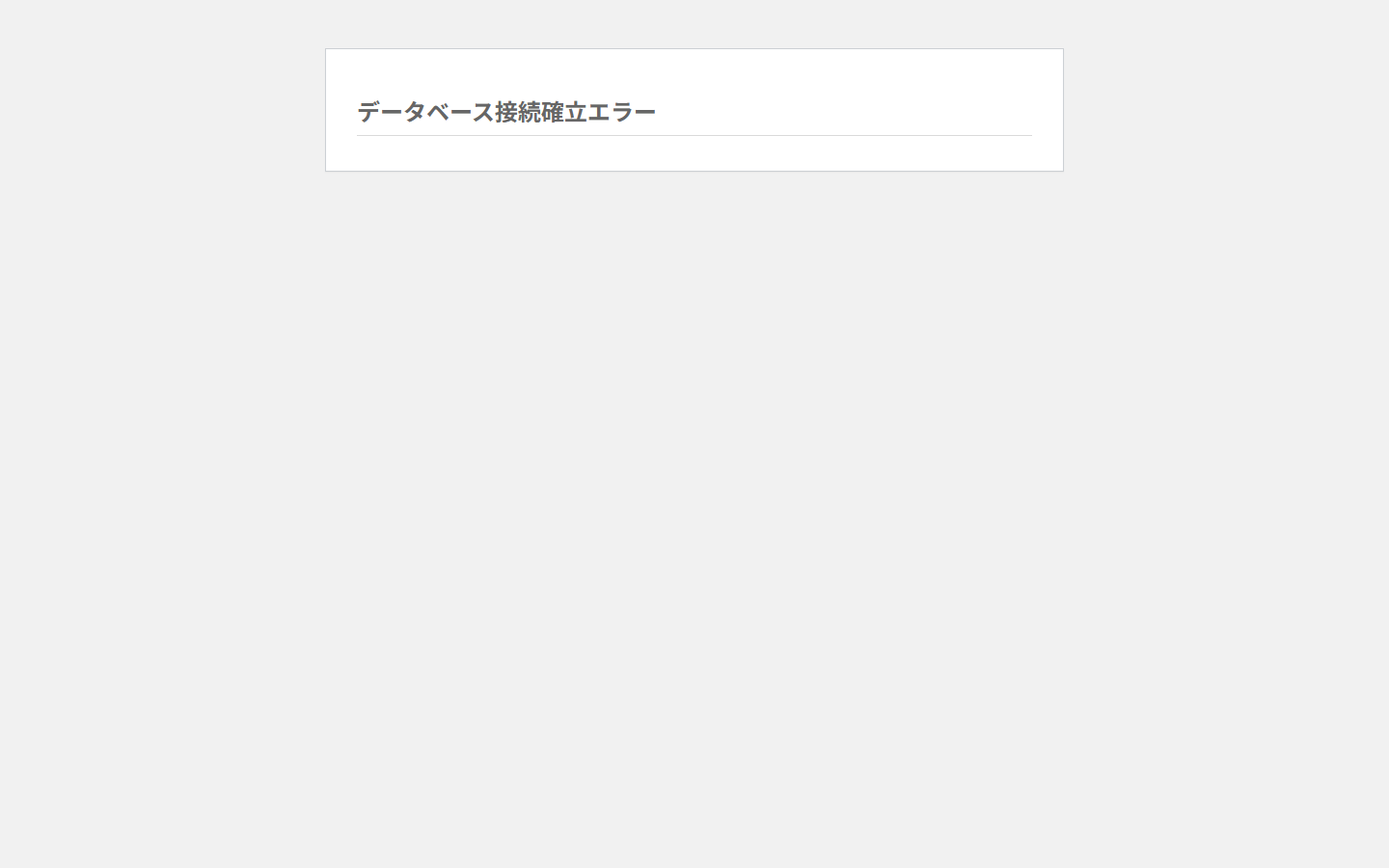
WordPressは、記事や設定をデータベースという別の保管場所から読み出してページを作っています。この画面は、そのデータベースに接続できないときに出ます。サーバー側でデータベースが止まっている、データベースのパスワードが変わった、設定ファイル(wp-config.php)が書き換わった、といったことが原因です。WordPressの入れ方によっては、日本語のサイトでも「Error establishing a database connection」と英語で出ます。データベースに接続できないと、日本語で表示するという設定まで読めないためで、意味は同じです。
この画面が出たら、契約しているサーバー会社のサイトで、障害やメンテナンスの情報を先に見ます。多くのサーバー会社は「障害・メンテナンス情報」のようなページで、いま起きている障害を公開しています。そこに障害が載っていれば、復旧を待つしかありません。載っていなければ、サーバー会社か保守会社に問い合わせます。原因の詳しい調べ方は、次の記事にまとめています。
WordPressのDB接続エラー — 原因の切り分けと復旧手順関連記事
500番台のエラー
「500 Internal Server Error」や「503 Service Unavailable」のように、500番台の数字が出る画面は、サーバーがページを返せなかったことを表しています。サーバーの障害でも、WordPressのプラグインが原因でも出るので、これだけではどちらか決まりません。データベースのエラーと同じく、サーバー会社の障害情報を先に見て、載っていなければ保守会社に相談します。
WordPressの更新の途中で止まると、メンテナンス中という画面が出たまま戻らないことがあります。その場合は更新の失敗なので、次の記事の手順が当てはまります。
WordPressが更新できない・更新に失敗したときの確認手順と戻し方関連記事
「このサイトにアクセスできません」など、ブラウザが出す画面
WordPressやサーバーの画面ではなく、ブラウザそのものが「このサイトにアクセスできません」と表示しているときは、その下の一文で原因の場所が分かれます。Chromeでは、「サーバーの IP アドレスが見つかりませんでした」と出ていれば、サイトの住所(ドメイン)からサーバーの場所を引けていません。ドメインの期限が切れた、ネームサーバーの設定が変わった、といったことが原因で、WordPressの中を調べても直りません。「接続が拒否されました」「応答時間が長すぎます」と出ている場合は、住所は引けていてサーバーが応答していないので、サーバー会社の障害情報を見ます。
ドメインの期限が切れていないかは、ドメインを契約している会社の管理画面で確かめます。会社のサイトでは、ドメインの更新費用を前任の担当者のクレジットカードで払っていると、カードの期限切れや退職で支払いが止まり、気づかないまま期限が切れることがあります。契約先が分からないときの調べ方も含めて、次の記事で説明しています。
ドメインの有効期限を確認・更新する方法|自動更新と支払いの注意点関連記事
接続が安全ではないという警告
ページを開く前にブラウザが、接続が安全ではない、プライバシーが保護されない、といった警告を出して止まる場合は、SSL証明書(アドレスが https で始まるサイトの暗号化に使う証明書)の期限切れか、設定の誤りです。多くのレンタルサーバーでは無料の証明書を自動で更新していますが、ドメインのネームサーバーを別の会社に移したときなどに、自動更新が失敗することがあります。
SSL証明書の有効期限を確認する方法|自動更新に失敗したときの確認先関連記事
真っ白な画面
文字が何も出ない真っ白な画面は、WordPressでエラーが起きたのに、「重大なエラー」の画面を出せないまま処理が止まったときに出ます。WordPress 5.2より前の古い版のほか、設定ファイル(wp-config.php)の書き損じや、サーバーのメモリ不足でも起きます。どれもWordPressとその設定の側の問題なので、連絡先は保守会社かサイトを作った会社です。
WordPressが真っ白になったときの原因と確認手順関連記事
3. 管理者メールアドレスに届いたメールを見る
「このサイトで重大なエラーが発生しました。」の原因がプラグインかテーマのとき、WordPressは、原因の名前と管理画面に入るためのリンクを書いたメールを送ります。このリンクから入ると「リカバリーモード」になり、原因のプラグインやテーマを、リンクを開いた人のブラウザでだけ一時的に止めた状態で管理画面を操作できます。ほかの人が見ている公開ページは、原因のプラグインを無効にするまでエラーのままです。
ただし、このメールが送られるのは、ログイン画面や管理画面でエラーが起きたときだけです。公開ページでしかエラーが起きていなければ、メールは届きません。メールが来ていないときは、サイトのアドレスの後ろに /wp-admin/ を付けて開いてみます。そこでも同じ原因でエラーになると、「サイト管理者のメール受信箱で手順を確認してください。」という一文の付いた画面が出て、その時点でメールが送られます。WordPress本体が原因のときは、どの画面でもメールは送られません。
送り先は、WordPressの管理画面の「設定」→「一般」にある「管理者メールアドレス」です(設定ファイルで別のアドレスを指定している場合は、そちらに届きます)。
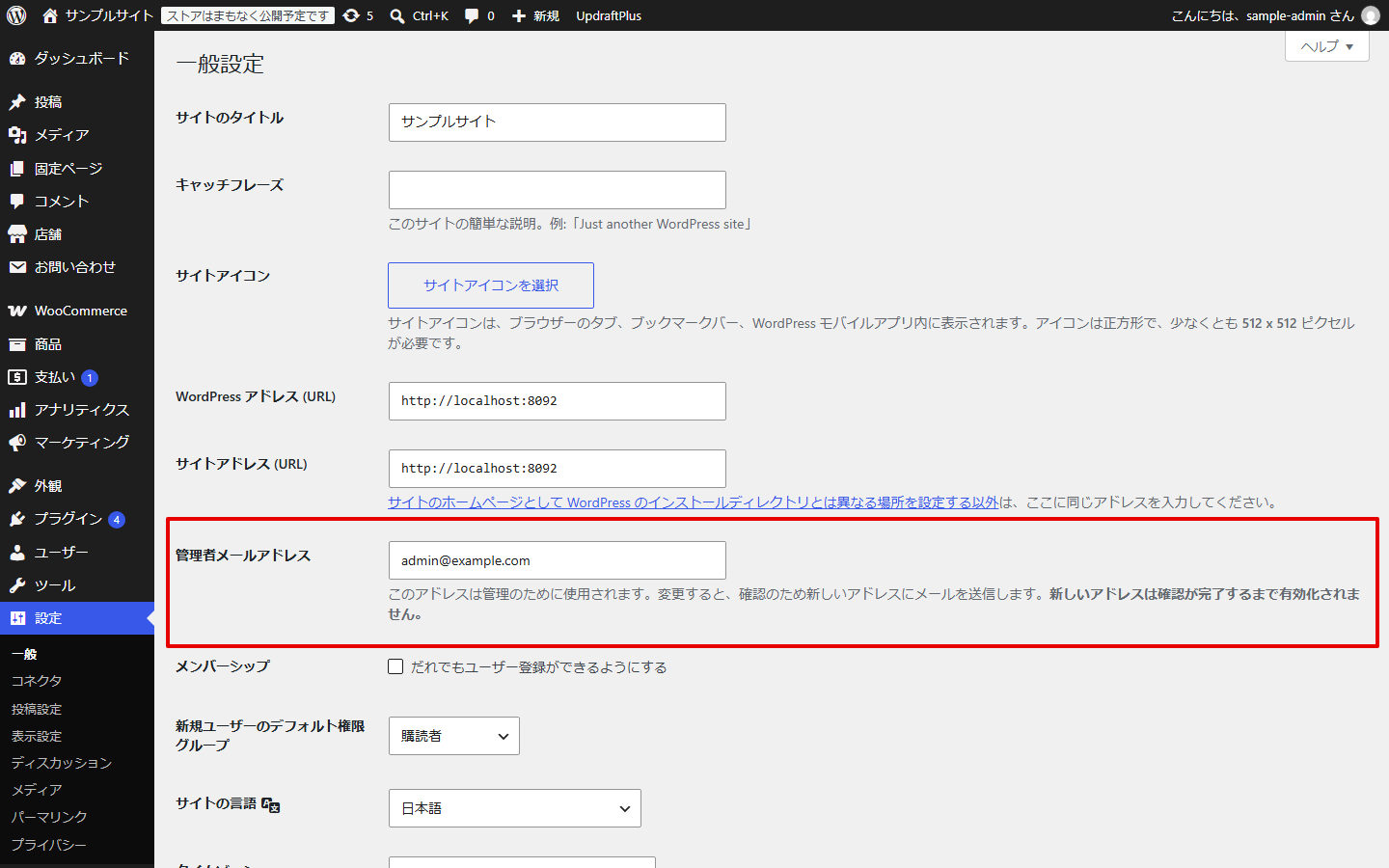
ここがサイトを作った会社や前任の担当者のアドレスのままだと、自社ではメールを受け取れません。サイトが表示されている今のうちに、誰のアドレスになっているかを見ておくと、止まったときに慌てずに済みます。変えると新しいアドレスに確認のメールが届き、そのメールのリンクを押すまでは切り替わりません。
メールのリンクは、WordPressの初期設定では送信から1日で使えなくなります。このメールは原因が違っても1日に1通までしか送られないので、気づくのが遅れてリンクの期限が切れたときは、1日たってからもう一度エラーが起きたときに届く新しいメールを待つことになります。リンクを開いて自分で原因のプラグインを無効にできる人がいなければ、メールをそのまま保守会社に転送するのが一番早いです。
4. 直前に何が変わったかを思い出す
止まる直前に何があったかは、原因を探す人にとって一番の手がかりになります。次のようなことがなかったか、社内で確かめます。
- WordPress本体、プラグイン、テーマの更新(自動更新を含む)
- サーバーの管理画面でのPHPのバージョンの変更
- サイトの文章や画像の変更、プラグインの追加
- サーバーやドメインの料金の支払い方法の変更、担当者の退職
- サーバー会社からの、メンテナンスやサーバーの移行のお知らせ
プラグインの更新の直後に止まったなら、まずそのプラグインを疑います。戻し方は次の記事にまとめています。
反対に、心当たりがまったくないのに見たことのないページに飛ばされる、知らない文言が表示される、という場合は、改ざんを疑います。その場合はサイトを直す前に、被害の確かめ方と最初にやることを読んでください。
WordPressがハッキングされたら?被害の確かめ方と、最初にやること・予防策関連記事
慌てているときほど、原因が分からないままプラグインを削除したり、バックアップから戻したりしたくなりますが、ここは少し待ったほうがよいところです。削除するとプラグインの設定まで消えることがあり、バックアップから戻すと、止まった時点から後に受け付けた問い合わせや注文の記録が消えます。何をしたかが分からなくなると、あとから原因を探すのも難しくなります。
5. 連絡するときに伝えること
保守会社やサーバー会社に連絡するときは、次のことをまとめて伝えると、相手が最初から調べ始められます。
- 表示されないサイトのアドレス(トップページだけか、すべてのページか)
- 気づいた日時と、いつまでは見えていたか
- 画面に出ている文言(スクリーンショットがあれば添付)
- スマートフォンのモバイル回線など、別の環境でも見えないか
- 管理画面(サイトのアドレスの後ろに /wp-admin/ を付けたページ)には入れるか
- 止まる直前の更新や変更、支払いの変更
- 管理者メールアドレスに届いたWordPressからのメール
保守の契約をしていない場合や、サイトを作った会社と連絡が取れない場合は、復旧だけを頼める会社を探すことになります。そのときの費用の目安と、頼むときに渡すものは、次の記事にまとめています。
WordPress復元代行の料金相場|障害・改ざん時の対応範囲と依頼方法関連記事
止まったことに早く気づくには
社内で誰もサイトを見ていないと、止まったことにお客様からの連絡で初めて気づくことになります。夜中の自動更新で止まれば、翌朝に担当者が出社するまで誰も知らないままです。
外からサイトを定期的に開いて、表示されなくなったらメールなどで知らせる「死活監視」を入れておくと、気づくまでの時間を短くできます。管理者メールアドレスを、社内で毎日読まれているアドレスにしておくだけでも、「重大なエラー」のメールを見逃しにくくなります。
ソルジオのWordPress保守代行では、死活監視、WordPress本体・プラグイン・テーマの更新、テスト環境での事前確認、定期バックアップを料金に含めています。スタンダードプラン以上では、更新が原因で起きた不具合への対応も料金内です。料金はライトプランの月額9,800円からで、プランごとの内容は保守代行の料金表で確認できます(2026年11月19日時点)。
出典
- Fatal Error Recovery Mode in 5.2(Make WordPress Core)(重大なエラーの画面、管理者メールアドレスへのメール、リカバリーモード。2026年11月19日確認)
- wp-includes/class-wp-recovery-mode.php(WordPress のソースコード)(メールの送信間隔とリンクの有効期限の初期値が1日であること。2026年11月19日確認)
- wp-includes/class-wp-recovery-mode-email-service.php(WordPress のソースコード)(メールの送り先が管理者メールアドレスであること。2026年11月19日確認)
- 一般設定画面(WordPress.org 日本語ドキュメント)
※2026年11月19日時点の情報です。
よくある質問
- WordPressのサイトが表示されないとき、最初に何をすればよいですか?
- パソコンのWi-Fiを切ったスマートフォンなど、別の端末と別の回線でサイトを開きます。そこでは見えるなら、自分のパソコンや社内のネットワークの問題です。どこからも見えないなら、画面に出ている文言を控えて、WordPress、サーバー、ドメイン、SSLのどこで止まっているかを見分けます。
- 「このサイトで重大なエラーが発生しました。」と出たら、どこに連絡すればよいですか?
- WordPressの中で、プラグインやテーマ、本体のどこかがエラーを起こしているときの表示です。サーバー会社ではなく、WordPressの保守を頼んでいる会社か、サイトを作った会社に連絡します。原因がプラグインかテーマのときは、「設定」→「一般」の「管理者メールアドレス」に、原因の名前と管理画面に入るためのリンクを書いたメールが届くことがあるので、届いていればそれも一緒に伝えます。
- 管理者メールアドレスに届くリンクは、いつまで使えますか?
- WordPressの初期設定では、メールの送信から1日です。このメールは、原因が違っても1日に1通までしか送られず、期限が切れたあとにまたエラーが起きると、新しいリンクが届きます。
- サーバー会社とドメインの会社、どちらに問い合わせればよいか分かりません。
- ブラウザに「サーバーの IP アドレスが見つかりませんでした」と出るならドメイン(DNS)側、WordPressの文言や「データベース接続確立エラー」、500番台のエラーが出るならサーバーから先の問題です。ドメインの期限切れはドメインの会社、データベースやサーバーの停止はサーバー会社が窓口になります。同じ会社でドメインとサーバーを契約しているなら、問い合わせ先は1つで済みます。
この記事を書いた人
