
WordPressのメジャーアップデートはすぐ入れるべき?待つ場合の目安と、自動更新の設定の確かめ方
WordPressの7.0や7.1のようなメジャーアップデートが出たときに、すぐ更新するか少し待つかの決め方を、事業者の担当者向けに説明します。自社のサイトがメジャーアップデートまで自動で入る設定になっているかを管理画面で確かめる方法と、更新の前に確かめることもまとめました。
公開日
WordPressのメジャーアップデート(7.0から7.1のような更新)は、公開された当日に入れなくてもかまいません。使っているプラグインやテーマが新しい版に対応したことを確かめ、バックアップを取ってから入れるほうが安全です。一方で、WordPress.orgが正式にサポートしているのは最新の系統だけなので、何か月も前の系統のまま置いておくのは避けます。
もうひとつ確かめておきたいのが、自社のサイトでメジャーアップデートが自動で入る設定になっているかどうかです。新しく作ったサイトでは自動で入る設定になっていることが多く、その場合は「待つ」と決めても、気づかないうちに更新されています。
メジャーアップデートとマイナーアップデートの違い
WordPressの版は「7.1.4」のように3つの数字で表されます。小数点以下1桁目までが変わる「7.0」から「7.1」への更新がメジャーアップデート、3桁目だけが変わる「7.1.3」から「7.1.4」への更新がマイナーアップデートです。
| メジャーアップデート | マイナーアップデート | |
|---|---|---|
| 版の例 | 7.0 → 7.1 | 7.1.3 → 7.1.4 |
| 入るもの | 新しい機能、画面の変更、動作環境の変更 | 不具合とセキュリティの修正 |
| 最近の公開日 | 7.0は2026年5月20日、7.1は2026年8月19日 | 7.1.1は2026年9月17日、7.1.5は2026年11月18日 |
| 自動で入るか | サイトの設定による(次の章) | 多くのサイトで初めから自動 |
マイナーアップデートは、修正だけを入れて機能を変えないように作られているので、ほとんどのサイトで初めから自動で入ります。サイトが壊れる心配が大きいのは、機能や動作環境が変わるメジャーアップデートのほうです。
自社のサイトがメジャーアップデートまで自動で入るかを確かめる
管理画面の左のメニューで「ダッシュボード」→「更新」を開きます。「現在のバージョン」の下の文で、どちらの設定かが分かります。
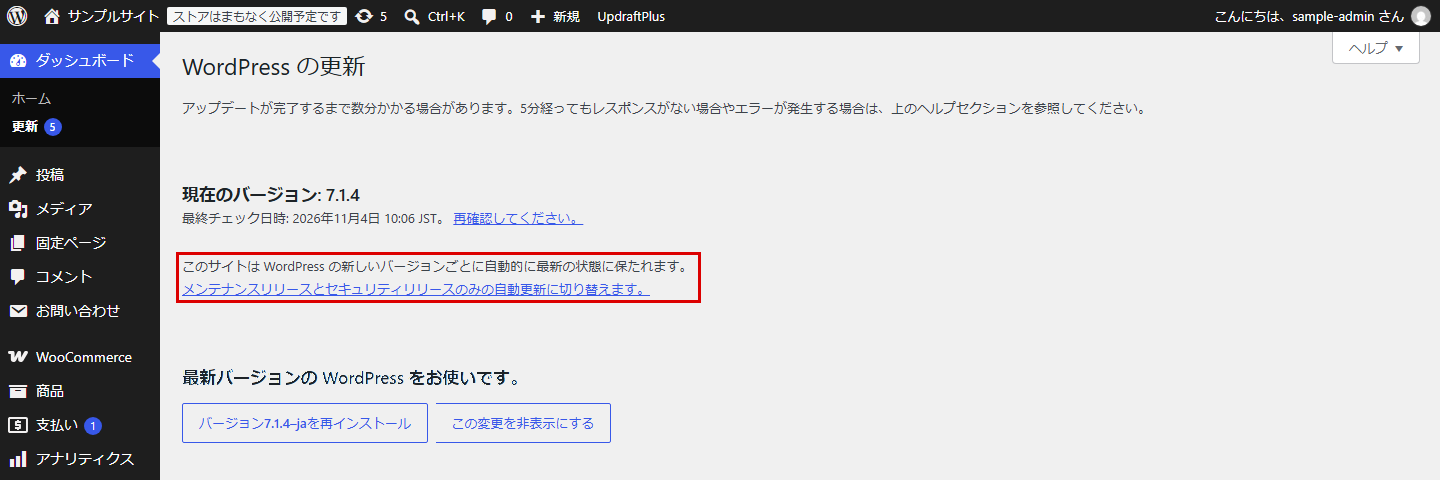
- 「このサイトは WordPress の新しいバージョンごとに自動的に最新の状態に保たれます。」と出ている場合は、メジャーアップデートも自動で入ります。下の「メンテナンスリリースとセキュリティリリースのみの自動更新に切り替えます。」を押すと、マイナーアップデートだけが自動で入る設定に変わります。
- 「このサイトは WordPress のメンテナンスリリースとセキュリティリリースのみで自動的に最新の状態に保たれます。」と出ている場合は、メジャーアップデートは自動では入りません。新しい版が出たら、この画面から手で更新します。
WordPressの公式ドキュメントでは、WordPress 5.6以降で新しく入れたサイトはメジャーアップデートも初めから自動で入り、それより前からあるサイトはマイナーアップデートだけが自動で入るとされています。ただ、制作会社がサイトを納品するときに設定を変えていることもあるので、自社のサイトがどちらになっているかは、この画面で確かめるのが確実です。
切り替えのリンクが出ていないときは、設定ファイル(wp-config.php)やプラグインで自動更新の設定が決められています。上の2つの文のどちらかが出ていれば、その文のとおりに自動で入ります。どちらでもなく、新しいバージョンの自動更新を受け取らないという文が出ているときは、自動更新そのものが止められていて、マイナーアップデートも自動では入りません。その場合は、誰がいつ手で更新しているのかを、サイトを作った会社や保守会社に確かめます。
すぐ入れるか、待つかの決め方
メジャーアップデートを自動で入れるか、少し待って手で入れるかは、サイトが止まったときの影響と、更新のあとに表示を確かめる人がいるかで決めます。
| サイトの状態 | 向いている設定 |
|---|---|
| お知らせとブログ程度で、プラグインが少ない | 自動のままでよい。更新のあとに表示を見る人を決めておく |
| 問い合わせフォーム、予約、ネットショップなど、止まると売上や問い合わせに響く | マイナーアップデートだけ自動にして、メジャーアップデートは確かめてから手で入れる |
| 何年も前に作られ、プラグインの更新がたまっている | 先にプラグインとテーマの更新を済ませてから、メジャーアップデートに進む |
待つ場合の目安は、使っているプラグインとテーマが新しい版に対応したと分かるまでです。本体の新しい版が出ているときは、「ダッシュボード」→「更新」のプラグインの一覧に、更新が出ているプラグインごとに新しい本体の版との互換性が「はい (作成者による評価)」や「未確認」と表示されます(7.2が出ていれば「WordPress 7.2 との互換性」の行を見ます)。この一覧に出るのは更新が出ているプラグインだけなので、ほかのプラグインは、WordPress.orgの各プラグインのページで、作者がどのWordPressの版まで動作を確かめたか(英語のページでは「Tested up to」)を見ます。主なプラグインが新しい版に対応していれば、更新に進む目安になります。
メジャーアップデートのあとは、数週間のうちに不具合を直したマイナーアップデートが出ることがよくあります。たとえば7.1の公開は2026年8月19日で、最初の修正版の7.1.1は9月17日でした。公開当日にこだわらず、最初の修正版を待ってから入れるのもひとつの方法です。
待つと決めた場合も、何か月も前の系統のままにはしません。WordPress.orgが正式にサポートしているのは最新の系統だけで、古い系統へのセキュリティの修正は保証されていません。どの版にどこまで修正が届いているかは、次の記事にまとめています。
WordPressのサポート期限はいつまで?古いバージョンに修正が届く範囲と、更新を先送りできないサイトの見分け方関連記事
更新の前に確かめること
メジャーアップデートを手で入れるときは、次の順で進めます。
- バックアップを取る。サーバー会社の自動バックアップがあれば、いつの分まで戻せるかを確かめておきます。
- PHPの版を確かめる。「ツール」→「サイトヘルス」の「情報」タブの「サーバー」の欄に出ています。WordPress 7.0ではPHP 7.2と7.3への対応が外れたので、PHP 7.3以前のサイトは先にPHPを上げます。
- プラグインとテーマを先に更新する。古いプラグインが残ったまま本体だけを上げると、どちらが原因で壊れたのか分かりにくくなります。
- 本体を更新し、トップページ、問い合わせフォーム、よく見られているページを開いて表示を確かめます。
画面ごとの操作は、本体・プラグイン・テーマの更新方法の記事で説明しています。
WordPressの更新方法|本体・プラグイン・テーマを安全にアップデートする手順関連記事
今の版がいくつかを確かめる方法は、バージョン確認の記事にまとめています。PHPを上げる必要がある場合は、自社でやるか業者に頼むかの判断を別の記事で説明しています。
WordPressのバージョンを確認する方法|本体・PHP・プラグインの版を管理画面で見る手順と、古いときの判断関連記事
WordPressのPHPバージョンアップ|自社でやるか業者に頼むかの判断と、依頼前に確認すること関連記事
更新のあとにサイトの表示が崩れたり、エラーが出たりしたときは、次の記事で戻し方を説明しています。
WordPressプラグイン更新後にサイトが壊れたときの対処法関連記事
更新を任せる場合
社内に、更新のあとで表示を確かめる人や、壊れたときに直せる人がいない場合は、更新を外に任せることも考えます。ソルジオのWordPress保守代行では、WordPress本体・プラグイン・テーマの更新を、テスト環境で確かめてから本番に入れています。メジャーアップデートも同じ手順で入れ、どの版に上げたかを月次レポートで報告します。料金はライトプランの月額9,800円からで、プランごとの内容は保守代行の料金表で確認できます(2026年11月24日時点)。
出典
- Releases(WordPress.org)(7.0、7.1、7.1.1、7.1.5の公開日。2026年11月24日確認)
- Upgrading WordPress(WordPress Developer Resources)(自動更新の初期設定。2026年11月24日確認)
- Supported Versions(WordPress.org Documentation)(正式にサポートされるのは最新の系統だけであること)
- Dropping support for PHP 7.2 and 7.3(Make WordPress Core、2026年1月9日)(WordPress 7.0でのPHP 7.2・7.3への対応の終了)
※2026年11月24日時点の情報です。WordPressの画面は7.1.4で確認しています。
よくある質問
- WordPressのメジャーアップデートとマイナーアップデートは何が違いますか?
- 7.0から7.1のように、小数点以下1桁目までが変わるのがメジャーアップデートで、機能の追加や画面の変更が入ります。7.1.3から7.1.4のように3桁目だけが変わるのがマイナーアップデートで、不具合とセキュリティの修正が中心です。
- メジャーアップデートは自動で入りますか?
- サイトの作られた時期と設定によって違います。WordPressの公式ドキュメントでは、5.6以降で新しく入れたサイトはメジャーアップデートも初めから自動で入り、それより前からあるサイトはマイナーアップデートだけが自動で入るとされています。自社のサイトがどちらかは、管理画面の「ダッシュボード」→「更新」で確かめられます。
- メジャーアップデートが出たら、すぐに更新しないと危ないですか?
- セキュリティの修正はマイナーアップデートで、ひとつ前の系統にも配られることが多いので、メジャーアップデートの公開当日に入れなくても、すぐに危なくなるわけではありません。ただ、WordPress.orgが正式にサポートしているのは最新の系統だけなので、何か月も前の系統のまま置いておくことは避けます。
- PHPが古いと、メジャーアップデートできないことはありますか?
- あります。WordPress 7.0ではPHP 7.2と7.3への対応が外れたので、PHP 7.2や7.3で動いているサイトは6.9系のまま止まります。メジャーアップデートの前に、サイトヘルスの「情報」タブでPHPの版を確かめておきます。
この記事を書いた人
