
WordPressのバージョンを確認する方法|本体・PHP・プラグインの版を管理画面で見る手順と、古いときの判断
自社のWordPressサイトの本体、PHP、プラグインのバージョンを、管理画面のどこで見られるかを画面つきで説明します。確かめた版が古いかどうかの目安(2026年11月時点の最新版、PHPのサポート期限)と、古かったときに次にすることもまとめました。
公開日
WordPressのバージョンは、管理画面の「ダッシュボード」→「更新」を開くと、いちばん上の「現在のバージョン」で確かめられます。PHPのバージョンは「ツール」→「サイトヘルス」の「情報」タブ、プラグインのバージョンは「プラグイン」→「インストール済みプラグイン」の一覧に出ています。どれもWordPressの管理画面に入れれば数分で見られ、サーバー会社の管理画面やFTPを開く必要はありません。
2026年11月12日時点で、WordPressの最新版は7.1.4です。PHPは8.3以上がWordPress.orgの推奨で、8.1以前はPHPのサポートがすでに終わっています。確かめた版がこれより古ければ、更新を考える時期です。
保守会社に見積もりを頼むときや、「うちのサイトは古いのでは」と言われて状況をつかみたいときに、この3つの版を控えておくと話が早く進みます。
1. WordPress本体のバージョンを見る
左のメニューで「ダッシュボード」→「更新」を開きます。上に「現在のバージョン」と、WordPressが最後に新しい版を確かめた日時が表示されます。最新版を使っていれば、その下に「最新バージョンの WordPress をお使いです。」と出ます。新しい版があるときは、ここに更新のボタンが出ます。
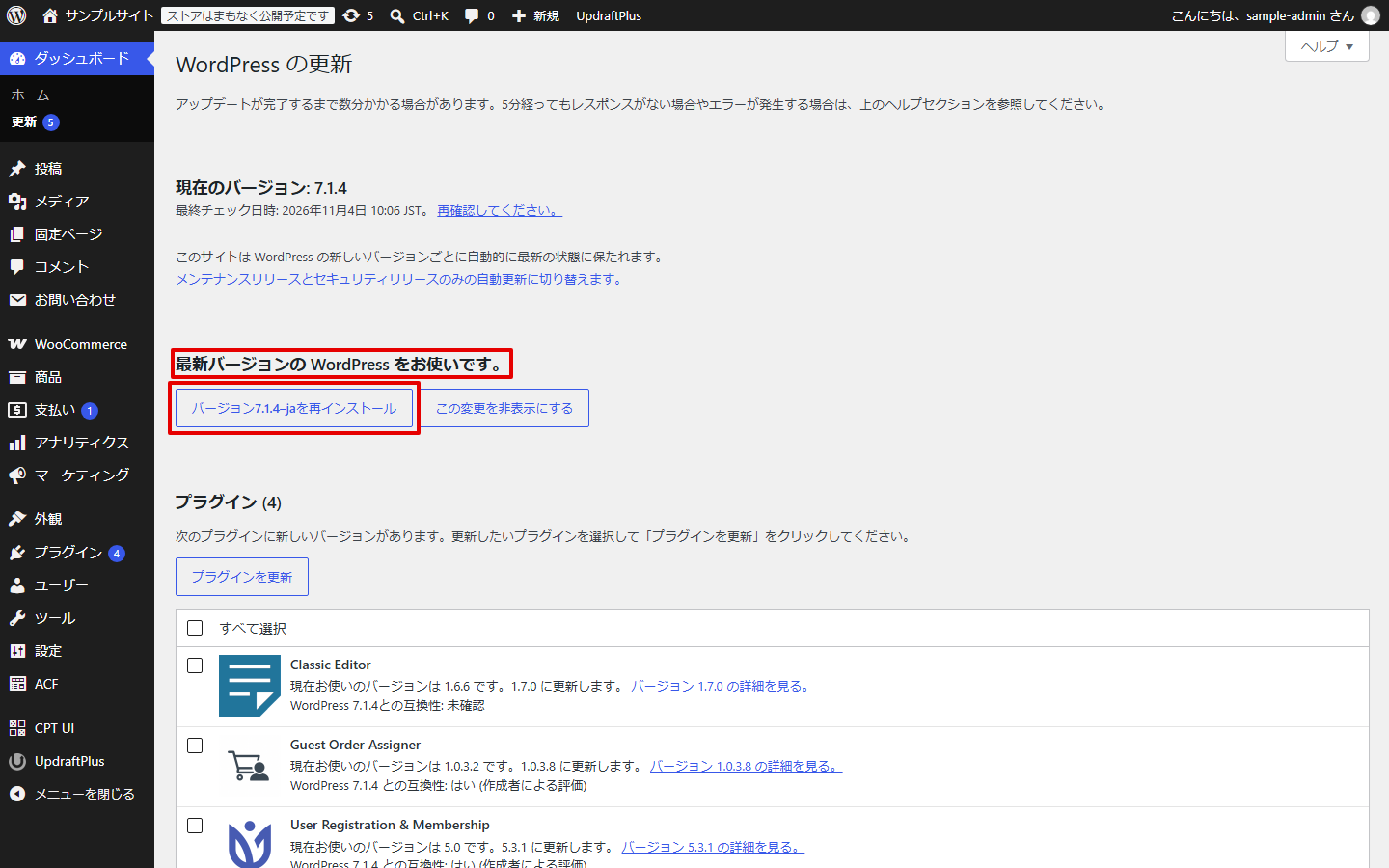
同じ画面の下には、新しい版があるプラグインとテーマの一覧も並びます。「現在お使いのバージョンは 1.6.6 です。1.7.0 に更新します。」のように、今の版と更新先の版が1行で読めるので、どれだけ更新がたまっているかもここで分かります。
「ツール」→「サイトヘルス」を開き、上の「情報」タブで「WordPress」の欄を開いても、「バージョン」の行で同じ版を確かめられます。
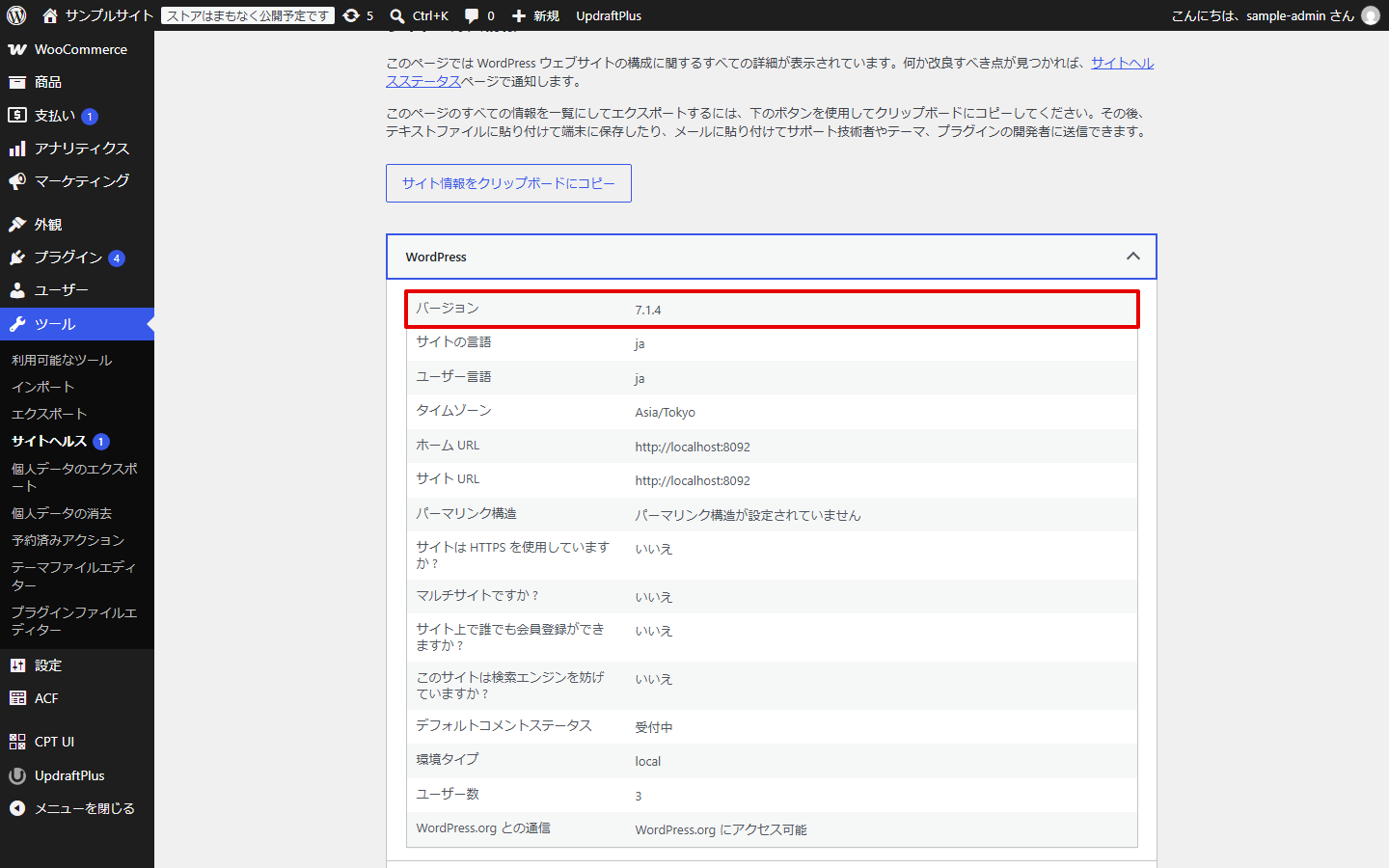
画面の画像は、日本語の WordPress 7.1.4 で撮ったものです。メニューの名前は、版や入れているプラグインによって少し違うことがあります。
2. PHPのバージョンを見る
PHPは、WordPressを動かしているサーバー側のプログラムです。WordPress本体を最新にしていても、PHPが古いままだと、セキュリティの修正が届かない状態が続きます。
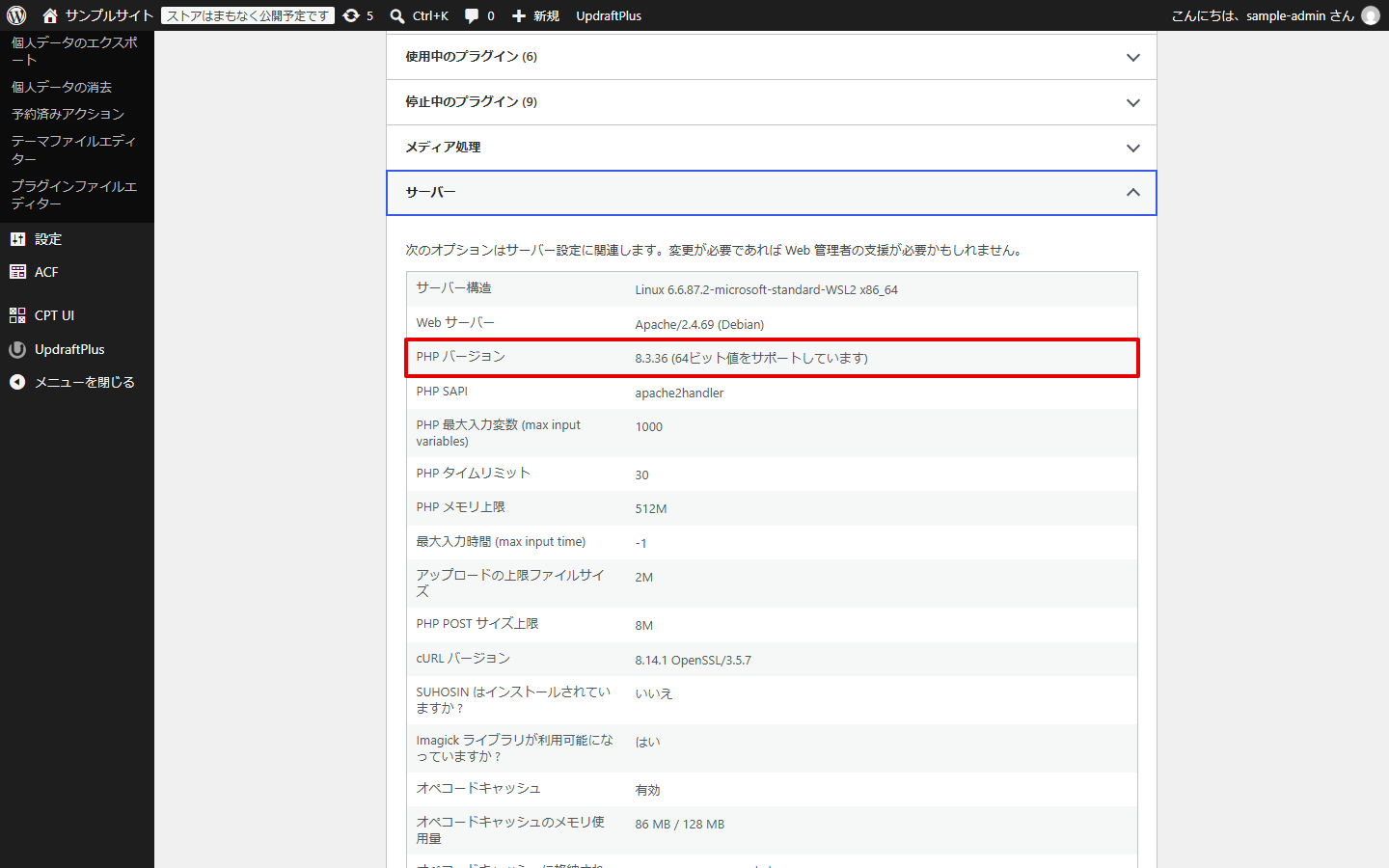
同じ「サイトヘルス」の「情報」タブで、今度は「サーバー」の欄を開くと、「PHP バージョン」の行に表示されます。
PHPの公式サイトの一覧(2026年11月11日時点)では、版ごとのサポート期限は次のとおりです。
| PHPの版 | セキュリティ修正の期限 | 2026年11月時点 |
|---|---|---|
| 8.1以前 | 終了 | サポート終了 |
| 8.2 | 2026年12月31日 | まもなく終了 |
| 8.3 | 2027年12月31日 | セキュリティ修正のみ |
| 8.4 | 2028年12月31日 | サポート中 |
| 8.5 | 2029年12月31日 | サポート中 |
WordPress.orgの動作環境のページでは、PHP 8.3以上を推奨しています。8.2以前なら、PHPの更新を検討する時期です。ただ、PHPを上げるとテーマやプラグインが動かなくなることがあるので、いきなり本番で切り替えるのではなく、先にテスト環境で確かめます。自社で上げるか業者に頼むかの判断は、別の記事で説明しています。
WordPressのPHPバージョンアップ|自社でやるか業者に頼むかの判断と、依頼前に確認すること関連記事
3. プラグインとテーマのバージョンを見る
プラグインは、左のメニューで「プラグイン」→「インストール済みプラグイン」を開くと、各行の説明の下に「バージョン 6.2.4.1 | 作者: ……」のように表示されます。新しい版があるプラグインには、行の下に「新バージョンの ○○ が利用できます。」という案内が出ます。
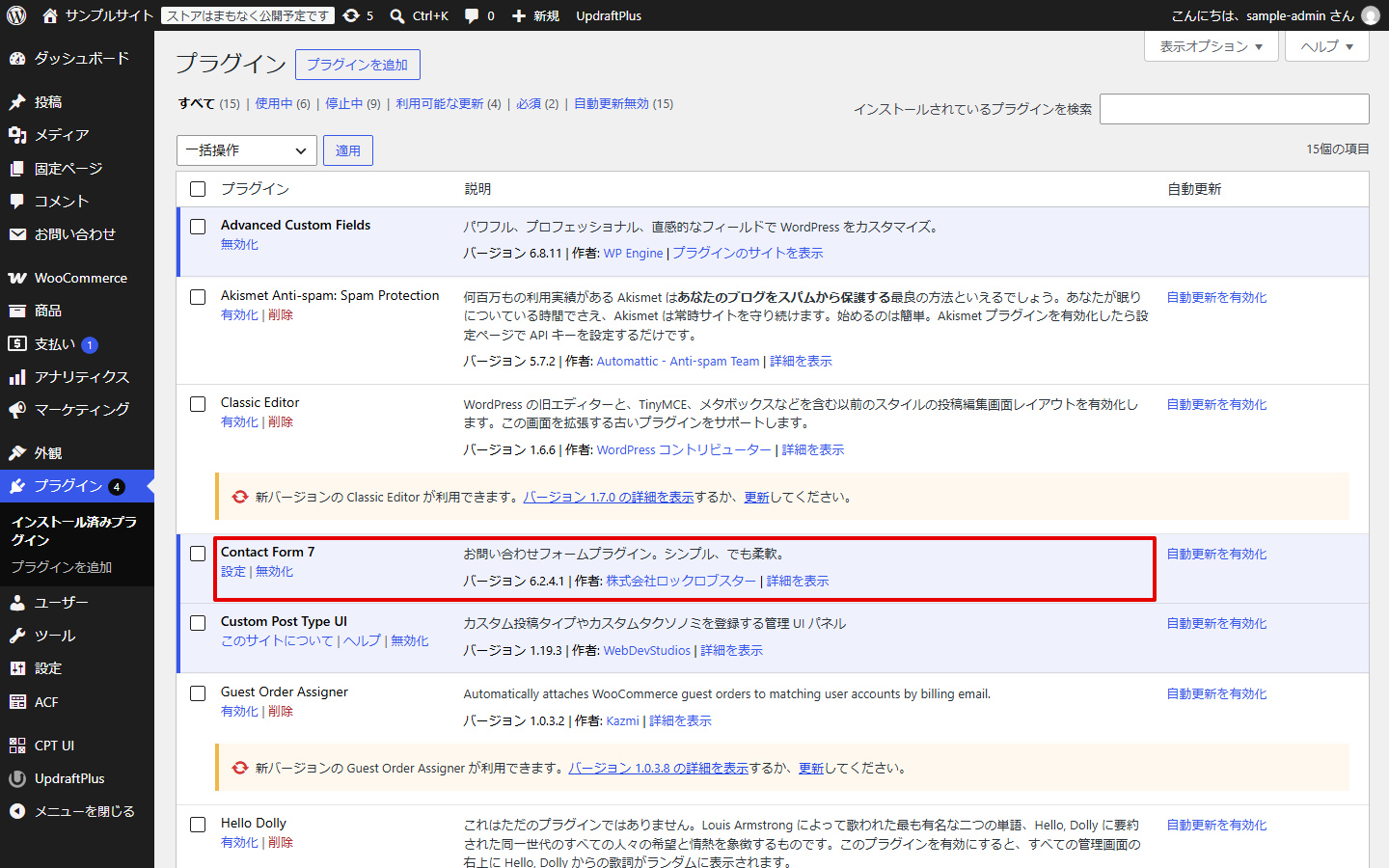
一覧の上にある「利用可能な更新」を押すと、新しい版があるプラグインだけに絞り込めます。数が多いサイトでは、ここで件数を見ておくと、更新がどれくらい止まっているかの目安になります。
テーマは「外観」→「テーマ」を開き、使っているテーマをクリックすると、詳細の画面にバージョンが表示されます。
4. 確かめた版が古かったときにすること
3つの版を控えたら、古いものから順に次の対応を考えます。
- WordPress本体が最新でない: 「更新」の画面から更新できます。ただ、プラグインやテーマが新しい本体にまだ対応していないこともあるので、バックアップを取ってから更新します。手順はWordPressの更新方法にまとめています。
- PHPが8.2以前: すぐにサイトが止まるわけではありませんが、サポートが終わった版ではセキュリティの修正が出ません。テスト環境で動作を確かめてから上げます。
- プラグインの更新がたくさんたまっている: 何か月も更新していない状態です。まとめて一度に更新すると、どれが原因で壊れたのか分からなくなるので、1つずつ更新して表示を確かめます。
どれも、サイトが動いているうちは後回しにされがちな作業です。ただ、古い版のまま公開されている弱点は、攻撃する側にも知られています。社内で更新を担当する人がいない、更新して壊れたときに直せる人がいない、という場合は、更新を外に任せることも考えます。
管理画面に入れないとき
ここで説明した確かめ方は、どれもWordPressの管理画面にログインできることが前提です。ログインのURLが分からない、パスワードを忘れた、という場合は、先に管理画面に入れる状態にします。
WordPressのログインURLはどこ?管理画面の開き方と入れないときの確認手順関連記事
制作会社に作ってもらったまま担当者が替わり、ログイン情報そのものが社内に残っていない場合は、引き継ぎの記事で確かめる順番を説明しています。
WordPressの担当者の引き継ぎ|退職・異動の前に受け取るものと、前任者に連絡が取れないときの調べ方関連記事
更新を任せる場合
ソルジオのWordPress保守代行では、WordPress本体・プラグイン・テーマの更新を、テスト環境で確かめてから本番に入れています。定期バックアップと死活監視、月次レポートも料金に含めているので、毎月どの版に上がったかをレポートで確かめられます。料金はライトプランの月額9,800円からで、プランごとの内容は保守代行の料金表で確認できます(2026年11月12日時点)。
出典
- Releases(WordPress.org)(最新版7.1.4、2026年10月28日公開。2026年11月12日確認)
- Requirements(WordPress.org)(推奨するPHPの版。2026年11月12日確認)
- Supported Versions(PHP.net)(PHPの版ごとのサポート期限。2026年11月12日確認)
- Site Health Screen(WordPress.org Documentation)
※2026年11月12日時点の情報です。WordPressの画面は7.1.4で確認しています。
よくある質問
- WordPressのバージョンはどこで確認できますか?
- 管理画面の左のメニューで「ダッシュボード」→「更新」を開くと、上に「現在のバージョン」が表示されます。「ツール」→「サイトヘルス」の「情報」タブで「WordPress」の欄を開いても、「バージョン」の行で確かめられます。
- PHPのバージョンはどこで確認できますか?
- 「ツール」→「サイトヘルス」の「情報」タブで「サーバー」の欄を開くと、「PHP バージョン」の行に表示されます。WordPressの管理画面から見られるので、サーバー会社の管理画面にログインしなくても確かめられます。
- 今のWordPressの最新版はいくつですか?
- 2026年11月12日時点で、WordPress.orgのリリース一覧に載っている最新版は7.1.4(2026年10月28日公開)です。「更新」の画面に「最新バージョンの WordPress をお使いです。」と出ていれば、そのサイトは最新版です。
- PHPのバージョンが古いかどうかは、どう判断すればいいですか?
- PHPの公式サイトの一覧では、2026年11月時点で8.1以前はサポートが終わっていて、8.2も2026年12月31日でセキュリティ修正が終わります。WordPress.orgは8.3以上を推奨しているので、8.2以前ならPHPの更新を検討します。
この記事を書いた人
