
WordPressの保守会社を乗り換えるとき|解約前に受け取るもの、切り替えの順番、乗り換え後に確かめること
今の保守会社と連絡が取れるうちに、WordPressの保守を別の会社へ切り替えるときの進め方をまとめました。解約を伝える前に受け取っておくもの、新旧の契約を重ねる期間、切り替えたあとに前の会社のアカウントや管理用プラグインを整理する画面まで順番に説明します。
公開日 ・ 更新日
WordPressの保守会社を乗り換えるときは、解約を伝える前に、ログイン情報とバックアップを受け取り、新しい会社が管理画面に入れることを確かめておきます。順番を逆にすると、解約の連絡のあとで前の会社とのやり取りが細くなり、必要なものを受け取れないまま契約が終わることがあります。切り替えたあとは、前の会社のアカウントと管理用のプラグインを整理して、前の会社がもうサイトを操作できない状態にします。
前の会社と連絡が取れない場合は、受け取る代わりに自分で調べる作業になるので、WordPressサイトの引き継ぎの記事で手順をまとめています。ここでは、今の会社と普通に連絡が取れる状態から、別の会社へ切り替える場合を扱います。
契約書で解約の条件を先に確かめる
最初に見るのは、今の保守契約の契約書か利用規約です。乗り換えで困るのは、作業の難しさより、期限と費用の行き違いであることが多いからです。
- 解約予告期間:「解約の1か月前までに書面で通知」のように決まっていることがあります。
- 最低契約期間:期間の途中で解約すると、残りの月額や違約金がかかる契約もあります。
- 解約時に渡してもらえるもの:バックアップやログイン情報を渡すことが契約に書かれているか、別料金かを確かめます。
- 名義:ドメインやサーバーを保守会社の名義で契約しているかどうか。
予告期間が1か月なら、その1か月の中で受け取りと確認を終わらせる計画にします。契約書のどこを見ればよいかは、WordPress保守契約で確認することの「解約するときに困らないか」で詳しく説明しています。
解約を伝える前に受け取っておくもの
連絡が取れるうちに、次のものを文書やファイルで受け取ります。口頭やチャットで流れてしまうと、半年後に誰も見つけられなくなるので、社内の共有フォルダなど決まった場所に保存します。
- WordPressの管理者のログイン情報(自社の担当者用の管理者アカウントを作ってもらうのが確実です)
- レンタルサーバーの管理画面、FTPまたはSFTP、データベースのログイン情報
- 有料のプラグインやテーマのライセンスキーと、購入したアカウントの情報
- 直近のバックアップファイル(ファイルとデータベースの両方)
- テーマを独自に作っている、またはテーマのファイルを編集している場合は、どのファイルを変えたかの説明
- 保守会社の名義になっているドメインやサーバーがあれば、自社名義への変更手続き
ライセンスは見落としやすいところです。保守会社が自社のアカウントで有料プラグインを買ってサイトに入れている場合、解約後にライセンスが切れて更新が届かなくなることがあります。その場合は自社でライセンスを買い直す必要があるので、どのプラグインが該当するかを一覧にしてもらうと、乗り換え後の費用を見積もれます。
新旧の契約を少し重ねて切り替える
受け取りが終わったら、新しい保守会社に管理画面とサーバーへ入ってもらい、実際にログインできるか、バックアップを取れるかを確かめてもらいます。ここで問題が出たときに前の会社に聞ける状態を残しておきたいので、前の会社の契約が切れる日と、新しい会社の作業が始まる日を数日から2週間ほど重ねておくと安心です。
重ねている期間に、両方の会社が同じ日にプラグインを更新するようなことが起きないよう、どの日から新しい会社が更新を担当するかを両社に伝えておきます。同じ作業を二重に行うと、片方が戻したつもりの変更をもう片方が上書きする、といった行き違いが起きます。
切り替えたあとに前の会社の権限を整理する
前の会社との契約が終わったら、前の会社がサイトに入れる経路を一つずつ閉じます。WordPressの管理画面では次の画面を見ます。画面の画像は、2026年11月4日に日本語の WordPress 7.1.4 で撮ったものです。
-
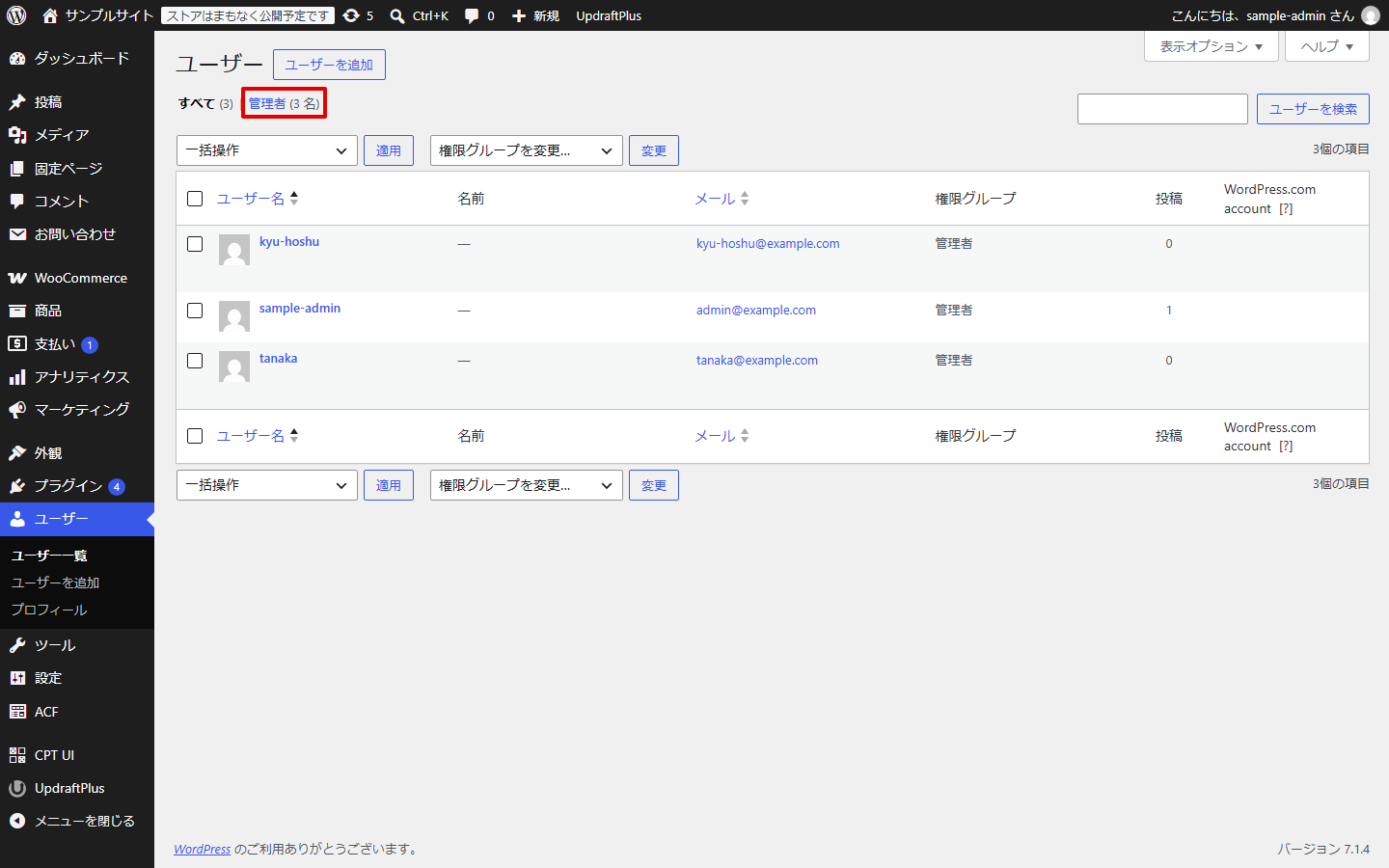
ユーザー → ユーザー一覧:権限が「管理者」のユーザーのうち、前の会社のアカウントを確かめます。削除すると、そのユーザーが書いた投稿を誰に引き継ぐかを聞かれるので、自社のユーザーを選んでから削除します。すぐに消すのが不安なら、権限を「購読者」に下げておく方法もありますが、その場合もそのユーザーのパスワードを変えておきます。権限を下げただけでは、前の会社は購読者としてログインできるままです。一覧の上の「管理者」を押すと、管理者だけに絞って表示できます。
-
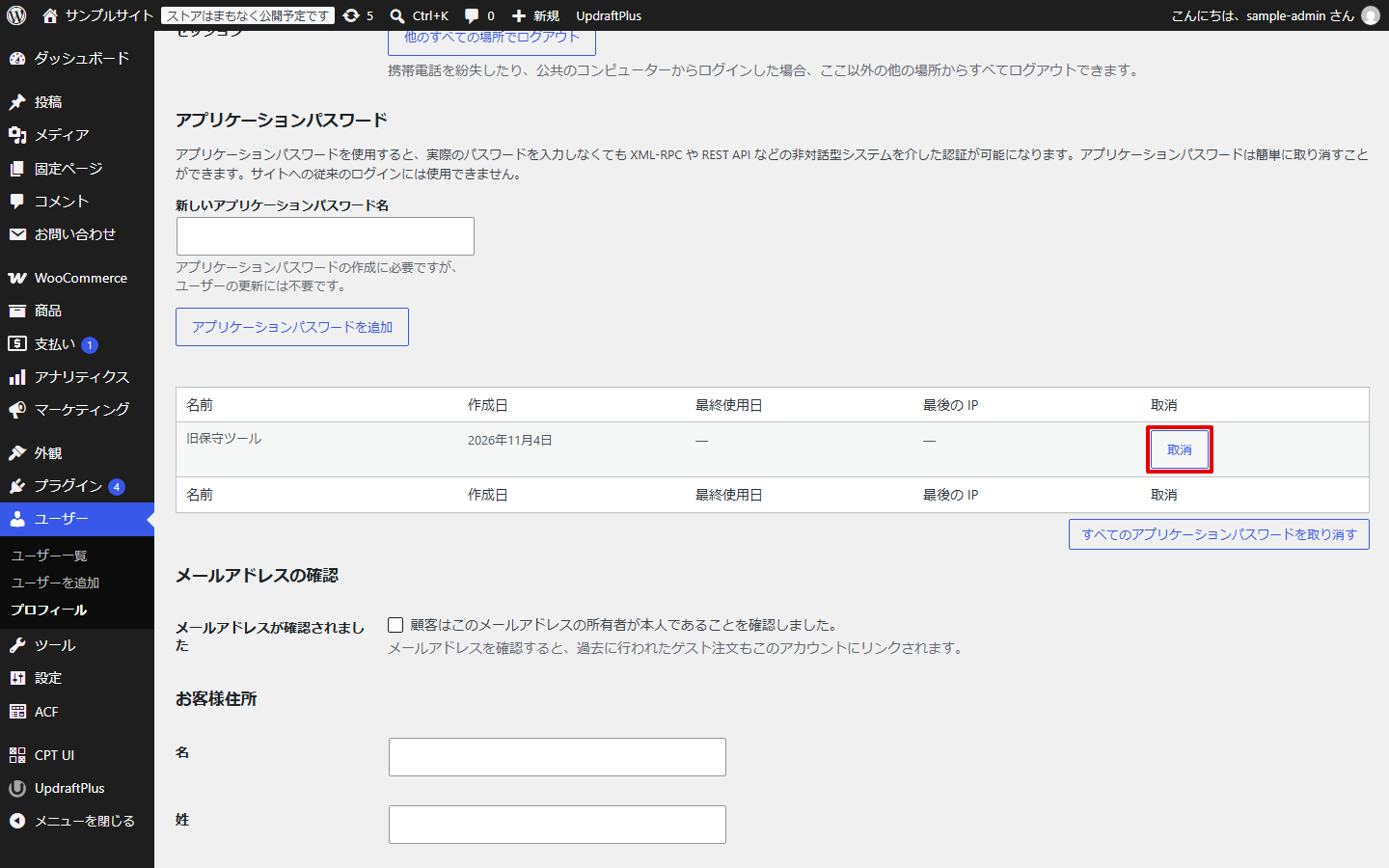
ユーザー → ユーザー一覧 → 各ユーザーの編集画面(名前をクリック):画面の下のほうにある「アプリケーションパスワード」に、前の会社のツール用に発行したものが残っていれば、その行の「取消」を押します。全部消してよいなら、表の下の「すべてのアプリケーションパスワードを取り消す」でまとめて消せます。アプリケーションパスワードはWordPress 5.6で入った機能で、外部のツールが、普段のログインパスワードとは別のパスワードでサイトに接続するために使います。下の画像は自分のプロフィール画面ですが、ほかのユーザーの編集画面にも同じ欄があります。
-
前の会社から受け取った管理者アカウントや、前の会社に作ってもらった自社用の管理者アカウントは、前の会社もパスワードを知っています。自分のプロフィール画面で新しいパスワードに変えます。
-
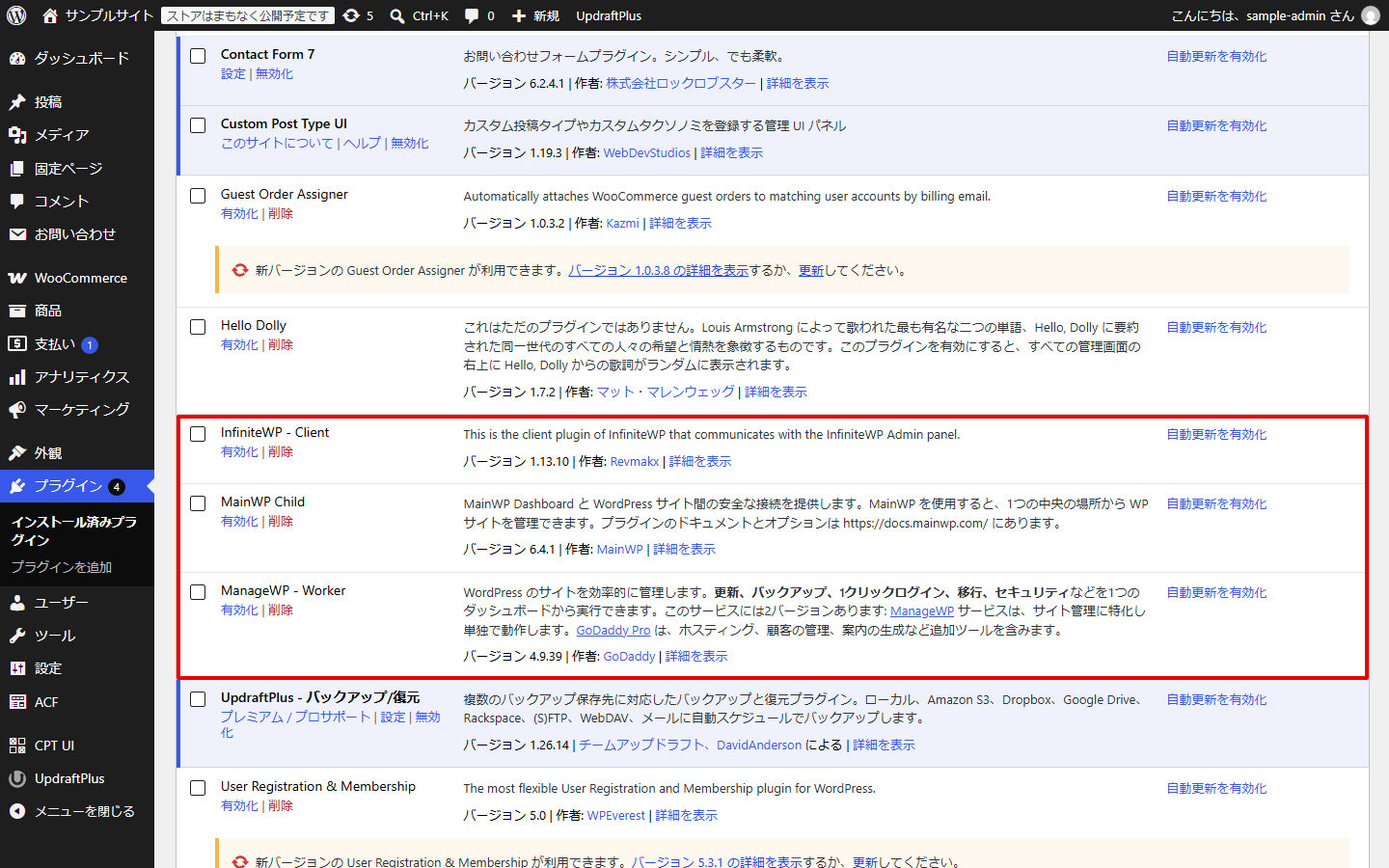
プラグイン → インストール済みプラグイン:ManageWP - Worker、MainWP Child、InfiniteWP - Client のような、複数サイトをまとめて管理するためのプラグインが入っていれば、前の会社が入れたものである可能性が高いので、前の会社に確かめます。新しい会社が同じ道具を使わないなら、停止してから削除します。残したままにすると、前の会社の管理画面からこのサイトを操作できる状態が続きます。同じ道具を使う場合も、前の会社との接続を一度解除してから、新しい会社につなぎ直してもらいます。
サーバー側では、サーバーの管理画面、FTPまたはSFTP、データベースのパスワードを変えます。前の会社用に作ったFTPアカウントやSSHの鍵があれば削除します。レンタルサーバーやドメインの会員アカウントに前の会社の担当者がログインできる場合や、Google アナリティクスや Search Console に前の会社の権限が残っている場合も、あわせて見直します。ここまで終われば、前の会社がサイトに入れる主な経路は閉じられます。
ログインしたままのブラウザを確実に切りたい場合は、wp-config.php にある認証用の鍵(AUTH_KEY などの8行)を新しい値に変えると、全員がログアウトされます。新しい値はWordPress.orgの秘密鍵の生成サービスで作れます。サーバーのファイルを直接書き換える作業なので、慣れていなければ新しい保守会社に頼むほうが安全です。
乗り換え後の最初の1か月に確かめること
最初の月は、新しい会社がいつ、何を更新したかを月次の報告で確かめます。前の会社のときに毎月届いていた報告と見比べて、バックアップの頻度や更新の対象が減っていないかを見ると、引き継ぎで抜けた作業に気づけます。
あわせて、ツール → サイトヘルス の「ステータス」タブを開き、乗り換え前より問題の件数が増えていないかを見ておくと、切り替えで設定が変わっていないかの目安になります。
ソルジオの保守代行に乗り換える場合
ソルジオのWordPress保守代行は、ほかの会社が作ったサイトや、ほかの保守会社から乗り換えるサイトも引き受けています。最初にサイトの状態と、受け取ったログイン情報でサーバーと管理画面に入れるかを確認し、そのうえで更新やバックアップをどこまで任せていただくかを提案します。料金はライトプランの月額9,800円からで、プランごとの内容は保守代行の料金表で確認できます(2026年11月3日時点)。
参考にした公式情報
- Application Passwords Integration Guide(Make WordPress Core)
- Users Screen(WordPress.org Documentation)
- wp-config.php:Security Keys(WordPress Developer Resources)
- ManageWP Worker、MainWP Child、InfiniteWP Client(WordPress.org)
※2026年11月3日時点の情報です。契約の条件は会社ごとに違うため、今の契約書と各社の最新の案内を確認してください。
よくある質問
- 保守会社を乗り換えるとき、解約の連絡はいつすればいいですか?
- ログイン情報やバックアップを受け取り、新しい会社が管理画面に入れることを確かめてから伝えるのが安全です。契約書の解約予告期間(1か月前までに連絡、など)を先に確かめ、その期間の中で受け取りと確認を終えられるように逆算します。
- 前の保守会社から何を受け取ればいいですか?
- WordPressの管理者、サーバー、FTPまたはSFTP、データベースのログイン情報、有料プラグインやテーマのライセンス情報、直近のバックアップファイル、独自に編集したファイルの説明です。ドメインとサーバーの契約が保守会社の名義になっているなら、名義の変更も依頼します。
- 前の保守会社のWordPressアカウントはどうすればいいですか?
- 切り替えが終わったら、ユーザー → ユーザー一覧 で前の会社のアカウントを確かめ、投稿をほかのユーザーに引き継いで削除するか、権限を下げます。アプリケーションパスワードを発行していた場合は、ユーザー一覧でそのユーザーの名前をクリックし、編集画面から取り消します。権限を下げるだけにする場合も、パスワードを変えてアプリケーションパスワードを取り消しておきます。
- ManageWP Worker や MainWP Child のようなプラグインが入っています。消してもいいですか?
- 前の会社が複数のサイトをまとめて管理するために入れたプラグインです。前の会社との契約が終わったら、新しい会社が同じ道具を使わないなら停止して削除します。残したままにすると、前の会社の管理画面からサイトを操作できる状態が続きます。同じ道具を使う場合も、前の会社との接続を一度解除してから、新しい会社につなぎ直してもらいます。
この記事を書いた人
