
公開日:
更新日:
SSL化したのに「保護されていない通信」と出る・表示が崩れるときの直し方|WordPressの混在コンテンツ
WordPressをSSL化(https化)したのに、アドレスバーに「保護されていない通信」と出る、画像やデザインが崩れるときに、開いているURL、一般設定の2つのURL、本文に残ったhttpのURL(混在コンテンツ)の順に確かめて直す手順を、実際の画面で説明します。
SSL証明書を入れたのにChromeのアドレスバーに「保護されていない通信」と出るときは、いま開いているページそのものが http:// で表示されていることがほとんどです。SSL証明書が入っていても、http:// で来た人を https:// へ転送する設定と、WordPressの「設定」→「一般」にある2つのURLを https:// に変える作業が済んでいないと、WordPressは http:// のページを出し続けます。
https:// で開けているのに画像が出ない、デザインが崩れる、という場合は、ページの中に http:// のままの画像やCSSのURLが残っています。これを混在コンテンツと呼びます。いまのブラウザは、混在コンテンツがあってもアドレスバーの表示はほとんど変えず、http:// の画像を https:// に読み替えるか、CSSやJavaScriptなら読み込みを止めます。そのため、見た目の崩れとして気づくことが多くなっています。
この記事の画面は、2026年11月12日に、撮影用に立てた日本語の WordPress 7.1.4(PHP 8.3.36)と Better Search Replace 1.4.11 で撮ったものです。撮影用のサイトは http://localhost で動かしていて、SSL証明書は入れていません。
最初に、どの表示が出ているかで見分ける
同じ「SSLがうまくいっていない」でも、画面に出ている表示で原因の場所が違います。ChromeのアイコンやURLの表示を見て、次のどれに当たるかを先に決めると、関係のない設定を触らずに済みます。
| 画面の表示 | 起きていること | 見る場所 |
|---|---|---|
アドレスバーに「保護されていない通信」、URLが http:// | ページそのものが http:// で出ている | この記事の「開いているURLと一般設定のURLを確かめる」 |
「この接続ではプライバシーが保護されません」の全面の警告、NET::ERR_CERT_DATE_INVALID など | SSL証明書の期限切れや、ドメインと証明書が合っていない | SSL証明書の有効期限を確認する方法 |
https:// で開けるが、画像が出ない、レイアウトが崩れる | ページの中に http:// の画像やCSSのURLが残っている(混在コンテンツ) | この記事の「本文に残った http のURLを探す」 |
| 「リダイレクトが繰り返し行われました」 | http と https の転送が往復している | リダイレクトが繰り返し行われましたの直し方 |
Chromeは2023年9月の Chrome 117 から、https:// で問題のないページでも鍵の形のアイコンを出さなくなりました。鍵マークが無いことだけで失敗と決めず、「保護されていない通信」の文字が出るかどうかで見るほうが確実です。Googleのヘルプでも、アドレスバーのアイコンは「デフォルト(保護されている)」「情報、または保護されていない通信」「保護されていない通信、または危険」の3つで説明されています。
開いているURLと一般設定のURLを確かめる
アドレスバーのURLを http:// から https:// に打ち直して開いてみます。https:// で問題なく開けるなら、証明書は入っていて、http:// から https:// への転送が無いだけです。サーバー会社の管理画面に「常時SSL化」や「HTTPSへ転送」の設定があれば、そこを有効にするのがいちばん手間がかかりません。
次に、WordPressの管理画面で「設定」→「一般」を開き、「WordPress アドレス (URL)」と「サイトアドレス (URL)」の2つを見ます。ここが http:// のままだと、https:// で開いても、メニューや記事へのリンク、画像のURLをWordPressが http:// で作ってしまいます。
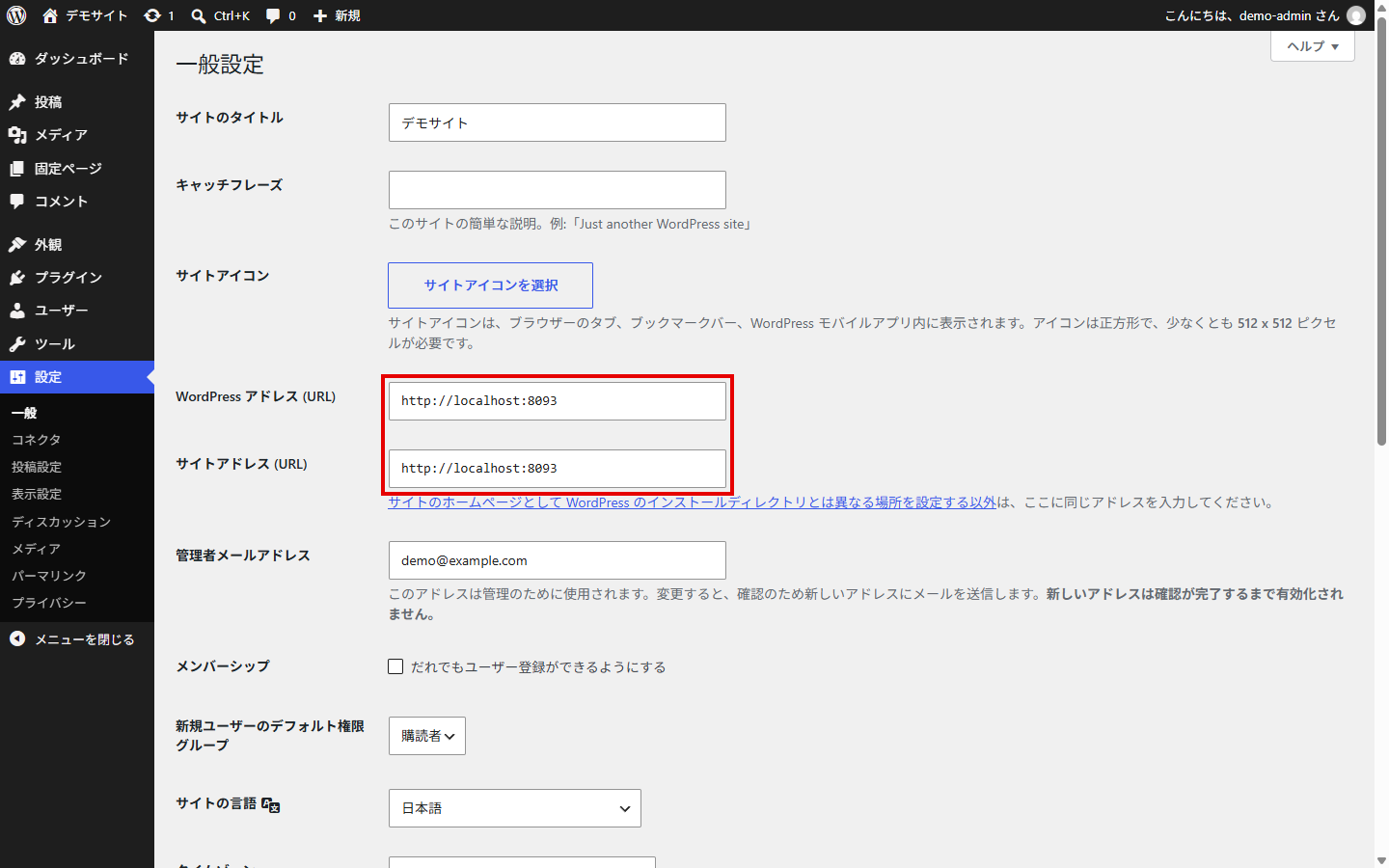
2つとも https:// に書き換えて「変更を保存」を押すと、いったんログアウトされることがあります。そのときは https:// のログイン画面から入り直します。書き換える前に、上で試した https:// のURLでサイトが開けることを確かめておきます。証明書がまだ無いのにここを変えると、管理画面に入れなくなります。
2つの欄が灰色で書き換えられないときは、wp-config.php に WP_HOME と WP_SITEURL が書かれています。この場合は wp-config.php の値を https:// に直します。
サイトヘルスの「HTTPS」の項目
「ツール」→「サイトヘルス」でも、HTTPSの状態を確かめられます。2つのURLが http:// のままだと、「おすすめの改善」に「サイトで HTTPS を使用していません」という項目が出ます。開くと「WordPress アドレスとサイトアドレスは HTTPS を使用するとして設定されていません。」と書かれていて、2つの言葉は一般設定へのリンクになっています。
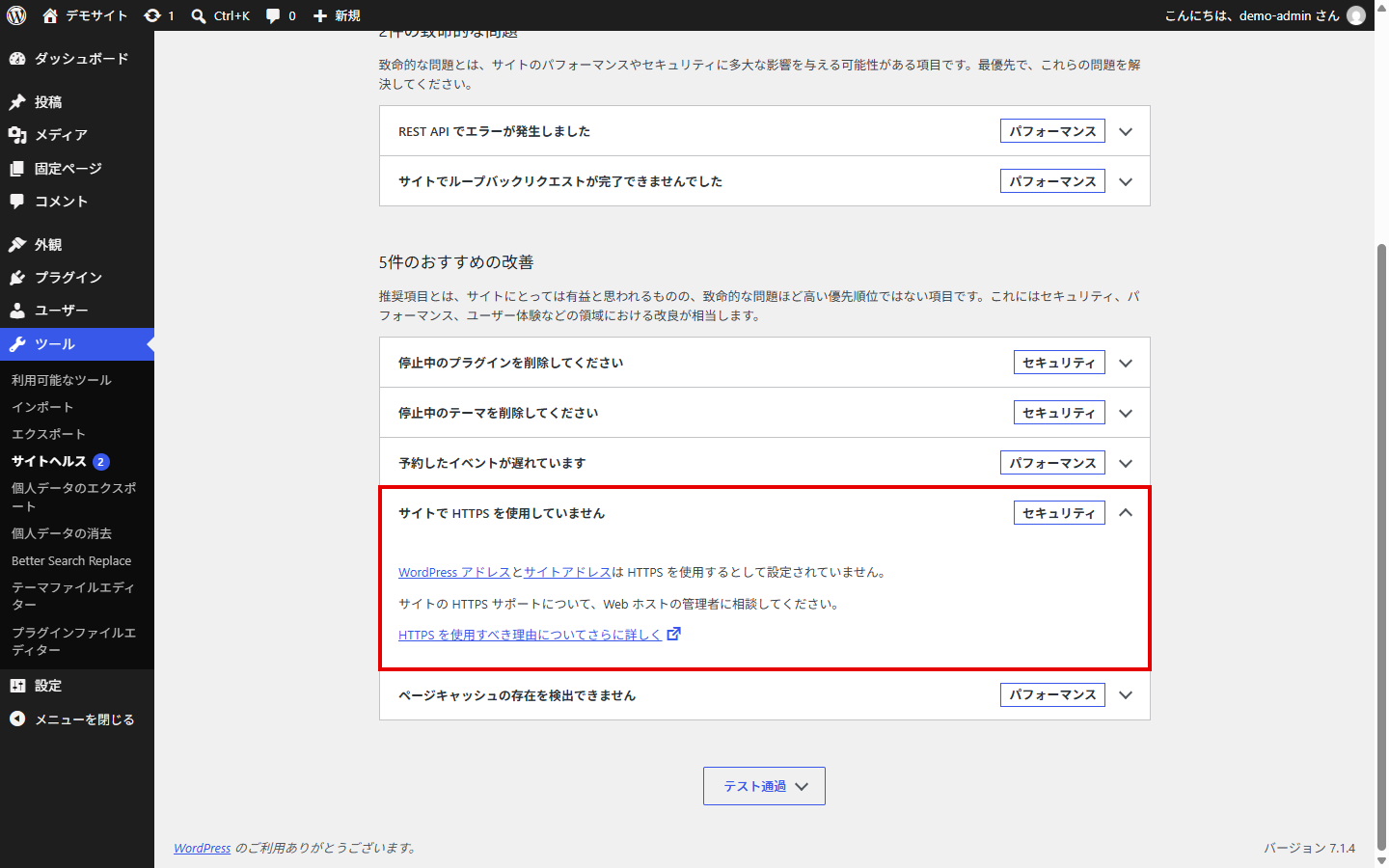
撮影したサイトにはSSL証明書が無いので、項目には「Web ホストの管理者に相談してください」とだけ出ています。WordPress 5.7 からは、サーバーがHTTPSに対応しているとWordPressが判断できた場合に、この項目に2つのURLをまとめて https:// に切り替えるボタンが出ます。切り替えたあとHTTPSで動いていると判断できなければ、元のURLに戻されます。
すでに記事があるサイトで2つのURLを http:// から https:// に切り替えると(ボタンでも、一般設定で書き換えても)、もう一つ動きがあります。投稿の本文やウィジェットのテキストに残っている自分のサイトの http:// のURLを、表示するときだけ https:// に読み替えるようになります。データベースの中身は書き換わらないので、本文を編集画面で開くと http:// のままです。
本文に残った http のURLを探す
https:// で開けるのに画像が出ない、デザインが崩れるときは、どのURLが http:// のまま読み込まれているかを見ます。Chromeなら、ページを開いた状態で右クリックの「検証」から開発者ツールを開き、「Console(コンソール)」タブを見ます。Mixed Content: で始まる行に、http:// で読み込もうとしたURLと、読み替えたのか止めたのかが書かれています。
URLの持ち主で、直す場所が変わります。
- 自分のドメインの
wp-content/uploads/の画像なら、投稿の本文や固定ページに古いURLが入っています。 - 自分のドメインの
wp-content/themes/やwp-content/plugins/のCSSやJavaScriptなら、テーマやプラグインの設定画面にhttp://で入力したURL(ロゴ画像、背景画像、追加CSSの中のURLなど)か、テーマのファイルに直接書かれたURLです。 - 別のドメインのURL(地図、動画、広告、昔のアクセス解析のタグなど)なら、埋め込みのコードを配布元の
https://版に差し替えます。https://版が無いサービスは、そのページから外すしかありません。
投稿の本文に残っているかどうかは、編集画面で確かめられます。ブロックエディターで画像ブロックを選び、ツールバーの「︙」から「HTML として編集」を選ぶと、src= のあとに画像のURLが見えます。SSL化より前に入れた画像は、ここが http:// になっています。
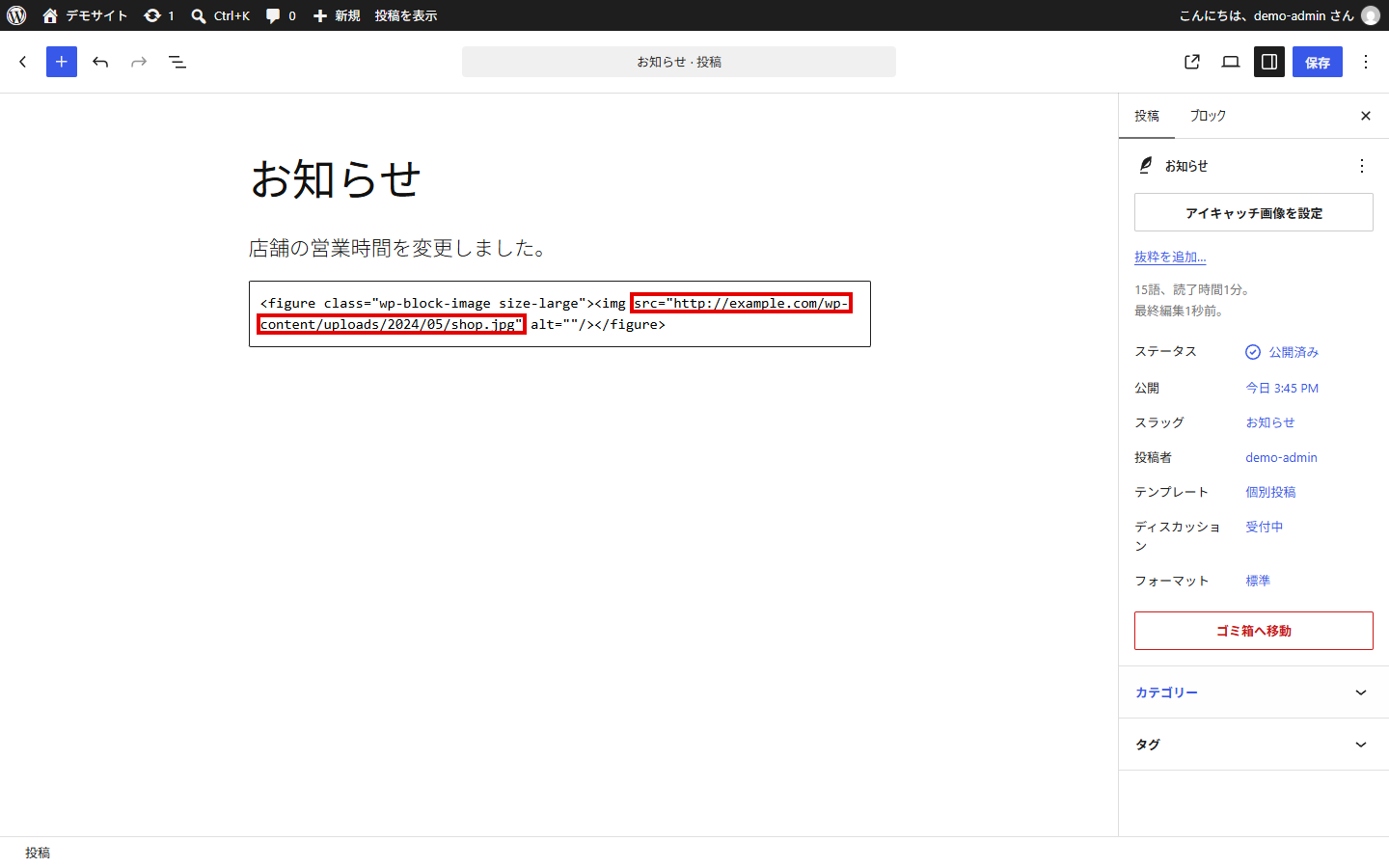
記事が数本なら、この画面で1つずつ https:// に直し、ツールバーの「ビジュアル編集」で元の表示に戻してから保存します。記事が多いときは、データベースの中のURLをまとめて置き換えます。
データベースの http のURLをまとめて置き換える
まとめて置き換えるときは、WordPressのデータの保存形式(シリアライズ)を壊さない道具を使います。phpMyAdminのSQLで文字列を置き換えると、ウィジェットやテーマの設定のように「文字数」と一緒に保存されているデータが、文字数のずれで読めなくなります。http を https にするだけでも1文字増えるので、この問題に当たります。
サーバーにSSHで入れるなら WP-CLI の wp search-replace、管理画面だけで進めるならプラグインの Better Search Replace が使えます。Better Search Replace は WP Engine が配布していて、シリアライズされたデータを壊さずに置き換えることと、実際には書き換えずに件数だけ数える「ドライラン」があることが、WordPress.org のプラグインのページに書かれています(2026年11月12日確認、有効インストール100万以上)。
置き換えの前に、データベースのバックアップを取ります。置き換えは元に戻すボタンが無く、間違えた文字列で実行すると、戻すにはバックアップから復元するしかありません。バックアップの取り方は「UpdraftPlusの使い方|WordPressのバックアップ・定期実行・復元の手順」で説明しています。
「ツール」→「Better Search Replace」を開き、「検索:」に http://example.com、「次と置換:」に https://example.com と、自分のドメインまで含めて入力します。http:// だけを入れると、ほかのサイトへのリンクまで書き換わってしまいます。「テーブルを選択」では、本文が入っている wp_posts と、カスタムフィールドが入っている wp_postmeta を、Windowsなら Ctrl キーを押しながらクリックして選びます。下の「ドライランとして実行する」にチェックを入れて、「検索 / 置換の実行」を押します。
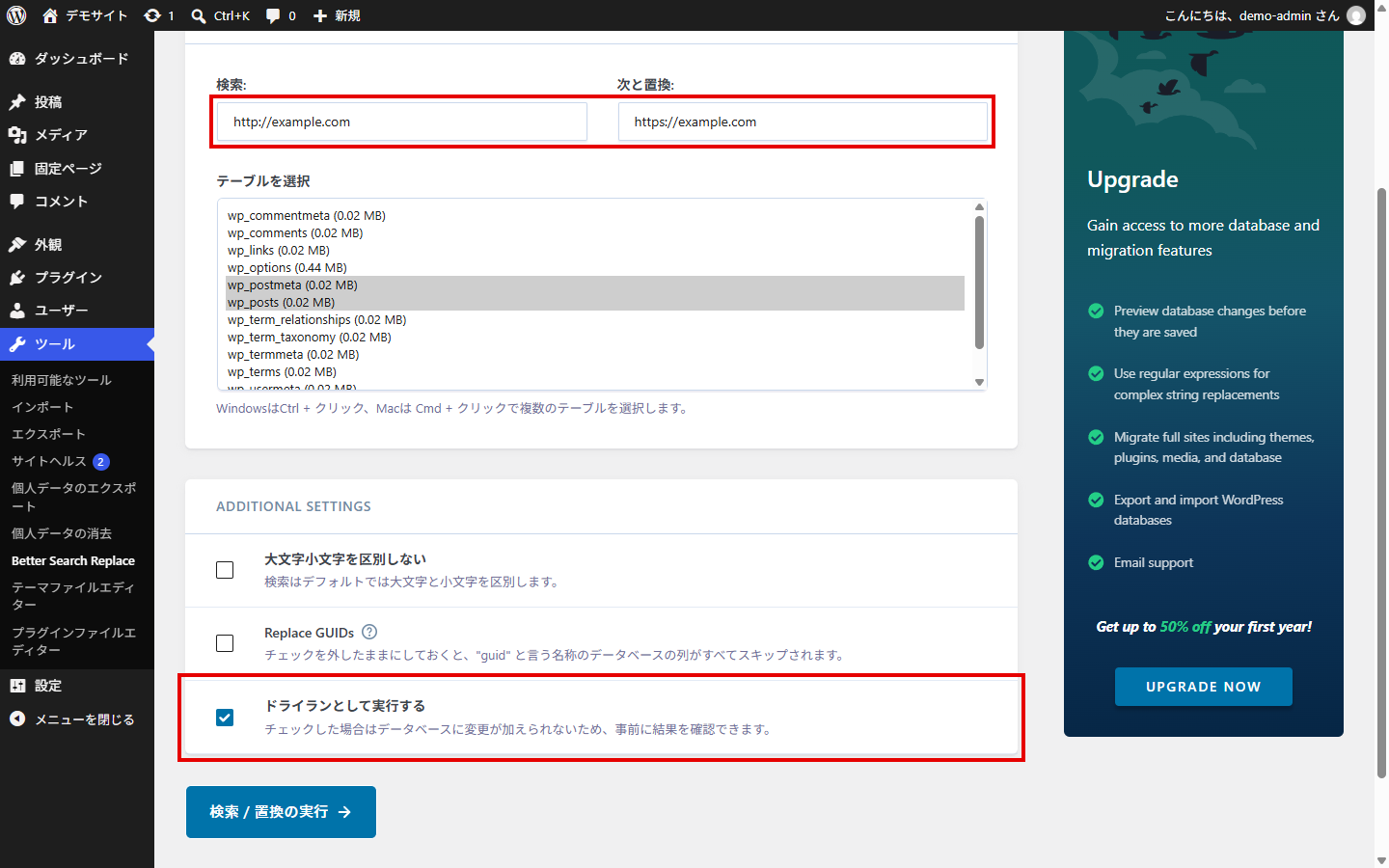
ドライランの結果は、日本語の画面でも英語のまま出ます。「DRY RUN: 2 tables were searched, 2 cells were found that need to be updated, and 0 changes were made.」は、2つのテーブルを調べて、置き換え対象が2か所見つかり、実際には何も変えていない、という意味です。撮影では投稿は1つでしたが、その投稿の保存履歴(リビジョン)にも同じURLが入っているので2か所になっています。
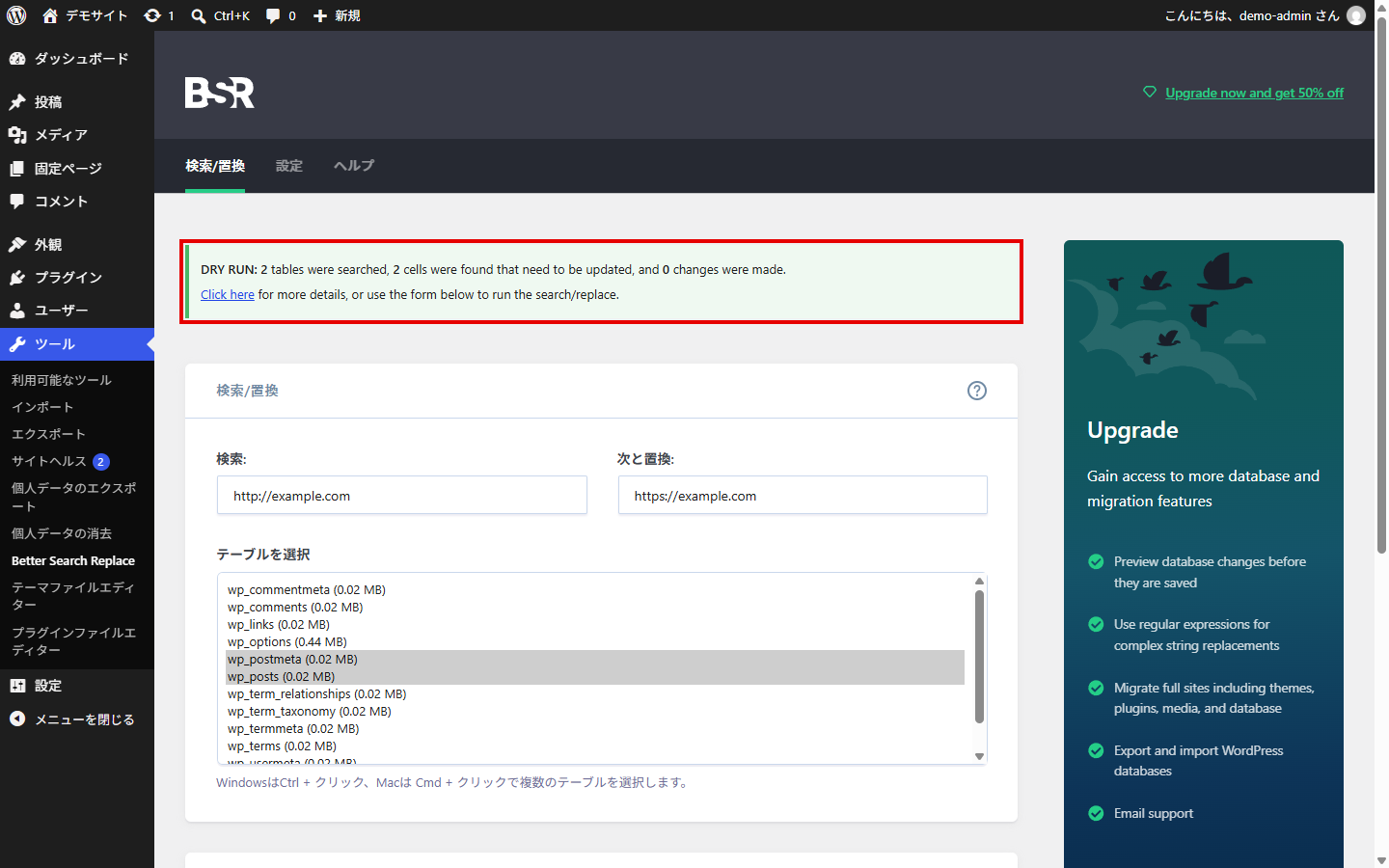
件数に心当たりがあれば、「ドライランとして実行する」のチェックを外してもう一度実行します。終わったら、キャッシュのプラグインやCDNのキャッシュを消してから、崩れていたページを開き直し、開発者ツールのコンソールから Mixed Content: の行が消えたかを確かめます。
それでも残るときは、テーマとプラグインの設定を見る
データベースを置き換えても Mixed Content: が残るときは、URLがテーマやプラグインのファイルの中に直接書かれています。コンソールに出たURLが wp-content/themes/テーマ名/ の下のCSSから読まれているなら、そのテーマのファイルです。自作や制作会社が作ったテーマなら、作った人に http:// で書かれたURLがあることを伝えて直してもらうのが確実です。配布テーマなら、新しい版で直っていないかを確かめます。
SSL化のプラグインの中には、表示のたびにページ内の http:// を書き換える機能を持つものがあります。急いで見た目を直したいときの手段にはなりますが、表示のたびに処理が入り、プラグインを止めると元に戻ります。データベースの置き換えとテーマの修正で直せるなら、そちらで直しておくほうが後の保守で困りません。
参考にした情報
- Improved HTTPS detection and migration in WordPress 5.7 – Make WordPress Core(サイトヘルスのHTTPSの項目とURLを切り替えるボタン、本文の http のURLを表示のときだけ読み替えること、
WP_HOMEとWP_SITEURLを書いたサイトでは自動で切り替えられないこと。2026年11月12日確認) - Mixed content – MDN Web Docs(ブラウザが画像や動画を https に読み替え、スクリプトやCSSを止めること、開発者ツールに警告が出ること。2026年11月12日確認)
- An Update on the Lock Icon – Chromium Blog(Chrome 117 で鍵のアイコンを別のアイコンに替えること。2026年11月12日確認)
- 安全な接続かどうかを確認する – Google Chrome ヘルプ(アドレスバーのアイコンの意味。2026年11月12日確認)
- Better Search Replace – WordPress.org(シリアライズされたデータの扱いとドライラン。2026年11月12日確認)
関連記事
WordPress Monitoring
複数サイトの監視を自動化しませんか?
死活監視・Fatal Error・SSL期限・更新検知をまとめて管理。3サイトまで無料で始められます。
この記事を書いた人
