
公開日:
更新日:
PHPのバージョンを上げてWordPressが壊れたときの戻し方と原因の探し方
サーバーのPHPバージョンを上げたあとにWordPressが表示されない、重大なエラーが出るときに、まず元のバージョンへ戻して表示を復旧し、エラーログから対応していないプラグインやテーマを探して、もう一度上げるまでの手順を解説します。
PHPのバージョンを上げてWordPressが表示されなくなったら、まずサーバーの管理画面でPHPを元のバージョンに戻します。PHPの切り替えはファイルもデータベースも書き換えないので、戻せば多くの場合は表示が元に戻ります。原因のプラグインやテーマを探して直すのは、表示を戻してからで間に合います。
この記事では、戻す手順、戻せないときの対処、原因の探し方、もう一度上げるときの進め方を順に説明します。上げる前の確認と切り替えの手順は「WordPressのPHPバージョンを確認・更新する方法」にまとめています。
PHPを上げたあとによく出る症状
PHPを上げた直後に次のような状態になったら、PHPの変更が原因の候補になります。
- 公開ページや管理画面に「このサイトで重大なエラーが発生しました。」と出る
- 画面が真っ白になる、または500エラーが出る
- 一部のページやフォームだけ動かない

同じ日にプラグインの更新やテーマの変更もしていると、どれが原因か分かりにくくなります。PHPを切り替えた時刻と、ほかに変えたことを先に控えておきます。
まず元のPHPバージョンに戻す
切り替えたときと同じサーバーの管理画面を開き、対象のドメインのPHPを変更前のバージョンに戻します。画面の名前はサーバー会社ごとに違うので、PHPを上げたときの画面をそのまま使ってください。
戻したら数分待ち、公開ページと管理画面を開きます。表示が戻ったら、管理画面の「ツール」→「サイトヘルス」の「情報」タブを開き、「サーバー」の欄でPHPのバージョンが戻っているかを確かめます。
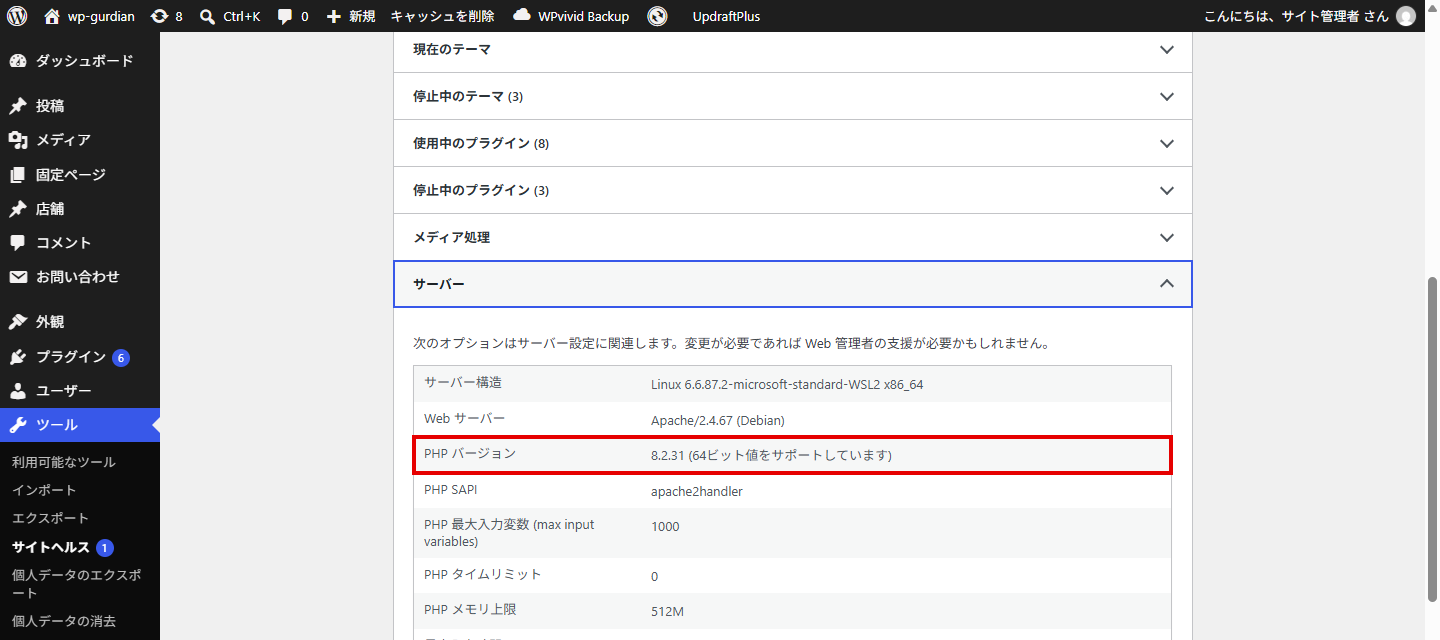
サーバーによっては、.htaccessや.user.iniにPHPのバージョンを指定する行が書かれていて、管理画面の設定より優先されることがあります。管理画面で戻したのに表示が変わらないときは、サイトのルートにあるこれらのファイルに、PHPのバージョンを含む行がないかを見ます。
元のバージョンに戻せないとき
古いPHPの提供を終えたサーバーでは、変更前のバージョンを選べないことがあります。この場合は、PHPを戻すのではなく、原因のプラグインやテーマを止めて表示を取り戻します。
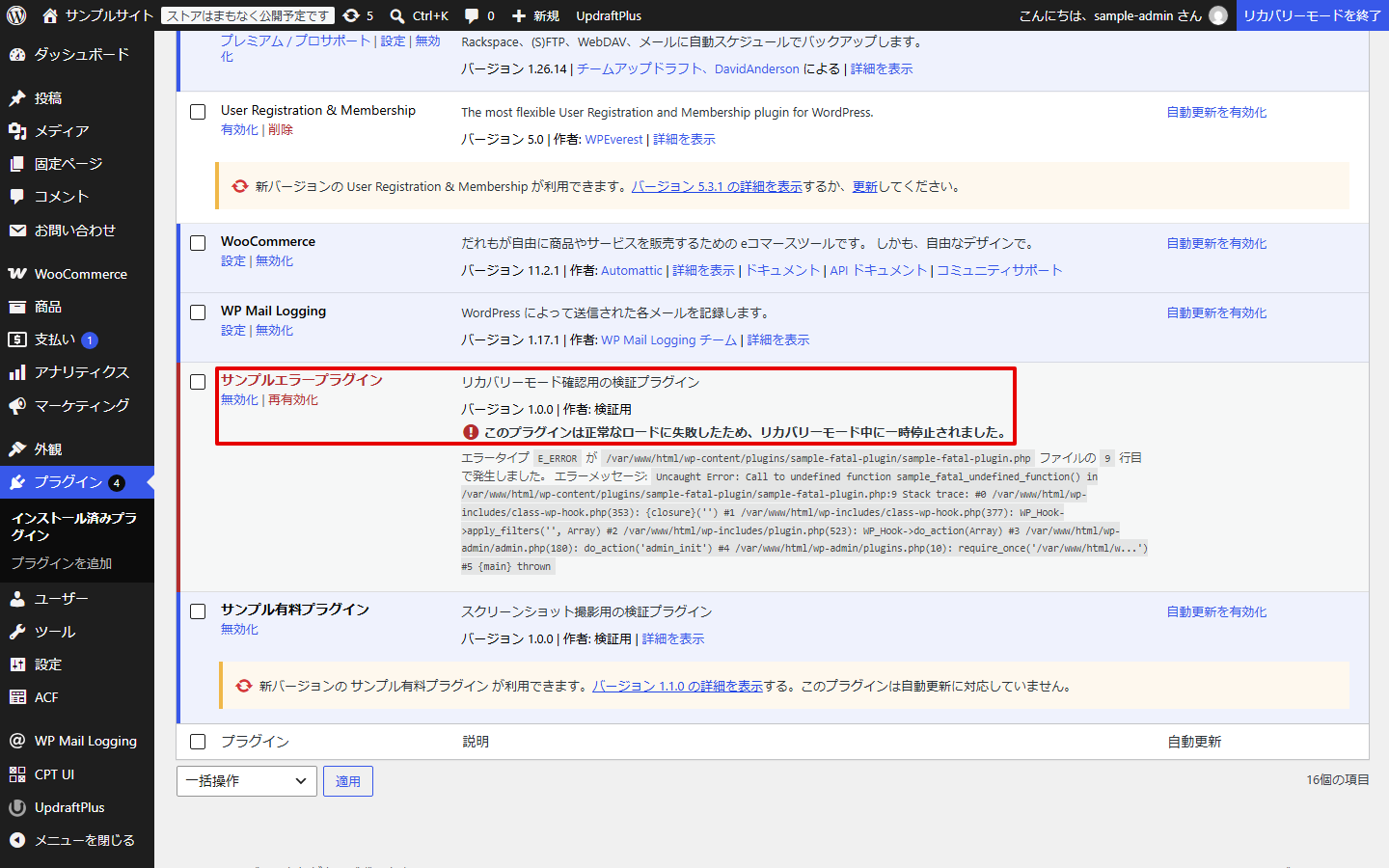
管理者のメールアドレスに、リカバリーモードに入るためのリンクが書かれたメールが届いていれば、そこから管理画面に入れます。リカバリーモードでは、エラーの原因になったプラグインやテーマが一時停止された状態で管理画面が開くので、そのプラグインを停止するか、新しいバージョンに更新します。
一時停止されたプラグインは、「プラグイン」→「インストール済みプラグイン」の一覧で「このプラグインは正常なロードに失敗したため、リカバリーモード中に一時停止されました。」と表示され、その下にエラーの種類と、どのファイルの何行目で止まったかも出ます。画像は、2026年11月4日に日本語の WordPress 7.1.4 で、わざとエラーを起こす検証用のプラグインを使って撮ったものです。
メールが届かず管理画面にも入れないときは、SFTPやサーバーのファイル管理で、原因と思われるプラグインのフォルダ名を変えて読み込みを止めます。どのプラグインが原因か分からないときは、wp-content/pluginsのフォルダ名ごと変えていったんすべて止め、表示が戻るかを見ます。フォルダ名を変える手順は「WordPressの更新に失敗したときの確認手順と戻し方」でも説明しています。
エラーログから原因のプラグインやテーマを探す
表示が戻ったら、PHPを上げていたあいだのエラーログを見ます。サーバーの管理画面でPHPのエラーログを見られるサーバーが多く、見られない場合はwp-config.phpでWordPressのデバッグログを有効にします。設定のしかたは「WordPressが真っ白になったときの原因と確認手順」に書いています。
ログに出たエラーの行には、問題のあったファイルの場所が入っています。
PHP Fatal error: Uncaught Error: Call to undefined function create_function() in /home/example/public_html/wp-content/plugins/example-plugin/includes/old.php:12
wp-content/plugins/のあとのフォルダ名がプラグイン、wp-content/themes/のあとがテーマです。この例ではexample-pluginが新しいPHPに対応していません。
PHPの新しい版では、古い関数が削除されていることがあります。たとえばcreate_function()とeach()はPHP 8.0で削除され、mysql_で始まる関数はPHP 7.0で削除されました。長く更新されていないプラグインやテーマでは、こうした関数が残っていてエラーになります。
原因が分かったら直してから上げ直す
原因のプラグインやテーマに新しいバージョンがあれば、元のPHPのまま更新してから、もう一度PHPを上げます。新しいバージョンがない場合や、配布元の更新が長く止まっている場合は、同じ機能を持つ別のプラグインに置き換えることを考えます。
有料テーマや制作会社が作ったテーマでエラーが出ているときは、自分で書き換えるより、配布元や制作会社に新しいPHPへの対応を確認するほうが安全です。
上げ直すときは、PHPの切り替えだけを行い、ほかの変更は重ねません。切り替えたら、公開ページ、管理画面、問い合わせフォームの送信まで試し、エラーログに新しい行が出ていないかを確認します。検証環境があれば、本番の前にそこで同じ切り替えを試しておきます。
参考にした公式情報
- PHP: Backward Incompatible Changes(PHP 8.0)(
create_function()とeach()の削除。2026年10月29日確認) - PHP: Removed extensions and SAPIs(PHP 7.0)(
mysql拡張の削除。2026年10月29日確認) - Debugging in WordPress(デバッグログの設定。2026年10月29日確認)
関連記事
WordPress Monitoring
複数サイトの監視を自動化しませんか?
死活監視・Fatal Error・SSL期限・更新検知をまとめて管理。3サイトまで無料で始められます。
この記事を書いた人
