
公開日:
更新日:
「更新に失敗しました。返答が正しいJSONレスポンスではありません」の原因と直し方|WordPressの投稿が保存できないとき
WordPressのブロックエディターで投稿や固定ページを保存すると「返答が正しいJSONレスポンスではありません」と出るときに、/wp-json/ をブラウザで開いて原因を見分け、プラグインの出力、REST APIの遮断、パーマリンクのどれかを順に確かめる手順を、実際の画面で説明します。
ブロックエディターで「更新」や「公開」を押したときに「更新に失敗しました。返答が正しい JSON レスポンスではありません。」と出るのは、エディターが保存のために送った通信への返事が、WordPressのデータの形(JSON)になっていなかったときです。返事を壊している原因で多いのは、プラグインやテーマが出した警告などの文字が返事に混ざっている、セキュリティプラグインやサーバーのWAFがREST APIへの通信を止めている、パーマリンクの設定や .htaccess が崩れて /wp-json/ が見つからない、のどれかです。どれに当たるかは、ブラウザで自分のサイトの /wp-json/ を開くと、たいてい見分けがつきます。
この記事の画面は、2026年11月10日に、撮影用に立てた日本語の WordPress 7.1.4(PHP 8.2.35、Apache 2.4.69)で、わざとエラーを起こして撮ったものです。
エディターが何をしていて、なぜこの文言が出るのか
ブロックエディターは、画面を読み込み直さずに保存するために、裏側でWordPressのREST APIへ投稿の内容を送り、保存できたかどうかの返事をJSONという形式で受け取っています。WordPress.org のREST APIの説明でも、REST APIはブロックエディターの土台だと書かれています。
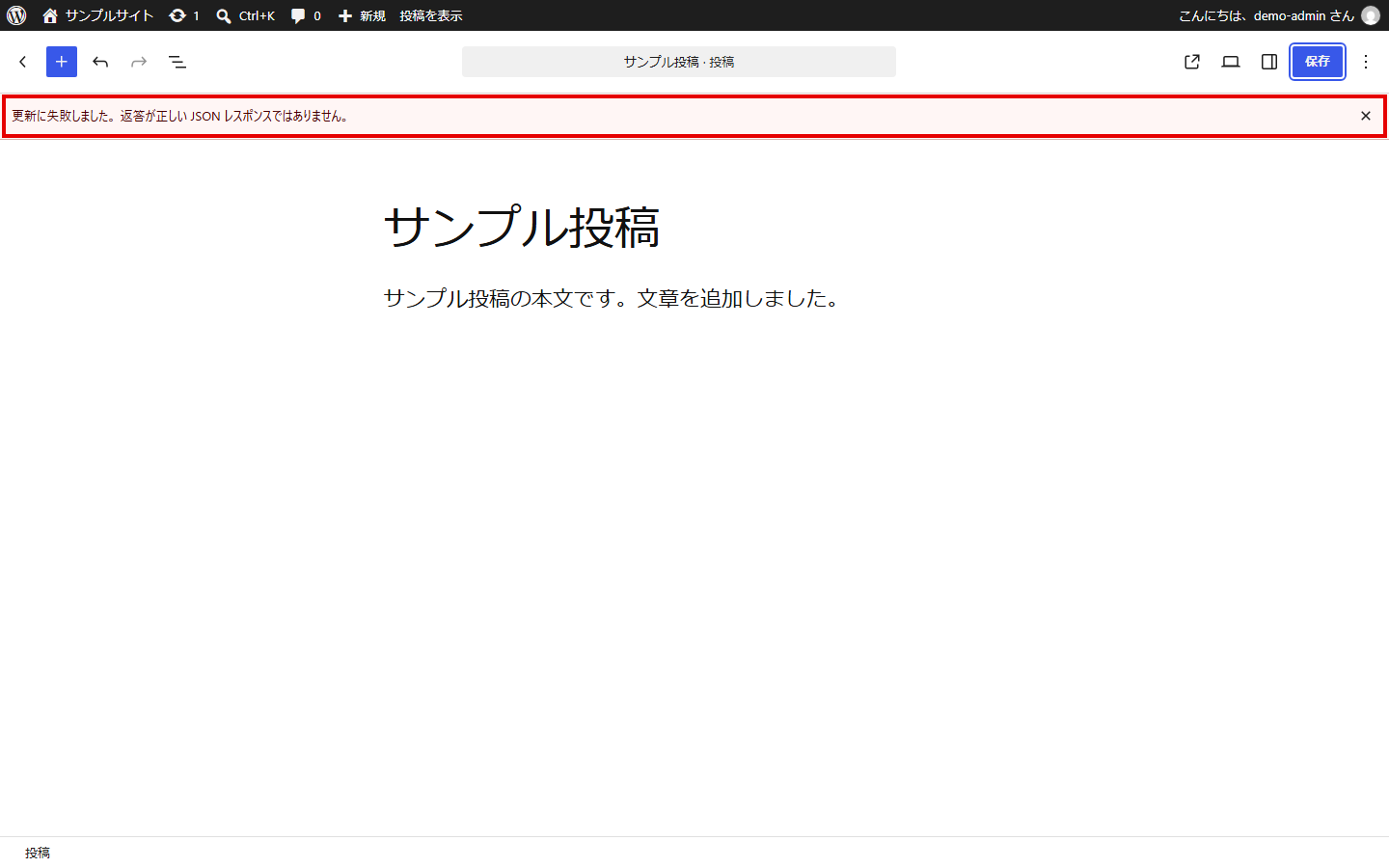
返事の先頭に1行でも余計な文字が入っていたり、返事そのものがエラー画面のHTMLだったりすると、エディターはJSONとして読めずにこの通知を出します。投稿の中身に問題があるわけではないので、本文を書き直しても直りません。通知が出ても、保存そのものは済んでいて返事だけが壊れていることもあり、撮影で返事に文字を混ぜたときは、投稿の内容はデータベースに保存されていました。反対に、通信が途中で止められたときは保存されていません。どちらか分からないうちは、書いた本文をメモ帳などにコピーしてから原因を確かめると安心です。
/wp-json/ を開いて、返事の中身を見る
ログインしたままのブラウザで、別のタブに次のURLを入力します。example.com は自分のサイトのドメインに置き換えます。
https://example.com/wp-json/
正常なら、{"name": から始まる文字と記号の並びが表示されます。サイト名などの日本語は \u30b5 のような記号に置き換わって表示されるので、読めなくてかまいません。先頭が { で始まっていることだけ確かめます。
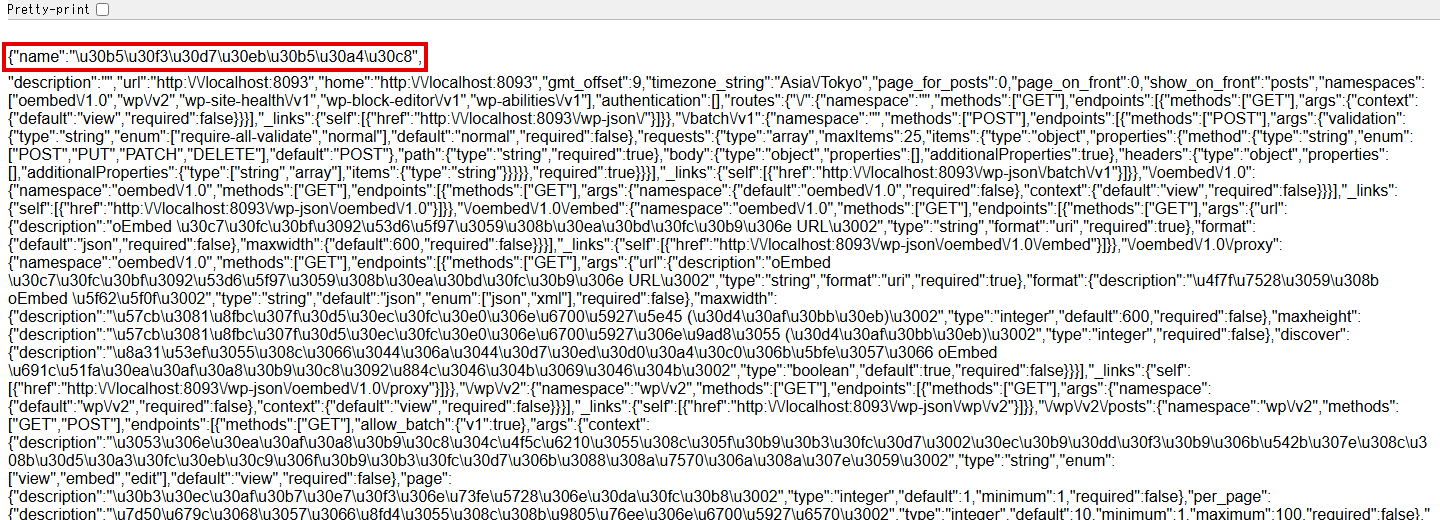
ここで表示されたものによって、次に見る場所が変わります。
| /wp-json/ を開いたときの表示 | 考えられる原因 | 次に確かめる場所 |
|---|---|---|
{ の前に Warning: や Notice:、Deprecated: の行がある | プラグインやテーマが警告や文字を出している | 警告の行に出ているファイル(プラグインかテーマ) |
| 「403 Forbidden」や「アクセスが拒否されました」などの画面 | セキュリティプラグインやサーバーのWAFがREST APIを止めている | セキュリティプラグインの設定、サーバーのWAFとアクセス制限 |
| 「404 Not Found」やサイトの「ページが見つかりません」 | パーマリンクの設定や .htaccess が崩れて、/wp-json/ に届いていない | 「設定」→「パーマリンク」 |
| 正常なJSONが出る | /wp-json/ は動いていて、保存のときだけ止まっている | 保存した時刻のエラーログ、WAFのログ |
Warning の行が混ざっているとき
先頭に Warning: などの行が出ている場合は、プラグインやテーマが出したPHPの警告が、返事の中に書き込まれています。
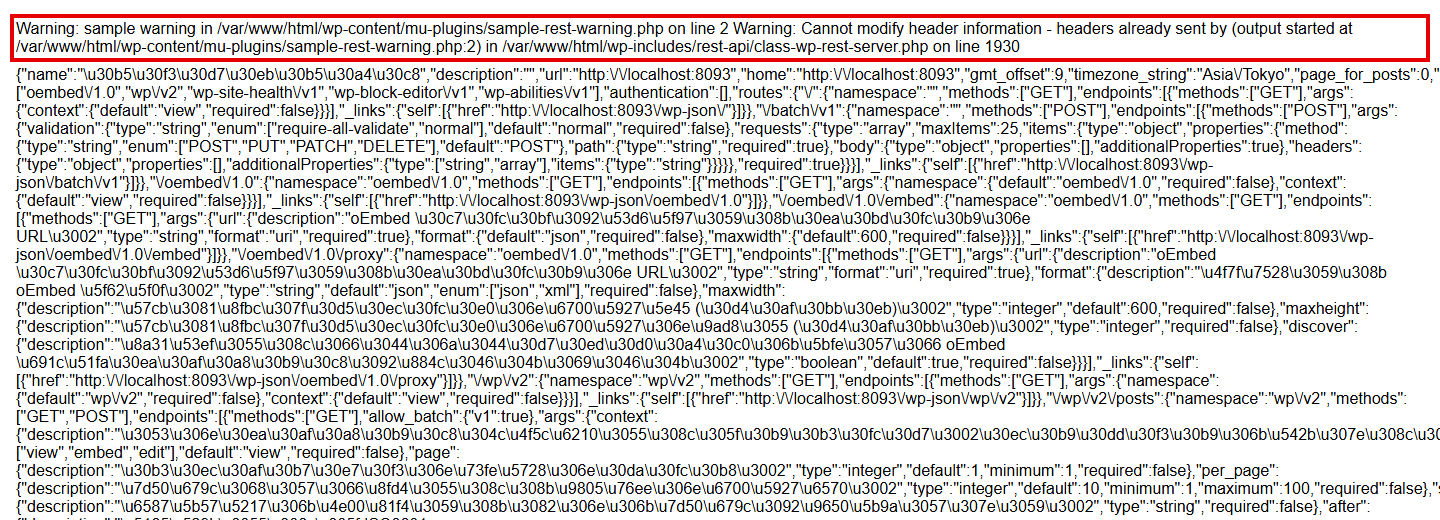
撮影では、REST APIが動くときに警告を出すだけの小さなプラグインを入れ、wp-config.php で WP_DEBUG と WP_DEBUG_DISPLAY を true にして、警告が画面に出る状態にしました。最初の Warning: sample warning in /var/www/html/wp-content/mu-plugins/sample-rest-warning.php on line 2 が、そのプラグインの2行目で警告が出たという記録です。続く Warning: Cannot modify header information - headers already sent は、先に警告の文字が出てしまったので、WordPressが返事の情報を送れなかったという意味で、こちらは最初の警告の結果として出ています。
ただ、ここで見えた警告が、そのまま保存の失敗につながるとは限りません。WordPressは、エディターからの通信のようにJSONで答える通信では、PHPのエラーを画面に出さない設定に自動で切り替えます。撮影でも、警告を出すだけではエディターの保存は成功し、プラグインの中で警告を画面に出す設定(ini_set( 'display_errors', '1' ))まで足したときに、はじめて冒頭の通知が出ました。ブラウザで /wp-json/ を直接開いたときだけ警告が見えるのは、ブラウザの通信がJSONで答える通信として扱われないためです。反対に、WP_DEBUG_DISPLAY もサーバーのエラー表示もオフになっている本番のサイトでは、警告が出ていても /wp-json/ には表示されないので、この表で「正常なJSONが出る」側に当たります。
それでも、警告が出ているプラグインは、エディターの保存で失敗する原因のいちばんの候補です。警告の行の in のあとにあるパスで、wp-content/plugins/ の次にあるフォルダ名がプラグイン名、wp-content/themes/ ならテーマ名です。そのプラグインに更新が出ていれば更新し、出ていなければ一時的に停止して、エディターで保存できるようになるかを確かめます。保存できるようになったら、そのプラグインが原因なので、作者のサポートフォーラムで同じ報告がないかを探します。PHPのバージョンを上げた直後から警告が出るようになったなら、「PHPのバージョンを上げてWordPressが壊れたときの戻し方と原因の探し方」の手順で原因を探すほうが早いことが多いです。
403 や「アクセスが拒否されました」が出るとき
/wp-json/ が403の画面になる場合は、WordPressに届く前か、届いた直後に、REST APIへの通信が止められています。撮影では .htaccess にREST APIを拒否する1行を足して、Apacheの403の画面を出しました。
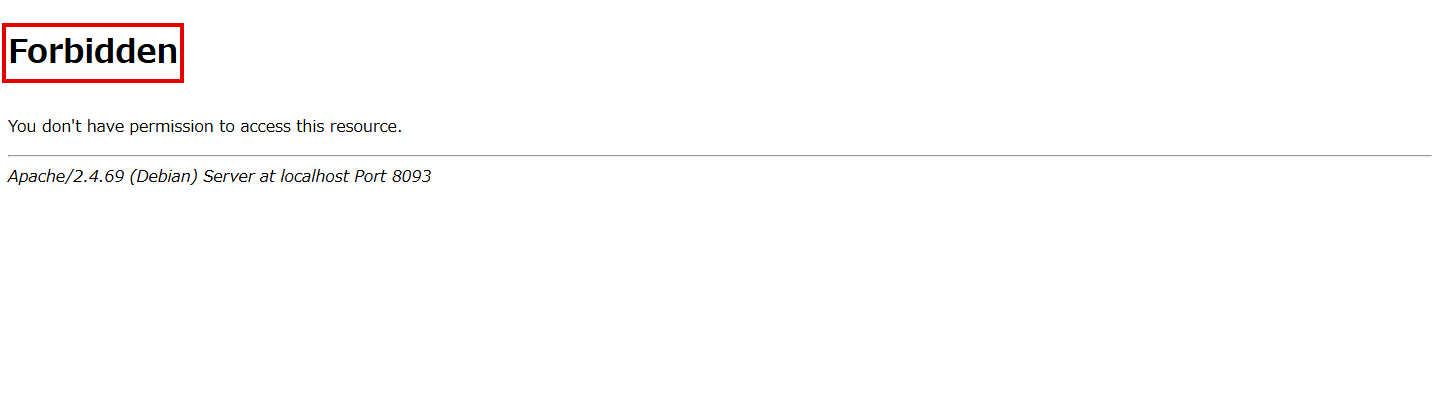
この状態でエディターから保存すると、保存の通信も403で止まり、出た通知は同じ「更新に失敗しました。返答が正しい JSON レスポンスではありません。」でした。こちらは通信がWordPressに届いていないので、投稿は保存されていません。
止めているのは、たいてい次のどれかです。
- セキュリティプラグインの「REST APIを無効にする」「ログインしていないユーザーのREST APIを制限する」などの設定
- サーバーのWAF(不正な通信を止める仕組み)。本文に
<script>やSQLに似た文字列、外部サイトの埋め込みコードを含む投稿だけ保存できない、という形で出ることがある - サーバー会社の国外アクセス制限やIPアドレスの制限
どれか分からないときは、セキュリティプラグインを一時的に停止して保存できるかを見て、変わらなければサーバーのWAFを一時的にオフにして試します。原因が分かったら、止めたものは元に戻し、REST APIだけを許可する設定や、WAFの除外設定で対応します。エックスサーバーの場合は、国外から編集するときに「REST API アクセス制限」に当たることがあり、その画面の場所は「エックスサーバーのWordPressセキュリティ設定の全体像」で説明しています。
特定の投稿だけ保存できず、ほかの投稿は保存できる場合は、WAFを疑うのが近道です。その投稿の本文から、埋め込みコードや、コードを貼ったブロックを一時的に外して保存できるか試すと、どのブロックが引っかかっているかが分かります。
404 になるとき
/wp-json/ がサイトの「ページが見つかりません」や「404 Not Found」になる場合は、/wp-json/ というURLをWordPressに渡す仕組み(パーマリンクの設定と .htaccess の書き込み)が崩れています。サーバーの移転や、.htaccess を手で編集したあとに起きやすいです。
管理画面の「設定」→「パーマリンク」を開き、何も変えずに「変更を保存」を押します。WordPressが標準の書き込みで .htaccess を作り直すので、多くの場合はこれで /wp-json/ が開けるようになります。
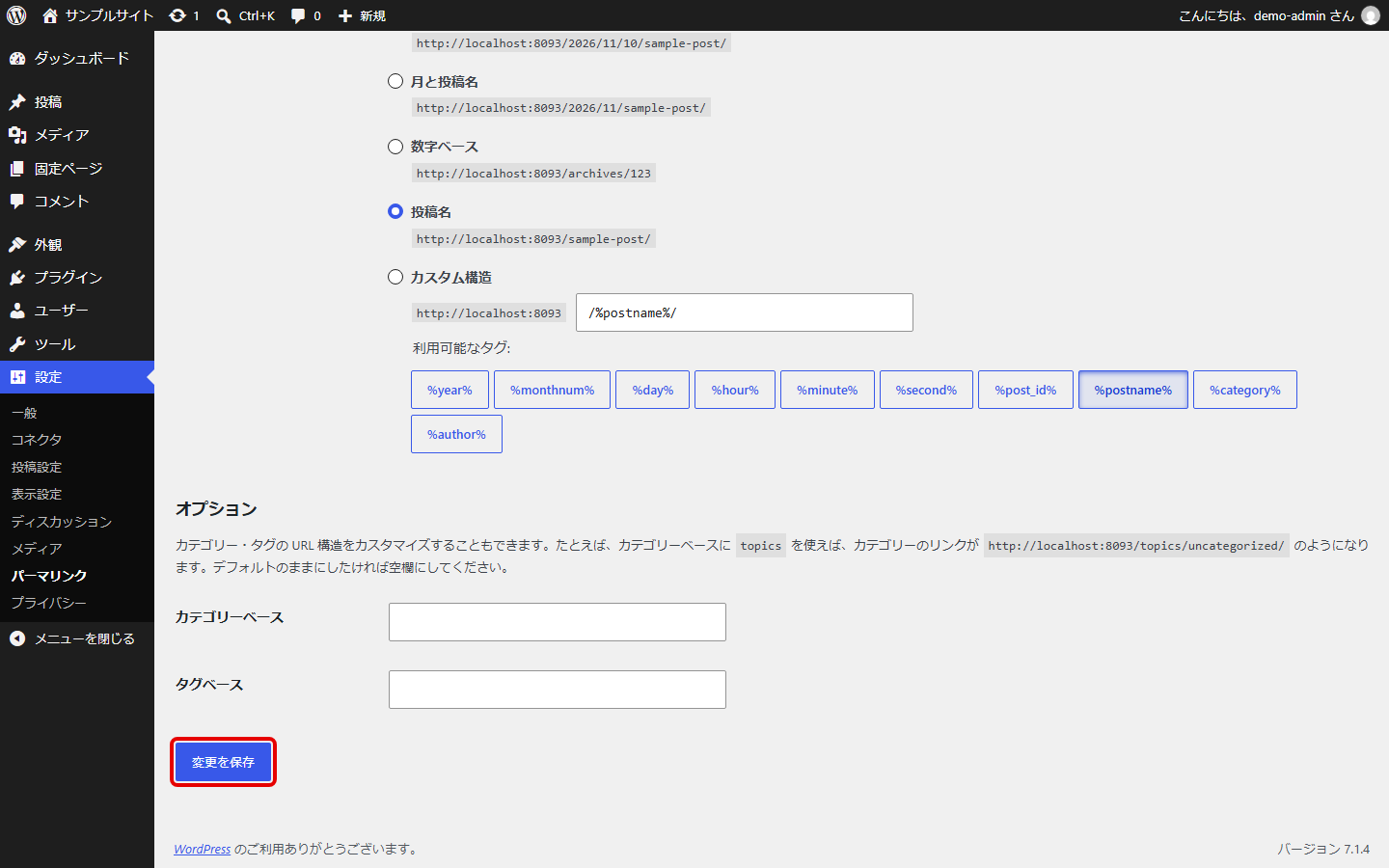
それでも404のままなら、次のURLで開けるかを試します。
https://example.com/?rest_route=/
こちらで正常なJSONが出るなら、REST API自体は動いていて、/wp-json/ のURLを書き換える部分だけが動いていません。WordPress.org の説明でも、/wp-json/ が404になるときは、パーマリンクを有効にするか rest_route のパラメーターを使うよう案内されています。Apacheで .htaccess が読まれていない(AllowOverride が無効)、Nginxでリライトの設定が足りない、といったサーバー側の設定になるので、サーバー会社か構築した人に /wp-json/ が404になることを伝えて見てもらいます。.htaccess の作り直し方と、自分で足していた行の戻し方は「WordPressの500エラー(Internal Server Error)の原因と直し方」の「.htaccess を別名にして確かめる」でも説明しています。
/wp-json/ は正常なのに保存だけ失敗するとき
/wp-json/ は開けるのに保存のときだけ失敗する場合は、保存の通信が送られた瞬間に何が起きたかを見ます。保存を押した時刻のサーバーのエラーログに PHP Fatal error があれば、保存のときに動くプラグイン(SEOプラグインのメタ情報の保存や、更新時にほかのサービスへ通知するプラグインなど)が止まっています。ログの読み方は「WordPressの500エラー(Internal Server Error)の原因と直し方」で説明しています。
管理画面を http:// で開いているのに「設定」→「一般」のWordPressアドレスが https:// になっている、のように、開いているURLと設定のURLが食い違っていても、保存の通信が別のアドレスへ送られて失敗することがあります。アドレスバーのURLと一般設定の2つのURLが、https の有無と www の有無まで同じかを見比べます。
ブラウザの開発者ツールを使えるなら、保存を押す前に「ネットワーク」タブを開いておき、失敗したときに赤く表示される posts や pages の行を選ぶと、「レスポンス」に実際に返ってきた中身が見えます。ここに出たHTMLやエラー文は、上の表の /wp-json/ の表示と同じ見方で読めます。
参考にした情報
- REST API Handbook – WordPress.org Developer(REST APIがブロックエディターの土台であること、返事がJSONで返ること。2026年11月10日確認)
- Key Concepts – REST API Handbook(
/wp-json/が使えるルートの一覧を返すこと、404のときのrest_routeの使い方。2026年11月10日確認) - wp_debug_mode() – WordPress.org Developer(REST API、Ajax、JSONの通信ではPHPのエラーを画面に出さないこと。2026年11月10日確認)
関連記事
WordPress Monitoring
複数サイトの監視を自動化しませんか?
死活監視・Fatal Error・SSL期限・更新検知をまとめて管理。3サイトまで無料で始められます。
この記事を書いた人
